







-
![]() Récupérer gratuitement des fichiers de disque dur externe endommagé
Récupérer gratuitement des fichiers de disque dur externe endommagé le 30 Oct 2026
 6 min de lecture
 -
Télécharger le logiciel gratuit pour supprimer le virus raccourcile 30 Oct 20266 min de lecture
-
![]() Comment récupérer les fichiers perdus de jeu PS4 à partir du disque dur PS4?le 30 Oct 20266 min de lecture
Comment récupérer les fichiers perdus de jeu PS4 à partir du disque dur PS4?le 30 Oct 20266 min de lecture -
Comment réparer le fichier NTFS.sys défectueux dans Windows 10le 30 Oct 20266 min de lecture
-
![]() Comment récupérer des vidéos supprimées sur n'importe quel appareille 30 Oct 20266 min de lecture
Comment récupérer des vidéos supprimées sur n'importe quel appareille 30 Oct 20266 min de lecture -
![]() Comment récupérer les éléments supprimés dans Outlook pour Windows (2026)le 30 Oct 20266 min de lecture
Comment récupérer les éléments supprimés dans Outlook pour Windows (2026)le 30 Oct 20266 min de lecture -
Comment récupérer données après le formatage et la réinstallation de Windows?le 30 Oct 20266 min de lecture
-
Accès refusé lors de copier des fichiers Windows 10/8/7le 30 Oct 20266 min de lecture
-
![]() Comment résoudre l'erreur Impossible de démarrer Microsoft Office Outlook sous Windows 11/10/8/7le 30 Oct 20266 min de lecture
Comment résoudre l'erreur Impossible de démarrer Microsoft Office Outlook sous Windows 11/10/8/7le 30 Oct 20266 min de lecture -
![]() Restaurer le fichier dans le dossier Windows.old sous Windows 11/10le 30 Oct 20266 min de lecture
Restaurer le fichier dans le dossier Windows.old sous Windows 11/10le 30 Oct 20266 min de lecture
Comment récupérer des fichiers supprimés d'une clé USB à l'aide de CMD ?
"Hier soir, lorsque j'ai connecté ma clé USB (Kingston 64G) à mon ordinateur pour travailler sur mon document Word inachevé, mais à ma grande surprise, il n'y a rien eu de trouvé. Il se peut que j'efface par erreur le fichier Word sans aucune sauvegarde. Quelqu'un m'a dit que je devrais essayer la ligne de commande qui pourrait m'aider à récupérer facilement les fichiers supprimés. Le problème est que je ne connais rien de CMD ! Alors, pouvez-vous me dire comment récupérer les fichiers supprimés d'une clé USB en utilisant l'invite de commande ?"
L’invite de commandes, connue aussi sous ligne de commandes/CMD, est un outil gratuit de Windows pour aider les utilisateurs Windows à résoudre comment récupérer un fichier supprimé, réparer les mauvais secteur sur les appareil de stockage ou convertir un fichier système de RAW a NTFS gratuitement. Donc, quand vous perdez des fichiers importants vous pouvez directement appliquer l’invite de commandes pour vous aider."
Comment récupérer les fichiers supprimés en utilisant l’invite de commandes depuis un USB/disque dur/Carte SD ?
L'invite de commande la plus populaire est la ligne d'attribut. Avec cette commande, vous pouvez récupérer des fichiers perdus et cachés sur un lecteur flash USB, un disque dur, une carte SD ou d'autres disques durs externes en raison de paramètres erronés ou d'une attaque de virus (voir comment supprimer le virus de raccourcis sur PC/Laptop sous Windows 10/8/7?).
- Conseil
- Cette invite de commande ne vous permet de récupérer des fichiers sur une clé USB que s'ils sont cachés au lieu d'être supprimés. Si vos fichiers sont définitivement supprimés, la CMD ne sera pas utile et vous devrez utiliser un logiciel de récupération de données comme alternative à la CMD.
1.Appuyiez sur Win + R et écrivez ; cmd, appuyez sur Entrée pour ouvrir l’invite de commandes en tant qu'administrateur ;
2.Ecrivez chkdsk E: /f et appuyez sur Entrée.(Remplacez E avec la lettre de l'appareil ou vous avez perdu vos données) ;
3.Ecrivez Y et appuyez sur Entrée pour continuer ;
4.Ecrivez E et appuyez sur Entrée (Remplacez E avec la lettre de l'appareil ou vous avez perdu vos données) ;
5.Ecrivez E:\>attrib -h -r -s /s /d *.* et appuyez sur Entrer (Remplacez E avec la lettre de l'appareil ou vous avez perdu vos données).

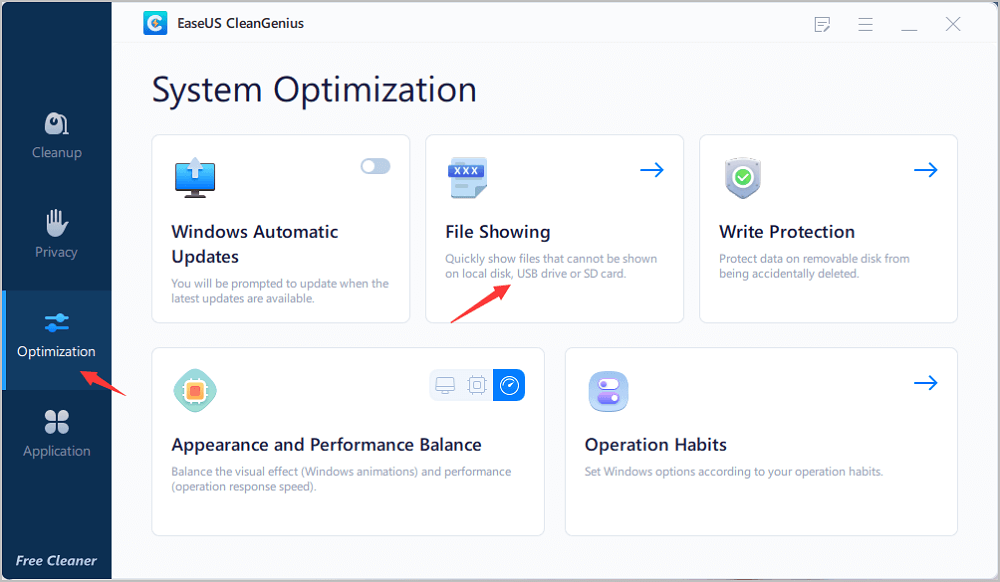
La saisie manuelle de la ligne de commande est adaptée aux professionnels de l'informatique, car des commandes erronées peuvent causer des problèmes plus graves. Par conséquent, pour des raisons de sécurité et de convivialité, nous vous recommandons vivement d'essayer une alternative à la ligne de commande automatique. EaseUS Cleangenius est un outil pratique qui vous permet de vérifier et de corriger les erreurs du système de fichiers, d'activer/désactiver la protection en écriture et la mise à jour du système en un seul clic au lieu de taper des lignes de commande complexes.
Tutoriel en vidéo :🗑️Corbeille vidée par erreur ? Comment récupérer des fichiers supprimés de la corbeille
📌Chapitres vidéo:
00:00 - Corbeille vidée : les fichiers sont-ils perdus ?
01:20 - Pourquoi les fichiers supprimés restent récupérables
02:05 - Présentation d'EaseUS Data Recovery Wizard
03:11 - Analyse de la corbeille et recherche des fichiers supprimés
03:58 - Filtrer et prévisualiser les données retrouvées
04:35 - Récupérer les fichiers sans risque d'écrasement
05:08 - Version gratuite : récupération jusqu'à 2 Go
06:13 - Compatibilité Windows et Mac, résultat final
Suivez les étapes simples ci-dessous pour afficher les fichiers cachés avec ce logiciel de correction en un clic.
Étape 1. Télécharger gratuitement EaseUS Cleangenius.
Étape 2. Lancez EaseUS Cleangenius, choisissez "File Fixing" dans le volet de gauche. Ensuite, choisissez le lecteur cible et gardez la case "Afficher les fichiers cachés" sélectionnée. Ensuite, cliquez sur le bouton "Fixer" pour lancer la progression.
Étape 3. Une fois l'opération terminée, cliquez sur le bouton Afficher pour vérifier les fichiers cachés.
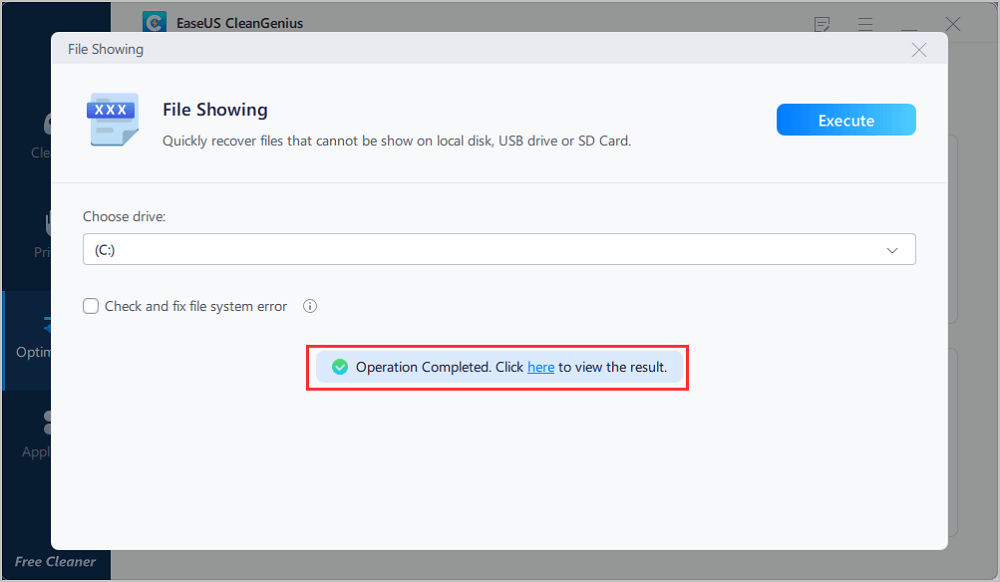
Rafraîchissez votre appareil après le processus ; vos fichiers perdus apparaîtront alors sur la carte SD, la clé USB ou le disque dur. Si le CMD ne parvient pas à récupérer votre fichier perdu, ou si vous devez récupérer des fichiers supprimés sur une clé USB ou d'autres dispositifs de stockage, passez à la partie suivante et laissez l'assistant de récupération des données d'EaseUS vous aider.
Comment restaurer les fichiers perdus/supprimés avec CMD l'alternative
EaseUS Data Recovery Wizard est la meilleure alternative CMD pour récupérer des fichiers perdus suite à une suppression accidentelle, un formatage, une attaque de virus, un crash du système de fichiers, une corruption du système d'exploitation, une partition perdue ou d'autres circonstances complexes. Avec cet outil ultime de récupération de données, vous pouvez récupérer les fichiers supprimés de la carte SD, du disque dur externe, de la clé USB, du stylo, du disque dur, du SSD, etc.
Si vos données perdues dépassent largement les 2 Go, vous pouvez les mettre à niveau vers la version EaseUS Data Recovery Pro afin de bénéficier d'une capacité de récupération de données illimitée. Téléchargez-le et installez-le sur votre Windows 10/8/7, puis suivez les étapes ci-dessous pour récupérer les fichiers supprimés du lecteur flash USB.
Branchez votre clé USB dans un port USB disponible sur votre ordinateur. Assurez-vous que Windows reconnaît le périphérique de stockage et lui attribue une lettre de lecteur.
Lancez EaseUS Data Recovery Wizard, sous "Disque externes", sélectionnez le lecteur flash USB, puis cliquez sur "Recherche des données perdues".
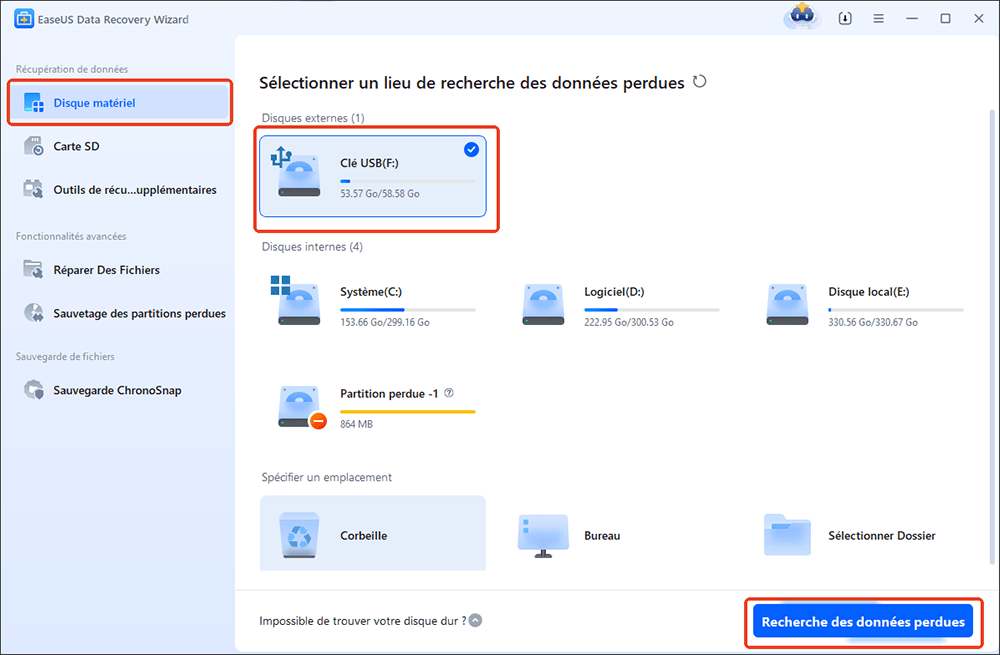
Étape 2. Analysez et recherchez les fichiers perdus sur une clé USB
EaseUS Data Recovery Wizard analysera en profondeur votre clé USB et y retrouvera toutes vos données perdues. Une fois l'analyse terminée, utilisez la fonction « Filtre » pour retrouver les fichiers souhaités.
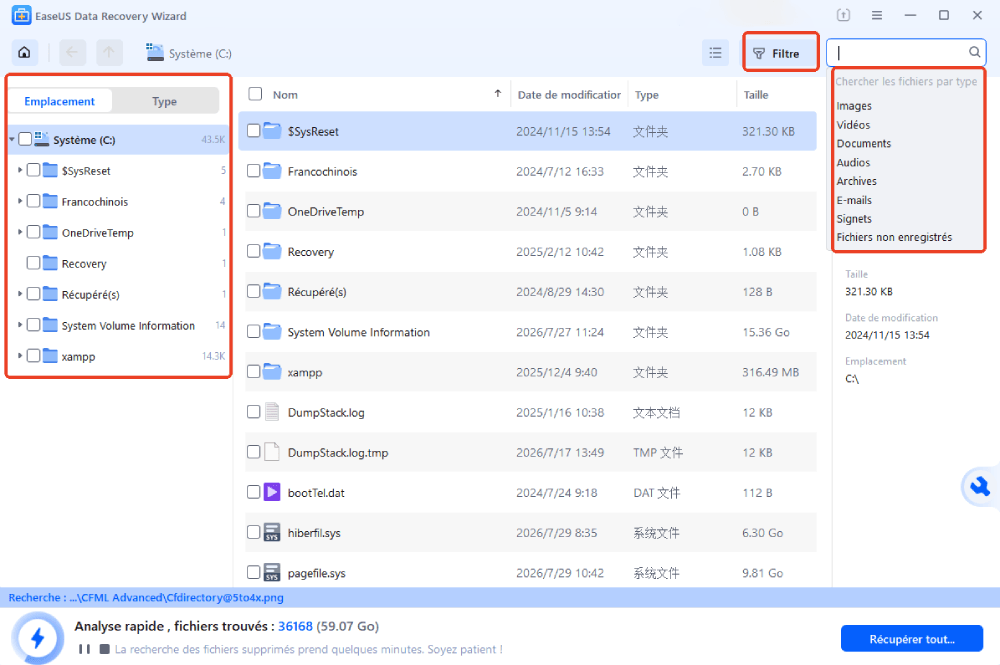
Étape 3. Récupérez des fichiers supprimés
Localisez les fichiers que vous souhaitez récupérer dans les résultats de l'analyse, sélectionnez ceux que vous souhaitez puis cliquez sur "Récupérer".
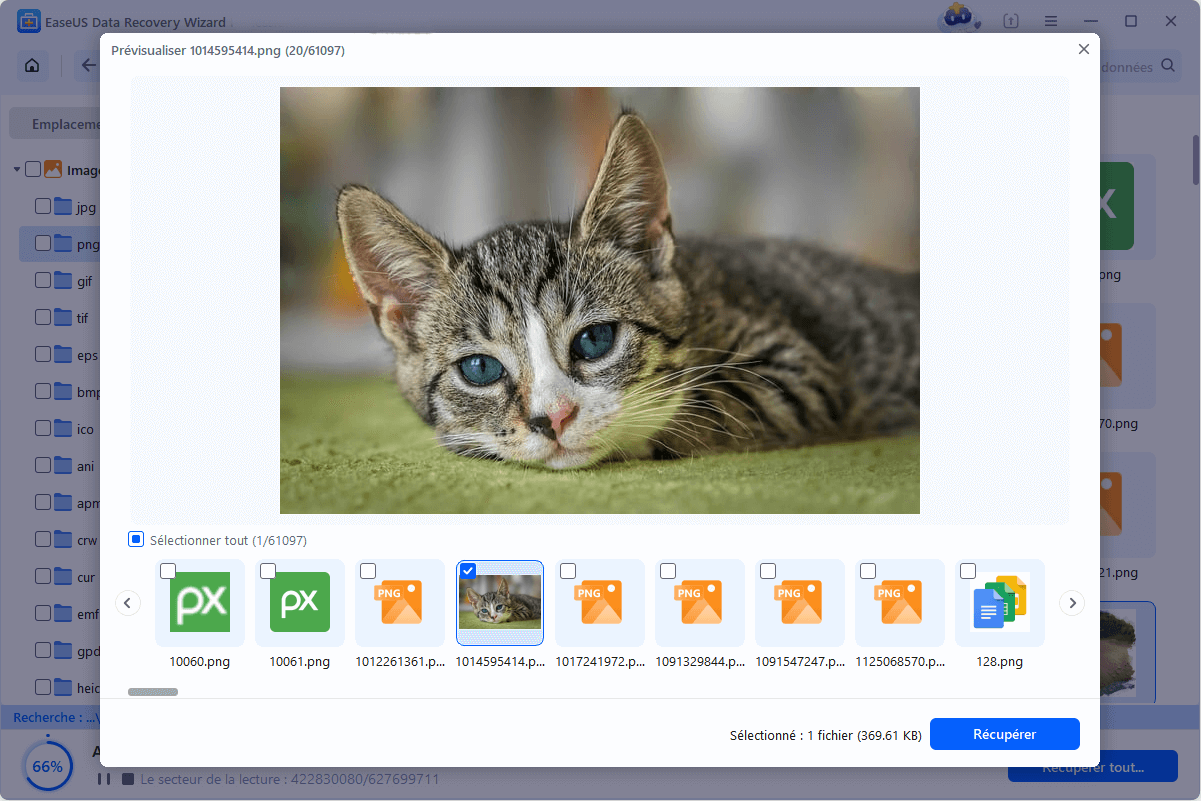
■ Astuce: Parfois, les anciens fichiers supprimés depuis longtemps auraient perdu les noms de fichiers et les chemins d'accès aux fichiers. Il est nécessaire de prendre le temps de vérifier les résultats des fichiers RAW dans la partie "Autres dossiers perdus".
Cette page vous a-t-elle été utile ?
-
![]()
Mise à jour par
Aveline est une nouvelle rédactrice chez EaseUS. Elle est une passionnée de technologie. Ses articles se concentrent principalement sur la récupération de données et les outils multimédias, domaines dans lesquels elle apporte son expertise approfondie.… -
![]()
Rédigé par
Nathalie est une rédactrice chez EaseUS depuis mars 2015. Elle est passionée d'informatique, ses articles parlent surtout de récupération et de sauvegarde de données, elle aime aussi faire des vidéos! Si vous avez des propositions d'articles à elle soumettre, vous pouvez lui contacter par Facebook ou Twitter, à bientôt!…
 Pourquoi choisir EaseUS ?
 Avis des rédacteurs

20+
Ans d’expérience

160+
Pays du monde d'entier

72 millions+
Utilisateurs

4,8 +
Note de Trustpilot




