


-
![]() Outil gratuit de réparation/formatage Apacer USB 3.0
Outil gratuit de réparation/formatage Apacer USB 3.0 le 29 Jul 2026
 6 min de lecture
 -
![]() Réparer l'erreur Code 43 pour USB sous Windows 10 et récupération de donnéesle 18 Sep 20266 min de lecture
Réparer l'erreur Code 43 pour USB sous Windows 10 et récupération de donnéesle 18 Sep 20266 min de lecture -
![]() Afficher/récupérer des fichiers cachés sur une clé USB/carte mémoirele 17 Sep 20266 min de lecture
Afficher/récupérer des fichiers cachés sur une clé USB/carte mémoirele 17 Sep 20266 min de lecture -
![]() Téléchargez la version complète du logiciel de réparation de clés USB avec crack.le 18 Sep 20266 min de lecture
Téléchargez la version complète du logiciel de réparation de clés USB avec crack.le 18 Sep 20266 min de lecture -
![]() Comment récupérer les données d'une clé USB formatée gratuitement [Solutions en 2026]le 18 Sep 20266 min de lecture
Comment récupérer les données d'une clé USB formatée gratuitement [Solutions en 2026]le 18 Sep 20266 min de lecture -
![]() Les 10 meilleurs logiciels de récupération USB en 2026le 18 Sep 20266 min de lecture
Les 10 meilleurs logiciels de récupération USB en 2026le 18 Sep 20266 min de lecture -
![]() Afficher des fichiers cachés de lecteur de clé USB en utilisant l'invite de commandele 18 Sep 20266 min de lecture
Afficher des fichiers cachés de lecteur de clé USB en utilisant l'invite de commandele 18 Sep 20266 min de lecture -
![]() Clé USB Demande à Être Formatée : Comment la Réparer Sans Perdre de Donnéesle 31 Jul 20266 min de lecture
Clé USB Demande à Être Formatée : Comment la Réparer Sans Perdre de Donnéesle 31 Jul 20266 min de lecture -
![]() La clé USB Transcend n'est pas détectée/ne fonctionne pas [Résolu]le 29 Jul 20266 min de lecture
La clé USB Transcend n'est pas détectée/ne fonctionne pas [Résolu]le 29 Jul 20266 min de lecture -
![]() Guide de récupération de données USB : tout ce que vous devez savoirle 18 Sep 20266 min de lecture
Guide de récupération de données USB : tout ce que vous devez savoirle 18 Sep 20266 min de lecture
Sommaire
CONTENU DE L'ARTICLE:
Le problème: Réparer une clé usb endommagée gratuit
Les clés USB et les lecteurs de stylo peuvent facilement être corrompues ou entraîner une défaillance du dispositif en raison d'une attaque de virus, de la corruption du système de fichiers, d'un dysfonctionnement du matériel, d'un arrêt inapproprié, etc.
Lorsque cela se produit, vous devez réparer la clé USB ou le lecteur de stylo endommagé pour que l'appareil fonctionne à nouveau normalement. Cependant, la méthode de réparation d'une clé USB ou d'un lecteur de stylo corrompu est souvent un casse-tête pour les utilisateurs qui ne veulent pas perdre les données de leur appareil. Si les données ne sont pas importantes, il suffit généralement de formater l'appareil.
Heureusement, grâce à la combinaison d'un logiciel de réparation de clé USB non reconnue gratuit intégré à Windows et d'un logiciel de récupération de données de clé USB, vous pouvez réparer gratuitement une clé USB endommagée et récupérer toutes les données perdues.
Quand et comment utiliser chaque solution de réparation USB ?
Pour vous aider à choisir la méthode la plus sûre et fluide selon les symptômes de votre clé USB, voici un aperçu des options disponibles et leur efficacité réelle :
| 🧰 Logiciel de récupération et de réparation automatique |
Vous pouvez l'utiliser pour réparer des clés USB endommagées ou corrompues. Cette méthode logicielle (comme EaseUS) est idéale pour contourner les erreurs systèmes et extraire vos fichiers en toute sécurité avant toute manipulation. Elle permet également de reconstruire automatiquement les fichiers logiques endommagés lors de la restauration. |
| 🎚️Utilitaire système CHKDSK (Windows intégré) | Cet outil en ligne de commande analyse la structure de votre clé USB et tente de réparer le système de fichiers corrompu. Son efficacité dépend de la gravité des erreurs logiques logées sur le secteur de boot du lecteur. |
| 🗃️Restauration d'un système de fichiers défaillant (RAW) | Lorsque la clé USB affiche une capacité de 0 octet ou devient brute (RAW), la procédure consiste à extraire les données existantes à l'aide d'un logiciel tiers, puis à effectuer un reformatage sécurisé pour remettre à neuf la table de partition. |
| 🔮Récupération des données post-réparation | Si vous avez tenté une réparation système et que certains dossiers ont disparu ou ont été altérés durant le processus, cette méthode permet de scanner les secteurs profonds de la mémoire flash pour retrouver les fragments restants. |
| 💻Service de récupération manuelle en laboratoire | À réserver exclusivement aux clés USB gravement endommagées physiquement (composants grillés, port USB tordu ou cassé). Ici, aucun logiciel ne peut fonctionner ; l'intervention manuelle d'un ingénieur expert en matériel est indispensable pour dessouder la puce mémoire. |
💡 Conseil d'expert pour d'autres supports : Que votre problème concerne une clé USB-C, une carte mémoire SD d'appareil photo ou un disque dur externe invisible, la logique reste identique : sécurisez toujours vos données avec un logiciel de récupération avant de lancer un outil de réparation Windows.

Comment réparer une clé USB endommagée avec 8 méthodes | 2026
Comment réparer une clé USB endommagée sans perdre de données. vous pouvez suivre les 8 méthodes efficaces dans cet article.
Télécharger le logiciel de réparation d'une clé usb non reconnue gratuit
Lorsque vous recherchez "logiciel de réparation de clé USB" sur Google, une multitude d'outils de maintenance vous promettent de réparer votre périphérique et de retrouver vos fichiers en un clic. Pourtant, la réalité est souvent bien différente des promesses publicitaires.
La majorité de ces logiciels tiers se contentent de formater le support ou ne parviennent qu'à extraire une infime partie des fichiers existants. Pour résoudre complètement et proprement une erreur de corruption USB sans détruire vos données, une simple application de réparation ne suffit pas. Vous devez adopter une méthode logique en deux temps.
- Méthode 1 : Sécuriser les données avant la réparation matérielle
- Méthode 2 : Réparer une clé USB endommagée ou non reconnue
# ✅1. Sauvegarder la clé USB avec un logiciel de récupération de données
Face à une clé USB corrompue, l'erreur la plus fréquente est de vouloir la réparer immédiatement à l'aide d'outils système ou de logiciels de formatage. Techniquement, forcer la réparation d'un composant flash instable peut aggraver la corruption logique et effacer définitivement vos documents.
Pour vider le contenu d'une clé USB devenue illisible ou inaccessible sans risquer de tout perdre, vous devez utiliser un outil capable de lire directement les secteurs bruts du support mémoires. EaseUS Data Recovery Wizard a été spécialement conçu pour jouer ce rôle de bouclier.
Plutôt que de modifier la structure de votre clé USB (ce qui risquerait de détruire vos fichiers), le logiciel EaseUS se contente de scanner la mémoire en mode "lecture seule" pour copier vos documents en lieu sûr sur votre ordinateur.
Une compatibilité totale : Que vous possédiez une clé USB 3.0, une clé USB-C ou une carte mémoire, le logiciel prend en charge toutes les grandes marques du marché (SanDisk, Kingston, Sony, Toshiba, Transcend, Samsung, etc.).
EaseUS Data Recovery Wizard est incroyablement simple à utiliser. Les étapes pour récupérer les données d'un lecteur USB sont les suivantes:
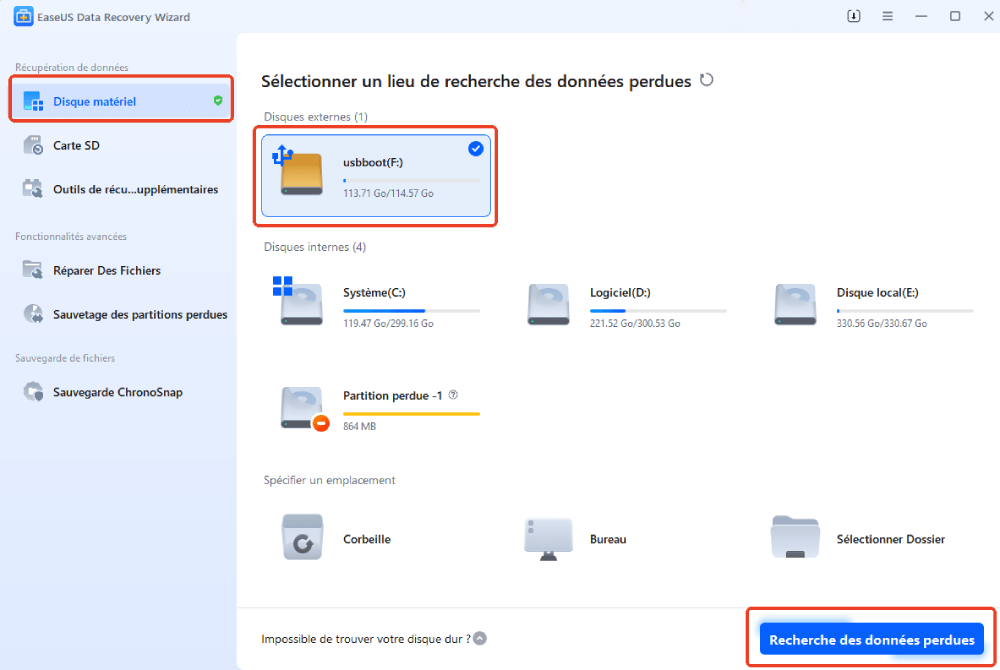
Étape 2. Une fois l'analyse terminée, vous pouvez retrouver les éléments supprimés dans l'arborescence située à gauche. Cliquez ensuite sur "Filtrer" si vous recherchez un type de fichier spécifique, comme des images, des documents, des vidéos ou des e-mails.

Étape 3. Après avoir vérifié et retrouvé les fichiers perdus sur votre clé USB, cliquez sur "Récupérer" pour les restaurer. Vous devez enregistrer les fichiers retrouvés dans un emplacement sûr sur votre PC plutôt que sur votre clé USB.

Une restauration en 3 clics : Conçue pour être accessible à tous, la version gratuite analyse, trie et récupère vos fichiers perdus (photos, documents Word, fichiers Excel, vidéos) en quelques minutes seulement, sans nécessiter de connaissances techniques.
Tutoriel vidéo : Clé USB non reconnue ? Réparer l'erreur USB périphérique non reconnu et récupérer vos fichiers
Comment faire quand la clé USB n'est pas reconnu ? Comment accéder à une clé USB qui ne s'affiche pas ? Suivez les solutions dans cette vidéo pour réparer une clé USB non reconnue ou non détectée et récupérer les données sur clé usb non reconnue.
00:00 Problème clé USB non reconnue
00:43 Pourquoi un périphérique USB n'est pas reconnu
02:11 Solutions rapides à tester
02:41 Mettre à jour les pilotes USB
03:16 Désactiver la suspension USB
04:13 Réparer avec gestion des disques
04:56 Vérifier le disque avec CHKDSK
05:50 Récupérer les fichiers perdus
07:04 Prévisualiser et restaurer les données
07:59 Conseils pour éviter la perte de données
💡 Le saviez-vous ? Si votre clé USB a subi un choc physique majeur (port tordu, composants brûlés) et qu'aucun logiciel ne parvient à la détecter, vous pouvez également faire appel à nos services de récupération manuelle de données. Nos experts analysent gratuitement votre support en laboratoire pour extraire vos fichiers les plus critiques.
# ✅2. Confier la clé USB à un service professionnel de récupération de données
Face à des pannes matérielles complexes ou à des dommages physiques importants, les logiciels de récupération de données peuvent s'avérer impuissants. Si votre ordinateur ne détecte plus du tout le périphérique ou si les composants électroniques sont touchés, il est vivement recommandé de faire appel à un service professionnel de récupération en laboratoire.
Des experts techniques pourront manipuler directement la mémoire flash pour extraire et restaurer vos fichiers les plus précieux en toute sécurité.
Services de récupération de données d'EaseUS
Cliquez ici pour contacter nos experts pour une évaluation gratuite
Consultez les experts en récupération de données d'EaseUS pour un service de récupération manuelle personnalisé. Nous pouvons vous proposer les services suivants après un diagnostic GRATUIT
- Réparer la structure RAID endommagée, le système d'exploitation Windows non amorçable et les fichiers de disques virtuels endommagés.
- Récupérer/réparer les partitions perdues et les disques repartitionnés
- Déformer les disques durs et réparer les disques RAW (disques cryptés Bitlocker)
- Réparer les disques qui deviennent des partitions protégées par GPT
Les meilleurs outils de réparation USB (Testés et classés)
Découvrez notre tableau comparatif des solutions les plus efficaces du marché, évaluées selon leur facilité d'utilisation, leur capacité de récupération et leur niveau de sécurité.
| Logiciel / Outil | Capacités de réparation | Récupération des données | Idéal pour : |
|---|---|---|---|
| EaseUS Data Recovery Wizard | Réparation de clés USB corrompues / RAW | ✅ Complète | Utilisateurs non techniques (rapide et sûr) |
| Commande CHKDSK | Erreurs de système de fichiers et secteurs défectueux | ❌ Non | Correction des anomalies basiques |
| Gestion des disques | Réparation, affectation de lettre et partitions | ❌ Non | Gestion et création de partitions |
| Outil DiskPart | Nettoyage profond et reconstruction de partitions | ❌ Non | Utilisateurs avancés (réinitialisation) |
| Résolution des problèmes USB | Détection automatique des erreurs de pilotes | ❌ Non | Problèmes de reconnaissance matérielle |
| Vérification des erreurs Windows | Analyse et réparation rapide du système de fichiers | ❌ Non | Réparation visuelle des erreurs mineures |
| TestDisk | Réparation des secteurs de boot et partitions perdues | ✅ (Avancée) | Experts informatiques (reconstruction profonde) |
| GParted | Édition et gestion avancée des partitions | ❌ Non | Gestion et repartitionnement poussés |
Comment réparer une clé USB endommagée ou non reconnue
Avant de commencer, vérifiez si votre clé USB ou votre lecteur de stylo corrompue peut être détectée par le PC Windows:
- Si oui, passez à l'étape suivante et réparez-le immédiatement.
- Si ce n'est pas le cas, vous pouvez vous référer à clé USB n'affiche pas dans Windows 10/8/7 ou à réparer un périphérique USB non reconnu sous Windows pour trouver d'autres solutions.
La première étape consiste à vérifier le disque et à réparer ses erreurs. Ensuite, utilisez un logiciel de récupération de données pour récupérer les données manquantes ou inaccessibles.
Méthode 1. Réparer une clé USB à l'aide de la commande CHKDSK
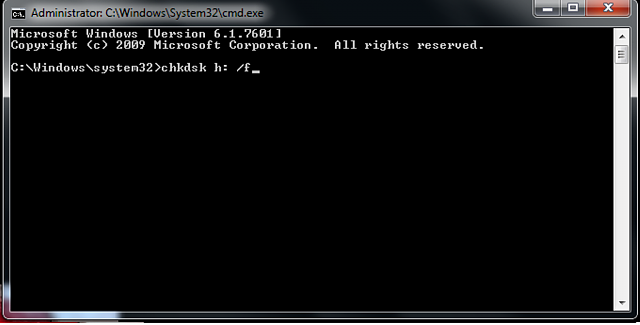
Cet outil intégré à Windows s'exécute via l'invite de commande pour analyser et réparer les erreurs du système de fichiers, les secteurs défectueux ou les dommages sur les clés USB. Il permet de rechercher les erreurs et de réparer le système de fichiers d'une clé USB. L'outil vérifie les données que vous souhaitez récupérer, en fonction de la gravité des erreurs présentes sur la clé. Vous devez utiliser la commande suivante : chkdsk X: /f /r (remplacez X par la lettre de votre clé USB).
⚠️ Limites et risques de cet outil :
- ❌Aucune récupération possible : Cet outil est un utilitaire de réparation matérielle et logique ; il ne peut en aucun cas retrouver ou récupérer des fichiers supprimés.
- ❌Risque de perte de données définitive : Si la clé USB est instable, l'exécution de cette commande peut forcer l'écriture sur des secteurs défectueux, altérer l'arborescence et causer la perte totale des fichiers encore présents. C'est pourquoi il est crucial d'utiliser EaseUS pour cloner et sauvegarder vos données avant de taper cette commande.
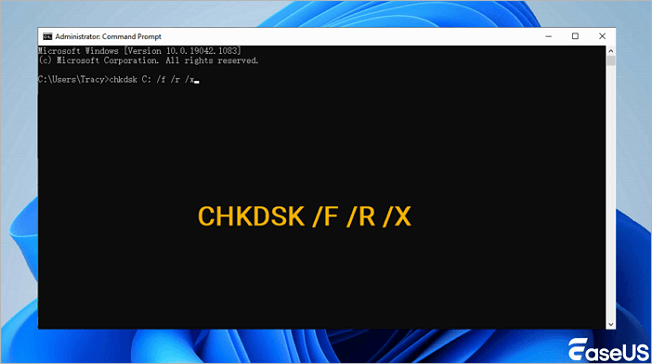
❓Comment utiliser l'outil de réparation CHKDSK USB pour réparer une clé USB ?
Nous allons utiliser l'utilitaire CHKDSK dans l'invite de commande pour réparer la clé USB. Il existe également une alternative qui ne nécessite pas l'utilisation de la ligne de commande ; voir ci-dessous.
Étape 1. Insérez la clé USB endommagée dans le port USB de votre PC.
Étape 2. Allez dans la barre de recherche, tapez « cmd », puis appuyez sur Entrée.
Étape 3. Cliquez sur cmd.exe et ouvrez l'invite de commande en tant qu'administrateur. (Connectez-vous en tant qu'administrateur avec votre compte si le programme vous demande l'autorisation).
Étape 4. Saisissez : chkdsk j: /f /x dans la fenêtre de l'invite de commande et appuyez sur Entrée. Remplacez j: par la lettre correspondant à votre clé USB.
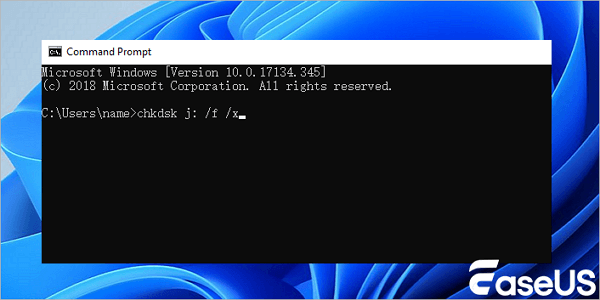
- Note de syntaxe
- j: -- La lettre de lecteur. Remplacez par la lettre de votre clé USB
- /f -- Tentera de corriger les erreurs éventuelles sur le disque
- /x -- Forcera le démontage de la clé USB avant de lancer le scan
- /r -- Recherchera et tentera de récupérer les mauvais secteurs. Le balayage des secteurs prendra plus de temps et est optionnel, mais il peut être utile de vérifier les secteurs défectueux si votre appareil a des problèmes
- Si vous décidez de l'utiliser, entrez: chkdsk j: /f /r /x
La Gestion des disques
La Gestion des disques est un autre utilitaire intégré à Windows qui permet aux utilisateurs de gérer les périphériques de stockage, y compris les clés USB endommagées. Bien qu'il ne s'agisse pas d'un outil de réparation USB dédié, il joue un rôle essentiel dans la résolution des problèmes courants de partitionnement et de reconnaissance des lecteurs. Les utilisateurs de Windows peuvent y accéder en tapant diskmgmt.msc dans la boîte de dialogue Exécuter ou en faisant un clic droit sur l'icône Windows.
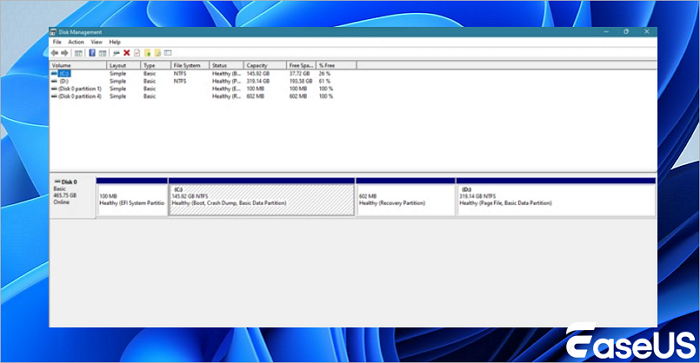
Voici les avantages et les inconvénients de l'outil Gestion des disques de Windows :
|
✅ Avantages :
|
❌ Inconvénients :
|
Si vous avez déjà utilisé la Gestion des disques pour formater votre clé USB suite à l'apparition de l'erreur "Vous devez formater le disque dans le lecteur", il est vivement recommandé de récupérer les données de cette clé USB formatée à l'aide de l'outil de récupération EaseUS.
👉 La bonne méthode :
- Cessez immédiatement d'utiliser la clé USB
- Utilisez un logiciel de récupération de données
- Sauvegardez les fichiers sur un autre support
- Réparez ou formatez la clé USB ensuite
👉 La mauvaise méthode :
- Formater d'abord → perte définitive et irréversible des données
L'outil DiskPart
DiskPart est un puissant utilitaire en ligne de commande intégré à Windows qui permet de gérer les disques, les partitions et les volumes. Il est particulièrement utile pour le dépannage avancé et la réparation des clés USB illisibles, protégées en écriture ou mal formatées. C'est un outil textuel de haut niveau pour nettoyer, formater ou reconstruire des structures de partitions en utilisant des commandes spécifiques telles que clean, create partition, ou format.
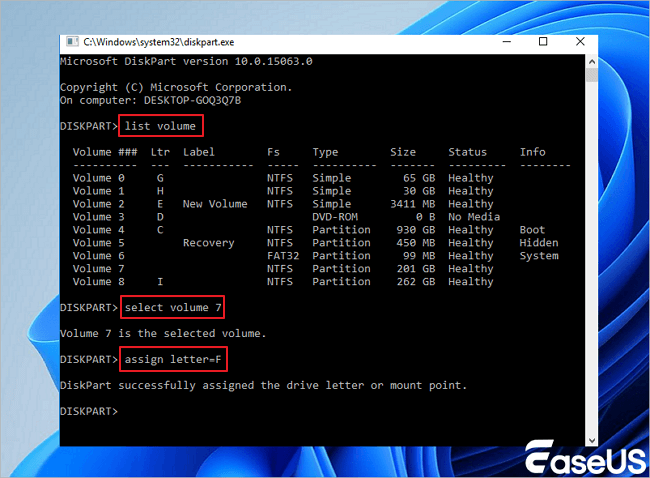
Voici les avantages et les inconvénients de l'outil DiskPart :
|
✅ Avantages :
|
❌ Inconvénients :
|
L'utilitaire de résolution des problèmes USB
L'utilitaire de résolution des problèmes USB est un outil de diagnostic natif de Windows qui détecte et résout automatiquement les pannes matérielles et logicielles liées aux périphériques connectés. Il s'avère très utile lorsqu'une clé USB n'est pas reconnue ou refuse de se monter. Vous trouverez cet outil intégré dans Paramètres > Mise à jour et sécurité > Résolution des problèmes sous Windows 10, et dans Paramètres > Système > Résolution des problèmes > Autres utilitaires de résolution des problèmes sous Windows 11. Essayez cet outil dès maintenant pour corriger les bugs de pilotes ou de reconnaissance matérielle !
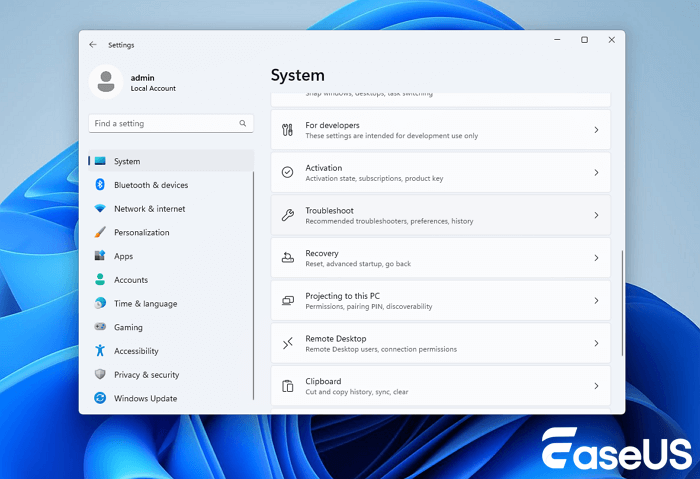
Voici les avantages et les inconvénients de l'utilitaire de résolution des problèmes de Windows :
|
✅ Avantages :
|
❌ Inconvénients :
|
Tous les outils de réparation USB recommandés prennent en charge la plupart des marques de clés USB, telles que SanDisk, Kingston, Samsung, PNY, etc. Vous pouvez les partager sur les réseaux sociaux pour aider davantage d'utilisateurs à réparer leurs clés USB endommagées.
L'outil de vérification des erreurs Windows
L'outil de vérification des erreurs Windows (accessible via un clic droit > Propriétés > Outils) analyse les clés USB à la recherche d'erreurs de système de fichiers et corrige la corruption logique. Cet utilitaire est moins puissant que la commande CHKDSK et convient mieux aux erreurs mineures. Vous pouvez utiliser cet utilitaire de réparation de clé USB en faisant un clic droit sur le lecteur USB dans l'Explorateur de fichiers > "Propriétés" > "Outils" pour lancer la vérification du disque.
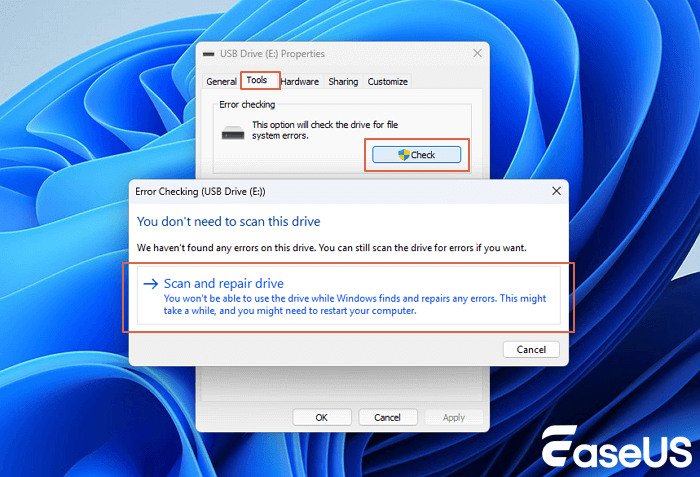
Voici les avantages et les inconvénients de l'outil de vérification des erreurs Windows :
|
✅ Avantages :
|
❌ Inconvénients :
|
✨Réparer une clé USB avec la vérification des erreurs Windows
Vous pouvez effectuer cette tâche très facilement en utilisant l'option de vérification des erreurs dans le menu des Propriétés du périphérique. Cette méthode visuelle est beaucoup plus intuitive si vous n'êtes pas à l'aise avec l'utilisation de l'invite de commande.
Sous Windows 10 :
Étape 1. Insérez la clé USB corrompue dans le port USB de votre ordinateur.
- Ouvrez l'"Explorateur de fichiers > Ce PC".
Étape 2. Faites un clic droit sur le périphérique USB et sélectionnez "Propriétés".
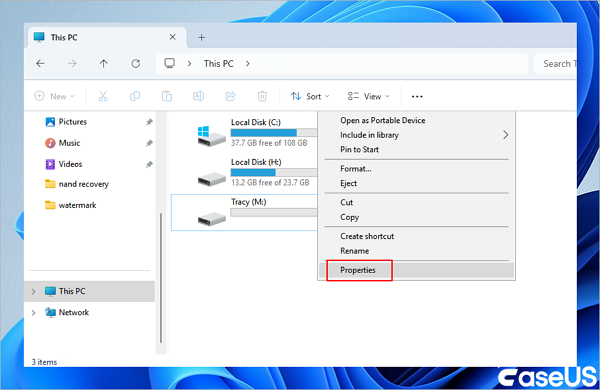
Étape 3. Rendez-vous sur l'onglet Outils et cliquez sur le bouton "Vérifier" dans la section Vérification des erreurs.
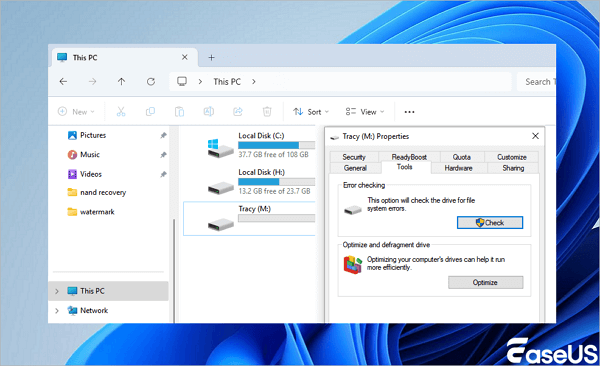
Étape 4. Sélectionnez l'option "Analyser et réparer le lecteur".
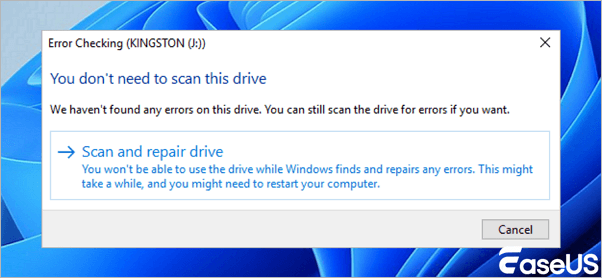
Étape 5. Suivez les instructions de l'assistant de l'interface. Il vous proposera de corriger automatiquement les erreurs de disque si une anomalie est détectée.
N'hésitez pas à partager ces tutoriels détaillés sur vos réseaux sociaux pour aider d'autres utilisateurs à réparer leurs clés USB endommagées !
TestDisk
TestDisk est un puissant logiciel de récupération open-source conçu pour restaurer les partitions perdues et réparer les disques qui ne bootent plus. Il s'avère également très efficace pour réparer les clés USB dont la structure de partition est corrompue, et il prend en charge les formats FAT, NTFS et exFAT. Contrairement au logiciel EaseUS Data Recovery Wizard, cet outil open-source fonctionne uniquement via une interface en ligne de commande (CLI) et s'avère difficile d'accès.
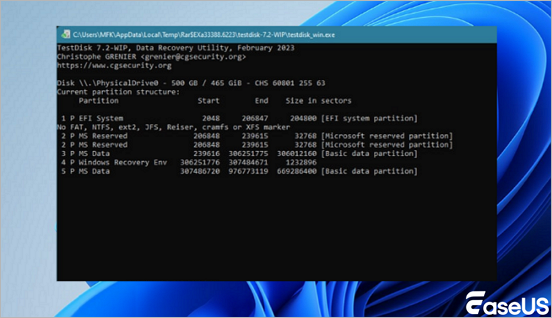
Voici les avantages et les inconvénients de TestDisk :
|
✅ Avantages :
|
❌ Inconvénients :
|
GParted
GParted (GNOME Partition Editor) est un outil graphique gratuit basé sur Linux, utilisé pour la gestion avancée des disques et des partitions. Il peut être exécuté via un support Live USB et se montre excellent pour réaliser des réparations structurelles sur les clés USB. Cet éditeur de partitions open-source redimensionne, répare ou formate les supports de stockage, y compris les périphériques USB.
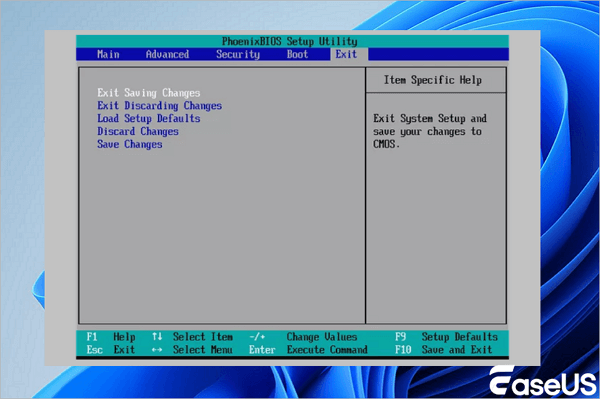
Voici les avantages et les inconvénients de GNOME Partition Editor :
|
✅ Avantages :
|
❌ Inconvénients :
|
Comment éviter la corruption d'une clé USB
Après avoir découvert comment réparer une clé USB endommagée à l'aide d'outils de réparation fiables, voici quelques conseils essentiels pour prévenir la corruption de vos périphériques de stockage à l'avenir :
- 1️⃣ Retirez toujours la clé USB en toute sécurité. Ne débranchez jamais un périphérique USB sans l'avoir préalablement éjecté via le système, sous peine de provoquer de graves erreurs de système de fichiers.
- 2️⃣ Évitez les infections par virus informatiques. Soyez particulièrement vigilant lorsque vous connectez votre clé USB à un ordinateur public ou inconnu.
- 3️⃣ Évitez d'utiliser fréquemment la même clé USB sur des systèmes de fichiers différents. Passer rapidement et de manière répétée entre Windows, macOS et Linux peut créer des conflits de compatibilité ou corrompre l'arborescence des données.
- 4️⃣ Formatez correctement votre clé USB dans la Gestion des disques. Choisissez le système de fichiers adapté (par exemple FAT32, exFAT ou NTFS) selon les besoins de votre système d'exploitation et la taille de vos fichiers.
- 5️⃣ Manipulez votre clé USB avec soin. Prenez soin d'éviter les dommages physiques matériels inutiles en veillant à ne pas tordre, faire tomber ou exposer vos clés USB à l'humidité.
Conclusion
En cas de problème logiciel ou de pilote, vous pouvez utiliser l'utilitaire de réparation intégré à votre ordinateur pour analyser et réparer une clé USB. Si vous avez perdu des données suite à la corruption de votre périphérique, le logiciel de récupération de données d'EaseUS est la solution idéale. Cet outil performant vous permet de retrouver facilement vos fichiers perdus sur des clés USB, des cartes SD, des disques durs internes ou externes corrompus. Téléchargez l'outil de récupération de clé USB EaseUS et récupérez vos données en toute simplicité.
Le choix du meilleur outil de réparation USB dépend avant tout de votre situation :
- Vous devez récupérer des fichiers ? → Utilisez EaseUS
- Il s'agit d'erreurs mineures ? → Utilisez la commande CHKDSK
- Le périphérique est totalement corrompu ? → Récupérez vos fichiers + formatez le lecteur
👉 N'oubliez pas que la stratégie la plus sûre reste toujours la suivante :
- Récupérer les données d'abord → Réparer ou formater la clé USB ensuite
Autres questions sur la réparation de clé USB
Vous avez découvert le meilleur outil de réparation de clé USB pour réparer une clé USB corrompue ou endommagée. Et gardez toujours vos données en sécurité avant de réparer la clé USB. Cependant, tous les outils et solutions de réparation USB ne sont pas fiables. Si vous avez encore des problèmes, lisez les questions et réponses suivantes.
1. Pouvez-vous réparer une clé USB corrompue ?
Oui, vous pouvez réparer une clé USB corrompue en utilisant CHKDSK. Voici les étapes à suivre:
Étape 1. Branchez votre clé USB ou votre lecteur de stylo à votre ordinateur.
Étape 2. Allez dans le menu Démarrer, tapez "cmd" dans la barre de recherche, appuyez sur la touche Entrée, puis voyez quelque chose nommé "cmd. exe" dans une liste de programmes.
Étape 3. Faites un clic droit sur "cmd. exe", lancez l'application en tant qu'administrateur, et tapez "chkdsk /X /f G:" ou "chkdsk G: /f" (remplacez G: par la lettre correspondant à votre clé USB). L'opération "chkdsk" commencera alors à réparer la clé USB endommagée.
2. Comment réparer une clé USB non reconnue ?
Il existe plusieurs façons de réparer une clé USB non reconnue ou non détectée. Voici les méthodes:
1. Récupérer les fichiers et formater la clé USB RAW
2. Mettre à jour les pilotes USB non alloués et créer un nouveau volume
3. Changer la lettre de la clé USB
4. Vérifiez le port USB, modifiez la connexion USB
5. Si aucun des correctifs ci-dessus ne fonctionne, apportez l'USB à un centre de réparation local pour une réparation manuelle
3. Pourquoi la clé USB est-elle corrompue ?
Le support de stockage USB est susceptible d'être corrompu/endommagé pour les raisons suivantes :
- Attaque de virus
- Suppression brutale
- Une panne de courant soudaine et plus encore
4. Pourquoi ne puis-je pas voir ma clé USB dans Windows 10 ?
Si quelque chose ne va pas avec votre pilote USB, la clé USB n'apparaîtra pas dans l'explorateur de fichiers de Windows 10 et peut apparaître comme espace non alloué sous Gestion des disques.
Cette page vous a-t-elle été utile ?
-
![]()
Mise à jour par
Soleil est passionnée d'informatique et a étudié et réalisé des produits. Elle fait partie de l'équipe d'EaseUS depuis 5 ans et se concentre sur la récupération des données, la gestion des partitions et la sauvegarde des données.… -
![]()
Rédigé par
Nathalie est une rédactrice chez EaseUS depuis mars 2015. Elle est passionée d'informatique, ses articles parlent surtout de récupération et de sauvegarde de données, elle aime aussi faire des vidéos! Si vous avez des propositions d'articles à elle soumettre, vous pouvez lui contacter par Facebook ou Twitter, à bientôt!…

 Pourquoi choisir EaseUS ?
 Avis des rédacteurs

20+
Ans d’expérience

160+
Pays du monde d'entier

72 millions+
Utilisateurs

4,8 +
Note de Trustpilot




