


Sommaire
Sommaire
Auteur
Actualité
🙋♂️Un utilisateur a demandé sur le forum Microsoft Community : "Bonjour, je viens de recevoir un SSD 120 Go. Je souhaite déplacer uniquement Windows 10 vers ce SSD, car il n'y a pas assez d'espace pour cloner tout le disque. Si quelqu'un peut me fournir un guide étape par étape pour réaliser cette migration sans réinstallation, ce serait parfait."💬
Avec l'essor des SSD, de plus en plus d'utilisateurs cherchent à transférer Windows 10 ou Windows 11 vers un SSD pour profiter d'un démarrage plus rapide, d'une meilleure réactivité et de performances globales améliorées. Que vous souhaitiez migrer depuis un disque dur classique, remplacer un SSD existant, ou transférer uniquement la partition système, il est désormais possible de le faire sans réinstaller Windows ni perdre vos fichiers.
Ce guide explique comment transférer Windows 10 vers un SSD, comment cloner uniquement le système et comment rendre le SSD amorçable après la migration, afin d'obtenir une installation plus rapide et plus performante. Découvrez-le dans les sections suivantes.
Sommaire

Comment migrer l'OS Windows 11/10 vers un SSD sans réinstallation ?
Comment migrer uniquement Windows 11/10 vers un SSD ? Suivez le tutoriel présenté dans cette partie, vous serez en mesure de migrer votre disque système Windows 10 vers un SSD sans réinstallation.
Préparation :
1. Préparez un SSD comme disque de destination.
- La taille du SSD doit être supérieure ou égale à l'espace disque utilisé du disque source.
- S'il y a des données importantes sur le SSD, sauvegardez-les à l'avance sur un disque dur externe. La migration de l'OS vers le SSD supprimera et effacera toutes les partitions et données existantes sur votre disque cible.
2. Téléchargez un outil de migration d'OS fiable
Ce n'est pas si difficile si vous vous tournez vers un gestionnaire de partition professionnel - EaseUS Partition Master Professional. Avec ce puissant assistant de partition, vous pouvez migrer uniquement Windows 11/10 vers SSD sans réinstallation.
Ce logiciel offre des fonctionnalités puissantes, que ce soit pour la migration de système ou la gestion des partitions, il peut vous aider à résoudre ces tâches:
- Migrer Windows 10/11 vers un SSD rapidement et sans réinstallation.
- Cloner uniquement la partition système ou tout le disque selon vos besoins.
- Compatible avec tous types de disques : HDD, SSD SATA, NVMe et M.2.
- Préservation totale des données : vos fichiers et applications restent intacts.
- Gestion avancée des partitions : redimensionner, fusionner ou créer des partitions facilement.
- Créer un disque amorçable pour démarrer votre PC même si Windows ne fonctionne plus.
- Interface intuitive avec tutoriel intégré pour débutants comme pour utilisateurs avancés.
Guide étape par étape :
Passons maintenant directement au transfert de votre système Windows 10 vers un autre SSD. Nous avons également préparé un tutoriel vidéo pour vous. 🎥 Aller le regarder >>
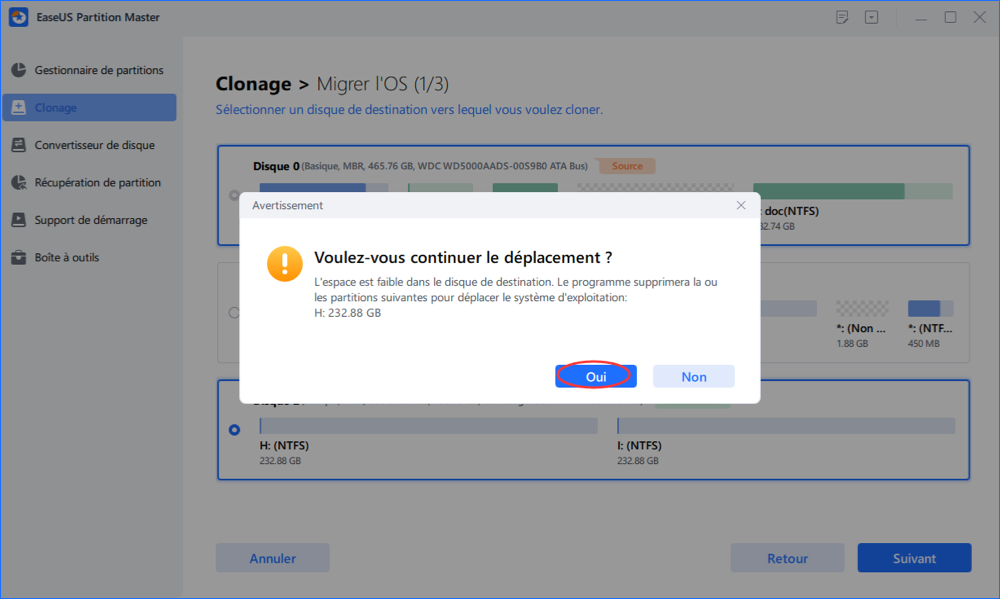
Remarque: L'opération de migration du système d'exploitation vers SSD ou HDD supprimera et effacera toutes les partitions et les données existantes sur votre disque cible. Si vous y avez enregistré des données importantes, sauvegardez-les au préalable sur un disque dur externe.
Étape 1. Sélectionnez " Clonage " dans le menu de gauche. Sélectionnez " Migrer l'OS " et cliquez sur " Suivant " pour continuer...
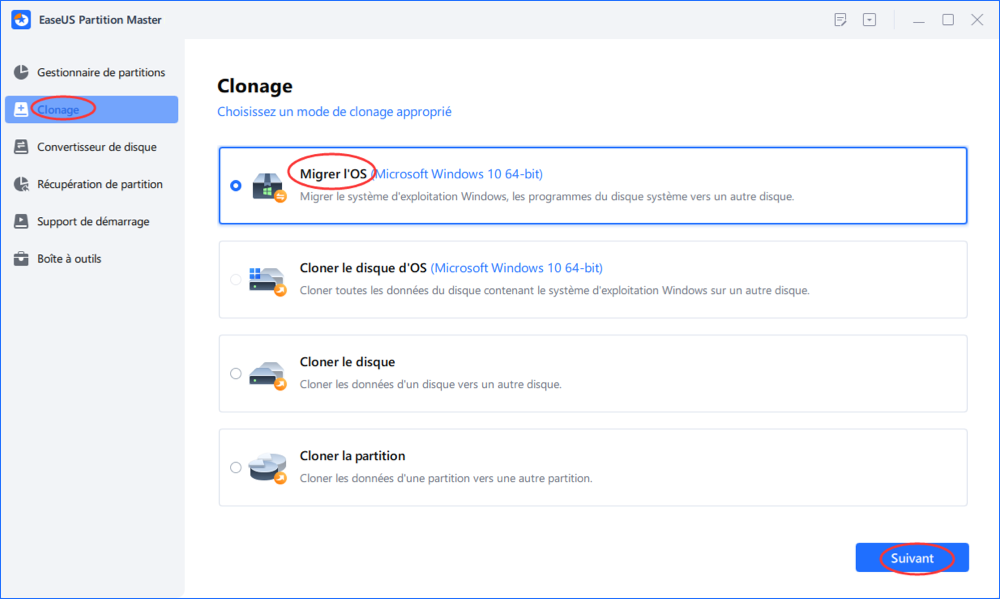
Étape 2. Sélectionnez le disque cible que vous voulez cloner. Cliquez sur "Suivant".
Étape 3. Cliquez sur "Oui" après avoir vérifié le message d'avertissement. Les données et les partitions du disque cible seront supprimées. Assurez-vous d'avoir sauvegardé vos données importantes à l'avance. Si ce n'est pas le cas, faites-le maintenant.
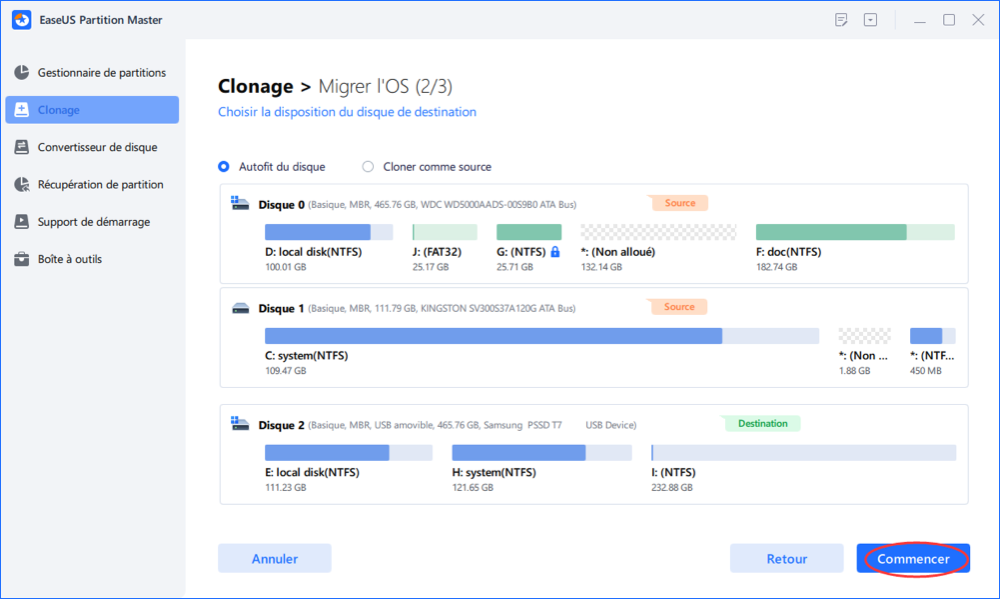
Étape 4. Prévisualisez la disposition de votre disque cible. Vous pouvez également cliquer sur les options de disposition du disque pour personnaliser la disposition de votre disque cible comme vous le souhaitez. Cliquez ensuite sur " Commencer " pour lancer la migration de votre système d'exploitation vers un nouveau disque.
Tutoriel : Transférer ou migrer Windows 11/10 vers un SSD (sans réinstallation, sans perte de données)
Vous pouvez suivre le tutoriel vidéo ou le guide pas à pas pour lancer le processus de migration du système d'exploitation dès maintenant :
📌Chapitres vidéo:
00:44 Préparer le transfert du système d'exploitation sur le SSD
02:07 Migrer/transférer l'OS d'un HDD vers un SSD
02:51 Démarrer un PC sur un SSD après la migration du système d'exploitation
Après avoir transféré Windows 10 vers un SSD, vous pouvez utiliser EaseUS Partition Master pour gérer facilement vos partitions. Redimensionnez, créez ou fusionnez des partitions, reconstruisez le MBR, clonez un disque, convertissez FAT en NTFS ou MBR en GPT, créez un disque amorçable WinPE, et migrez ou clonez le système d'exploitation Windows en toute simplicité.
Besoin d'aide supplémentaire ? Notre équipe professionnelle se tient à votre disposition pour vous aider.
Service en ligne de clonage de disque ou de système EaseUS
Cliquez ici pour contacter gratuitement un expert EaseUS Partition Master
Les experts EaseUS sont disponibles 24h/24 et 7j/7 pour vous aider à résoudre vos problèmes de démarrage, de clonage ou de migration de disque. Ils peuvent diagnostiquer rapidement les causes d'un échec de démarrage après clonage et proposer une solution personnalisée.
- 1. Le SSD ne démarre pas après la migration de Windows 10/11 depuis un disque dur ou un autre SSD.
- 2. Le système ne démarre plus après avoir modifié ou redimensionné les partitions du disque cible.
- 3. Clonage complet du disque système vers un nouveau SSD ou HDD sans perte de données ni erreur de démarrage.
Configurer Windows 11/10 pour qu'il démarre à partir du SSD
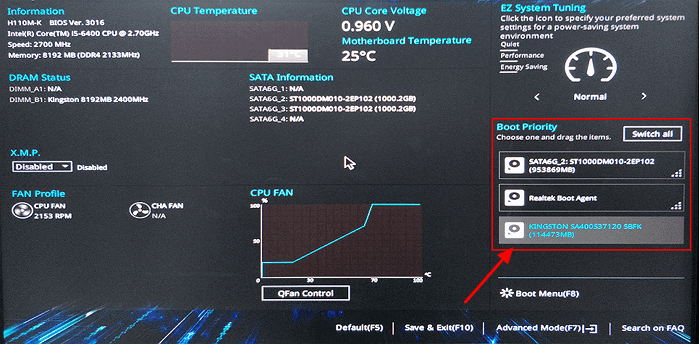
Après la migration du système, vous devrez configurer le SSD comme lecteur de démarrage. Pour ce faire, vous avez deux façons de configurer Windows 11/10 pour qu'il démarre à partir de votre nouveau SSD :
Méthode 1. Modifier l'ordre de démarrage dans le BIOS : Redémarrez le PC > Appuyez sur F1/F2/Del pour entrer dans le BIOS > Allez dans l'option de démarrage et définissez le SSD comme lecteur de démarrage > Redémarrez le PC.
Méthode 2. Ouvrez le boîtier de l'ordinateur, débranchez l'ancien disque dur ou connectez-le en tant que stockage externe > Redémarrez le PC. Il chargera automatiquement Windows 11/10 à partir du SSD.
Plus tard, vous pourrez retirer l'ancien disque système et l'utiliser comme une partition de données normale.
Pourquoi migrer Windows 11/10 vers SSD
Voici les raisons pour lesquelles de plus en plus d'utilisateurs installent ou déplacent le système d'exploitation Windows sur SSD :
1. Avantages d'utiliser un SSD comme disque système
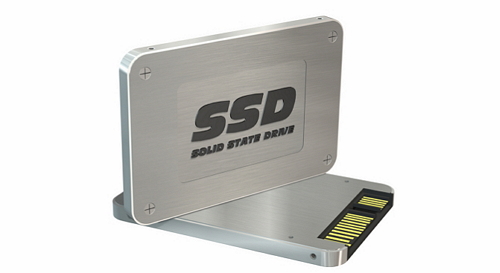
- Démarrage plus rapide : le SSD permet de lancer Windows en général entre 9 et 20 secondes, contre plusieurs minutes pour un HDD classique.
- Lancement des applications accéléré : les logiciels volumineux, les jeux et les programmes professionnels s'ouvrent beaucoup plus vite sur un SSD.
- Sécurité et protection des données : en séparant le système d'exploitation des données, les fichiers restent protégés en cas de panne du système.
- Silencieux et robuste : le SSD ne produit aucun bruit et résiste aux vibrations et aux chocs.
- Moins de consommation d'énergie & Performances stables dans le temps
2. La migration du système est plus rapide et plus sûre qu'une réinstallation
- Installer un SSD comme disque système permet de mettre à jour votre PC sans perdre vos programmes ni vos paramètres.
- Réinstaller Windows et tous les logiciels prend beaucoup de temps et peut entraîner des pertes de données si la sauvegarde est insuffisante.
- Migrer l'OS vers un SSD est moins risqué et plus pratique, car il conserve l'intégralité de vos fichiers et configurations existants.
3. Autres raisons pratiques
- Optimisation du stockage : déplacer uniquement Windows sur un SSD libère de l'espace sur le disque dur pour vos fichiers et jeux.
- Meilleure réactivité multitâche : le SSD permet de gérer plusieurs programmes simultanément sans ralentissement notable.
- Compatibilité avec les nouvelles technologies : certains logiciels modernes et jeux nécessitent un SSD pour des performances optimales.
Conclusion
Cette page vous a présenté le processus complet pour migrer Windows 10/11 vers un SSD sans réinstallation ni perte de données. Pour réussir cette migration, commencez par préparer votre SSD et sauvegarder toutes vos données importantes. Choisissez ensuite un outil de migration fiable, comme EaseUS Partition Master, pour transférer votre système rapidement et en toute sécurité. Une fois la migration terminée, configurez le SSD comme disque de démarrage pour profiter d’un PC plus rapide et réactif.
Grâce à cette méthode, la migration de Windows vers un SSD devient simple, sûre et efficace, tout en conservant vos fichiers, vos programmes et vos paramètres intactes.
FAQ sur la migration ou le clonage de Windows 10/11 vers un SSD
1. Puis-je transférer mon Windows 10 vers un nouveau SSD ?
Oui, vous pouvez transférer Windows 10 vers un SSD. Comparé au disque dur classique, un SSD offre :
- Un démarrage plus rapide
- Une meilleure réactivité du système
- Une consommation d'énergie réduite
Cela rend le remplacement de votre ancien disque très avantageux.
2. Comment déplacer Windows vers un SSD sans réinstaller ?
Réponse rapide :
- Installez un logiciel de migration fiable, comme EaseUS Partition Master.
- Sélectionnez le disque source et le SSD de destination.
- Choisissez de cloner uniquement la partition système.
- Lancez la migration et attendez la fin du processus.
- Configurez le SSD comme disque de démarrage dans le BIOS/UEFI.
3. Que faire si le SSD ne démarre pas après la migration de Windows ?
Vérifiez que le SSD est correctement connecté et configuré comme disque de démarrage. Si le problème persiste :
- Utilisez l’outil de réparation de démarrage intégré à Windows.
- Ou contactez un expert EaseUS pour un diagnostic rapide et une solution personnalisée.
Comment pouvons-nous vous aider ?
Auteur

Mise à jour par Aveline
Aveline est une nouvelle rédactrice chez EaseUS. Elle est une passionnée de technologie. Ses articles se concentrent principalement sur la récupération de données et les outils multimédias, domaines dans lesquels elle apporte son expertise approfondie.

Rédigé par Lionel
Lionel est passionné de technologie informatique, il fait partie de l'équipe EaseUS depuis 8 ans, spécialisé dans le domaine de la récupération de données, de la gestion de partition, de la sauvegarde de données.
Commentaires sur les produits
-
J'adore le fait que les modifications que vous apportez avec EaseUS Partition Master Free ne sont pas immédiatement appliquées aux disques. Cela facilite grandement la simulation de ce qui se passera une fois que vous aurez effectué tous les changements. Je pense également que l'aspect général et la convivialité d'EaseUS Partition Master Free facilitent tout ce que vous faites avec les partitions de votre ordinateur.
En savoir plus -
Partition Master Free peut redimensionner, déplacer, fusionner, migrer et copier des disques ou des partitions ; convertir en local, changer l'étiquette, défragmenter, vérifier et explorer la partition ; et bien plus encore. Une mise à niveau premium ajoute une assistance technique gratuite et la possibilité de redimensionner des volumes dynamiques.
En savoir plus -
Il ne crée pas d'image à chaud de vos disques et ne les aligne pas, mais comme il est associé à un gestionnaire de partitions, il vous permet d'effectuer plusieurs tâches à la fois, au lieu de simplement cloner des disques. Vous pouvez déplacer les partitions, les redimensionner, les défragmenter, etc., ainsi que les autres outils que vous attendez d'un outil de clonage.
En savoir plus
Articles liés
-
Comment convertir FAT32 en exFAT sans perdre de données | 4 façons
![author icon]() Soleil 18/09/2026
Soleil 18/09/2026 -
Comment résoudre le problème de manque d'espace dans la mise à jour de Windows 11 (5 façons)
![author icon]() Lionel 27/08/2026
Lionel 27/08/2026 -
Comment transférer de l'espace d'une partition à une autre sous Windows 11/10/8/7
![author icon]() Arnaud 18/06/2026
Arnaud 18/06/2026 -
3 façons pour créer une partition pour installer windows 10/8/7
![author icon]() Nathalie 18/06/2026
Nathalie 18/06/2026
 Soleil 18/09/2026
  Arnaud 18/06/2026
  Nathalie 18/06/2026










