


Sommaire
Sommaire
Auteur
Actualité
Votre SSD fonctionne lentement ou refuse d'enregistrer vos fichiers ? Les disques SSD, bien que rapides et fiables, sont souvent victimes de secteurs défectueux, de MBR corrompu ou d'erreurs du système de fichiers. Ces problèmes peuvent non seulement ralentir votre ordinateur, mais aussi provoquer une perte de données importante. Heureusement, avec EaseUS Partition Master, un outil de réparation SSD gratuit et sécurisé, vous pouvez diagnostiquer et corriger ces problèmes en quelques étapes simples sur Windows 11/10/8/7. Découvrez ci-dessous comment identifier vos problèmes et les résoudre rapidement.
| Problème rencontré | Cause possible | Solution recommandée |
|---|---|---|
| SSD lent ou qui ne répond pas | Secteurs défectueux ou fragmentation du système de fichiers | Vérifier et réparer les secteurs défectueux avec EaseUS Partition Master |
| Lecture seule sur le SSD | Protection en écriture activée | Désactiver la protection en écriture via l'outil |
| Fichiers corrompus ou inaccessibles | Erreurs du système de fichiers | Réparer le système de fichiers avec EaseUS Partition Master |
| Ordinateur ne démarre pas | MBR endommagé | Reconstruire le MBR à l'aide du disque de démarrage WinPE |
| SSD non détecté | Problème matériel ou partition non formatée | Formater le SSD ou créer une nouvelle partition avec EaseUS Partition Master |
Téléchargement gratuit de l'outil de réparation SSD EaseUS pour Windows 11/10/8/7
Parmi toutes les solutions disponibles pour réparer un SSD corrompu, EaseUS Partition Master Professional est l'outil le plus fiable. Son interface conviviale le rend facile à utiliser pour tous les utilisateurs et il est compatible avec Windows 11, 10, 8 et 7. Cet outil de réparation SSD gratuit permet de détecter rapidement les secteurs défectueux sur votre disque SSD et propose des solutions pour prévenir d'autres dommages.
EaseUS Partition Master permet également de corriger l'erreur « Lecture seule » sur les périphériques externes en désactivant la protection en écriture. Vous pouvez formater complètement le lecteur pour éliminer toutes les erreurs et préparer le SSD à une utilisation optimale. Le logiciel aide aussi à récupérer les partitions et fichiers perdus après des mises à jour de Windows.
Caractéristiques principales de l'outil de réparation SSD
- ⚒️ Réparer les erreurs du système de fichiers SSD pour accéder et organiser vos données facilement.
- 💻Récupération de partition : restaurez votre SSD à un état stable après un problème.
- 🔽 Gestionnaire de partition de démarrage : créez un menu de démarrage pour résoudre les problèmes de redémarrage et récupérer les données.
- 🔎Création rapide de partition SSD : créez et analysez vos partitions pour détecter et corriger les erreurs efficacement.
En résumé, EaseUS Partition Master Professional est la solution complète pour tous les problèmes liés aux SSD. Grâce à ses fonctionnalités avancées pour optimiser les performances du SSD, c'est un outil indispensable pour chaque PC. Téléchargez gratuitement l'outil de réparation SSD et commencez à restaurer votre disque dès maintenant.
Comment utiliser l'outil de réparation SSD sur Windows 11/10/8/7 ?
Avant d'aborder des solutions spécifiques, les utilisateurs doivent savoir à quel point il est facile d'utiliser EaseUS Partition Master sur différents systèmes d'exploitation Windows. Que vous utilisiez Windows 11 ou une version antérieure, cet outil fournit des solutions simples pour vérifier les secteurs défectueux, corriger les erreurs du système de fichiers et même réparer les MBR endommagés. Les guides suivants expliquent comment utiliser cet outil de réparation SSD :
Guide 1. Vérifiez les secteurs défectueux
La première méthode pour garantir la longévité et les performances optimales de votre disque consiste à vérifier qu'il ne contient pas de secteurs défectueux susceptibles de retenir des sections importantes de vos données. EaseUS Partition Master simplifie ce processus en vous permettant d'identifier et de réparer rapidement les secteurs défectueux .
Vous pouvez suivre ces étapes pour vérifier les secteurs défectueux sur votre périphérique de stockage :
Étape 1. Ouvrez EaseUS Partition Master. Cliquez avec le bouton droit sur le disque que vous souhaitez vérifier, puis cliquez sur « Test de surface ».
Étape 2. L'opération sera immédiatement exécutée et tous les secteurs défectueux seront marqués en rouge.
Tutoriel vidéo : Meilleur logiciel de réparation de secteur défectueux de disque dur en 2024
📌Chapitres vidéo:
00:00 Pourquoi avez-vous besoin d'un logiciel pour réparer un disque dur défectueux?
00:53 Quel est le meilleur logiciel de réparation disque dur?
04:09 Comment récupérer des données sur un disque dur avec secteurs défectueux
Guide 2. Vérifiez les erreurs du système de fichiers sur SSD
Vous devez accorder une attention particulière aux erreurs du système de fichiers, car elles peuvent entraîner divers problèmes, notamment la corruption des données et l'impossibilité d'accéder aux fichiers. Par conséquent, EaseUS Partition Master fournit un moyen simple d'analyser et de réparer les SSD corrompus .
Les étapes suivantes vous aideront à rechercher de telles erreurs sur votre PC :
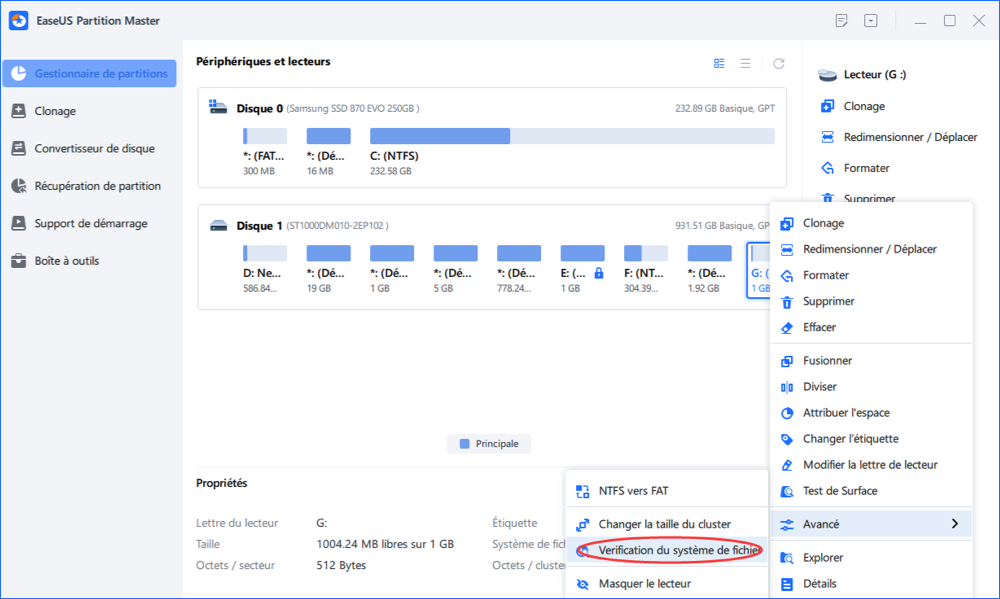
Étape 1 : Ouvrez EaseUS Partition Master sur votre ordinateur. Ensuite, localisez le disque, faites un clic droit sur la partition que vous voulez vérifier, et choisissez "Avancé" > " Vérification du système de fichiers ".
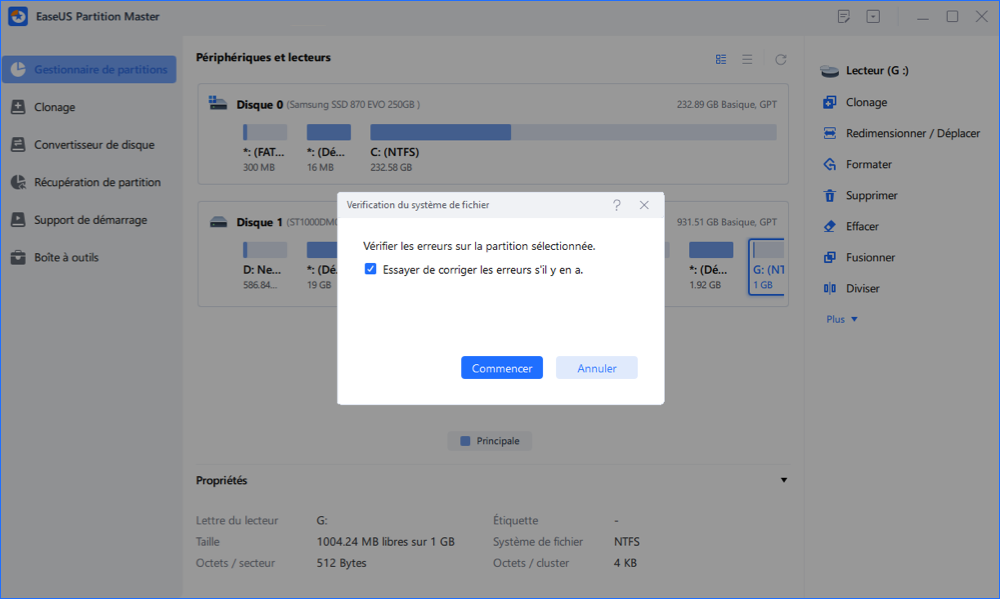
Étape 2 : Dans la fenêtre Vérification du système de fichiers, maintenez l'option "Essayer de corriger les erreurs s'il y en a" sélectionnée et cliquez sur "Commencer".
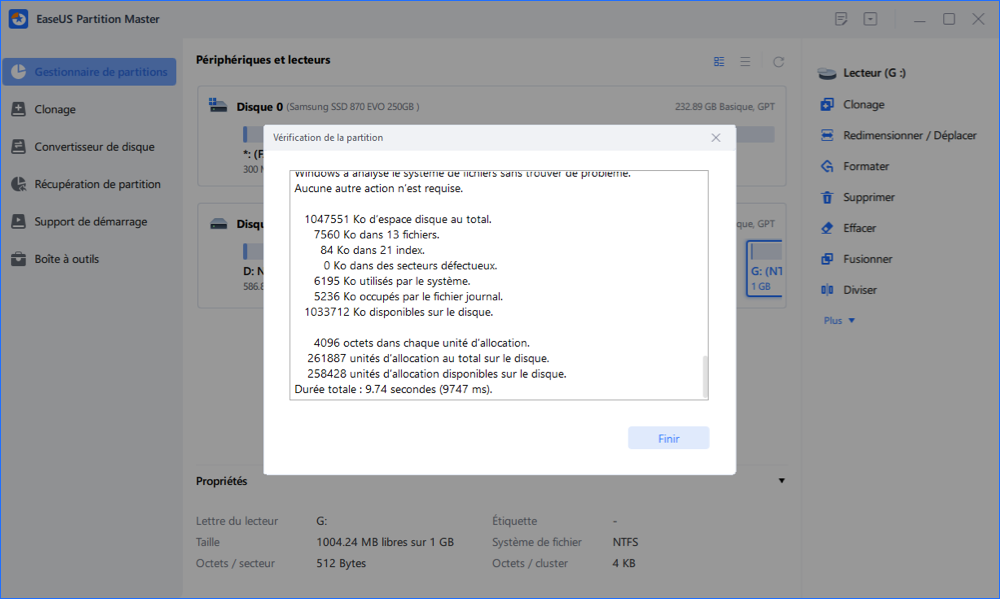
Étape 3 : Le logiciel commencera à vérifier le système de fichiers de votre partition sur votre disque. Lorsqu'il a terminé, cliquez sur "Finir".
Guide 3. Réparer un MBR endommagé sur un SSD
Un Master Boot Record (MBR) est utilisé par les périphériques de stockage pour charger les PC avec les systèmes d'exploitation. Ainsi, un MBR endommagé peut empêcher votre système de démarrer et vous empêcher d'accéder à votre SSD et à vos données.
Vous pouvez suivre les étapes indiquées pour utiliser cet outil de réparation SSD pour reconstruire facilement le MBR et restaurer la capacité de votre système à démarrer correctement :
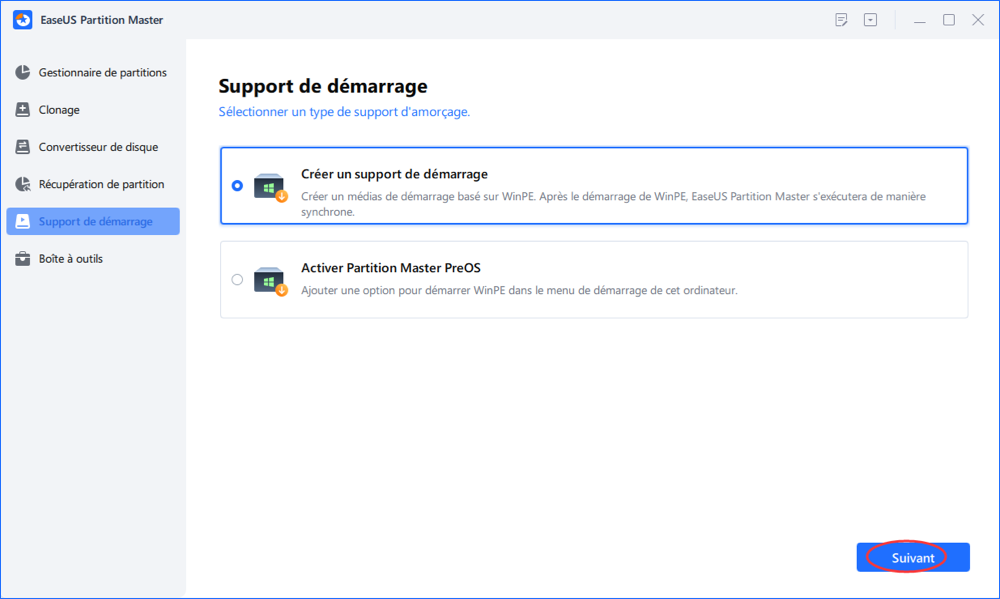
Étape 1. Créer un disque de démarrage WinPE.
- Lancez EaseUS Partition Master, et cliquez sur " Support de démarrage " . Sélectionnez "Créer un support de démarrage".
- Cliquez sur "Suivant" pour terminer le processus.
Étape 2. Démarrage de l'USB amorçable EaseUS Partition Master
- Connectez la clé USB amorçable ou le CD/DVD à votre PC.
- Appuyez sur F2 ou Del lorsque vous redémarrez l'ordinateur pour accéder à l'écran du BIOS. Configurez et démarrez votre ordinateur à partir de "Périphériques amovibles" ou "Lecteur de CD-ROM". EaseUS Partition Master s'exécutera alors automatiquement.
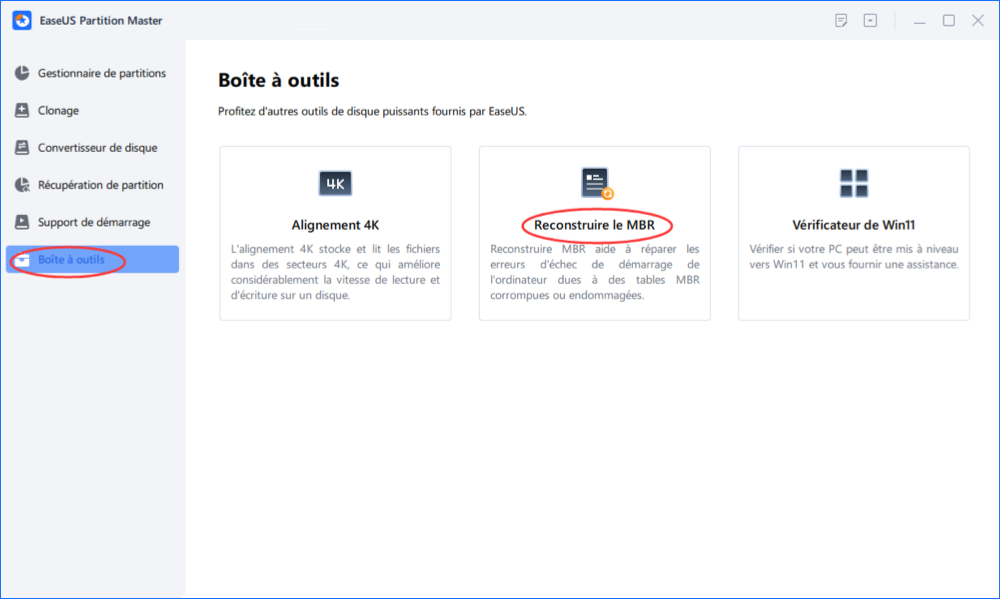
Étape 3. Reconstruire le MBR
- Cliquez sur "Boîte à outils" et choisissez "Reconstruire le MBR".
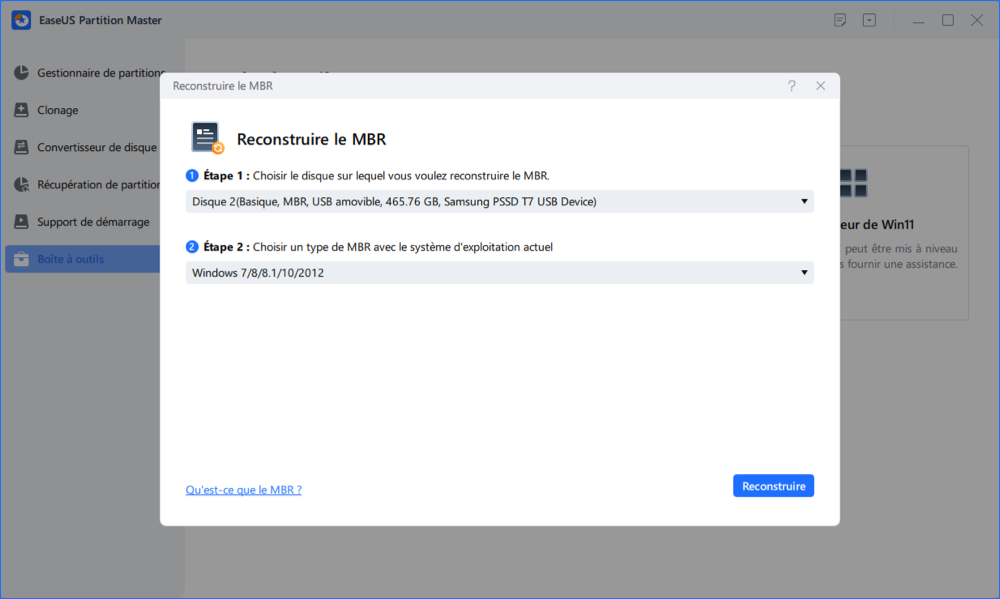
- Sélectionnez le type de MBR avec le système d'exploitation actuel. Ensuite, cliquez sur "Reconstruire".
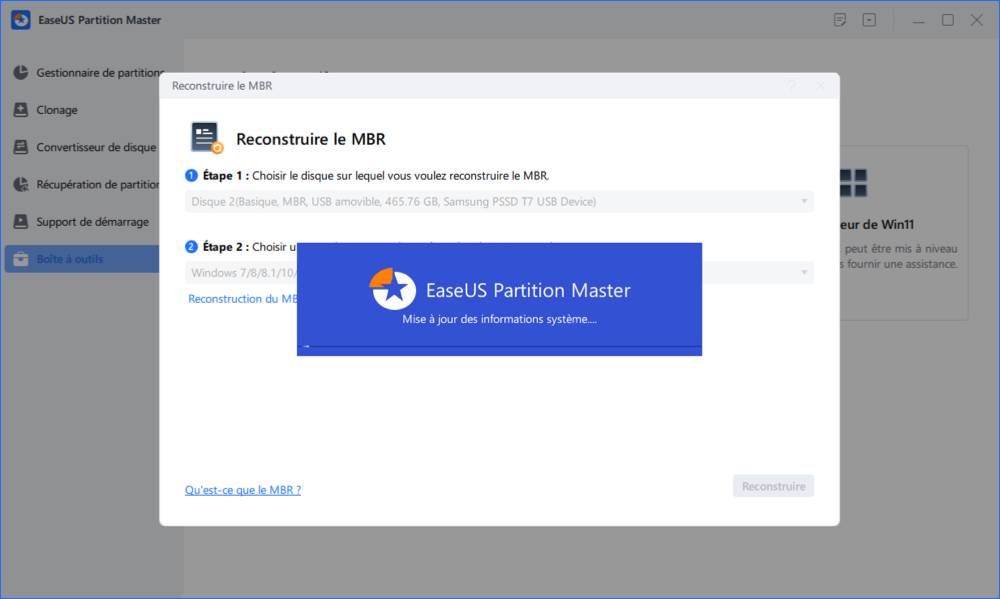
- Après cela, vous pouvez voir "MBR a été reconstruit avec succès sur le disque X".
Guide 4. Corriger l'erreur « SSD en lecture seule »
L'un des problèmes courants des disques SSD est l'erreur « lecture seule », où le lecteur se verrouille et vous ne pouvez pas modifier les données. EaseUS Partition Master résout ce problème en désactivant la protection en écriture d'un lecteur en le formatant complètement et en supprimant tous les paramètres et propriétés. Assurez-vous de sauvegarder vos données au préalable, car le formatage de votre lecteur supprimera tout.
Les étapes suivantes vous sont utiles si vous êtes confronté à ce problème spécifique :
Étape 1. Lancez EaseUS Partition Master et accédez à la section « Toolkit ».
Étape 2. Sélectionnez « Protection en écriture », sélectionnez le lecteur cible et cliquez sur « Désactiver ».
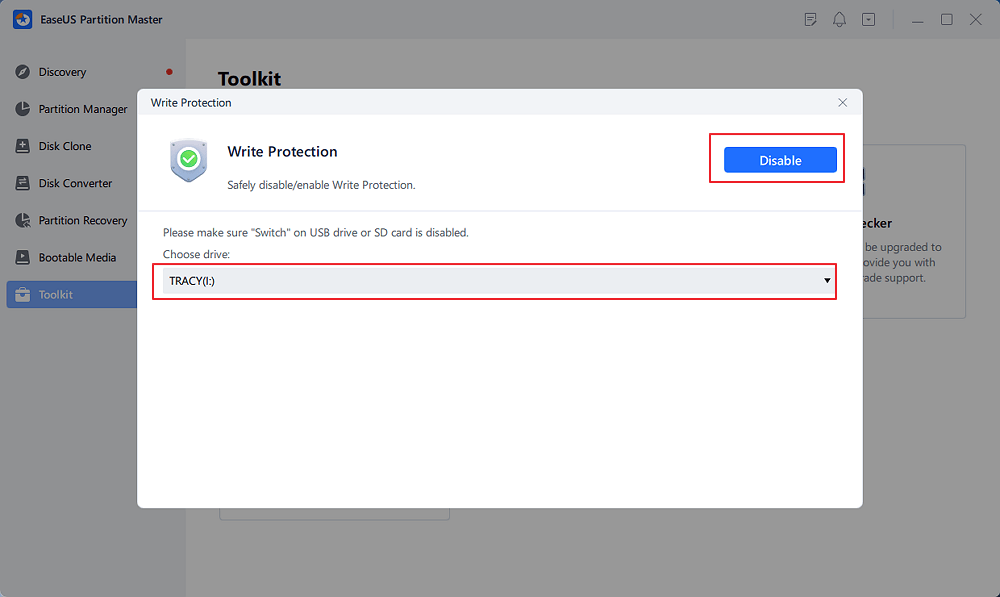
Cela peut supprimer directement la protection en écriture de votre SSD et corriger l'erreur « SSD en lecture seule ».
Guide 5. Formater le SSD
Le formatage de votre SSD peut éliminer la plupart de vos problèmes et donner un nouveau départ à votre disque en améliorant ses performances. Au lieu d'utiliser le formatage intégré pour votre PC, nous recommandons EaseUS Partition Master car il est rapide et évite les problèmes. Encore une fois, n'oubliez pas de créer une sauvegarde de vos données afin de ne pas les perdre au cours du processus. Pour réviser complètement votre disque, suivez les étapes indiquées :
Étape 1. Pour formater votre SSD problématique, lancez EaseUS Partition Master et sélectionnez la partition SSD qui doit être formatée. Ici, un clic droit sur le lecteur fera apparaître quelques options parmi lesquelles vous devrez choisir l'option « Formater ».
Étape 2. Vous devez maintenant attribuer une nouvelle étiquette à la partition et choisir le système de fichiers et la taille du cluster. Une fois ces paramètres finalisés, appuyez sur le bouton « Ok » pour continuer. Dans la fenêtre d'avertissement qui s'affiche, cliquez sur « Oui ».

Étape 3. Enfin, confirmez vos choix et cliquez sur le bouton « Exécuter 1 tâche(s) » qui apparaît en bas à droite de votre écran. Enfin, cliquez sur le bouton « Appliquer » sur l'écran suivant pour lancer le formatage de votre SSD.
Pour obtenir plus d'outils de réparation de stockage, cliquez sur les liens suivants :
Conclusion
En conclusion, EaseUS Partition Master est la solution idéale pour tous ceux qui recherchent un outil de réparation SSD fiable et facile à utiliser à télécharger gratuitement. Que vous ayez affaire à des secteurs défectueux ou même à des MBR endommagés, cet outil fournit un ensemble complet de fonctionnalités pour remettre votre SSD en état de marche. Avec son interface conviviale et sa large compatibilité avec toutes les versions de Windows, c'est un incontournable pour garder votre SSD en parfait état.
FAQ sur le téléchargement gratuit du logiciel de réparation SSD
Lorsqu'ils recherchent les meilleurs outils de réparation SSD, les utilisateurs ont souvent plusieurs questions sur les options et méthodes disponibles.
1. Existe-t-il un outil de réparation SSD disponible ?
Oui, il existe plusieurs logiciels pour réparer les périphériques de stockage, tels que DiskGenius et HDDScan. Cependant, EaseUS Partition Master est fortement recommandé car il combine une interface conviviale, des fonctionnalités complètes et la compatibilité avec toutes les versions de Windows.
2. Comment réparer un SSD corrompu ?
Pour réparer un SSD corrompu, vous pouvez utiliser EaseUS Partition Master de manière simple et sécurisée :
- Lancez le logiciel sur votre PC.
- Sélectionnez le SSD concerné et choisissez l'option Vérifier le système de fichiers.
- Cochez Essayer de corriger les erreurs automatiquement et lancez l'analyse.
- Une fois l'opération terminée, votre SSD sera réparé et prêt à l'emploi.
3. Comment savoir si mon SSD est en panne ou en train de mourir ?
Avant une panne complète, un SSD peut présenter les signes suivants :
Si vous observez ces symptômes, il est conseillé de diagnostiquer et réparer votre SSD rapidement avec EaseUS Partition Master.
- Le PC plante fréquemment ou devient instable.
- Le disque n'est pas reconnu correctement par le système.
- Les fichiers se corrompent ou deviennent inaccessibles.
- Le système fonctionne plus lentement que d'habitude.
Comment pouvons-nous vous aider ?
Auteur

Mise à jour par Aveline
Aveline est une nouvelle rédactrice chez EaseUS. Elle est une passionnée de technologie. Ses articles se concentrent principalement sur la récupération de données et les outils multimédias, domaines dans lesquels elle apporte son expertise approfondie.

Rédigé par Arnaud
Arnaud est spécialisé dans le domaine de la récupération de données, de la gestion de partition, de la sauvegarde de données.
Commentaires sur les produits
-
J'adore le fait que les modifications que vous apportez avec EaseUS Partition Master Free ne sont pas immédiatement appliquées aux disques. Cela facilite grandement la simulation de ce qui se passera une fois que vous aurez effectué tous les changements. Je pense également que l'aspect général et la convivialité d'EaseUS Partition Master Free facilitent tout ce que vous faites avec les partitions de votre ordinateur.
En savoir plus -
Partition Master Free peut redimensionner, déplacer, fusionner, migrer et copier des disques ou des partitions ; convertir en local, changer l'étiquette, défragmenter, vérifier et explorer la partition ; et bien plus encore. Une mise à niveau premium ajoute une assistance technique gratuite et la possibilité de redimensionner des volumes dynamiques.
En savoir plus -
Il ne crée pas d'image à chaud de vos disques et ne les aligne pas, mais comme il est associé à un gestionnaire de partitions, il vous permet d'effectuer plusieurs tâches à la fois, au lieu de simplement cloner des disques. Vous pouvez déplacer les partitions, les redimensionner, les défragmenter, etc., ainsi que les autres outils que vous attendez d'un outil de clonage.
En savoir plus
Articles liés
-
Comment changer le type de fichier dans Windows 10
![author icon]() Arnaud 18/06/2026
Arnaud 18/06/2026 -
Corrections efficaces pour le lecteur introuvable lors de l'installation de Windows 10
![author icon]() Mélanie 18/06/2026
Mélanie 18/06/2026 -
Comment augmenter/étendre l'espace du disque C dans Windows 11
![author icon]() Nathalie 18/09/2026
Nathalie 18/09/2026 -
Comment préparer le disque pour la mise à niveau vers Windows 11
![author icon]() Soleil 18/09/2026
Soleil 18/09/2026
 Mélanie 18/06/2026
  Nathalie 18/09/2026
  Soleil 18/09/2026










