






-
![]() Récupération de disques durs| Récupération de fichiers sur un disque dur
Récupération de disques durs| Récupération de fichiers sur un disque dur le 18 Sep 2026
 6 min de lecture
 -
![]() Solutions : Impossible d'ouvrir le disque dur externe et les fichiers/dossiersle 14 Aug 20266 min de lecture
Solutions : Impossible d'ouvrir le disque dur externe et les fichiers/dossiersle 14 Aug 20266 min de lecture -
Comment supprimer un mauvais secteur d'un disque dur avec CMDle 31 Jul 20266 min de lecture
-
![]() Erreur lors de la copie du fichier ou du dossier [Résolu]le 31 Jul 20266 min de lecture
Erreur lors de la copie du fichier ou du dossier [Résolu]le 31 Jul 20266 min de lecture -
Télécharger gratuitement la version complète de logiciel récupération de données sur disque dur avec crackle 18 Jun 20266 min de lecture
-
![]() Comment récupérer et restaurer un disque dur externe à sa pleine capacitéle 12 Aug 20266 min de lecture
Comment récupérer et restaurer un disque dur externe à sa pleine capacitéle 12 Aug 20266 min de lecture -
Correction rapide «La structure du disque est corrompue et illisible» sans perdre de donnéesle 18 Sep 20266 min de lecture
-
![]() Disque dur non détecté ou non reconnu dans Windows, comment réparer?le 18 Sep 20266 min de lecture
Disque dur non détecté ou non reconnu dans Windows, comment réparer?le 18 Sep 20266 min de lecture -
![]() Corriger l'Erreur Windows 10 ne reconnaît pas ou ne détecte pas le deuxième disque durle 29 Jul 20266 min de lecture
Corriger l'Erreur Windows 10 ne reconnaît pas ou ne détecte pas le deuxième disque durle 29 Jul 20266 min de lecture -
![]() [Résolu] Analyse et réparation du lecteur C bloquée à 0%, 10%, 100%... sous Windows 10le 18 Sep 20266 min de lecture
[Résolu] Analyse et réparation du lecteur C bloquée à 0%, 10%, 100%... sous Windows 10le 18 Sep 20266 min de lecture
Sommaire
Si votre disque dur externe Toshiba ne fonctionne pas ou n'apparaît pas sous Windows 11/10 ou macOS, utilisez cette matrice de dépannage multisystème rapide pour localiser le problème en toute sécurité .
- Vérifier la visibilité du système
- Si les erreurs de connexion ne s'affichent pas sous Windows 11/10 ou macOS, utilisez cette matrice de dépannage multisystème rapide pour localiser le problème en toute sécurité.
- Résoudre les conflits logiciels
⚠️ Avertissement concernant la sécurité des données : Si le disque est détecté mais inaccessible (espace brut/non alloué), NE LE FORMATER PAS encore. Effectuez d’abord une analyse de récupération de données pour récupérer vos données importantes avant d’exécuter toute commande de réparation.
CONTENU DE LA PAGE :
- 1. Matrice des symptômes de dysfonctionnement du disque dur Toshiba
- 2. Solution 1 : Comment réparer un disque dur Toshiba [Détectable mais inaccessible / RAW]
- 3. Solution 2 : Les fichiers sur le disque dur externe Toshiba ne s’affichent pas
- 4. Solution 3 : Disque dur Toshiba non détecté (Matériel et connexion)
- 5. Solution 4 : Apparaît dans la Gestion des disques mais pas dans l’Explorateur de fichiers de ce PC
- 6. Solution 5 : Le voyant du disque dur externe Toshiba clignote mais ne fonctionne pas.
- 7. Dépannage avancé en plusieurs étapes (Alimentation, Mode sans échec, CMD)
Disque dur Toshiba défectueux : Premières réponses et matrice des symptômes
Bonjour, savez-vous comment faire pour qu'un disque dur externe soit reconnu par mon PC lorsqu'il n'est pas détecté ? J'ai un disque dur externe Toshiba de 1 To contenant près de 500 Go de fichiers importants. Il a soudainement disparu de mon PC, mais son voyant clignote constamment. Que se passe-t-il ? Comment puis-je résoudre ce problème sans perdre mes fichiers ?
Un périphérique de stockage externe qui ne s'affiche pas ou ne fonctionne pas correctement est un problème courant sur toutes les plateformes. Pour vous aider à résoudre rapidement le problème sans risquer de corrompre définitivement vos fichiers, la première étape, et la plus importante, consiste à vérifier l'état de votre disque à l'aide des outils intégrés à votre système d'exploitation.
- Pour les utilisateurs de Windows 11/10 : connectez votre disque, cliquez avec le bouton droit sur le menu Démarrer et accédez à Gestion des disques .
- Pour les utilisateurs Mac : connectez votre disque, ouvrez le Finder, allez dans Applications > Utilitaires et lancez Utilitaire de disque .
Selon ce que vous observez dans la Gestion des disques ou l'explorateur de fichiers, votre disque correspond généralement à l'un des cinq scénarios de diagnostic ci-dessous. Veuillez consulter ce tableau complet des symptômes avant d'entreprendre toute opération manuelle importante :
| Situations des disques durs Toshiba | Causes sous-jacentes | Conseils de sécurité de la rédaction | Niveau de difficulté |
| Corruption du MBR, système de fichiers RAW, erreur de périphérique d'E/S, secteurs logiquement défectueux. | IMPORTANT : Extraire et récupérer les données à l'aide d'un logiciel spécialisé avant de formater le disque. | ⭐⭐ | |
| Les fichiers et les dossiers sont masqués par la configuration ou les attributs des logiciels malveillants du système. | Vous pouvez modifier en toute sécurité la configuration des dossiers ou utiliser les paramètres du terminal pour afficher les données. | ⭐ | |
| Défaillance grave de la connexion du câble, dysfonctionnement du contrôleur USB ou dommages physiques internes. | Isolez les ports et inversez les câbles USB. Si les cliquetis persistent, coupez immédiatement toute alimentation électrique. | ⭐⭐⭐ | |
| Pilotes de périphériques de stockage obsolètes/corrompus, conflits d'attribution de lettres de lecteur. | La réparation est parfaitement sûre et peut être effectuée en changeant les lettres de lecteur ou en réinstallant les pilotes. | ⭐⭐ | |
| Partitions logiques corrompues, alimentation USB insuffisante, défauts matériels. | Vérifiez les paramètres d'alimentation. Si la réparation structurelle échoue, transmettez le dossier aux services de laboratoire spécialisés. | ⭐⭐⭐⭐ |
Solution 1. Comment réparer un disque dur externe Toshiba qui ne fonctionne pas [Détectable mais inaccessible]
Dans la Gestion des disques, il se peut que votre disque dur externe Toshiba affiche un état tel que « Non initialisé » ou « Aucun média », un système de fichiers RAW , ou encore que sa partition de stockage soit entièrement non allouée. Dans tous ces cas, votre périphérique est totalement inaccessible à l'Explorateur de fichiers Windows.
⚠️ Avertissement crucial concernant la sécurité des données : Récupérez vos fichiers en priorité
Si votre disque dur Toshiba contient des fichiers professionnels, des vidéos familiales ou des sauvegardes importants, ne le formatez pas immédiatement . La réallocation du système de fichiers effacera vos index, rendant la récupération complète des données beaucoup plus difficile. La solution la plus sûre consiste à extraire vos fichiers à l'aide d'un logiciel de récupération de données tant que la couche physique du disque est encore accessible, puis à le reformater pour le rendre utilisable.
Méthode 1. Récupérer les données d'un disque dur externe Toshiba et le formater
Vous pouvez utiliser EaseUS Data Recovery Wizard en toute simplicité pour analyser et extraire des fichiers de votre disque dur externe Toshiba brut, corrompu ou inaccessible. Téléchargez et installez l'application en toute sécurité via le lien ci-dessous pour protéger vos fichiers :
3 étapes rapides pour effectuer une récupération de disque RAW :
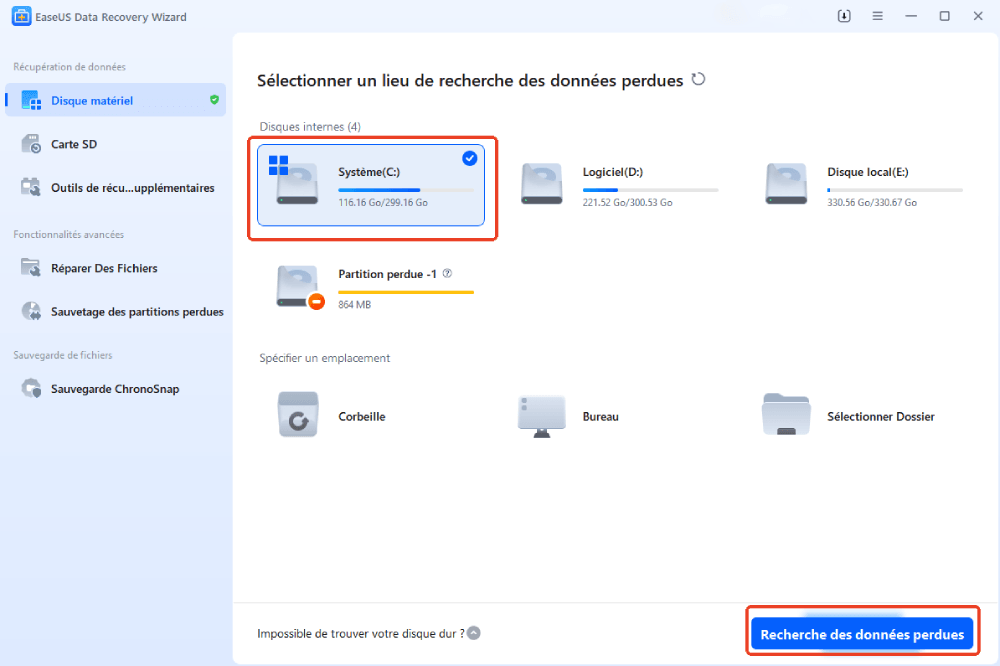
Etape 1. Démarrez EaseUS Data Recovery Wizard et sélectionnez le disque dur en RAW. Puis cliquez sur le bouton "Recherche des données perdues" pour la prochaine étape.
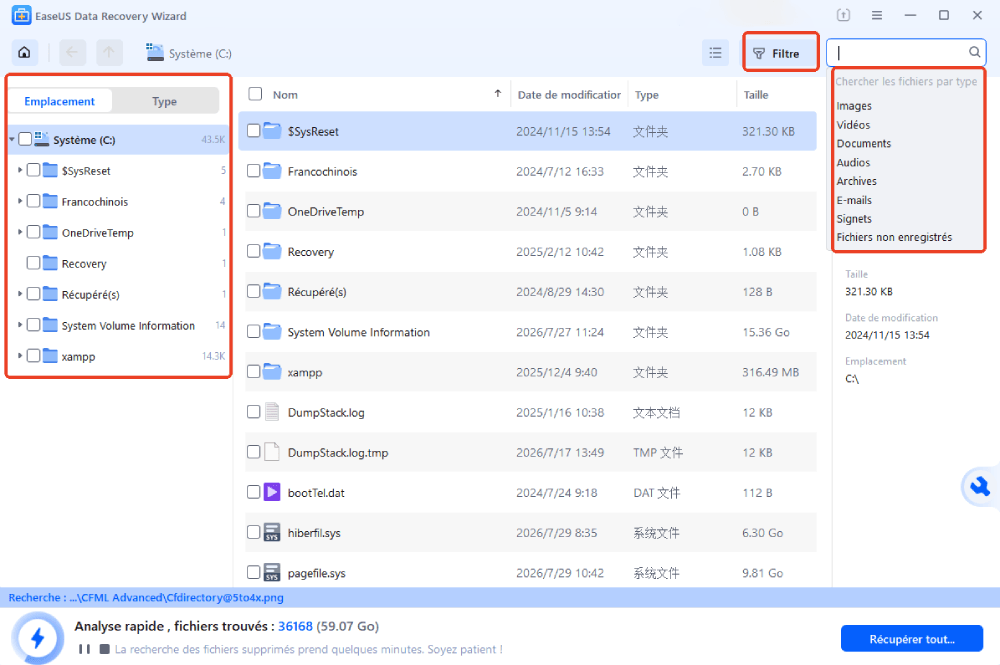
Etape 2. Une fois l'analyse terminée, tous les fichiers disponibles sur le disque dur RAW s'affichent. Parcourez ces fichiers et identifiez ceux que vous souhaitez récupérer. Vous pouvez trier les données analysées par format de fichier ou effectuer une recherche directement dans le champ.
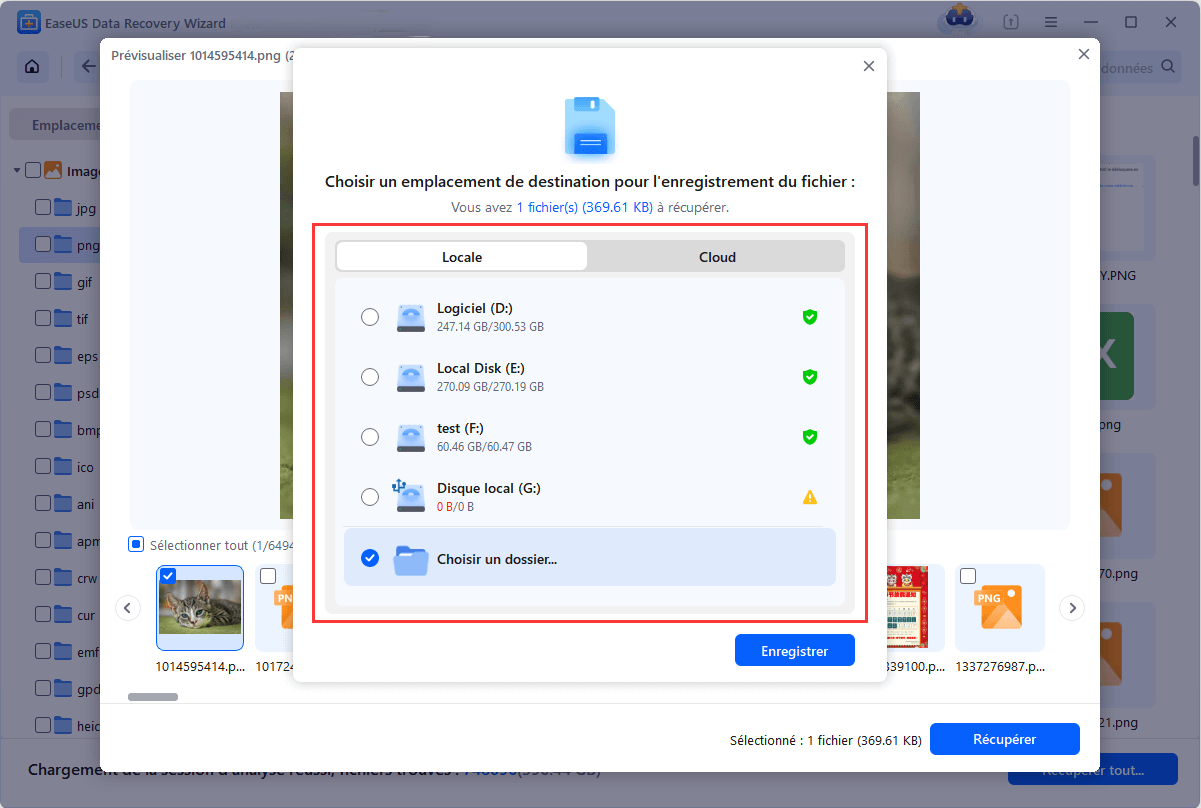
Etape 3. Sélectionnez tous les fichiers, puis cliquez sur « Récupérer » pour récupérer toutes les données. Choisissez un autre disque dur interne ou externe, ou un espace de stockage dans le cloud, pour enregistrer les données récupérées.
Tutoriel en vidéo :🚨 Disque dur Toshiba ne s'affiche pas sur Windows ou Mac ? Solution complète 2026
📌Chapitres vidéo:
00:00 - Disque dur Toshiba détecté mais invisible
00:57 - Vérifier l'alimentation et les ports USB
01:22 - Diagnostic dans le Gestionnaire de disques
01:47 - Attribuer ou modifier une lettre de lecteur
03:02 - Récupération des données avec EaseUS Data Recovery Wizard
04:16 - Analyse des fichiers retrouvés et récupération
04:43 - Compatibilité des formats Windows et Mac
05:26 - Réparer et reformater le disque après récupération
Comment formater votre disque dur Toshiba en toute sécurité :
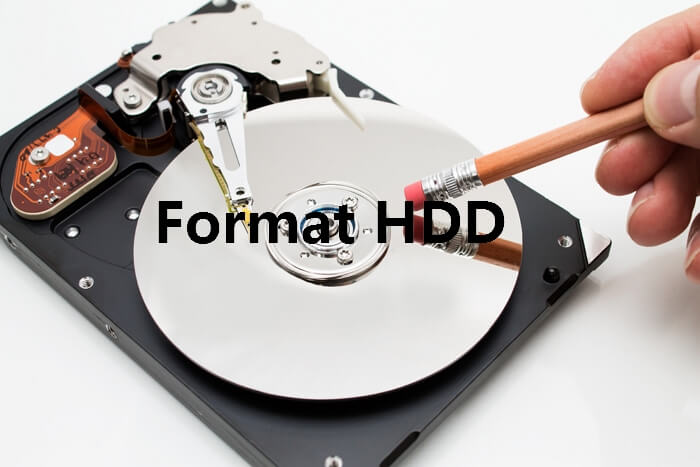
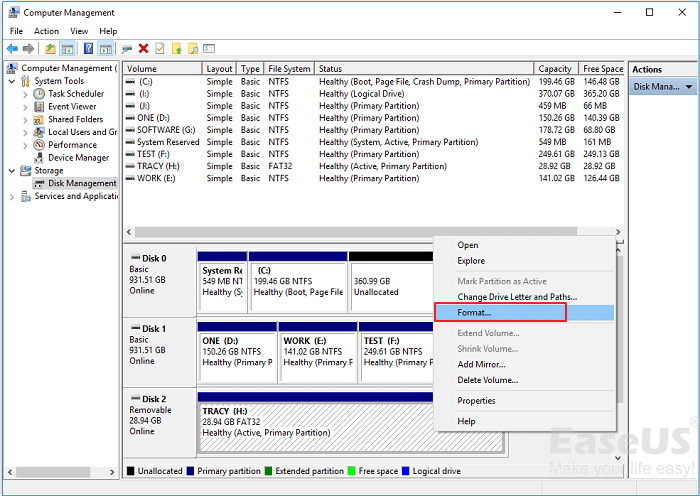
Une fois vos fichiers importants mis en sécurité sur un autre périphérique de stockage, vous pouvez corriger les erreurs logiques du système de partition en reformatant le disque :
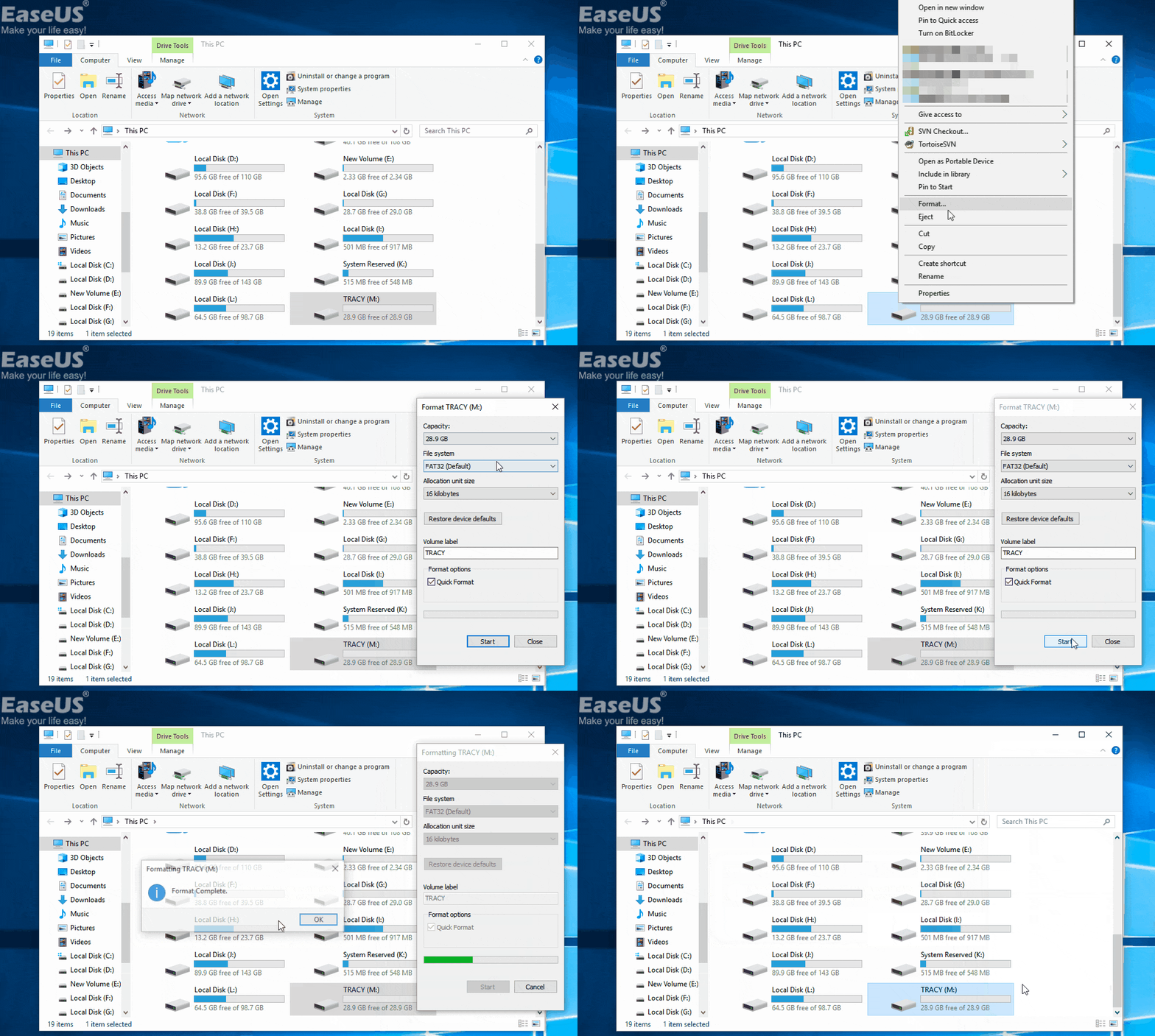
- Ouvrez Ce PC , localisez le volume Toshiba brut ou inaccessible dans votre répertoire de périphériques, cliquez dessus avec le bouton droit et choisissez « Formater… ».
- Choisissez votre système de fichiers préféré (sélectionnez NTFS pour les écosystèmes Windows uniquement, ou exFAT pour une compatibilité croisée totale entre Windows 11/10 et macOS).
- Cochez la case « Formatage rapide » et cliquez sur « Démarrer ». Cliquez sur « OK » lorsque le message d'avertissement concernant le fichier apparaît pour réinitialiser votre disque.
Méthode 2. Récupérer les données du disque Toshiba et créer une nouvelle partition
Si vos partitions sont complètement perdues, votre disque apparaîtra comme un grand bloc d'« espace non alloué » dans la Gestion des disques Windows. Pour récupérer cet espace disque, vous devrez d'abord créer un nouveau volume simple.
- Cliquez avec le bouton droit sur l'icône du menu Démarrer et choisissez Gestion des disques .
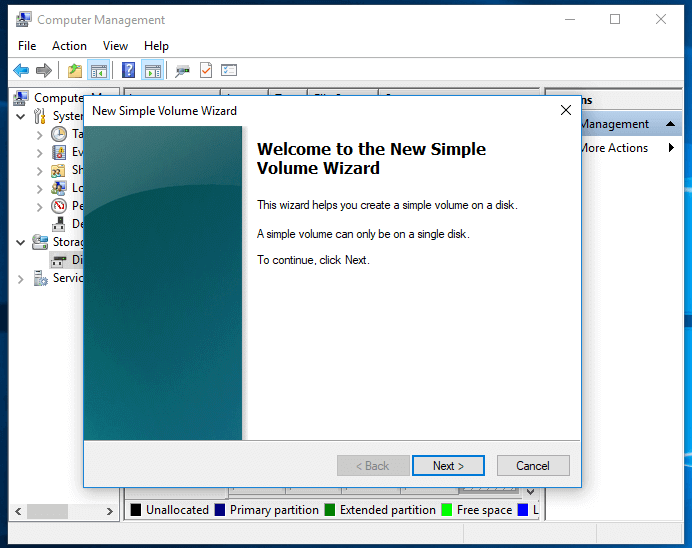
- Repérez votre périphérique Toshiba affichant un espace non alloué noir, cliquez avec le bouton droit sur la zone et choisissez « Nouveau volume simple » dans la liste déroulante.
- Suivez les instructions de l'assistant Nouveau volume simple, définissez la taille de partition souhaitée, choisissez une nouvelle lettre de lecteur distincte et terminez l'assistant d'installation.
Méthode 3. Faire appel aux services de récupération de données EaseUS
Si votre disque dur externe Toshiba ne fonctionne toujours pas, reste illisible après avoir suivi ces étapes logicielles, ou émet des cliquetis, il est probable qu'il présente des dommages matériels internes. Dans ce cas, l'utilisation d'applications de récupération de données par vos soins pourrait endommager davantage les surfaces magnétiques internes du disque. Nous vous recommandons vivement de confier votre disque à un service de récupération de données manuel spécialisé.
Services de récupération de données EaseUS
Cliquez ici pour contacter nos experts et obtenir une évaluation gratuite
Contactez les experts en récupération de données d'EaseUS pour un service de récupération manuelle personnalisé. Après un diagnostic GRATUIT, nous pouvons vous proposer les services suivants.
- Réparation d'une structure RAID corrompue, d'un système d'exploitation Windows non amorçable et de fichiers de disque virtuel corrompus
- Récupérer/réparer les partitions perdues et les disques repartitionnés
- Déformatage des disques durs et réparation des disques RAW (disques chiffrés BitLocker)
- Réparer les disques qui deviennent des partitions protégées par GPT
Solution 2. Les fichiers sur le disque dur externe Toshiba ne s'affichent pas
Il arrive parfois que votre périphérique de stockage externe Toshiba soit entièrement accessible, mais qu'un message « Ce dossier est vide » s'affiche lorsque vous cliquez dedans, alors même que la fenêtre des propriétés du disque indique des centaines de gigaoctets d'espace utilisé. Ce problème est généralement dû à des modifications des attributs de fichiers Windows, à des limitations des autorisations système ou à des logiciels malveillants courants masquant vos répertoires.
Pour afficher à nouveau vos répertoires de données cachés en toute sécurité sans rien supprimer, consultez notre guide détaillé sur les clés USB qui n'affichent pas les données ou les fichiers afin de modifier les paramètres de visibilité des fichiers. De plus, si vous rencontrez des problèmes plus généraux de visibilité des disques sous Windows, consultez notre guide associé ci-dessous :

Comment résoudre le problème d'un disque dur non reconnu sous Windows
Vos disques durs, qu'ils soient récents ou anciens, internes ou externes, n'apparaissent pas dans l'Explorateur de fichiers ou la Gestion des disques ? Suivez les instructions pour découvrir comment faire réapparaître votre disque dur sous Windows 10/8/7 sans perdre vos données.
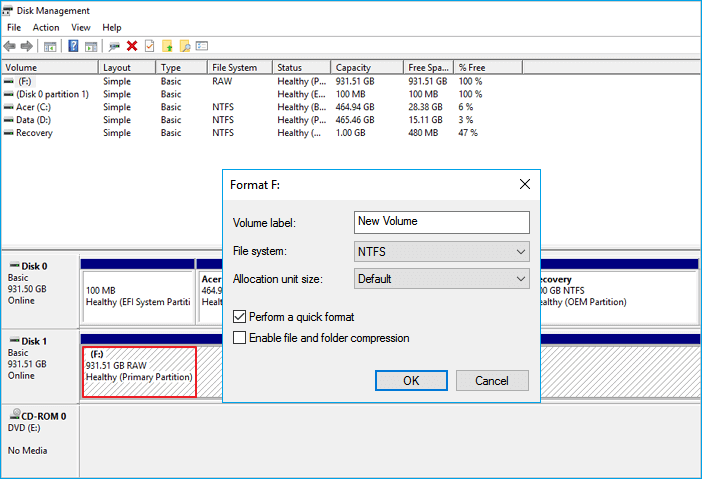
Solution 3. Le disque dur externe Toshiba n'apparaît pas dans « Ce PC » et la Gestion des disques.
Si votre disque dur externe Toshiba n'apparaît pas du tout dans l'Explorateur de fichiers Windows ET est complètement absent de la Gestion des disques, il est probable que le système rencontre un problème de connexion physique ou un problème de pilote obsolète.
Méthode 1. Vérifier la connexion physique du disque dur
Avant de modifier vos paramètres logiciels, isolez les problèmes de connexion en suivant ces étapes pratiques de validation matérielle :
- Connectez votre disque dur externe Toshiba à d'autres ports USB de votre ordinateur (privilégiez les ports USB arrière directement connectés à la carte mère de l'ordinateur de bureau plutôt que les ports du panneau avant, moins performants).
- Veillez à utiliser autant que possible le câble de connexion Toshiba d'origine afin de préserver une alimentation électrique optimale.
- Essayez un câble USB de remplacement neuf et vérifié afin d'exclure toute rupture de fil interne ou dégradation des broches.
- Branchez votre système de stockage externe Toshiba sur un ordinateur complètement différent exécutant un système d'exploitation compatible afin d'isoler les défauts de contrôleur spécifiques à l'ordinateur.
Méthode 2. Mettre à jour le pilote du disque dur externe Toshiba
Un pilote de périphérique obsolète, corrompu ou incompatible peut empêcher votre système d'exploitation de reconnaître correctement un disque dur externe. Puisque votre disque est totalement absent de l'arborescence habituelle du Gestionnaire de périphériques lorsque ce problème survient, vous pouvez mettre à jour manuellement son pilote :
- Ouvrez une fenêtre de navigateur internet et accédez au site officiel de téléchargement du support Toshiba.
- Saisissez le numéro de modèle spécifique de votre disque dur ou entrez votre clé de série matérielle située sur l'autocollant situé sous le disque.
- Téléchargez le dernier programme d'installation du pilote de périphérique correspondant à votre système d'exploitation spécifique (tel que Windows 11 64 bits).
- Exécutez le programme d'installation en tant qu'administrateur sur votre PC, redémarrez votre ordinateur et testez la visibilité de votre disque.
Si cette mise à jour du pilote résout votre problème de détection de disque dur Toshiba, n'hésitez pas à partager ces étapes sur vos réseaux sociaux pour aider d'autres utilisateurs à réparer leurs disques !
Solution 4. Le disque dur externe Toshiba apparaît dans la Gestion des disques, mais pas dans Ce PC.
Lorsqu'un volume de stockage externe est clairement visible et en bon état dans la Gestion des disques, mais n'apparaît pas dans l'Explorateur de fichiers, cela est souvent dû à un simple conflit de lettre de lecteur. Ce problème survient lorsque le système d'exploitation tente d'attribuer une lettre déjà utilisée par un lecteur réseau local ou une partition interne.
Méthode 1. Mettre à jour les pilotes via le Gestionnaire de périphériques
Si votre périphérique est enregistré par la couche système mais invisible dans l'Explorateur, vous pouvez effectuer une actualisation automatique du pilote :
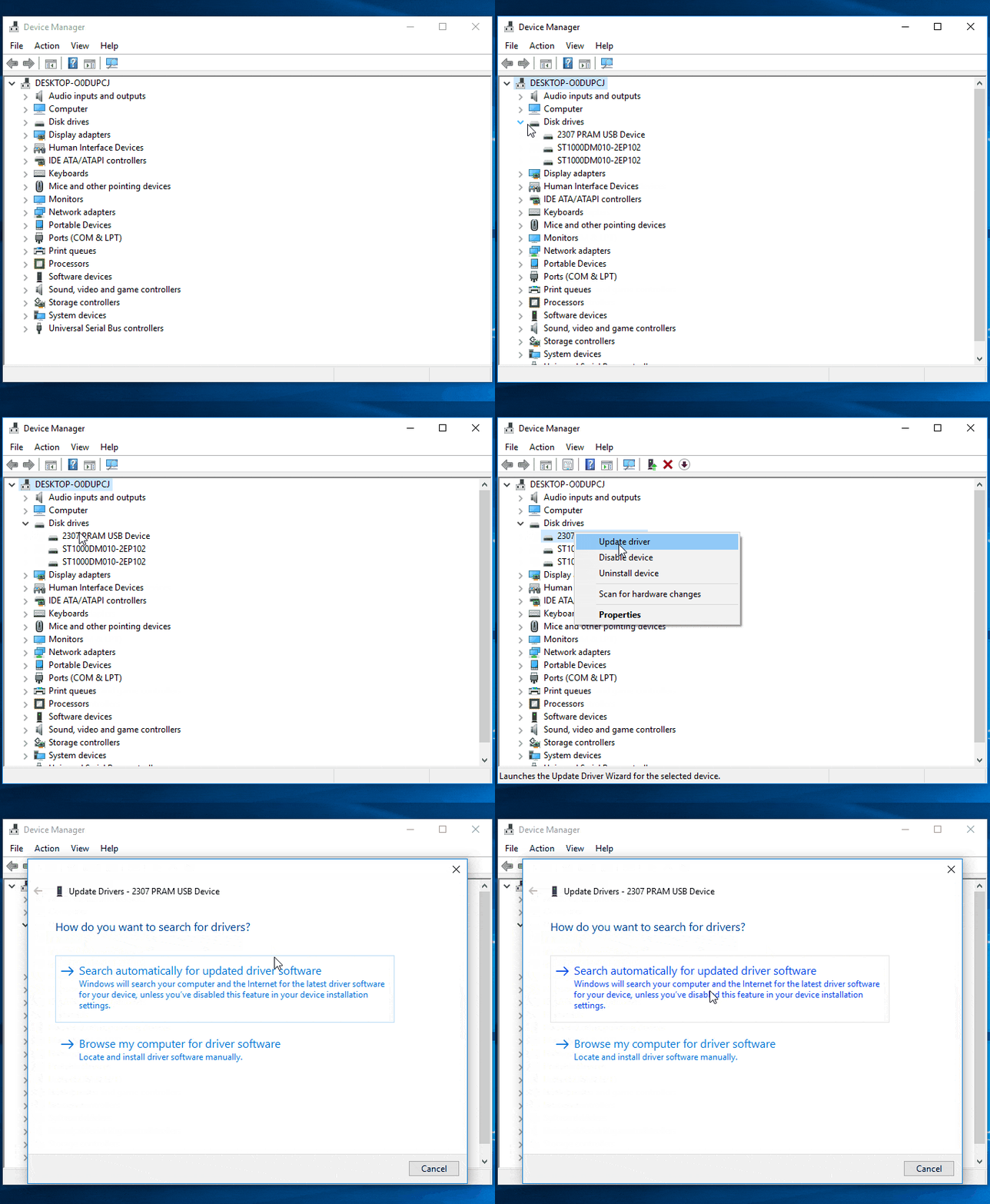
- Cliquez avec le bouton droit sur l'icône Démarrer de Windows, sélectionnez Gestionnaire de périphériques , puis développez le groupe de sélection Lecteurs de disque .
- Localisez votre périphérique de stockage externe USB Toshiba, cliquez dessus avec le bouton droit de la souris et choisissez « Mettre à jour le pilote ».
- Sélectionnez « Rechercher automatiquement les pilotes » dans les options de la fenêtre contextuelle.
- Laissez le système automatisé télécharger la dernière mise à jour du pilote depuis les serveurs Windows Update, redémarrez votre système et vérifiez sa visibilité.
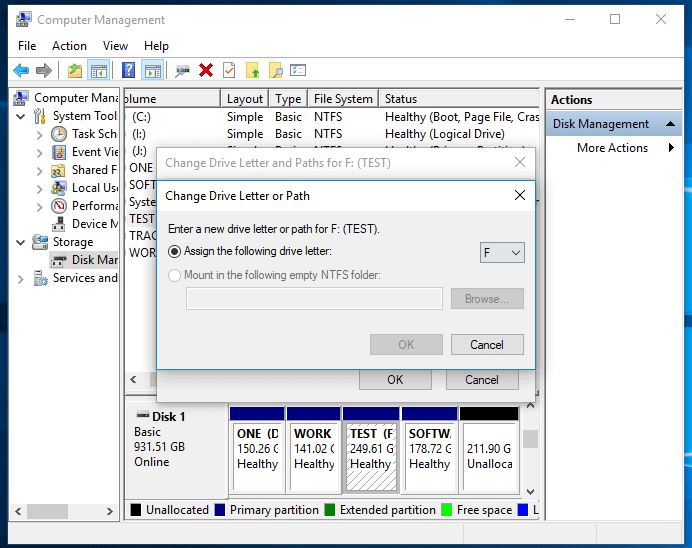
Méthode 2. Modifier manuellement le chemin de la lettre de lecteur
- Ouvrez la Gestion des disques via le raccourci clavier Win + X du menu d'alimentation.
- Cliquez avec le bouton droit sur le bloc de partition principal sain appartenant à votre disque dur externe Toshiba connecté, puis sélectionnez « Modifier la lettre de lecteur et les chemins d'accès... ».
- Cliquez sur le bouton « Modifier… » dans la fenêtre du module de configuration.
- Attribuez une nouvelle lettre de lecteur inutilisée vers la fin de l'alphabet (comme M, X ou Z) à partir du menu déroulant, cliquez sur « OK » et confirmez la modification.
Solution 5. Le voyant du disque dur externe Toshiba clignote mais il ne fonctionne pas.
Il s'agit d'un problème très courant qui touche les utilisateurs de toutes les grandes marques de matériel informatique, notamment Toshiba, Seagate et Samsung. Lorsque le voyant clignote mais que le disque ne répond pas, cela signifie que les composants internes sont alimentés, mais que le système d'exploitation ne peut pas lire la structure des partitions logiques ni le système de fichiers en raison d'une corruption.
Les principales techniques de dépannage pour un disque dur Toshiba clignotant mais ne répondant pas correspondent aux étapes utilisées pour résoudre des problèmes similaires avec d'autres disques durs courants. Pour une analyse plus approfondie de ce problème, consultez notre guide complet ci-dessous :

Résolution du problème de voyant clignotant sur un disque dur externe Seagate non fonctionnel
Cet article propose 3 solutions rapides et 3 méthodes efficaces pour vous aider à réparer un disque dur externe Seagate défectueux. Lire la suite >>
Disque dur externe Toshiba défectueux [Solutions système avancées]
Si votre disque dur externe Toshiba présente toujours des dysfonctionnements après avoir essayé les méthodes standard, le problème peut provenir de restrictions d'alimentation plus profondes du système d'exploitation, de conflits de pilotes système ou de secteurs défectueux. Essayez ces quatre étapes de dépannage système avancées :
| Solutions avancées fonctionnelles | Procédure de dépannage étape par étape |
|---|---|
| Solution 1. Vérifiez les paramètres de gestion de l'alimentation USB racine | Ajustez les propriétés d'alimentation du concentrateur de contrôleur USB dans le Gestionnaire de périphériques pour éviter les problèmes d'arrêt du disque. |
| Solution 2. Redémarrez Windows en mode sans échec isolé. | Démarrez votre PC en mode sans échec en utilisant les options de démarrage avancées pour vérifier la présence de blocages de pilotes tiers. |
| Solution 3. Utilisez un outil de vérification automatisée du système de fichiers | Exécutez les utilitaires de vérification du système de fichiers pour analyser et réparer automatiquement la corruption des partitions logiques. |
| Solution 4. Exécutez l'invite de commandes CHKDSK Core | Exécutez des chaînes de commandes ciblées pour isoler les secteurs défectueux et réparer les tables de partition. |
Solution 1. Vérifiez la gestion de l'alimentation des concentrateurs USB racine.
Windows coupe parfois l'alimentation des ports USB externes pour économiser de l'énergie, ce qui peut entraîner par inadvertance la déconnexion ou le dysfonctionnement de votre disque dur externe :
- Appuyez sur Win + R , tapez devmgmt.msc dans la zone de texte et appuyez sur Entrée pour lancer le Gestionnaire de périphériques.
- Développez la liste de la catégorie « Contrôleurs de bus USB » en bas de page.
- Faites un clic droit sur votre élément de concentrateur racine USB principal et choisissez « Propriétés ».
- Accédez à l'onglet Gestion de l'alimentation , décochez la case « Autoriser l'ordinateur à éteindre ce périphérique pour économiser l'énergie », cliquez sur « OK » et enregistrez vos paramètres.
Solution 2. Redémarrez le PC en mode sans échec isolé.
Le démarrage en mode sans échec charge Windows avec un ensemble minimal de pilotes. Cela vous permet de déterminer si une application tierce, une suite de sécurité ou un pilote personnalisé bloque votre disque Toshiba.
- Ouvrez les paramètres Windows et accédez à Mise à jour et sécurité (ou Système > Récupération sous Windows 11).
- Cliquez sur l'onglet Récupération , repérez Démarrage avancé , puis cliquez sur le bouton « Redémarrer maintenant ».
- Lorsque votre PC redémarre et affiche l'écran bleu d'options, accédez à Dépannage > Options avancées > Paramètres de démarrage, puis cliquez sur Redémarrer. Appuyez sur F4 pour démarrer votre PC en mode sans échec.
- Une fois en mode sans échec, vérifiez si votre disque dur externe Toshiba est visible ou accessible dans l'explorateur de fichiers.
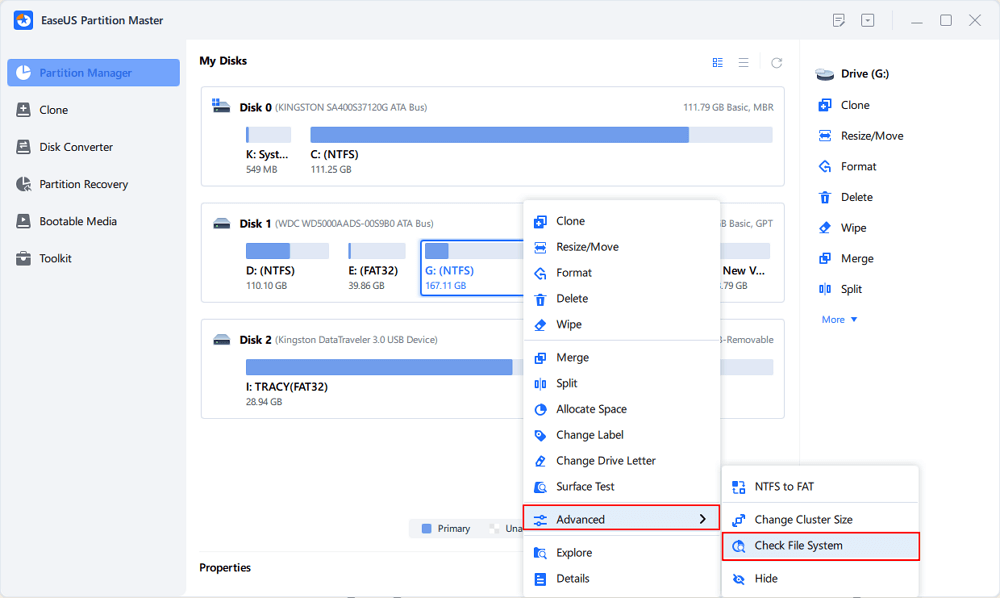
Solution 3. Corriger les erreurs Toshiba via les utilitaires de vérification automatisée du système de fichiers
Vous pouvez corriger rapidement les problèmes de logique sous-jacents des tables de partition à l'aide d'utilitaires logiciels automatisés :
- Téléchargez et exécutez la version gratuite de l'utilitaire de gestion de partitions de votre choix.
- Cliquez avec le bouton droit sur le bloc de partition cible de votre disque dur externe Toshiba connecté et sélectionnez « Vérifier le système de fichiers ».
- Cliquez sur « Démarrer » pour permettre à l’application d’analyser, de vérifier et de réparer automatiquement les anomalies du système de fichiers.
Solution 4. Résoudre l'inaccessibilité du lecteur via l'invite de commandes (CHKDSK)
- Avertissement : Effectuez la récupération des données à l’avance
- L'exécution de la commande chkdsk /f force le système d'exploitation à réécrire les tables d'allocation de fichiers. Si le disque contient des secteurs défectueux, cela peut entraîner une perte de données définitive. Il est donc impératif de toujours sauvegarder et extraire vos fichiers à l'aide de EaseUS Data Recovery Wizard avant d'exécuter des commandes dans le terminal.
- Tapez cmd dans la zone de recherche Windows, cliquez avec le bouton droit sur Invite de commandes et sélectionnez « Exécuter en tant qu'administrateur ».
- Saisissez la chaîne de commande : chkdsk /f X: (remplacez la lettre « X » par la lettre de lecteur exacte attribuée à votre disque dur externe Toshiba connecté) et appuyez sur Entrée.
- Attendez que l'utilitaire de vérification du disque ait terminé son traitement, puis tapez exit et appuyez sur Entrée pour fermer la fenêtre du terminal.
FAQ sur les disques durs externes Toshiba qui ne fonctionnent pas
1. Pourquoi le voyant de mon disque dur externe Toshiba clignote-t-il mais ne fonctionne-t-il pas sous Windows 11 ?
Cela indique généralement que votre disque est alimenté, mais que son système de fichiers ou ses partitions sont corrompus, le rendant illisible par le système d'exploitation. Ce problème peut également survenir si le port USB de votre ordinateur ne fournit pas suffisamment d'énergie ou si le disque présente des dommages mécaniques internes. Vérifiez l'état de votre disque dans la Gestion des disques pour voir s'il apparaît comme RAW ou Espace non alloué.
2. Existe-t-il un moyen de réparer un disque dur externe Toshiba qui est détecté mais inaccessible ?
Oui. Si votre disque apparaît dans la Gestion des disques mais reste inaccessible (souvent affiché comme un système de fichiers RAW), vous pouvez en rétablir l'accès en le reformattant. Cependant, le formatage effaçant vos données, il est toujours conseillé d'effectuer une analyse avec un logiciel de récupération de données tel que EaseUS Data Recovery Wizard afin de récupérer vos fichiers importants avant de formater le disque.
3. Qu'est-ce qui peut provoquer l'arrêt soudain d'un disque dur externe Toshiba ?
Les causes les plus fréquentes sont les suivantes : ruptures de connexion physique (ports ou câbles USB défectueux), conflits de gestion de l’alimentation au sein de votre système d’exploitation, format de système de fichiers incorrect ou corrompu, ou pilotes de périphériques obsolètes qui empêchent le système d’exploitation de reconnaître correctement la couche matérielle.
4. Comment récupérer des données d'un disque dur externe Toshiba qui n'apparaît pas dans l'explorateur de fichiers ?
Tant que votre disque dur est physiquement fonctionnel et visible dans la Gestion des disques Windows (même s'il est absent de l'Explorateur de fichiers), vous pouvez récupérer vos fichiers. Lancez EaseUS Data Recovery Wizard, sélectionnez votre disque Toshiba dans la liste du matériel, cliquez sur Analyser, prévisualisez vos fichiers manquants et récupérez-les en toute sécurité dans un emplacement sûr sur votre ordinateur.
Cette page vous a-t-elle été utile ?
-
![]()
Mise à jour par
Nathalie est une rédactrice chez EaseUS depuis mars 2015. Elle est passionée d'informatique, ses articles parlent surtout de récupération et de sauvegarde de données, elle aime aussi faire des vidéos! Si vous avez des propositions d'articles à elle soumettre, vous pouvez lui contacter par Facebook ou Twitter, à bientôt!…

 Pourquoi choisir EaseUS ?
 Avis des rédacteurs

20+
Ans d’expérience

160+
Pays du monde d'entier

72 millions+
Utilisateurs

4,8 +
Note de Trustpilot




