


Sommaire
Sommaire
Auteur
Actualité
- Méthode 1. Supprimer le mot de passe Windows Vista via EaseUS Partition Master (👍100 % efficace)
- Méthode 2. Créer un disque de réinitialisation de mot de passe Windows Vista
- Méthode 3. Exécuter l'invite de commande pour réinitialiser le mot de passe Windows Vista
- Méthode 4. Permettre à l'administrateur de modifier le mot de passe
- Méthode 5. Appliquer l'astuce des touches rémanentes
Windows Vista est un produit ancien et obsolète, et Microsoft a finalement arrêté son support. Cependant, un grand nombre de personnes l'utilisent encore. L'oubli d'un mot de passe Windows Vista peut laisser les utilisateurs épuisés et frustrés. Cependant, ne vous inquiétez pas, car il existe des moyens fiables pour réinitialiser votre mot de passe et accéder à votre système.
Dans cet article, EaseUS vous montrera comment réinitialiser votre mot de passe sous Windows Vista à l'aide d'outils logiciels intégrés et tiers. Lisez attentivement ce tutoriel pour comprendre le fonctionnement de ces méthodes afin de pouvoir récupérer votre PC en un rien de temps !
Comment réinitialiser le mot de passe Windows Vista avec/sans disque
Découvrons cinq méthodes différentes pour réinitialiser votre mot de passe Windows Vista. Que vous préfériez un logiciel tiers ou des outils intégrés, nous vous guiderons étape par étape tout au long du processus.
| Méthode | Difficulté | Efficacité | Idéal pour |
|---|---|---|---|
| 1. Supprimer le mot de passe avec EaseUS | 🟢 Très Facile | 🟢100% de Réussite |
|
| 2. Créer un disque de réinitialisation | 🟡 Moyenne | 🟡 Conditionnelle | Uniquement si vous avez créé le disque avant d'oublier le mot de passe. |
| 3. Invite de Commande | 🔴 Technique | 🟢 Bonne | Utilisateurs avancés |
| 4. Utiliser le compte administrateur intégré | 🟡 Moyenne | 🟡 Variable | Si l'admin caché est toujours actif |
| 5. Méthodes manuelles avancées | 🔴 Technique | 🟡 Inégale | Connaissances expertes, Cas particuliers |
💬 Résumé : Quelle que soit la méthode choisie, l'utilisation d'un outil fiable facilite la réinitialisation du mot de passe tout en protégeant vos données et la stabilité du système. Des solutions comme EaseUS offrent un processus guidé, rapide et sécurisé, idéal pour retrouver l'accès à votre ordinateur sans risque.Continuez votre lecture pour consulter le tutoriel illustré détaillé.
1. Réinitialisation du mot de passe Windows Vista avec disque
Cette partie présentera deux méthodes efficaces pour réinitialiser le mot de passe Windows Vista avec un disque :
Méthode 1. Supprimer le mot de passe Windows Vista via EaseUS Partition Master
EaseUS Partition Master Professional est un puissant outil de contournement de mot de passe Windows qui peut vous aider à réinitialiser facilement un mot de passe Windows Vista oublié. Cet outil vous permet de supprimer votre mot de passe sans réinstaller Windows ni perdre de données. EaseUS Partition Master présente plusieurs avantages, notamment sa simplicité, sa rapidité et sa fiabilité, qui en font un choix populaire parmi les utilisateurs.
💡Pourquoi choisir EaseUS Partition Master pour réinitialiser un mot de passe Windows Vista ?
Contrairement à de nombreux outils modernes qui ne prennent plus en charge Windows Vista, EaseUS Partition Master reste pleinement compatible, ce qui en fait l'une des rares solutions fiables pour débloquer un système obsolète mais encore utilisé.
✔️ Réinitialisation simple et sans technique
Pas de commandes complexes ni disque d'installation : créez une clé USB bootable et débloquez votre PC en quelques clics.
✔️ Sécurité et données préservées
Le mot de passe Vista est supprimé sans toucher à vos fichiers ni risquer de corrompre un système déjà fragile.
✔️ Un outil polyvalent pour prolonger la vie de votre PC
Au-delà de la réinitialisation du mot de passe : clonage, gestion de partitions, migration système, optimisation du disque, etc.
Rassurez-vous, la version française existe. 👇
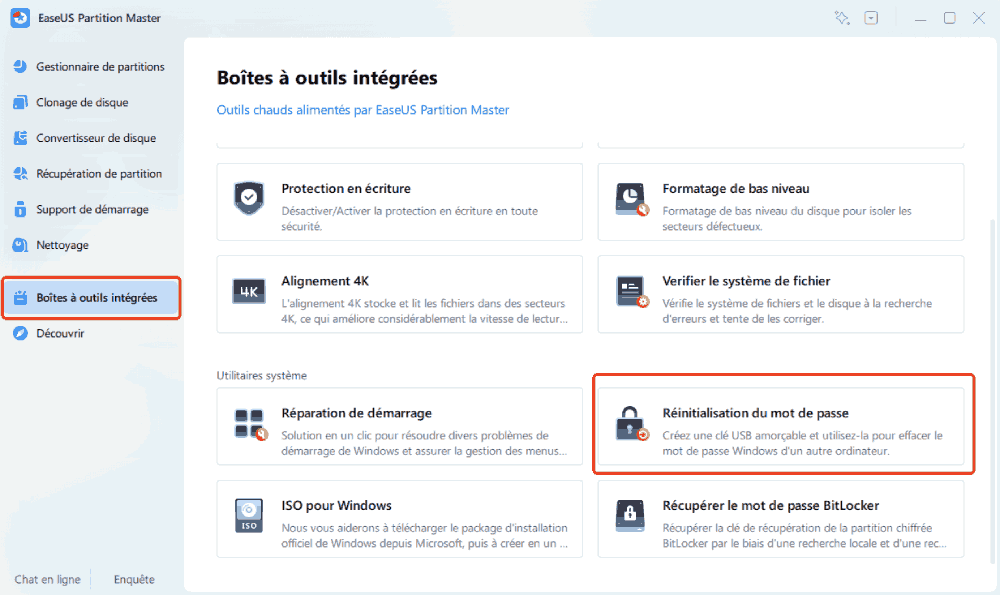
Étape 1. Insérez le disque USB cible dans l'ordinateur, téléchargez et exécutez EaseUS Partition Master, puis cliquez sur « Boîte à outils intégrées» > « Réinitialisation du mot de passe ».
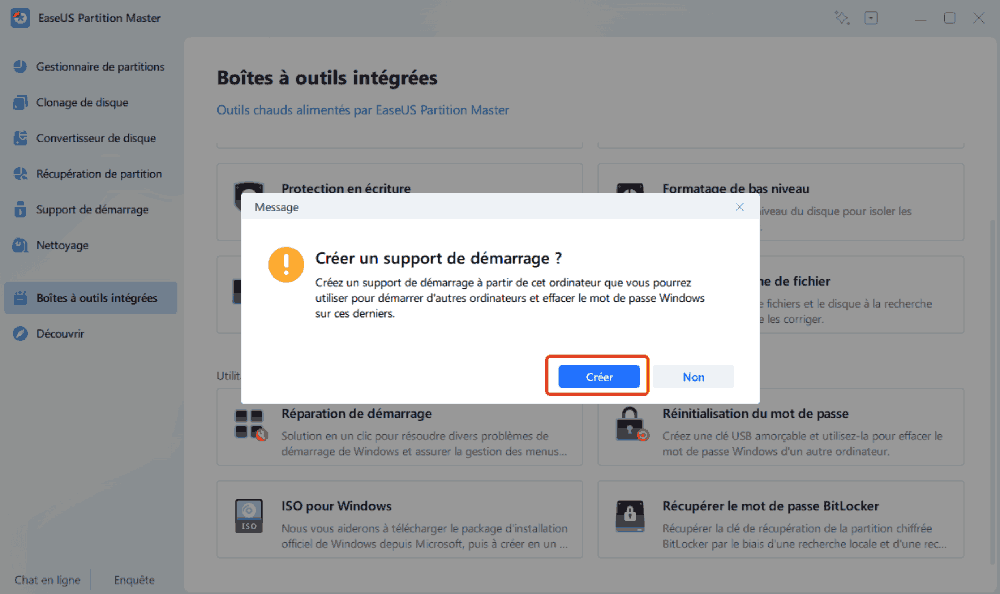
Étape 2. Une petite fenêtre apparaîtra. Après l'avoir lu attentivement, cliquez sur « Créer ».
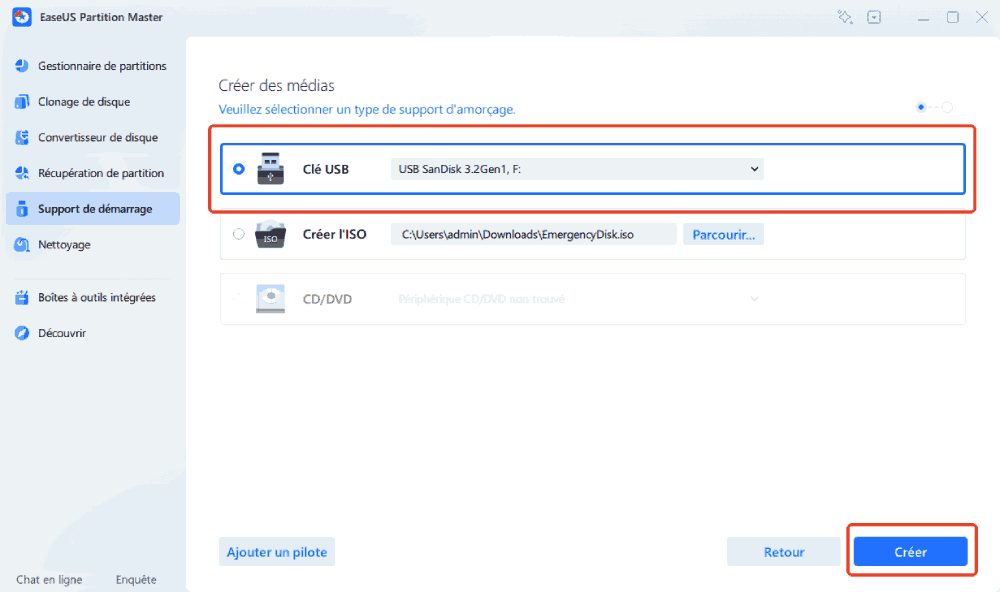
Étape 3. Sélectionnez la clé USB ou le disque dur mobile externe approprié et cliquez à nouveau sur « Créer ». Une fois la clé USB de réinitialisation du mot de passe créée, cliquez sur « Terminer ».
Étape 4. Retirez l'USB de réinitialisation du mot de passe, insérez-le dans le PC verrouillé et redémarrez. Il vous sera demandé de changer le lecteur de démarrage pour démarrer le PC depuis USB. Une fois terminé, le système démarrera automatiquement à partir de l'USB.
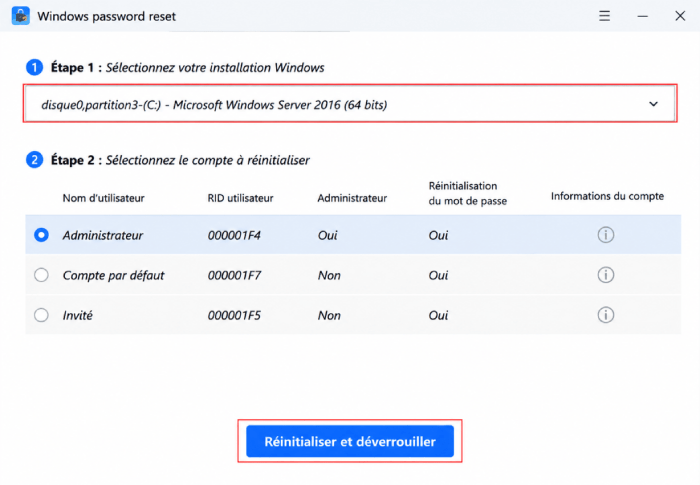
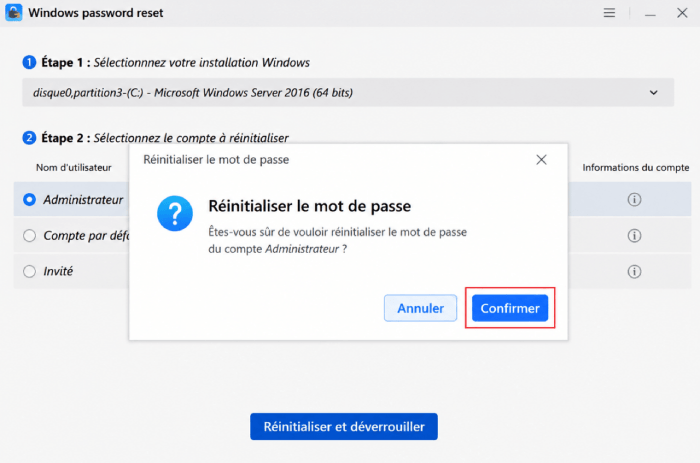
Étape 5. Après le redémarrage, recherchez à nouveau EaseUS Partition Master et accédez à « Réinitialisation du mot de passe ». Tous les comptes sur le PC seront affichés dans l'interface ; cliquez sur le compte cible et cochez « Réinitialiser et déverrouiller ».
Étape 6. Lorsque vous recevez cette invite, cliquez sur « Confirmer » pour continuer. Votre mot de passe sera effacé.
Caractéristiques principales :
- Créer un outil de réinitialisation de mot de passe USB bootable
- Réinitialiser le mot de passe de l'ordinateur portable Lenovo sous Windows 10/11
- Réinitialiser le mot de passe Windows en cas de verrouillage
- Réinitialiser le mot de passe Windows 10 oublié
⚠️ Attention :
- Télécharger uniquement un logiciel fiable pour éviter tout risque de sécurité.
💡 Conseil : Pour récupérer l'accès rapidement et en toute sécurité, il est recommandé d'utiliser un outil de confiance afin d'éviter les erreurs lors de la manipulation.
Méthode 2. Créer un disque de réinitialisation de mot de passe Windows Vista
Voici comment l'utiliser :
Étape 1. Connectez un disque dur externe vide à votre PC ;
Étape 1. Après avoir entré un mot de passe incorrect, Windows Vista affichera une option « Réinitialiser le mot de passe » sous la zone de connexion.
Étape 2. Branchez le disque de réinitialisation du mot de passe Windows Vista sur l'ordinateur verrouillé et cliquez sur l'option « Réinitialiser le mot de passe » .
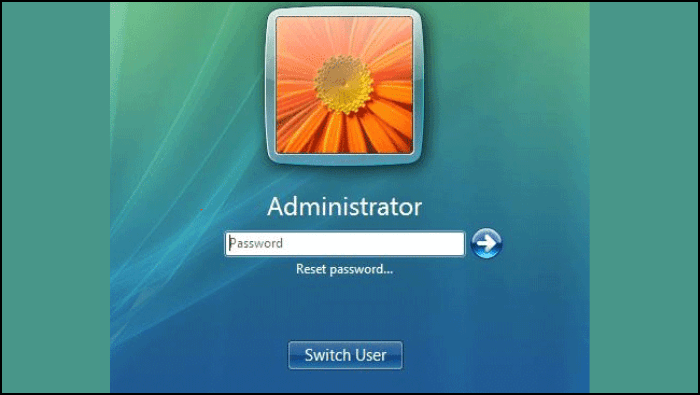
Étape 3. L'assistant de réinitialisation du mot de passe apparaît. Cliquez sur « Suivant » pour continuer.
Étape 4. Sélectionnez le disque de réinitialisation de mot de passe approprié dans la liste et cliquez sur « Suivant ».
Étape 5. Créez un nouveau mot de passe et fournissez un indice pour vous aider à vous en souvenir, puis cliquez sur « Suivant ».
Étape 6. Confirmez les modifications en cliquant sur « Terminer ».
Étape 7. Connectez-vous ensuite à l'ordinateur en utilisant le nouveau mot de passe.
💡 Conseil : La création préalable d'un disque de réinitialisation reste la méthode la plus sûre. Si vous ne l'avez pas préparé à l'avance, vous pouvez utiliser un logiciel professionnel et fiable pour réinitialiser votre mot de passe sans risque.
2. Réinitialisation du mot de passe Windows Vista sans disque
Méthode 3. Exécuter l'invite de commande pour réinitialiser le mot de passe Windows Vista
Si vous n'avez pas créé de disque de réinitialisation de mot de passe Windows Vista, ne vous inquiétez pas ! Il existe une solution alternative. Windows Vista dispose d'un compte caché appelé Administrateur. Il est toujours accessible en cas d'urgence. Ce compte n'a pas de mot de passe défini par défaut, sauf si vous l'avez déjà modifié. Si ce n'est pas le cas, vous pouvez utiliser ce compte pour vous connecter et réinitialiser votre mot de passe.
Suivez les étapes :
Étape 1. Redémarrez votre ordinateur et maintenez la touche « F8 » pendant 10 secondes jusqu'à ce que le menu des options de démarrage avancées apparaisse.
Étape 2. Cliquez sur l'option « Mode sans échec avec invite de commande » et démarrez en mode sans échec.
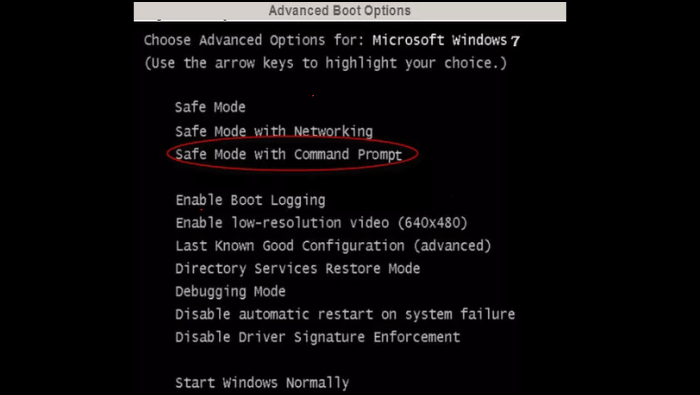
Étape 3. Connectez-vous au compte administrateur.
Étape 4. Tapez la commande « net user Username NewPassword ». Où Username est votre nom d'utilisateur actuel et NewPassword le nouveau mot de passe souhaité pour réinitialiser votre mot de passe.
Méthode 4. Permettre à l'administrateur de modifier le mot de passe
Si vous avez créé un autre compte administrateur sur le même ordinateur, vous pouvez essayer de vous connecter à partir de ce compte pour réinitialiser le mot de passe.
Suivez les étapes :
Étape 1. Connectez-vous à votre PC via le compte administrateur secondaire.
Étape 2. Ouvrez le Panneau de configuration.
Étape 3. Cliquez sur l'icône « Comptes d'utilisateurs » .
Étape 4. Choisissez l'option « Gérer un autre compte ».
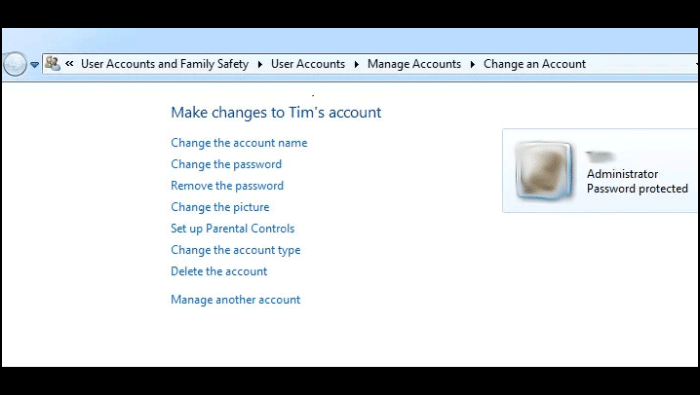
Étape 5. Choisissez le compte utilisateur pour lequel vous souhaitez modifier le mot de passe.
Étape 6. Cliquez sur l'option « Modifier le mot de passe » .
Étape 7. Créez un nouveau mot de passe pour le compte utilisateur.
💡 Conseil : Si vous n'avez pas accès à un administrateur, un outil de confiance peut réinitialiser le mot de passe tout en maintenant l'intégrité du système.
Méthode 5. Appliquer l'astuce des touches rémanentes
Cette méthode utilise la fonctionnalité d'accessibilité de Windows Vista appelée Sticky Keys. Conçue pour les utilisateurs ayant des limitations physiques, Sticky Keys permet d'appuyer sur les touches de modification (Maj, Ctrl, Alt) individuellement au lieu de simultanément. Appuyer rapidement cinq fois sur la touche Maj déclenche une invite pour activer Sticky Keys.
Suivez les étapes :
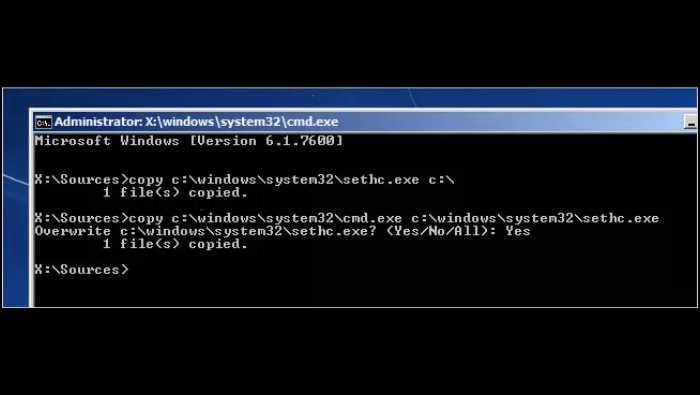
Étape 1. Démarrez votre PC à partir d'un DVD Live ou d'un disque de réparation système et ouvrez l' invite de commande.
Étape 2. Exécutez la commande suivante :
copier c:\windows\system32\sethc.exe c:\
Étape 3. Remplacez sethc.exe par cmd.exe en exécutant cette commande :
copier /yc:\windows\system32\cmd.exe c:\windows\system32\sethc.exe
Étape 4. Redémarrez votre PC et, sur l'écran de connexion, appuyez cinq fois sur la touche Maj .
Étape 5. L'invite de commande s'affiche avec les privilèges d'administrateur. Entrez cette commande :
utilisateur net votre_nom_d'utilisateur nouveau_mot_de_passe
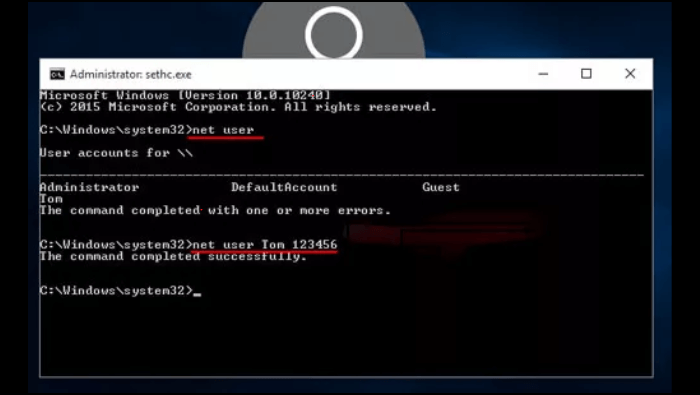
Étape 6. Connectez-vous à votre compte en utilisant le nouveau mot de passe.
💡 Conseil : Suivez les instructions de sécurité et, si nécessaire, combinez avec un outil fiable pour récupérer votre mot de passe sans endommager le système.
Partagez ces méthodes de réinitialisation du mot de passe Windows Vista avec/sans disque avec vos amis :
Conclusion
Il peut être frustrant d'oublier votre mot de passe Windows Vista. Mais il existe des moyens fiables pour le réinitialiser et le réinstaller sur votre système. Nous avons abordé cinq méthodes pour réinitialiser votre mot de passe Windows Vista. Il s'agit notamment d'utiliser un logiciel tiers, comme EaseUS Partition Master, et des outils intégrés. Par exemple, le disque de réinitialisation de mot de passe et l'invite de commande. Nous avons également exploré l'astuce des touches rémanentes. Nous avons également essayé d'utiliser un autre compte administrateur pour modifier le mot de passe.
Si vous souhaitez une solution rapide, nous vous recommandons vivement d'utiliser EaseUS Partition Master. Son interface facile à utiliser, sa vitesse et sa fiabilité en font un outil formidable. C'est le meilleur moyen de réinitialiser votre mot de passe Windows Vista. N'oubliez pas de conserver votre mot de passe en lieu sûr. Pensez également à créer un disque de réinitialisation de mot de passe. Cela évitera de futurs maux de tête.
FAQ sur la réinitialisation du mot de passe Windows Vista
Vous avez d'autres questions sur la façon de réinitialiser votre mot de passe Windows Vista ? Consultez la FAQ ci-dessous !
1. Windows Vista Édition Familiale Premium est-il toujours pris en charge par Microsoft ?
Non, Microsoft a officiellement arrêté le support de Windows Vista. Cela signifie :
- Plus de mises à jour de sécurité.
- Aucune assistance officielle pour les problèmes liés au système.
💡 Astuce : Malgré l'arrêt du support, des outils comme EaseUS Partition Master restent compatibles et permettent de réinitialiser les mots de passe et gérer vos partitions en toute sécurité.
2. Puis-je accéder au compte Administrateur dans Windows Vista sans mot de passe ?
Si aucun mot de passe n'a été défini pour le compte Administrateur, vous pouvez y accéder directement. Si vous avez oublié le mot de passe Administrateur, vous devrez le réinitialiser.
3. Comment réinitialiser un ordinateur Windows Vista Édition Familiale Premium ?
Pour réinitialiser votre PC sous Windows Vista Édition Familiale Premium :
- 1. Sauvegardez vos données importantes.
- 2. Vous pouvez réinitialiser le mot de passe avec un logiciel comme EaseUS Partition Master.
- 3. Sinon, utilisez les options de réparation du système ou un DVD Live pour accéder à l'invite de commande et réinitialiser le mot de passe.
💡 Conseil : Utiliser un outil fiable permet de réinitialiser le mot de passe sans perdre vos fichiers ni altérer le système.
4. Que faire si j'ai oublié le mot de passe administrateur sur Windows Vista ?
Si le mot de passe administrateur est perdu :
- 1. Connectez-vous via un autre compte administrateur si disponible et modifiez le mot de passe du compte verrouillé.
- 2. Sinon, utilisez EaseUS Partition Master pour supprimer ou réinitialiser le mot de passe en toute sécurité.
- 3. Pour les utilisateurs avancés, la méthode via Sticky Keys ou l'invite de commande reste possible mais plus technique.
⚠️ Attention : Les méthodes manuelles nécessitent une certaine maîtrise technique et comportent un risque d'erreur.
5. Comment modifier mon mot de passe sous Windows Vista à l'aide de l'invite de commande ?
Voici comment modifier votre mot de passe sur Windows Vista à l'aide de l'invite de commande :
- Redémarrez votre ordinateur et appuyez longuement sur la touche « F8 » jusqu'à ce que le menu des options de démarrage avancées apparaisse.
- Cliquez sur l'option « Mode sans échec avec invite de commande » et démarrez en mode sans échec.
- Connectez-vous au compte administrateur.
- Tapez la commande « net user Username NewPassword ». Remplacez Username par votre nom d'utilisateur actuel et NewPassword par le nouveau mot de passe souhaité pour réinitialiser votre mot de passe.
Comment pouvons-nous vous aider ?
Auteur

Mise à jour par Soleil
Soleil est passionnée d'informatique et a étudié et réalisé des produits. Elle fait partie de l'équipe d'EaseUS depuis 5 ans et se concentre sur la récupération des données, la gestion des partitions et la sauvegarde des données.

Rédigé par Arnaud
Arnaud est spécialisé dans le domaine de la récupération de données, de la gestion de partition, de la sauvegarde de données.
Commentaires sur les produits
-
J'adore le fait que les modifications que vous apportez avec EaseUS Partition Master Free ne sont pas immédiatement appliquées aux disques. Cela facilite grandement la simulation de ce qui se passera une fois que vous aurez effectué tous les changements. Je pense également que l'aspect général et la convivialité d'EaseUS Partition Master Free facilitent tout ce que vous faites avec les partitions de votre ordinateur.
En savoir plus -
Partition Master Free peut redimensionner, déplacer, fusionner, migrer et copier des disques ou des partitions ; convertir en local, changer l'étiquette, défragmenter, vérifier et explorer la partition ; et bien plus encore. Une mise à niveau premium ajoute une assistance technique gratuite et la possibilité de redimensionner des volumes dynamiques.
En savoir plus -
Il ne crée pas d'image à chaud de vos disques et ne les aligne pas, mais comme il est associé à un gestionnaire de partitions, il vous permet d'effectuer plusieurs tâches à la fois, au lieu de simplement cloner des disques. Vous pouvez déplacer les partitions, les redimensionner, les défragmenter, etc., ainsi que les autres outils que vous attendez d'un outil de clonage.
En savoir plus
Articles liés
-
EaseUS Partition Master Portable | Sans téléchargement
![author icon]() Arnaud 18/09/2026
Arnaud 18/09/2026 -
Comment résoudre le problème de clé USB en lecture seule Windows 11 ? [Résolu]
![author icon]() Arnaud 18/06/2026
Arnaud 18/06/2026 -
Tutoriel : Installer un nouveau disque dur sur Windows 11 en toute sécurité
![author icon]() Arnaud 18/09/2026
Arnaud 18/09/2026 -
Comment créer une clé USB bootable pour Windows XP | Guide complet🔍
![author icon]() Mélanie 20/08/2026
Mélanie 20/08/2026
 Mélanie 20/08/2026










