

Le clonage d'une partition, d'un volume système ou d'un disque entier avec le logiciel gratuit EaseUS vous permet de mettre à niveau un disque interne ou externe. Transférez facilement vos données, programmes et paramètres vers un nouveau disque en conservant toutes vos informations.

Sommaire
Sommaire
Auteur
Actualité
Les questions que se posent (vraiment) les utilisateurs :
- 🔹« Puis-je simplement faire glisser-déposer les fichiers de ma clé USB d'installation Windows 10 pour la sauvegarder ? » Reddit
- 🔹« Je cherche un outil gratuit pour cloner à l'identique ma clé USB de bibliothèque DJ, sans tout déplacer manuellement. » Reddit
- 🔹« Comment on procède pour transférer les fichiers d'une clé USB vers une autre ? On m'a dit de faire copier-coller, comment ? » Forum
Ces questions révèlent un besoin commun : obtenir une copie fidèle et fonctionnelle de sa clé USB. Mais elles montrent aussi une grande confusion entre la simple copie de fichiers et le véritable clonage. Cet article va clarifier tout cela et vous donner la méthode infaillible.
Pourquoi cloner une clé USB ? (Les 3 scénarios principaux)
Cloner une clé USB, c'est bien plus que copier des fichiers. C'est en créer une réplique exacte et fonctionnelle, préservant tout : données, fichiers cachés, structure et surtout, sa capacité à démarrer un PC. Voici les 3 situations où c'est indispensable :
- 1. Clés USB bootables : Pour dupliquer une clé d'installation de Windows/Linux ou un outil de réparation. Une simple copie la rendrait inutilisable.
- 2. Sauvegarde de configurations : Pour sécuriser des clés contenant des licences logicielles (dongles) ou des applications portables avec leurs paramètres.
- 3. Migration de support : Pour passer à une clé plus grande ou plus rapide (ex: SSD externe) en transférant l'intégralité des données et en optimisant l'espace.
Si votre besoin correspond à l'un de ces scénarios, lisez la suite.
Pourquoi le copier-coller ne suffit pas ?
Face à ces besoins, le copier-coller ou les outils natifs de Windows échouent systématiquement. Pourquoi ?
- 1. Fichiers cachés ignorés : Ils ne copient pas les fichiers systèmes essentiels au démarrage ou à la licence, rendant la copie corrompue.
- 2. Structure non préservée : Ils ne reproduisent pas les partitions multiples, détruisant l'architecture de la clé source.
- 3. Aucune gestion d'espace : Ils ne permettent pas d'ajuster automatiquement les partitions vers un disque de taille différente.
- 4. Risque de corruption : Une interruption pendant le transfert peut endommager les données.
💡 Conclusion : Dès que votre projet dépasse le transfert de simples documents, une solution spécialisée est nécessaire pour un clonage fiable et complet.
Dans cet article, EaseUS vous présente le meilleur outil de clonage USB gratuit disponible, en soulignant ses fonctionnalités et la manière dont il rend le processus de clonage USB efficace. Avec le bon outil, le clonage d'une clé USB n'a jamais été aussi simple et sécurisé.
La solution : EaseUS Partition Master, l'outil de clonage gratuit
Face aux limites des méthodes manuelles, la clé d'un clonage USB réussi réside dans un logiciel spécialisé. EaseUS Partition Master Free comble précisément cette lacune.
Il ne se contente pas de copier des fichiers ; son module « Cloner une partition » (ou « Cloner un disque ») reproduit à l'identique l'intégralité de votre clé USB — données, structure et fonction bootable — sur un nouveau support, en quelques clics et sans perte de données. C'est l'outil idéal pour matérialiser les scénarios évoqués plus haut : migrer vers un disque plus grand, dupliquer une clé de démarrage ou sauvegarder une configuration complète.
⬇️ Téléchargez gratuitement EaseUS Partition Master

Pourquoi choisir cet outil ? Ses atouts clés :
- Clonage fidèle & sécurisé : Garantit une copie parfaite, préservant tous les fichiers, partitions et paramètres système.
- Compatibilité universelle : Fonctionne avec toutes les clés USB, cartes SD, disques durs/SSD et de Windows 11 à Vista.
- Simplicité d'utilisation : Interface intuitive guidant chaque étape, accessible aux débutants comme aux experts.
- Puissant et gratuit : Offre toutes les fonctionnalités essentielles de clonage et de gestion de partitions sans frais.R
- 🌟 Interface 100 % française + support localisé
- 🌟 Support réactif – Cliquez ici pour une évaluation gratuite
Il ne fait aucun doute que ce logiciel avancé est un outil de clonage USB gratuit et fiable qui garantit un processus fluide et sans risque. Ses fonctionnalités robustes en font un choix idéal pour quiconque cherche à cloner une clé USB gratuitement . Nous le recommandons vivement pour tous vos besoins de clonage USB.
Tutoriel : Comment cloner une clé USB étape par étape
Maintenant que vous avez compris pourquoi cloner et pourquoi choisir EaseUS Partition Master, passons à la pratique. Ce guide visuel vous montre comment dupliquer votre clé USB — qu'elle contienne de simples documents ou un système d'exploitation entier — en quelques minutes.
- Note :
- Pour cloner une carte SD/USB/disque dur externe avec des données vers un nouvel appareil, connectez le périphérique de stockage externe que vous souhaitez cloner et un nouveau périphérique amovible (SD/USB/disque dur externe) avec une capacité supérieure à votre PC à l'avance.
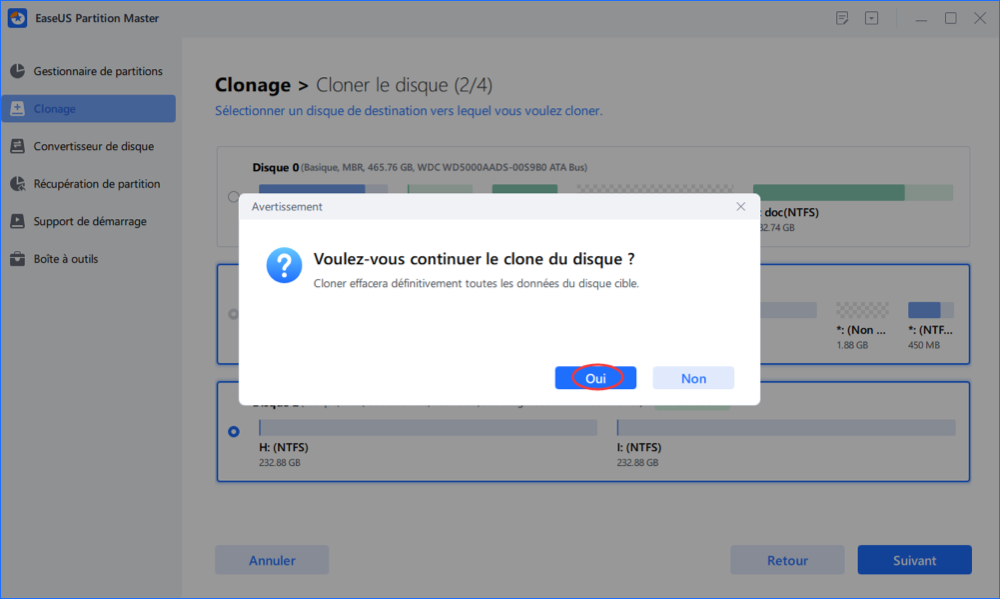
Étape 1. Cloner le périphérique de stockage externe (SD/USB/disque dur externe)
- Cliquez sur l'onglet "Clonage". Choisissez l'option "Cloner le disque" et cliquez sur "Suivant" pour continuer.
- Sélectionnez un disque source et choisissez un nouveau périphérique (SD/USB/disque dur externe/disque dur) comme disque cible, puis cliquez sur "Suivant".
- Cliquez sur "Oui" pour confirmer le message d'avertissement.
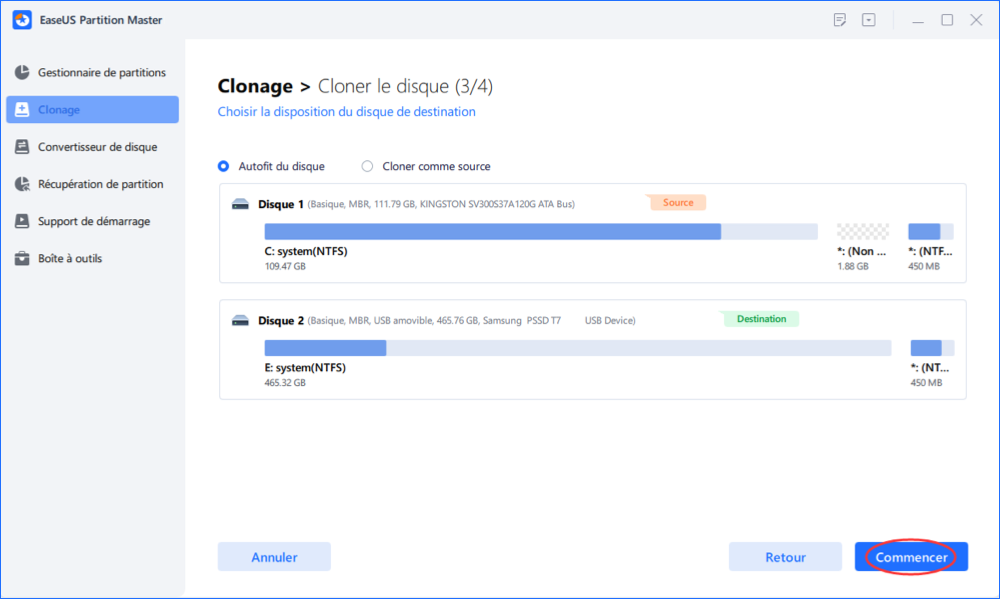
Étape 2. Conserver toutes les modifications
- Vérifiez la disposition du disque source (vous pouvez modifier le disque en cliquant sur "Ajuster automatiquement le disque", "Cloner comme source").
- Cliquez sur "Démarrer" pour commencer le clonage.
- Attendez que le processus de clonage soit terminé.
EaseUS Partition Master Free rend le clonage USB simple et efficace. Si vous avez trouvé cet outil utile, n'hésitez pas à le partager avec d'autres personnes susceptibles de bénéficier d'une solution de clonage USB simple et fiable.
Cas particulier : Cloner une clé USB bootable (Windows, Linux)
Si vous clonez une clé USB de démarrage (installation de système, outil de réparation), la procédure est identique jusqu'à l'Étape 2, où une action est cruciale :
À L'ÉTAPE 2, VOUS DEVEZ IMPÉRATIVEMENT :
- 1. Cochez la case « Cloner secteur par secteur » (Sector-by-sector clone).
- 2. Pourquoi ? Cette option unique force le logiciel à copier chaque secteur physique du disque source, y compris le secteur de démarrage (MBR/GPT) et tous les fichiers systèmes invisibles. Sans elle, votre clone sera inutile pour démarrer un ordinateur.
- 3. Ignorez les options de redimensionnement, car cette option nécessite que le disque de destination ait une capacité égale ou supérieure à la source.
Poursuivez ensuite avec les Étape 4 et suivantes du tutoriel standard. Une fois le processus terminé, vous disposerez d'une réplique bootable parfaite de votre clé d'origine, prête à installer Windows, Linux ou à exécuter n'importe quel outil.
✅ Vous avez réussi ! Grâce à EaseUS Partition Master, le clonage d'une clé USB, même bootable, est un processus simple, sûr et infaillible.
Conclusion
Pour conclure, le clonage d'une clé USB n'a pas besoin d'être compliqué avec le bon outil de clonage USB gratuit. Il garantit que le processus devient simple et accessible à tous, même à ceux qui ont peu d'expertise technique. EaseUS Partition Master Free offre un moyen simple de cloner vos clés USB, garantissant qu'aucune donnée n'est perdue et que le nouveau lecteur de stockage est entièrement fonctionnel.
Ce cloneur de disque avancé fournit toutes les fonctionnalités dont vous avez besoin pour sauvegarder des fichiers essentiels, migrer des données ou dupliquer une clé USB bootable. En raison de son clonage de disque rapide et fiable, nous le recommandons vivement à tous ceux qui souhaitent le faire.
FAQ : Vos questions sur le clonage USB
Il est naturel d'avoir davantage de questions sur les outils de clonage, étant donné le nombre d'entre eux disponibles sur le marché. Vous trouverez ci-dessous les réponses à certaines questions fréquemment posées sur un outil de clonage USB gratuit :
Q1: Puis-je cloner une clé USB sur une autre plus petite ?
Oui. Avec EaseUS Partition Master, c'est possible si et seulement si l'espace réellement utilisé sur la clé source est inférieur à la capacité totale de la clé de destination. L'outil effectue un "clonage intelligent" qui ne copie que les données, pas l'espace vide. Parfait pour optimiser votre stockage.
Q2: Quelle est la différence entre « cloner » et « créer une image » ?
- Cloner : Copie directe d'un disque à un autre. Résultat : une clé USB immédiatement prête.
- Créer une image : Sauvegarde dans un fichier sur votre PC. Idéal pour l'archivage.
Notre conseil : Pour dupliquer ou mettre à niveau, cloner. Pour archiver une version de référence (ex : un installateur Windows spécifique), créer une image. EaseUS Partition Master fait les deux.
Q3: Le clonage efface-t-il la clé USB source ?
Non, absolument pas. Le clonage est une opération de lecture seule sur la source. Seule la clé de destination est effacée. Vos données originales restent parfaitement intactes et en sécurité.
Q4: Quel est le meilleur logiciel gratuit pour cloner une clé USB ?
Pour un outil complet qui gère à la fois le clonage (y compris bootable), le redimensionnement de partitions et la création d'images, EaseUS Partition Master Free est un choix idéal. Sa polyvalence et son interface intuitive le distinguent des outils basiques ou trop techniques.
Comment pouvons-nous vous aider ?
Auteur

Mise à jour par Soleil
Soleil est passionnée d'informatique et a étudié et réalisé des produits. Elle fait partie de l'équipe d'EaseUS depuis 5 ans et se concentre sur la récupération des données, la gestion des partitions et la sauvegarde des données.

Rédigé par Arnaud
Arnaud est spécialisé dans le domaine de la récupération de données, de la gestion de partition, de la sauvegarde de données.
Commentaires sur les produits
-
J'adore le fait que les modifications que vous apportez avec EaseUS Partition Master Free ne sont pas immédiatement appliquées aux disques. Cela facilite grandement la simulation de ce qui se passera une fois que vous aurez effectué tous les changements. Je pense également que l'aspect général et la convivialité d'EaseUS Partition Master Free facilitent tout ce que vous faites avec les partitions de votre ordinateur.
En savoir plus -
Partition Master Free peut redimensionner, déplacer, fusionner, migrer et copier des disques ou des partitions ; convertir en local, changer l'étiquette, défragmenter, vérifier et explorer la partition ; et bien plus encore. Une mise à niveau premium ajoute une assistance technique gratuite et la possibilité de redimensionner des volumes dynamiques.
En savoir plus -
Il ne crée pas d'image à chaud de vos disques et ne les aligne pas, mais comme il est associé à un gestionnaire de partitions, il vous permet d'effectuer plusieurs tâches à la fois, au lieu de simplement cloner des disques. Vous pouvez déplacer les partitions, les redimensionner, les défragmenter, etc., ainsi que les autres outils que vous attendez d'un outil de clonage.
En savoir plus
Articles liés
-
Réparer un SSD/HDD corrompu sans perdre de données
![author icon]() Lionel 17/09/2026
Lionel 17/09/2026 -
Comment reconstruire/réparer MBR avec logiciel de gestion de partition?
![author icon]() Nathalie 18/09/2026
Nathalie 18/09/2026 -
Comment jouer à des jeux Xbox 360 à partir d'un disque dur externe
![author icon]() Arnaud 27/08/2026
Arnaud 27/08/2026 -
Comment démarrer Windows 10 à partir d'une clé USB
![author icon]() Arnaud 18/06/2026
Arnaud 18/06/2026
 Lionel 17/09/2026
  Nathalie 18/09/2026









