
Sommaire
 Top Sujets

15/10/2026| Cloner disque dur | Articles
Si vous souhaitez cloner un disque dur ou un SSD Windows, vous rencontrerez probablement Clonezilla et dd. Les deux permettent de réaliser une copie complète d'un disque, mais leur fonctionnement est assez différent.
Clonezilla est conçu pour le clonage et la création d'images disque. dd est un outil en ligne de commande permettant de copier des données directement d'un emplacement à un autre, y compris des disques entiers ou des partitions.
Clonezilla ou dd pour le clonage d'un disque : lequel préférez-vous ?
par u/Cute_Information_315 dans clonage de logiciels
Pour mettre à niveau un disque dur ou un SSD Windows, Clonezilla est généralement la solution la plus simple. La commande dd est mieux adaptée aux utilisateurs à l'aise avec la ligne de commande et qui ont besoin d'une copie bloc par bloc directe.
Clonezilla vs dd en bref
| Fonctionnalité | Clonezilla | Commande dd |
| Clonage de disque Windows | Oui | Oui |
| Clonage de disque à disque | Oui | Oui |
| Cloner sur un SSD plus grand | Oui, avec les options appropriées | Oui, mais l'extension de partition/système de fichiers est manuelle. |
| Création d'image disque | Oui | Oui |
| Interface | Flux de travail guidé basé sur des menus | Flux de travail manuel en ligne de commande |
| Prise en charge du système de fichiers | Oui, pour les systèmes de fichiers pris en charge | Non |
| Copie sectorielle | Oui, en cas de besoin/pour les systèmes de fichiers non pris en charge | Oui |
| Redimensionnement des partitions | Pris en charge dans les flux de travail de clonage | Manuel |
| Adapté aux débutants | Modéré | Faible |
| Idéal pour | Migration de disques, sauvegarde/imagerie, déploiement | Copie brute de bas niveau |
Clonezilla et dd empruntent des chemins très différents pour aboutir au même résultat.
La principale différence entre Clonezilla et dd ne réside pas dans leur capacité à copier ou cloner un disque . Les deux le permettent.
Cela dépend de leur niveau de compréhension du disque qu'ils copient.
Clonezilla est un outil dédié au clonage et à la création d'images disque. Démarrez Clonezilla Live, choisissez un flux de travail de clonage disque à disque, sélectionnez les disques source et de destination, et laissez Clonezilla gérer la copie. Sa documentation officielle propose notamment un flux de travail disk_to_local_disk pour cloner un disque sur un autre.
La commande dd est beaucoup plus simple. GNU Coreutils la décrit comme un outil qui copie des données d'entrée vers des données de sortie en utilisant des tailles de blocs d'E/S configurables. Elle ne propose pas d'assistant de migration Windows et n'interprète pas automatiquement la structure d'une installation Windows.
Cette différence devient importante lorsque le disque contient Windows, plusieurs partitions et des fichiers de démarrage.
Partagez cet article sur les réseaux sociaux pour aider d'autres personnes à comparer Clonezilla et dd.
Clonezilla et dd peuvent-ils cloner un disque Windows ?
Oui, mais aucune de ces options ne fonctionne comme une application de clonage Windows classique.
Utiliser Clonezilla pour cloner Windows
Clonezilla permet de cloner un disque système Windows, y compris les partitions nécessaires au système d'exploitation. Ce processus s'effectue en dehors de l'installation Windows en cours d'exécution, car le démarrage de l'ordinateur se fait généralement depuis Clonezilla Live.
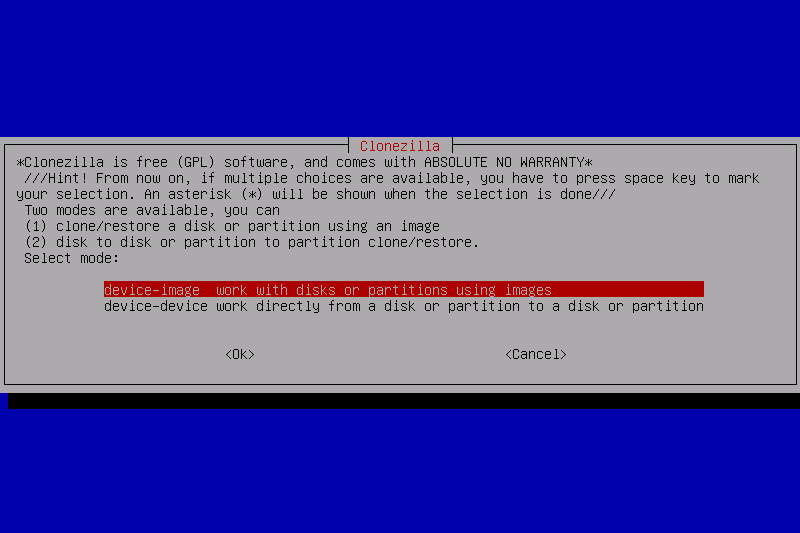
Le flux de travail de base est le suivant :
- Créez une clé USB Live Clonezilla.
- Démarrez l'ordinateur à partir de la clé USB.
- Sélectionnez Démarrer Clonezilla.
- Sélectionnez le mode device-device (périphérique à périphérique).
- Sélectionnez disk_to_local_disk.
- Choisissez le disque source Windows.
- Sélectionnez le disque de destination.
- Démarrez le processus de clonage.
La documentation de Clonezilla utilise ce processus pour le clonage de disque à disque et prévient que le disque de destination sera écrasé.
Lors d'une migration Windows, il est essentiel de prêter attention à l'organisation du disque. Une installation Windows moderne peut comprendre une partition système EFI, une partition réservée à Microsoft, la partition Windows principale et une partition de récupération. Cloner l'intégralité du disque plutôt que le seul lecteur C: est généralement la méthode la plus sûre si l'objectif est de rendre le nouveau disque amorçable.
Utiliser la commande dd pour cloner Windows
La commande dd peut également copier un disque Windows, mais le processus est plus manuel.
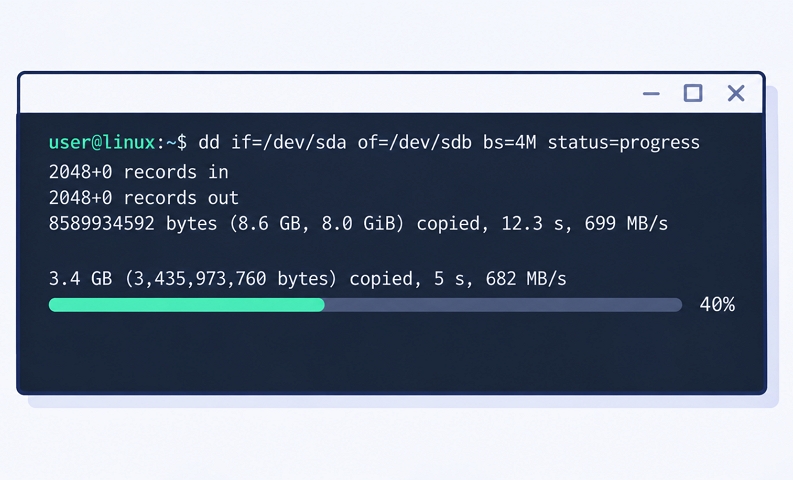
Une copie brute typique d'un disque présente la forme de base suivante :
- dd if=/dev/sda of=/dev/sdb
Le périphérique d'entrée est la source et le périphérique de sortie est la destination.
L'important est que la commande dd ignore que /dev/sda contient Windows. Elle reconnaît un périphérique de stockage par blocs et copie son contenu selon les paramètres fournis. La documentation GNU indique que if= est l'entrée et of= la sortie, avec des options comme bs= permettant de contrôler la taille des blocs d'entrée/sortie.
C’est pourquoi il vaut mieux considérer dd comme une méthode de copie brute plutôt que comme une solution de clonage Windows.
De plus, on n'exécute généralement pas la commande dd depuis une invite de commandes Windows classique. En pratique, le clonage de disque sous Windows avec dd implique généralement de démarrer sur un système Linux ou un autre environnement disposant de l'utilitaire dd et d'un accès aux périphériques de stockage par blocs.
Clonezilla vs dd : Qu’est-ce qui change lorsque vous clonez Windows ?
Pour un simple disque de données, la différence entre les deux peut être négligeable. Un disque système Windows, c'est une autre histoire.
L'interface n'est que le début.
Clonezilla utilise un menu textuel plutôt qu'une interface graphique Windows moderne, mais il offre tout de même un flux de travail de clonage structuré.
Vous choisissez l'opération, la source et la destination au lieu de construire vous-même chaque partie de la commande de copie.
Avec la commande dd, il vous incombe d'identifier les périphériques appropriés et de construire la commande. Cela vous offre un contrôle accru, mais laisse peu de place à l'erreur.
Si vous utilisez accidentellement le mauvais périphérique, dd ne s'arrêtera pas et ne vous demandera pas si vous vouliez vraiment écraser ce disque.
Pour les utilisateurs Windows, Clonezilla est le plus simple des deux.
Les systèmes de fichiers et les partitions sont importants
Les disques Windows sont rarement constitués d'une seule grande partition C:.
Une installation Windows classique basée sur GPT peut contenir plusieurs partitions, notamment les partitions de démarrage et de récupération. Lors du clonage d'un disque entier, ces structures sont importantes.
Clonezilla est conçu pour le clonage de disques et de partitions, et son flux de travail de clonage peut créer la table de partition sur le disque de destination dans le cadre du processus.
La commande dd ne prend pas ces décisions à votre place. Si vous copiez l'intégralité du périphérique, elle copie la table de partition et les données brutes. Cependant, si la destination est plus volumineuse, l'espace supplémentaire n'est pas automatiquement intégré à la partition Windows.
C'est là l'une des principales différences pratiques entre les deux.
Que se passe-t-il lorsque vous clonez Windows sur un SSD plus grand ?
C'est généralement là que Clonezilla a l'avantage.
Supposons que votre installation Windows se trouve actuellement sur un SSD de 500 Go et que vous souhaitiez la déplacer vers un SSD de 1 To.
Avec Clonezilla, le processus de clonage permet de copier le disque source vers un disque cible plus grand. La documentation de Clonezilla fournit un exemple concret de clonage d'un disque de petite capacité vers un disque de plus grande capacité et propose des options pour exploiter l'espace supplémentaire libéré par le disque cible.
Il est toutefois nécessaire de vérifier la configuration des partitions. Le simple fait de disposer d'un disque dur physique de 1 To ne signifie pas nécessairement que Windows utilisera automatiquement la totalité de cette capacité.
Avec la commande dd, la situation est plus simple, mais moins pratique. Une copie intégrale reproduit la structure du disque source. Si vous copiez un disque de 500 Go sur un SSD de 1 To, l'espace supplémentaire restera généralement en dehors de la partition d'origine tant que vous ne redimensionnerez pas ou n'étendrez pas vous-même la partition concernée.
Si votre objectif est de mettre à niveau une installation Windows existante vers un SSD plus grand, Clonezilla est généralement plus adapté que dd.
Qu’en est-il du clonage secteur par secteur ?
Les deux outils peuvent être utilisés pour la copie de bas niveau, mais c'est là que dd se révèle particulièrement simple.
Une opération dd brute copie des blocs de la source vers la destination. Elle ne tient pas compte du fait qu'un bloc contienne un fichier Windows actif, de l'espace inutilisé ou toute autre partie de la structure du disque.
Clonezilla peut également effectuer des copies de niveau inférieur si nécessaire, mais son flux de travail normal de clonage de disque vous offre plus de choix que la simple copie de chaque bloc.
Cette distinction est importante car la copie secteur par secteur n'est pas automatiquement meilleure.
Si un disque de 1 To ne contient que 150 Go de données utiles, la copie de chaque secteur peut impliquer le traitement d'une quantité de données considérablement supérieure à celle nécessaire pour une méthode de clonage prenant en charge le système de fichiers.
Pour une mise à niveau SSD Windows classique, il est généralement inutile de choisir une copie brute, sauf si vous devez reproduire le disque au niveau des secteurs.
Clonezilla ou dd pour une mise à niveau SSD sous Windows
Si votre objectif est simplement de remplacer un ancien disque dur Windows par un SSD plus récent, le choix devient assez facile.
Choisissez Clonezilla si vous souhaitez un outil de clonage gratuit et performant.
Clonezilla est judicieux si vous :
- Privilégiez les logiciels libres et open source ;
- N'avez aucun problème à démarrer sur une clé USB ;
- Souhaitez cloner l'intégralité d'un disque Windows ;
- Devez effectuer une copie de disque à disque ou créer une image disque ;
- Êtes à l'aise avec la gestion des partitions et les options de démarrage ;
- Souhaitez un contrôle plus poussé que celui offert par un outil de clonage grand public classique.
Ce n'est pas particulièrement difficile une fois qu'on a compris le flux de travail, mais ce n'est pas non plus un utilitaire Windows qui s'utilise en un clic.
Choisissez dd si vous avez besoin d'un contrôle brut
dd prend tout son sens lorsque :
- Vous êtes déjà à l'aise avec Linux.
- Vous avez besoin d'une copie brute au niveau bloc
- Vous souhaitez scripter le processus
- Vous avez besoin d'un contrôle précis des entrées et des sorties.
- Vous comprenez la dénomination des périphériques de disque et les risques associés.
Pour une migration classique de Windows vers un SSD, cependant, la commande dd représente généralement plus de travail que nécessaire.
Existe-t-il un moyen plus simple de cloner un disque Windows ?
Si vous n'avez pas besoin du contrôle bas niveau de dd ou de l'environnement de démarrage utilisé par Clonezilla, une application dédiée au clonage de disque Windows peut simplifier considérablement le processus.
EaseUS Disk Copy est spécialement conçu pour le clonage de disques et de partitions sous Windows. Il offre une interface graphique permettant de sélectionner les disques source et de destination, et prend en charge les scénarios courants tels que la migration d'un disque dur vers un SSD et d'un SSD vers un autre.
Activez EaseUS Disk Copy pour un processus fluide de copie ou de clonage de disque.
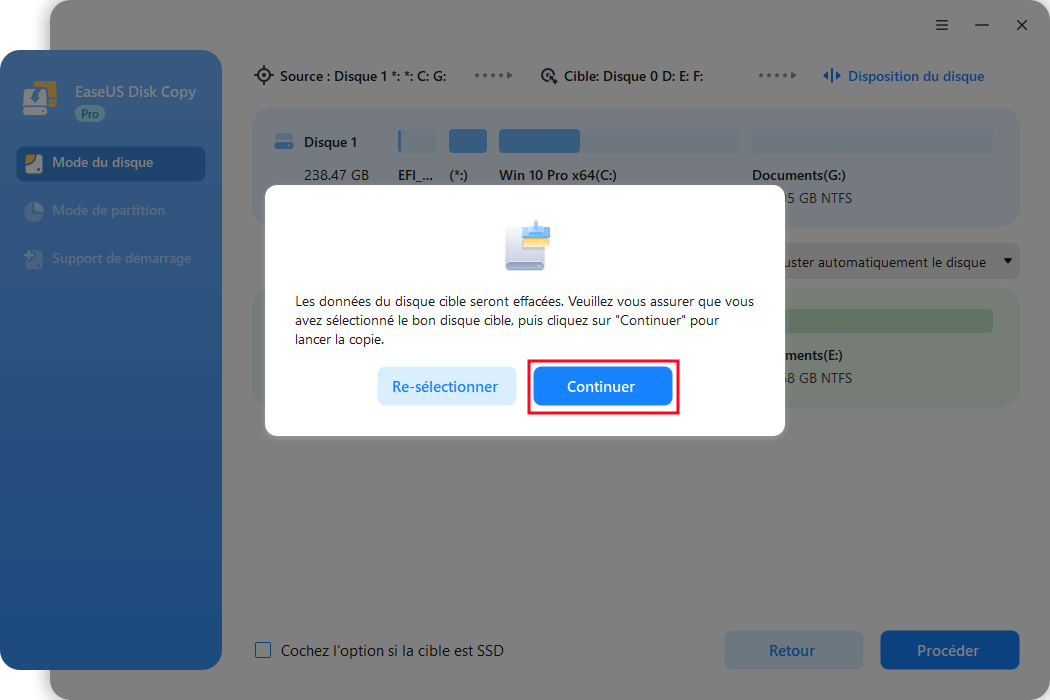
1. Téléchargez, installez et exécutez EaseUS Disk Copy sur votre PC.
Cliquez sur Mode du disque et sélectionnez le disque source que vous souhaitez copier ou cloner. Cliquez sur Suivant pour continuer.
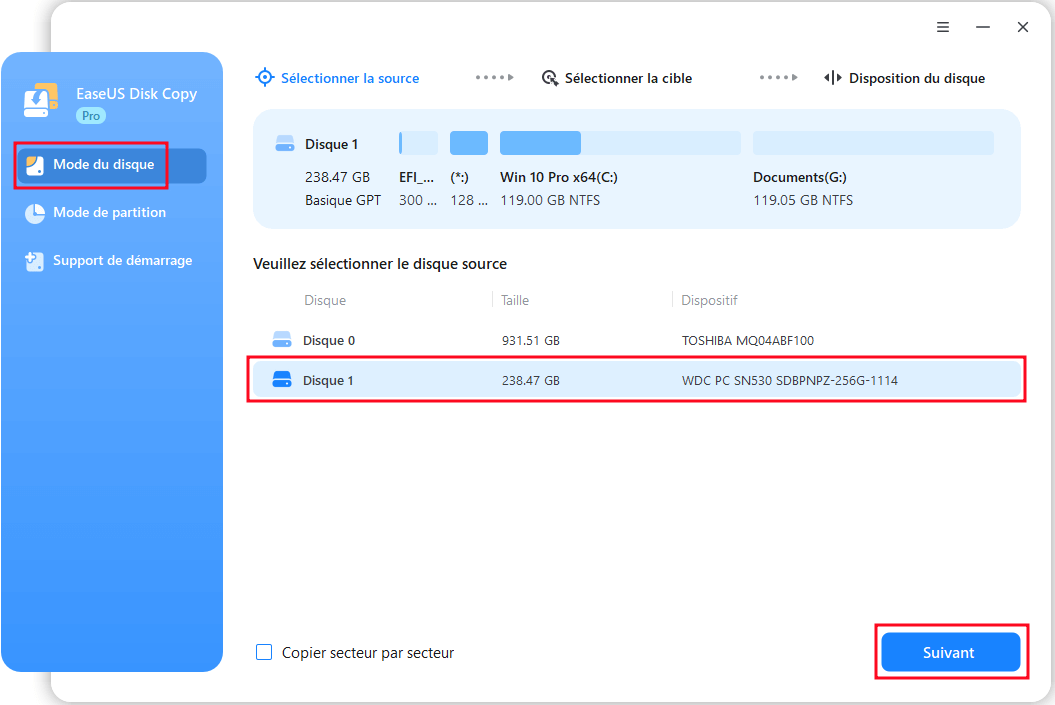
2. Sélectionnez le disque cible sur lequel vous voulez cloner/copier l'ancien disque et cliquez sur Suivant pour continuer.
Cliquez sur OK pour confirmer si le programme vous notifie que les données sur le disque cible seront effacées.
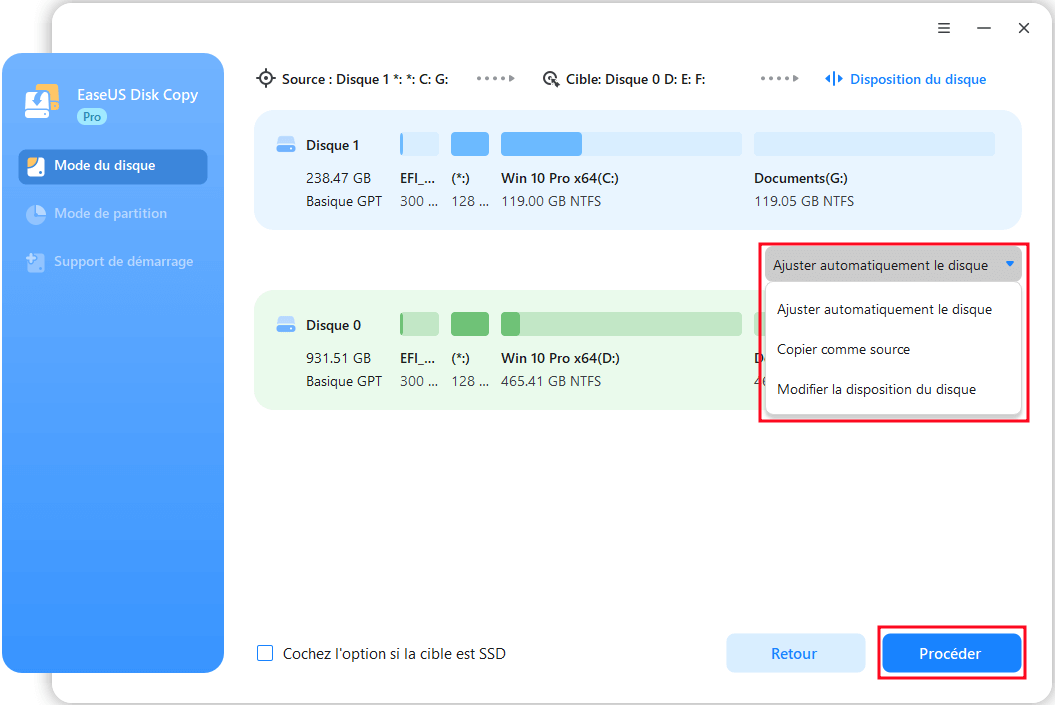
3. Vérifiez et modifiez la disposition du disque en choisissant Ajuster automatiquement le disque, Copier comme source ou Modifier la disposition du disque.
L'option Ajuster automatiquement le disque est recommandée.
- L'option Copier comme source copiera/clonera la même disposition de partitions sur votre disque source vers le disque cible.
- L'option Modifier la disposition du disque vous permet de redimensionner ou déplacer manuellement la disposition des partitions sur le disque cible.
- Si votre disque cible est un disque SSD, n'oubliez pas de cocher l'option Vérifier l'option si la cible est SSD.
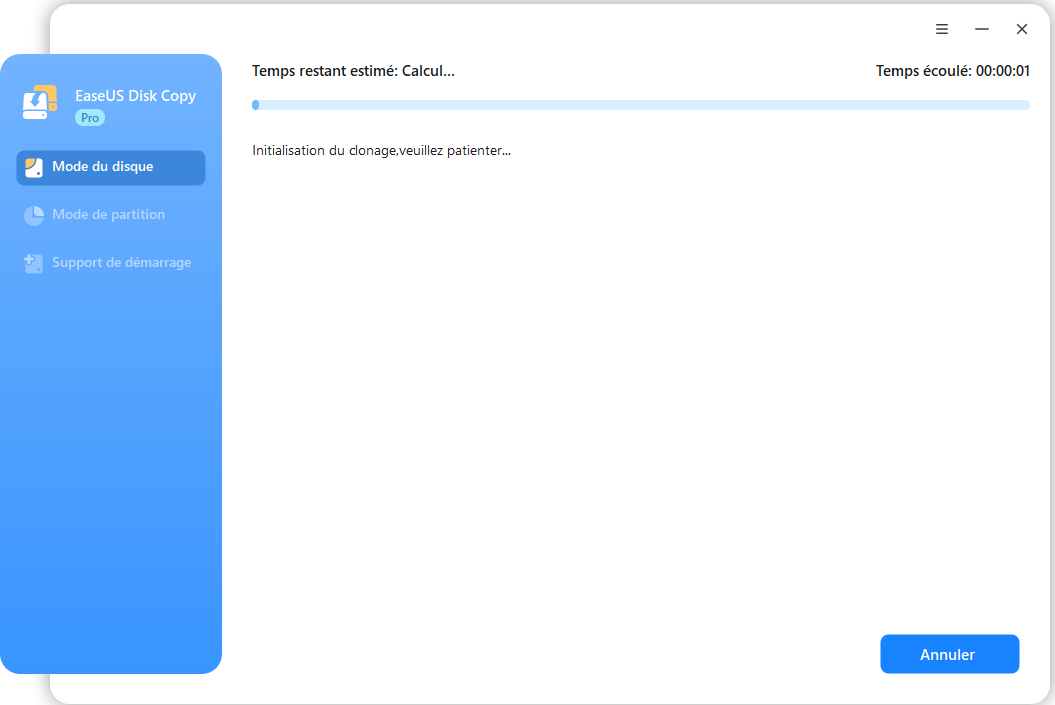
Cliquez sur Procéder pour lancer le processus de clonage ou de copie de disque.

Meilleur Logiciel de Clonage de Disque Dur pour Windows 11/10
À l'ère de l'IA et du Big Data, la vitesse de votre stockage définit la performance de votre PC. Que vous souhaitiez cloner un disque dur vers un SSD NVMe ou remplacer un support défaillant, EaseUS Disk Copy offre une solution de clonage bit à bit ultra-rapide. Approuvé par plus de 530 millions d'utilisateurs dans 160 pays, notre logiciel garantit une migration de système d'exploitation (OS) fluide, sans perte de données et sans réinstallation complexe.
C’est là qu’un outil de clonage basé sur Windows présente un avantage pratique : vous n’avez pas besoin de besoin de saisir de commande dd ni de naviguer dans l’environnement de démarrage de Clonezilla.
Par exemple, si votre objectif est de déplacer Windows vers un SSD NVMe plus grand, le processus peut être aussi simple que de sélectionner l'ancien disque comme source, de sélectionner le nouveau SSD comme destination, d'ajuster la disposition des partitions et de lancer le clonage.
EaseUS Disk Copy prend également en charge le clonage secteur par secteur lorsqu'une copie exacte au niveau du secteur est requise, tandis que son mode normal adapte automatiquement la taille des partitions à celle du nouveau disque.
Bien entendu, la même règle de base s'applique : le disque de destination sera écrasé, vérifiez donc soigneusement la source et la cible avant de commencer.
En résumé
Clonezilla et dd peuvent tous deux cloner un disque Windows, mais ils résolvent le problème de manières différentes.
Clonezilla est un excellent choix pour cloner un disque Windows complet et ses multiples partitions. Il offre un flux de travail de clonage dédié, gère les structures de disques et de partitions, et fonctionne parfaitement pour les mises à niveau SSD si vous êtes à l'aise avec le démarrage depuis un support externe.
La commande dd est mieux adaptée aux utilisateurs qui ont spécifiquement besoin d'effectuer des copies de disque brutes et de bas niveau. Puissante et flexible, elle suppose toutefois une bonne connaissance des disques et des commandes associées.
Et si l'objectif principal est simplement de déplacer Windows d'un disque à un autre, sans avoir à gérer des commandes Linux ou un environnement de clonage amorçable, un logiciel sous Windows comme EaseUS Disk Copy constitue une solution bien plus directe et intuitive.
Foire aux questions
1. Clonezilla est-il meilleur que dd pour Windows ?
Pour la plupart des opérations de clonage de disque sous Windows, oui. Clonezilla propose un flux de travail dédié au clonage de disque, tandis que dd est un utilitaire de copie de bas niveau à usage général.
2. Puis-je utiliser Clonezilla pour cloner Windows sur un SSD plus grand ?
Oui. Clonezilla prend en charge le clonage de disque à disque d'un disque plus petit vers un disque plus grand. Vérifiez toutefois la configuration des partitions de destination après l'opération pour vous assurer que l'espace supplémentaire est bien disponible.
3. Windows démarrera-t-il après le clonage avec dd ?
Oui, c'est tout à fait possible, à condition de copier correctement l'intégralité du disque. Cependant, la commande dd ne résout pas les problèmes de démarrage de Windows.
4. Clonezilla est-il plus simple à utiliser que dd ?
En général, oui. Clonezilla propose un flux de travail guidé par menus, tandis que dd vous oblige à identifier les périphériques source et de destination corrects et à construire vous-même la commande.
5. Existe-t-il une alternative plus simple à Clonezilla ?
Oui. Si vous souhaitez cloner un disque Windows à partir d'une interface graphique sans utiliser d'outil en ligne de commande ni démarrer sur Clonezilla, une application de clonage Windows dédiée telle que EaseUS Disk Copy peut être une option plus simple.
Cette page vous a-t-elle été utile ? Votre soutien est vraiment important pour nous !
EaseUS Disk Copy
EaseUS Disk Copy est un outil de clonage et de migration de disque dur/SSD bien conçu et très facile à utiliser, un outil qui devrait être idéal pour quiconque souhaite migrer rapidement et facilement un disque système existant vers un nouveau disque (ou un lecteur SSD nouvellement installé) avec le minimum de configuration requis.
-
Mise à jour
![]()
Aurore
Passionnée d'informatique depuis toujours, Aurore s'est spécialisée dans la récupération de données au fil de ses études et de ses expériences professionnelles. Depuis 3 ans, elle met son expertise au service des utilisateurs francophones, les accompagnant dans la sauvegarde et la restauration de leurs fichiers essentiels.…Lire complet
Articles liés
-
2 Astuces | Comment transférer tout du disque C vers un nouveau SSD pour Windows 11/10/8/7
 10/08/2026
-
Rufus Clone SD Card : est-ce possible ou non ?
 18/09/2026
-
Dois-je formater un nouveau SSD avant de le cloner ?
 18/06/2026
-
Comment mettre à niveau le SSD HP Pavilion sans réinstaller [Guide complet]
 18/09/2026
-
Guide complet : Comment cloner un disque dur avec clé USB bootable
20/08/2026
-
Comment transférer le contenu d'un ancien ordinateur vers un nouveau sans rien perdre
 18/09/2026
Articles populaires


Sujets intéressants

