





- Licence EaseUS Todo PCTrans officielle vs version non officielle
- Télécharger gratuitement et obtenir le code de licence officiel d'EaseUS Todo PCTrans
- Comment transférer des fichiers d'un PC à un autre avec EaseUS Todo PCTrans
- Arrêter d'utiliser EaseUS Todo PCTrans Crack, support authentique
- FAQ sur EaseUS Todo PCTrans
Pourquoi choisir la version officielle d'EaseUS Todo PCTrans :
Les versions non officielles d'un logiciel présentent des risques importants :
- Une version non officielle peut entraîner une perte de données lors du transfert de fichiers.
- Télécharger et installer une version non officielle peut apporter des virus et endommager votre ordinateur. Votre PC restera bloqué ou affichera un écran bleu avant de migrer vos données vers un autre ordinateur.
- Une version non officielle peut afficher des publicités indésirables que vous ne pouvez pas fermer.
- Une version non officielle n'offre pas toutes les fonctionnalités de la version officielle.
Par conséquent, pour garantir la sécurité et le succès du transfert, vous pouvez cliquer sur le bouton suivant pour télécharger le logiciel officiel EaseUS Todo PCTrans.
Licence EaseUS Todo PCTrans officielle vs version non officielle
Voici une comparaison entre la version officielle d'EaseUS Todo PCTrans et une version non officielle.
Après avoir lu le tableau, vous pouvez constater que la version officielle est le choix le plus sûr.
| Comparaison | La version officielle | Version non officielle |
|---|---|---|
| Transfert complet | Oui | Non |
| Virus-Free | Oui | Non |
| Fuite d'informations | Non | Oui |
| Support technique et consultation à distance | Oui | Non |
| Mise à niveau gratuite à vie | Oui | Non |
| Remboursement sous 30 jours | Oui | Non |
| Légale et protégée | Oui | Non |
Télécharger EaseUS Todo PCTrans et obtenir une licence officielle
Nous vous recommandons d'utiliser la version authentique d'EaseUS Todo PCTrans Pro pour transférer des données, des applications et des paramètres de compte d'un PC à un autre sous Windows 10, 8.1. , 8, 7, Vista, XP et serveur 2016, 2012, 2008, 2003.
Caractéristiques principales d'EaseUS Todo PCTrans :
- Transférer des données entre deux PC
Transférer des applications, des données, des comptes et des paramètres vers un autre ordinateur via une connexion réseau. Vous pouvez partager des fichiers entre deux ordinateurs portables en utilisant le WiFi sous Windows 10 .
- Déplacer les applications locales sans réinstallation
Couvrez les programmes les plus populaires tels que Microsoft Office, les logiciels Adobe, Google Chrome et les jeux Steam. Prend en charge la copie des programmes installés entre les partitions du disque dur. Par exemple, transférez des programmes du lecteur C vers le lecteur D.
- Transferer des donées par sauvegarde et restauration
Transférez des fichiers du PC source vers le PC cible par sauvegarde et récupération lorsqu'il n'y a pas de connexion Internet. Créez des images de vos fichiers, programmes et compte.
Nous avons maintenant publié EaseUS Todo PCTrans nouvelle version pour vous. Téléchargez la dernière version et profitez de meilleures performances.
Nouvelles fonctionnalités d'EaseUS Todo PCTrans :
- Ajout de la fonction de partage de fichiers.
- Optimisation du texte de l'interface de migration.
- Modification des informations de la fenêtre contextuelle.
Comment transférer des fichiers d'un PC à un autre avec EaseUS Todo PCTrans
Maintenant, téléchargez et activez EaseUS Todo PCTrans. Suivez ensuite les étapes ci-dessous pour savoir comment transférer facilement des fichiers d'un PC à un autre en quelques clics.
Étape 1. Ouvrez EaseUS Todo PCTrans sur les deux ordinateurs. Choisissez « PC à PC » pour passer à l'étape suivante.
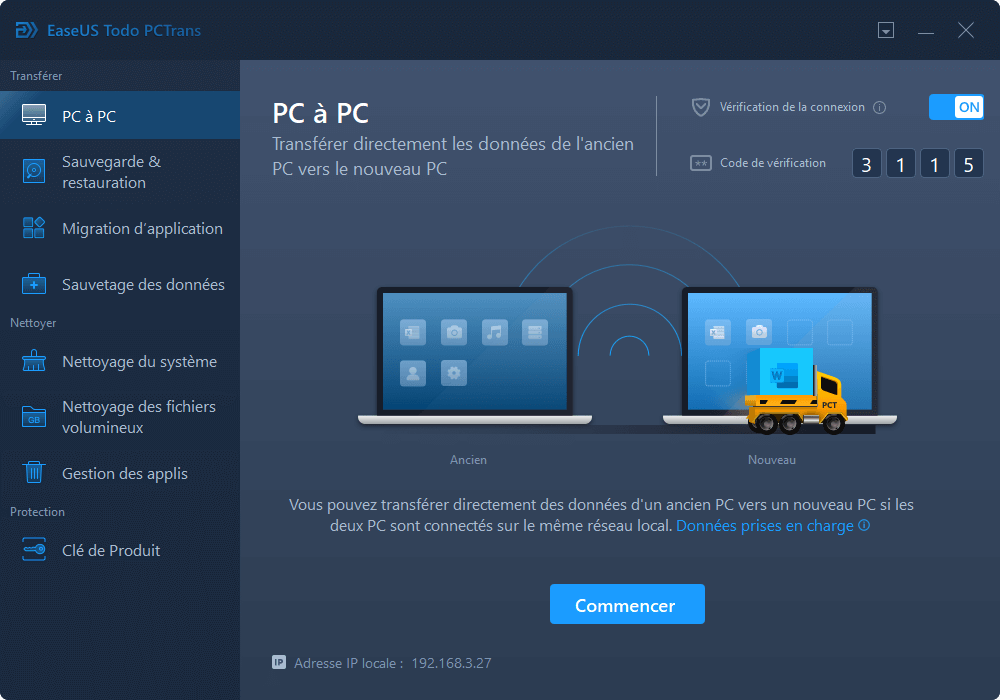
Étape 2. Assurez-vous d'avoir choisi la bonne direction de transfert.
« Nouveau » - Transférer des données de l'ancien ordinateur vers le nouvel ordinateur actuel.
« Ancien » - Transférer les données de l'actuel vieil ordinateur vers le nouvel ordinateur distant.
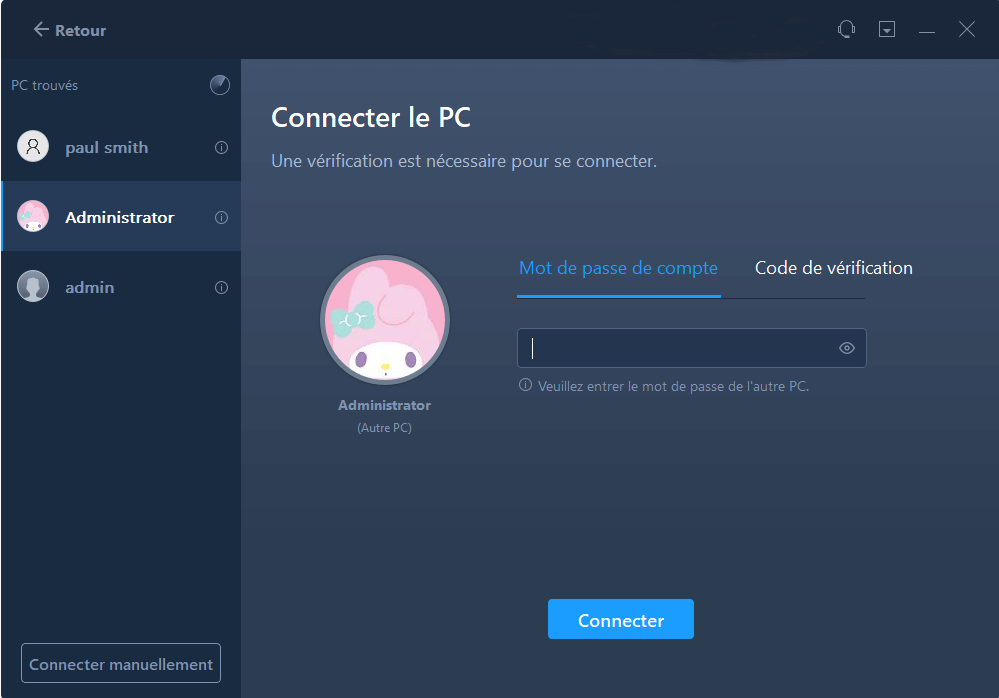
Étape 3. Connectez deux ordinateurs via le réseau en entrant le mot de passe ou le code de vérification de l'ordinateur cible. De plus, assurez-vous d'avoir choisi la bonne direction de transfert et cliquez sur « Connecter » pour continuer.
Le code de vérification se trouve en haut à droite de l'écran principal « PC à PC » de l'ordinateur cible.
Étape 4. Ensuite, choisissez « Fichiers » pour sélectionner les fichiers à transférer. Sélectionnez les fichiers spécifiques que vous souhaitez. De plus, vous pouvez cliquer sur l'icône Modifier pour personnaliser le chemin de stockage des données transférées.
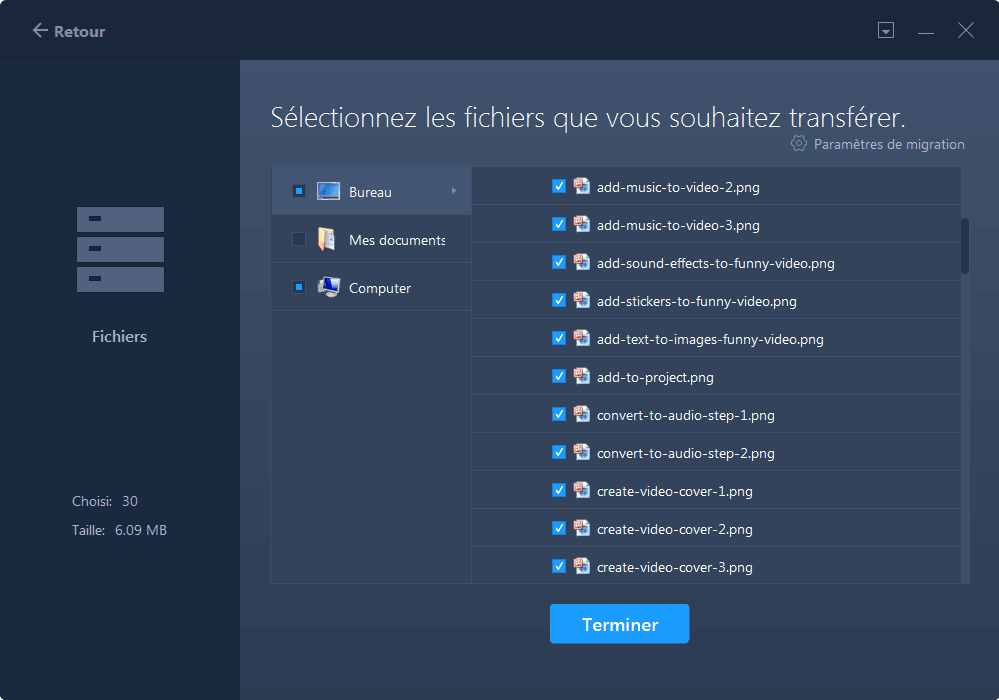
Étape 5. Maintenant, cliquez sur « Transférer » pour commencer à transférer des fichiers d'un PC à un autre. La taille du fichier détermine le temps de transfert. Veuillez patienter avec diligence.

Si vous aimez cet incroyable logiciel de transfert de données entre ordinateurs, partagez cet outil avec davantage de vos amis en ligne :
Pourquoi soutenir la version officielle
EaseUS Todo PCTrans est un utilitaire de transfert de données PC efficace et convivial qui migre les fichiers, dossiers, programmes et comptes vers un nouvel ordinateur ou disque dur avec des solutions complètes.
Pour bénéficier de toutes les fonctionnalités, de mises à jour et d'une assistance technique, utilisez une licence officielle d'EaseUS Todo PCTrans.
FAQ sur EaseUS Todo PCTrans
Voici une liste de quelques questions relatives à l'utilisation d'EaseUS Todo PCTrans pour le transfert de fichiers. Suivez les réponses ici si vous êtes intéressé :
1. Puis-je obtenir EaseUS Todo PCTrans gratuitement ?
Pour obtenir EaseUS Todo PCTrans gratuitement, vous pouvez directement visiter sa page produit et le télécharger gratuitement. Suivez ce lien pour télécharger EaseUS Todo PCTrans Free .
2. Qu'est-ce qu'EaseUS Todo PCTrans ?
EaseUS Todo PCTrans est un logiciel Windows PC Transfer fiable fourni par EaseUS Software pour aider les propriétaires de PC et d'ordinateurs portables à transférer efficacement leurs fichiers personnels, les applications installées et même les paramètres de leur compte entre ordinateurs en quelques clics simples.
En dehors de cela, vous pouvez également utiliser ce logiciel pour accomplir les tâches suivantes :
- Déplacer les jeux PC vers un autre nouvel ordinateur ou un nouveau disque
- Transférer des fichiers du lecteur C vers le lecteur D
- Migrer les programmes installés vers un nouveau SSD ou un nouveau PC
- Libérer le système C : lecteur
- Nettoyer les gros fichiers
- Rechercher la clé de produit Windows, etc.
3. Comment déplacer le contenu de mon PC vers un autre ordinateur ?
- Exécutez EaseUS Todo PCTrans sur les deux ordinateurs.
- Connectez deux ordinateurs via le logiciel EaseUS PCTransfer.
- Sélectionnez le contenu sur votre PC : Fichiers, Applications ou Paramètres.
- Confirmez et cliquez sur « Transférer » pour lancer la migration des données de PC à PC.
À propos de l'auteur

Mis à jour par Aurore
Passionnée d'informatique depuis toujours, je me suis spécialisée dans la récupération de données au fil de mes études et de mes expériences professionnelles. Depuis 2023, je mets mon expertise au service des utilisateurs francophones, en les accompagnant dans la sauvegarde et la restauration de leurs fichiers essentiels.

Rédigé par Arnaud
Arnaud est spécialisé dans le domaine de la récupération de données, de la gestion de partition, de la sauvegarde de données.
Avis et Récompenses
Avis des rédacteurs
-
EaseUS Todo PCTrans Free est une solution logicielle utile et fiable créée pour servir aux opérations de migration d'ordinateurs, que ce soit d'une machine à une autre ou d'une version antérieure de votre système d'exploitation à une plus récente.
-
EaseUS Todo PCTrans est créé par les gens d'EaseUS, qui fabriquent des outils incroyables vous permettant de gérer vos sauvegardes et de récupérer vos disques durs morts. Bien que ce ne soit pas un outil officiel, EaseUS a la réputation d'être très bon avec ses logiciels et son code.
![]()
-
Il offre la possibilité de déplacer l'intégralité de votre compte utilisateur depuis votre ancien ordinateur, ce qui signifie que tout est rapidement migré. Vous conservez votre installation Windows (et les pilotes appropriés pour votre nouveau PC), mais vous récupérez également toutes vos applications, paramètres, préférences, images, documents et autres données importantes.

Articles liés
-
(2 Solutions) Comment transférer Photoshop d'un ordinateur à un autre
![author icon]() Lionel/30/10/2026
-
(7 méthodes) Transférer des fichiers d'un PC vers un nouveau PC Windows 10/11
![author icon]() Nathalie/03/11/2026
-
Comment conserver Microsoft Office après une restauration du système
![author icon]() Lionel/04/11/2026
-
Comment déplacer des programmes entre des disques durs [Guide complet 2026]
![author icon]() Arnaud/30/10/2026
 Lionel/30/10/2026
 Nathalie/03/11/2026

