






-
Récupérer les données du lecteur exFAT
 le 31 Jul 2026
 6 min de lecture
 -
![]() [SOLVED] Le disque dur/disque dur externe n'affiche que la moitié de sa capacitéle 13 Aug 20266 min de lecture
[SOLVED] Le disque dur/disque dur externe n'affiche que la moitié de sa capacitéle 13 Aug 20266 min de lecture -
Comment récupérer des données de Windows Phonele 18 Jun 20266 min de lecture
-
![]() Meilleures façons de récupérer des données SSD Samsung [3 méthodes]le 31 Jul 20266 min de lecture
Meilleures façons de récupérer des données SSD Samsung [3 méthodes]le 31 Jul 20266 min de lecture -
![]() Récupérer Données SSD Mort : Guide Complet 2026le 31 Jul 20266 min de lecture
Récupérer Données SSD Mort : Guide Complet 2026le 31 Jul 20266 min de lecture -
![]() Réparer un disque dur externe WD lent sans perte de donnéesle 18 Jun 20266 min de lecture
Réparer un disque dur externe WD lent sans perte de donnéesle 18 Jun 20266 min de lecture -
![]() Comment récupérer les données d'un CD/DVD endommagé ou rayé (Gratuit)le 18 Aug 20266 min de lecture
Comment récupérer les données d'un CD/DVD endommagé ou rayé (Gratuit)le 18 Aug 20266 min de lecture -
![]() Guide détaillé | Comment récupérer les photos et vidéos supprimées de DJIle 18 Sep 20266 min de lecture
Guide détaillé | Comment récupérer les photos et vidéos supprimées de DJIle 18 Sep 20266 min de lecture -
![]() Comment Réparer le Disque Dur Externe Seagate Non Reconnu ou Ne S'affiche Pas sous Windows 10/11le 07 Aug 20266 min de lecture
Comment Réparer le Disque Dur Externe Seagate Non Reconnu ou Ne S'affiche Pas sous Windows 10/11le 07 Aug 20266 min de lecture -
![]() Le disque dur externe se bloque ou bloque l'ordinateur (3 solutions)le 29 Jul 20266 min de lecture
Le disque dur externe se bloque ou bloque l'ordinateur (3 solutions)le 29 Jul 20266 min de lecture
Sommaire
CONTENU DE LA PAGE :
Les disques durs externes sont devenus des outils indispensables pour étendre les capacités de stockage et protéger les données critiques. Cependant, le problème récurrent des déconnexions intempestives des disques durs externes sur les systèmes Windows est devenu une préoccupation majeure, perturbant les flux de travail et compromettant potentiellement l'intégrité des données.
Le disque dur externe se déconnecte sans arrêt sous Windows 10 , un problème persistant pouvant avoir de multiples causes, allant de dysfonctionnements matériels à des conflits logiciels. Il est donc essentiel de trouver des solutions efficaces pour rétablir une connexion stable et sans interruption. Cet article vise à analyser les causes profondes de ces problèmes de déconnexion rencontrés par les utilisateurs Windows de disques durs externes et à fournir un guide complet pour les résoudre.
Causes de l'erreur d'un disque dur externe qui se déconnecte sans arrêt
L'erreur « Le disque dur externe se déconnecte sans cesse » sous Windows 10 peut s'avérer particulièrement frustrante pour les utilisateurs à la recherche d'une solution de stockage fiable. Plusieurs facteurs peuvent être à l'origine de ce problème, obligeant les utilisateurs à faire face à des interruptions de connexion intermittentes qui perturbent leur travail. Voici donc quelques raisons importantes à connaître :
🔌1. Câble ou port USB défectueux
Tout comme les problèmes de déconnexion et de reconnexion intempestives des périphériques USB, les déconnexions des disques durs externes sont souvent dues à un problème de câble ou de port. Des câbles usés ou endommagés peuvent entraîner des connexions instables, tandis que des ports USB défectueux sur l'ordinateur et le disque dur peuvent aggraver le problème. L'instabilité physique de la connexion peut provoquer des déconnexions brutales.
🔋2. Paramètres de gestion de l'alimentation
Les paramètres de gestion de l'alimentation de Windows peuvent entraîner la déconnexion soudaine des disques durs externes. Le système d'exploitation peut automatiquement mettre les ports USB en mode basse consommation pour économiser de l'énergie, ce qui provoque la déconnexion du disque dur lorsqu'il n'est pas utilisé. Ce paramètre peut engendrer des conflits, notamment si le disque dur nécessite une alimentation stable pour maintenir sa connexion.
⚔️3. Conflits de conducteurs et conducteurs obsolètes
Des pilotes obsolètes ou incompatibles peuvent engendrer de nombreux problèmes, notamment des déconnexions. Ces déconnexions surviennent lorsque les pilotes gérant le disque dur externe deviennent obsolètes ou entrent en conflit avec d'autres composants du système. Il est donc essentiel de maintenir vos pilotes à jour pour garantir des performances matérielles optimales.
🖥️4. Interférence logicielle
Certains logiciels, comme les programmes de sécurité ou les utilitaires système, peuvent perturber le fonctionnement des disques durs externes. Les processus ou analyses en arrière-plan lancés par ces programmes peuvent interrompre la connexion et entraîner une déconnexion inattendue du disque.
⚡5. Alimentation électrique insuffisante
Le disque dur externe ne s'allume pas , ce qui peut entraîner des déconnexions intermittentes. Certains disques externes nécessitent plus d'énergie qu'un simple port USB ne peut en fournir. Si le disque ne reçoit pas suffisamment d'énergie, il peut se déconnecter afin de se protéger contre d'éventuels dommages.
Comment résoudre le problème d'un disque dur externe qui se déconnecte sans arrêt
Face au problème agaçant de la déconnexion intempestive d'un disque dur externe sous Windows, plusieurs solutions pratiques permettent de rétablir la stabilité et une communication fluide. Examinons-les une à une :
- Solution 1. Changer de port USB
- Solution 2. Désactiver l'économie d'énergie USB et les paramètres
- Solution 3. Modifier le paramètre dans le Gestionnaire de périphériques
- Solution 4. Désactiver le processus de démarrage par défaut
- Solution 5. Mise à jour des pilotes sous Windows 11
Solution 1. Changer de port USB
Plusieurs utilisateurs ont signalé sur leurs ordinateurs Windows 10 que leur disque dur externe se déconnectait de manière répétée.
Des utilisateurs ont signalé que ce problème survient dès que le disque est connecté à un port USB. Si vous disposez de ports USB 3.0 et USB 2.0, essayez de connecter votre disque dur à un port USB 2.0 pour voir si cela résout le problème. La connexion à un port USB 2.0 permet de contourner la plupart des problèmes liés à l'USB 3.0, pris en charge par certains appareils.
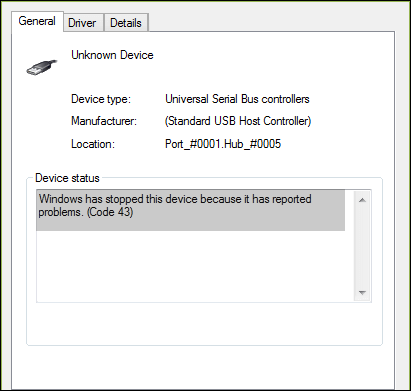
Solutions USB : Dépannage/Réparation des erreurs de corruption de périphériques USB en 2023
La clé USB affiche constamment des erreurs telles que : « Clé USB non détectée », « Aucun média USB », « Clé USB introuvable », etc. En savoir plus
Solution 2. Désactiver l'économie d'énergie USB et les paramètres
Si votre disque dur externe se déconnecte sans cesse sous Windows 10, cela peut être dû au mode veille. La suspension sélective USB est une fonction d'économie d'énergie de Windows qui désactive temporairement les périphériques USB connectés. Lorsque cette fonction est activée, votre ordinateur consomme moins d'énergie.
En revanche, si l'alimentation de votre disque dur externe est faible, cette fonction peut entraîner sa déconnexion. Si votre ordinateur dispose d'une option désactivant automatiquement les périphériques USB après un certain temps, essayez de la désactiver ; cela pourrait résoudre le problème. Voici comment procéder :
Étape 1. Vous pouvez cliquer avec le bouton droit sur l'icône Windows au démarrage et sélectionner « Panneau de configuration ». Ensuite, cliquez sur « Système et sécurité ».
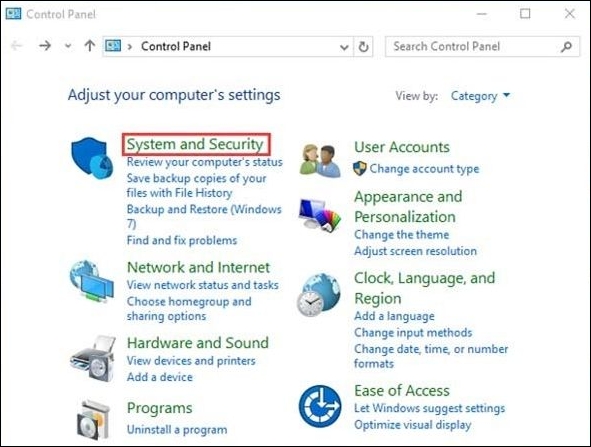
Étape 2. Vous accéderez ensuite à l'interface suivante. Veuillez localiser et sélectionner « Options d'alimentation ».
Étape 3. Une autre interface s'affichera. Veuillez sélectionner « Économie d'énergie », puis cliquer sur « Modifier les paramètres du mode » pour continuer.
Étape 4. Vous accéderez à l'interface utilisateur suivante. Sélectionnez ensuite « Modifier les paramètres d'alimentation avancés » pour continuer.
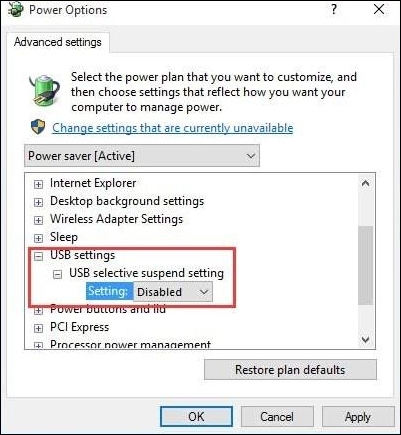
Étape 5. L'interface des options d'alimentation s'affiche. Localisez ensuite les paramètres USB. Développez-les et désactivez la suspension sélective USB. Appuyez sur OK pour enregistrer vos modifications.
Solution 3. Modifier le paramètre dans le Gestionnaire de périphériques
Le Gestionnaire de périphériques offre une interface pour configurer les paramètres des périphériques USB. Désactiver l'économiseur d'énergie dans le Gestionnaire de périphériques permet de résoudre ce problème. Procédez comme suit :
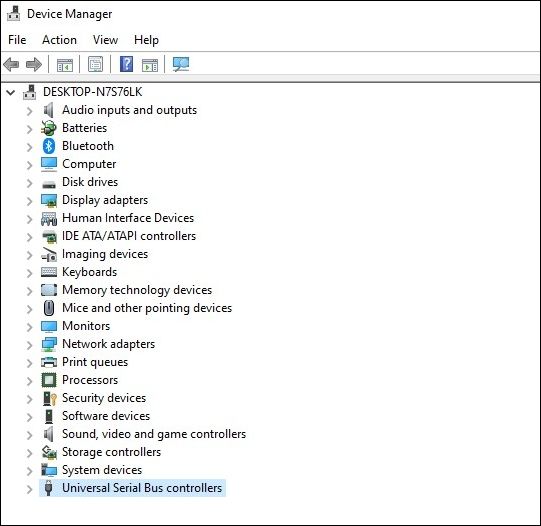
Étape 1. Accédez au Gestionnaire de périphériques en appuyant sur la touche Windows + X et en le sélectionnant dans le menu.
Étape 2. Développez les paramètres « Contrôleurs de bus série universel » en accédant à la section ci-dessous.
Étape 3. Cliquez deux fois sur « Concentrateur racine USB ». Décochez les options de « Gestion de l’alimentation » en sélectionnant l’onglet correspondant.
Solution 4. Désactiver le processus de démarrage par défaut
Les disques durs externes connectés en USB peuvent être ignorés par le processus de démarrage du BIOS , ce qui les empêche de se connecter correctement à votre ordinateur. Ce problème est particulièrement fréquent avec les connecteurs USB 3.0 et USB 2.0. Dans ce cas, la solution consiste à désactiver l'ancienne procédure de démarrage dans le BIOS. Voici comment procéder :
Étape 1. Double-cliquez sur le disque dur externe dans le Gestionnaire de périphériques.
Étape 2. Accédez à l'onglet Stratégies et activez les options « Meilleures performances » et « Activer » la mise en cache en écriture sur cet appareil.
Étape 3. Pour enregistrer vos modifications, appuyez sur le bouton « OK ».
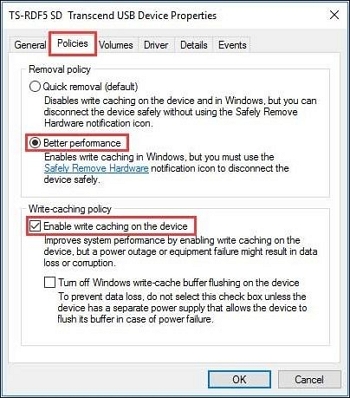
Étape 4. Retournez dans le Gestionnaire de périphériques et cliquez avec le bouton droit sur le pilote d'extension Intel USB 3.0, puis choisissez « Désinstaller ».
Solution 5. Mise à jour des pilotes sous Windows 11
Les instructions peuvent varier selon votre version de Windows. Toutefois, si vous utilisez Windows 11 ou 10, vous pouvez mettre à jour vos pilotes pour Windows 11 en suivant ces instructions.
Étape 1. Appuyez sur les touches Windows + I de votre clavier. Sélectionnez « Mise à jour et sécurité ».
Étape 2. Sélectionnez Windows Update dans le volet de gauche, puis « Rechercher des mises à jour ».
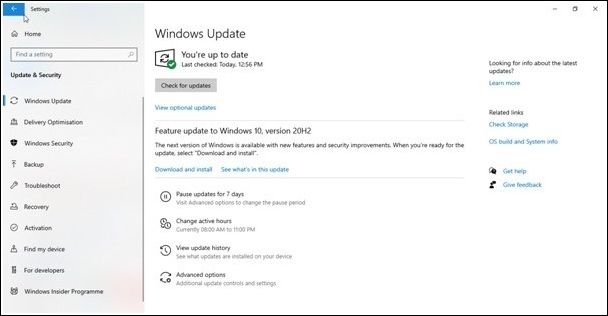
Étape 3. Attendez que Windows recherche les mises à jour système et de pilotes disponibles. Les mises à jour devraient être téléchargées et installées (le cas échéant).
Étape 4. Après le téléchargement, il est possible que les pilotes, y compris le pilote USB le plus récent pour Windows, soient mis à jour.
Récupérer des données de disques durs externes présentant des problèmes de connexion
L'utilisation d'un logiciel de récupération de données fiable devient essentielle en cas de perte de données due à des problèmes de connexion d'un disque dur externe. EaseUS Data Recovery Wizard , une solution polyvalente et conviviale conçue pour récupérer les informations perdues sur des disques durs externes défectueux ou déconnectés, constitue une excellente alternative.
EaseUS Data Recovery Wizard possède de nombreuses fonctionnalités qui séduiront aussi bien les débutants que les utilisateurs expérimentés. Grâce à sa conception intuitive, la procédure de récupération est simple et accessible à tous, quel que soit leur niveau de connaissances techniques. Le programme prend en charge de nombreux types de fichiers, garantissant ainsi une récupération rapide des documents, images, vidéos et autres données importantes depuis un disque dur externe endommagé.
Points clés de EaseUS Data Recovery Wizard
- ✔️Récupère différents types de fichiers pour une récupération complète des disques durs externes .
- ✔️Des algorithmes avancés localisent avec précision les données perdues malgré les problèmes de connectivité.
- ✔️Visualisez les fichiers récupérables avant la récupération, optimisant ainsi la précision et l'efficacité de la récupération.
- ✔️ Récupère les données des disques durs externes défectueux , en contrant les interruptions de connectivité.
Suivez le tutoriel en 3 étapes ci-dessous pour récupérer immédiatement les fichiers supprimés d'un disque dur externe :
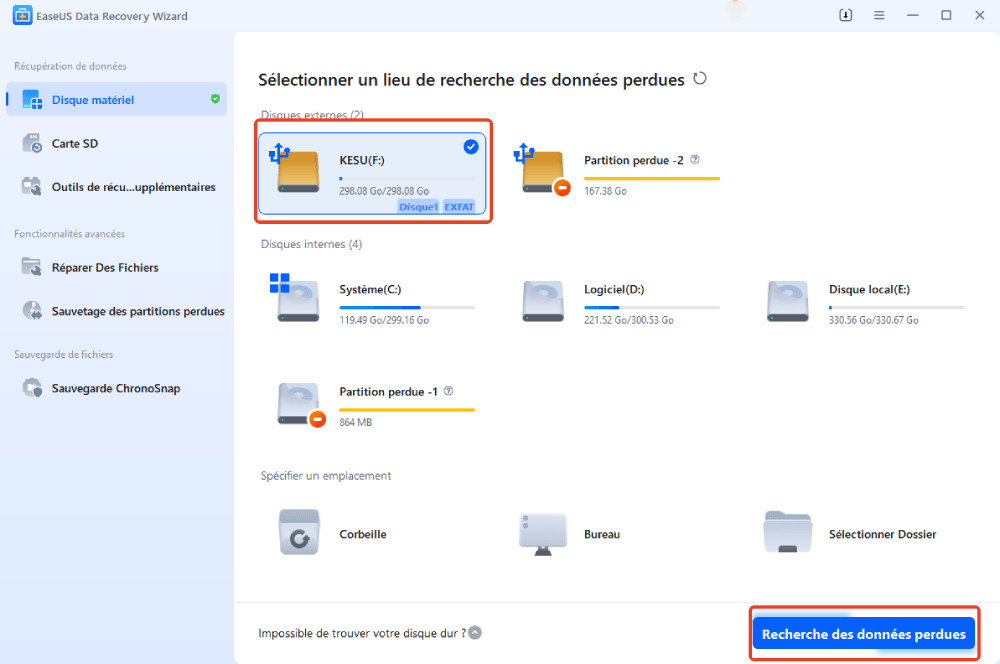
Étape 1. Connectez le disque dur externe à votre ordinateur.
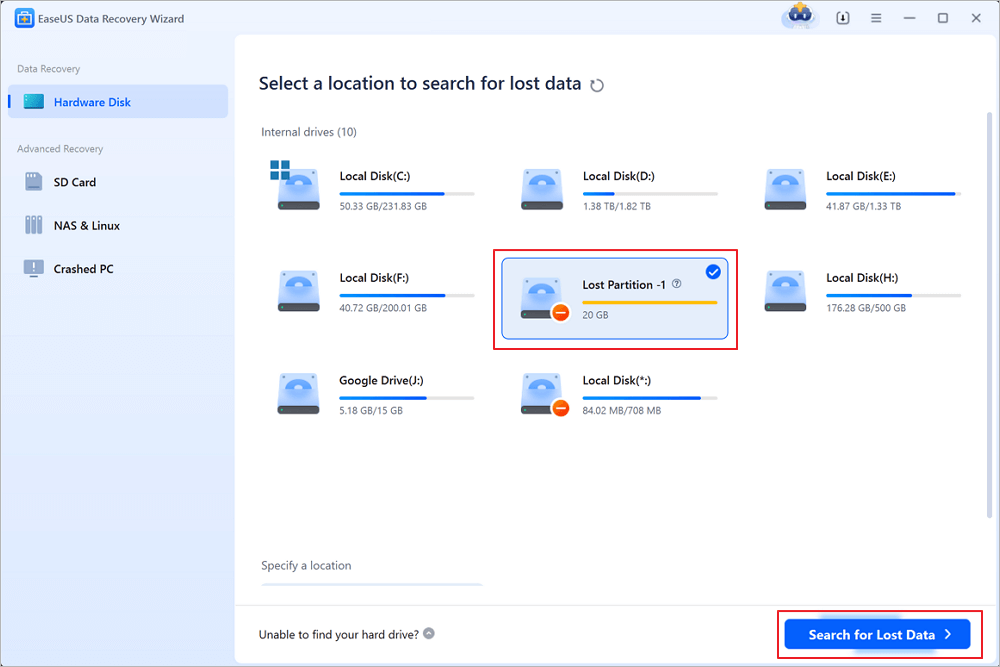
Démarrez EaseUS Data Recovery Wizard et sélectionnez l'emplacement de votre disque dur externe, puis cliquez sur « Recherche des données perdues ».
Étape 2. Le processus prendra du temps, mais vous pouvez toujours vous arrêter à mi-chemin dès que les fichiers perdus ont été trouvés et affichés dans les résultats.
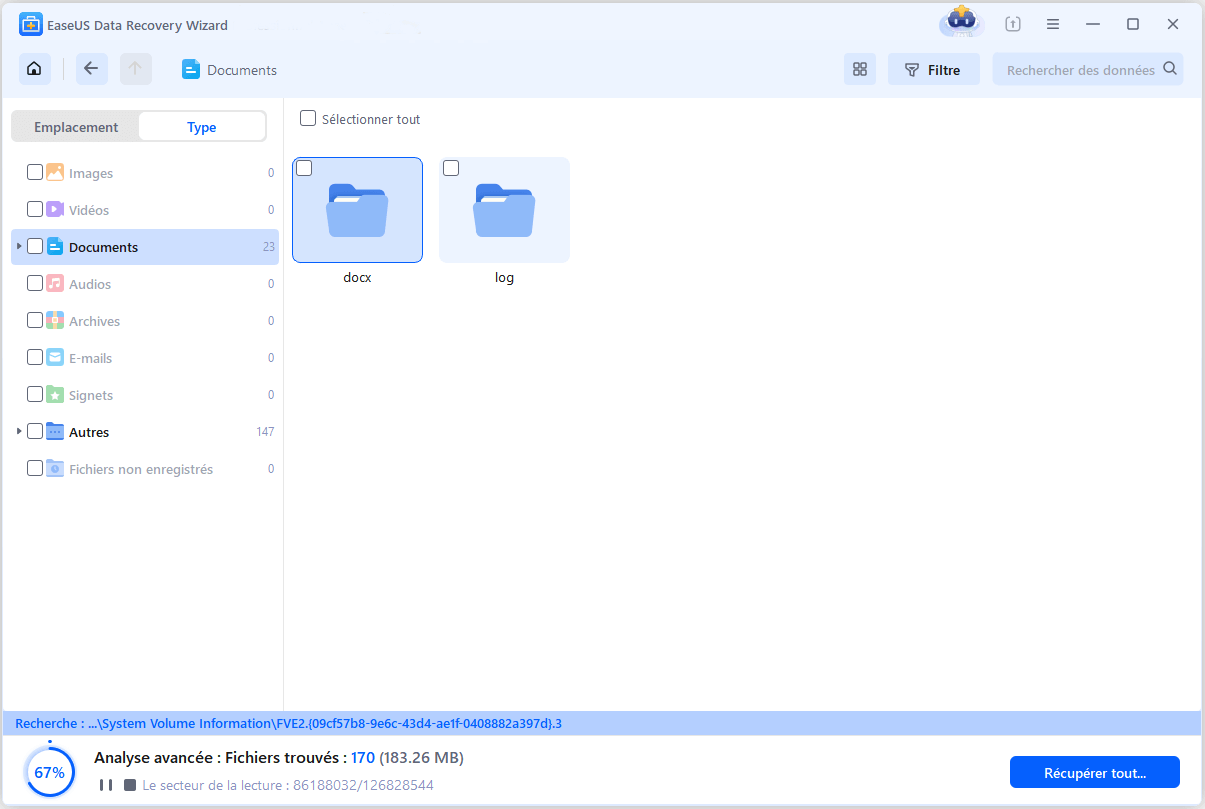
Étape 3. Prévisualisez et retrouvez les données ciblées.
Vous pouvez prévisualiser les données trouvées, puis les cochez. Enfin, cliquez sur « Récupérer ». Il vaut mieux de choisir un emplacement différent au lieu du disque dur d'origine pour éviter l'écrasement des données.

Cet article vous a aidé ? Partagez-le avec vos amis !
Conclusion
Le problème d'un disque dur externe qui se déconnecte sans arrêt peut être très gênant et compromettre le travail et les données. Pour rétablir une connexion stable et garantir un accès continu aux données critiques, il est possible de comprendre les causes de ces interruptions et d'appliquer les solutions appropriées.
De plus, le logiciel EaseUS Data Recovery Wizard devient un allié précieux en cas de perte de données due à des interruptions réseau fréquentes. Grâce à sa compatibilité étendue avec de nombreux formats, ses algorithmes d'analyse performants, la prévisualisation sélective des fichiers, son interface conviviale et sa compatibilité avec les périphériques externes, il constitue la meilleure solution pour récupérer des données à partir de disques durs externes endommagés ou déconnectés.
FAQ concernant les déconnexions intempestives de votre disque dur externe
Si vous avez encore des questions concernant la déconnexion intempestive de votre disque dur externe sous Windows 10, consultez les réponses rapides ci-dessous :
1. Pourquoi mon disque dur externe se déconnecte-t-il sans cesse ?
Si votre disque dur externe se déconnecte sans cesse sous Windows 10, cela peut être dû à l'option d'économie d'énergie. Sous Windows, la suspension sélective USB désactive les périphériques USB après un certain temps afin d'économiser l'énergie. Cette fonction permet d'éviter une consommation excessive d'énergie par votre ordinateur.
2. Comment empêcher mon disque dur externe de s'éteindre ?
Vérifiez l'onglet Alimentation pour déterminer si le disque est connecté. Si ce n'est pas le cas, essayez le concentrateur racine suivant. Dans ce cas, accédez à l'onglet Gestion de l'alimentation et décochez la case « Autoriser l'ordinateur à éteindre ce périphérique pour économiser l'énergie ».
3. Pourquoi mon périphérique USB se déconnecte-t-il et se reconnecte-t-il sans cesse ?
Un pilote défectueux peut provoquer des déconnexions et reconnexions intempestives de votre périphérique USB sous Windows. Toutefois, la réinstallation du pilote du contrôleur de bus USB via le Gestionnaire de périphériques résoudra le problème.
4. Pourquoi mon disque dur externe se déconnecte-t-il sans cesse de Windows 11 ?
Si votre disque dur externe se déconnecte et se reconnecte fréquemment, il est possible qu'il soit endommagé ou inaccessible sur le port USB utilisé. Essayez donc de le brancher à un autre port USB pour voir si le problème persiste.
Cette page vous a-t-elle été utile ?
-
![]()
Mise à jour par
Soleil est passionnée d'informatique et a étudié et réalisé des produits. Elle fait partie de l'équipe d'EaseUS depuis 5 ans et se concentre sur la récupération des données, la gestion des partitions et la sauvegarde des données.…




 Pourquoi choisir EaseUS ?
 Avis des rédacteurs

20+
Ans d’expérience

160+
Pays du monde d'entier

72 millions+
Utilisateurs

4,8 +
Note de Trustpilot




