






-
![]() Comment récupérer les données d'un disque dur externe (4 façons disponibles)
Comment récupérer les données d'un disque dur externe (4 façons disponibles) le 17 Sep 2026
 6 min de lecture
 -
![]() Comment réparer un disque dur externe LaCie et récupérer des donnéesle 18 Sep 20266 min de lecture
Comment réparer un disque dur externe LaCie et récupérer des donnéesle 18 Sep 20266 min de lecture -
![]() Comment supprimer le virus des raccourcis sans perdre de données ?le 06 Aug 20266 min de lecture
Comment supprimer le virus des raccourcis sans perdre de données ?le 06 Aug 20266 min de lecture -
![]() Impossible d'éjecter le disque dur externe ? Fices pour Windows 10/11le 18 Sep 20266 min de lecture
Impossible d'éjecter le disque dur externe ? Fices pour Windows 10/11le 18 Sep 20266 min de lecture -
![]() Téléchargement gratuit de l'outil de réparation de secteur défectueux - Réparation de disque dur Flobole 18 Jun 20266 min de lecture
Téléchargement gratuit de l'outil de réparation de secteur défectueux - Réparation de disque dur Flobole 18 Jun 20266 min de lecture -
![]() Comment faire si un disque dur externe n'apparait pas dans l'explorateurle 18 Sep 20266 min de lecture
Comment faire si un disque dur externe n'apparait pas dans l'explorateurle 18 Sep 20266 min de lecture -
![]() Récupérer les données du SSD NVMe de 4 manières (mise à jour 2026)le 17 Aug 20266 min de lecture
Récupérer les données du SSD NVMe de 4 manières (mise à jour 2026)le 17 Aug 20266 min de lecture -
![]() Guide détaillé | Comment récupérer les photos et vidéos supprimées de DJIle 18 Sep 20266 min de lecture
Guide détaillé | Comment récupérer les photos et vidéos supprimées de DJIle 18 Sep 20266 min de lecture -
![]() Réparer un disque dur/une clé USB/une Carte SD en lecture seulele 18 Sep 20266 min de lecture
Réparer un disque dur/une clé USB/une Carte SD en lecture seulele 18 Sep 20266 min de lecture -
![]() Qu'est-ce que le RAID 5 ? Exigences, avantages et calculateur du RAID 5le 11 Aug 20266 min de lecture
Qu'est-ce que le RAID 5 ? Exigences, avantages et calculateur du RAID 5le 11 Aug 20266 min de lecture
Sommaire
« Combien d'entre vous ont déjà rencontré un problème de carte mémoire défectueuse, rendant impossible l'accès aux données ? J'ai actuellement ce problème avec ma carte SD d'appareil photo. J'ai essayé de la connecter à mon ordinateur pour voir s'il pouvait la lire, mais elle semble également défectueuse : aucun élément n'a été détecté. Quelqu'un saurait-il comment résoudre ce problème ? »
Est-il possible de récupérer les données d'un disque dur externe endommagé ?
Avant d'évaluer la possibilité de récupérer les données d'un disque dur externe endommagé, vous devez vérifier son état dans la Gestion des disques. Accédez à « Ce PC » > « Gérer » > « Gestion des disques » et consultez son état. Généralement, vous trouverez le disque dur externe endommagé dans l'une des situations suivantes :
- La clé USB n'est absolument pas reconnue/détectée par Windows.
- Le disque dur externe apparaît comme « En ligne » dans la Gestion des disques, mais vous ne pouvez pas accéder à ses fichiers car la partition est au format RAW ou est perdue.
- Dans la Gestion des disques, le disque dur externe affiche « Manquant », « Non initialisé » ou « Aucun support ».
Si votre clé usb n'apparait pas après avoir vérifié la connexion et mis à jour le pilote du périphérique, ou s'il présente des corruptions mécaniques ou électriques, il est probablement définitivement hors service et les données stockées sur un disque dur externe véritablement défectueux ne peuvent être récupérées que par des professionnels via des services de récupération de données manuels.
Toutefois, si votre appareil est toujours reconnu ou détecté par votre ordinateur, comme dans les deux situations précédentes, ou si votre disque dur externe seagate problème , vous avez encore une chance de récupérer les données de la clé USB défectueuse et de réparer vous-même le périphérique défaillant.
Comment réparer les données d'un disque dur externe endommagé
La durée de la récupération des données d'un disque dur externe défaillant varie en fonction de votre situation.
Méthode 1. Récupérer les données d'un disque dur externe endommagé et le formater.
Si votre disque dur externe endommagé affiche un système de fichiers RAW ou une partition perdue, récupérez les fichiers de votre disque dur externe puis formatez-le directement.
Si votre disque dur externe est détectable mais inaccessible, EaseUS Data Recovery Wizard peut vous aider à récupérer des données. Ce logiciel prend en charge la récupération de données supprimées, formatées ou perdues sur disques durs locaux et externes, clés USB, cartes mémoire et autres périphériques de stockage classiques.
Pour récupérer des données de votre disque dur externe :
Tutoriel vidéo : Récupérer des données sur disque dur externe
📌Chaptires vidéos
00:00 Introduction
00:49 : Présentation de Wondershare Recoverit
01:30 : Comment récupérer des données sur disque dur externe
05:31 : Conclusion

Etape 1. Lancez EaseUS Data Recovery Wizard. Décidez l'emplacement de stockage de disque où se trouvent des données perdues, et puis cliquez sur "Recherche des données perdues" pour commencer le processus de récupération de fichiers.
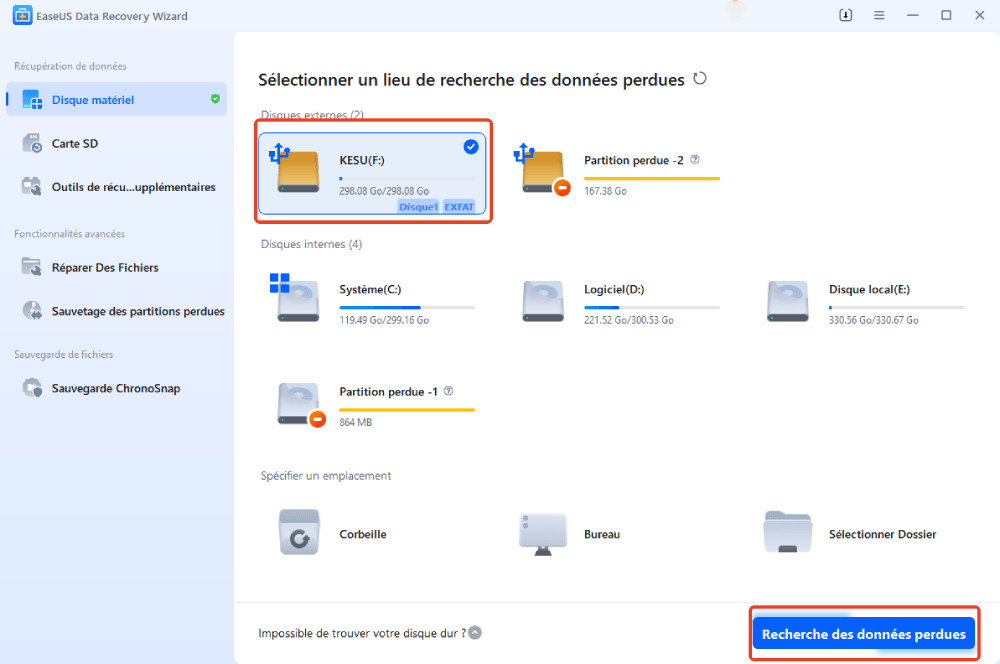
Etape 2. C'est une étape critique pour que le logiciel de récupération de données recherche beaucoup plus des données perdues que possible. Ce processus peut prendre un peu de temps, soyez patient.

Étape 3. Cochez le(s) fichier(s) pour récupérer en filtrant par des types de fichier à partir les résultats d'analyse. Et puis, cliquez sur le bouton "Récupérer" pour récupérer les fichiers sélectionnés. Pour éviter l'écrasement des données, nous vous proposons de choisir un emplacement différent au lieu du disque dur d'origine.
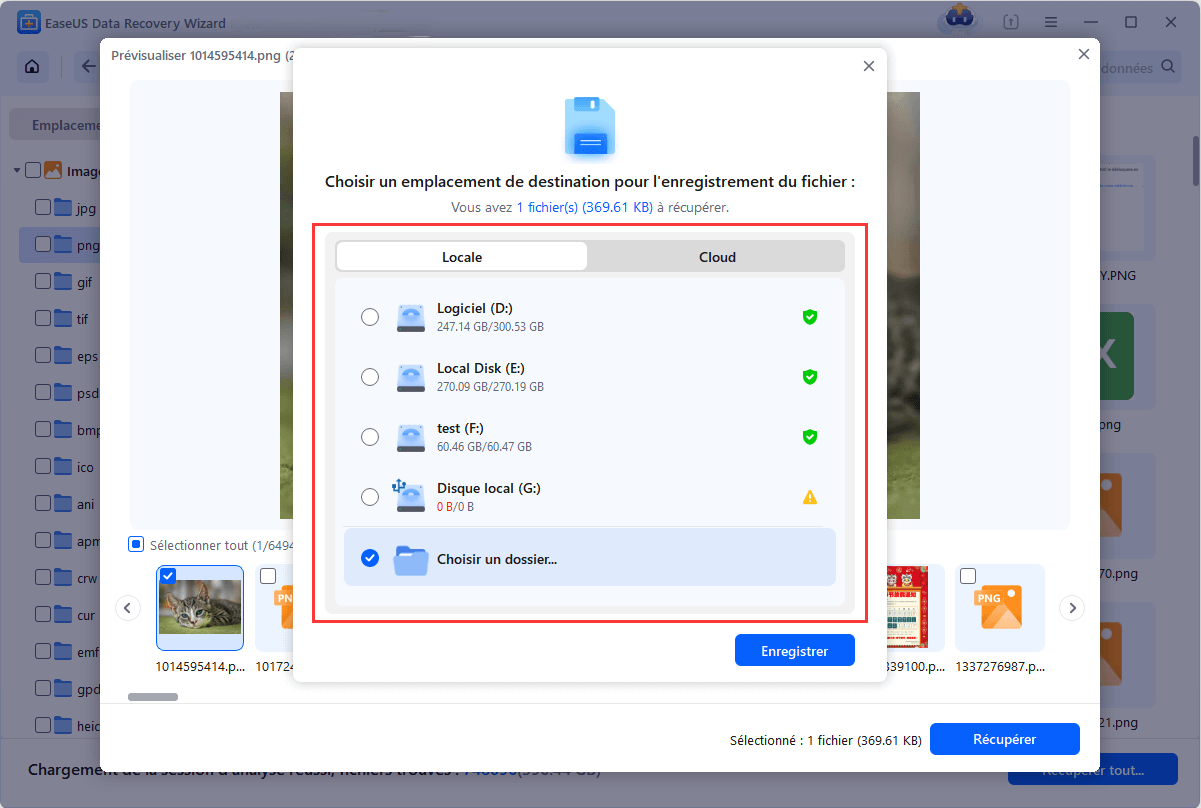
- Notes
- Filtre - Cliquez sur cette option pour accéder rapidement à vos fichiers souhaités.
- Rechercher des données - Recherchez directement le nom du fichier ou son type pour le trouver.
- Autres dossiers perdus - Cliquez sur cette option lorsque les fichiers ont perdu des noms ou des chemins.
Consultez les avis de vrais utilisateurs sur les forums Reddit :
Messages de easeustech
communauté sur Reddit
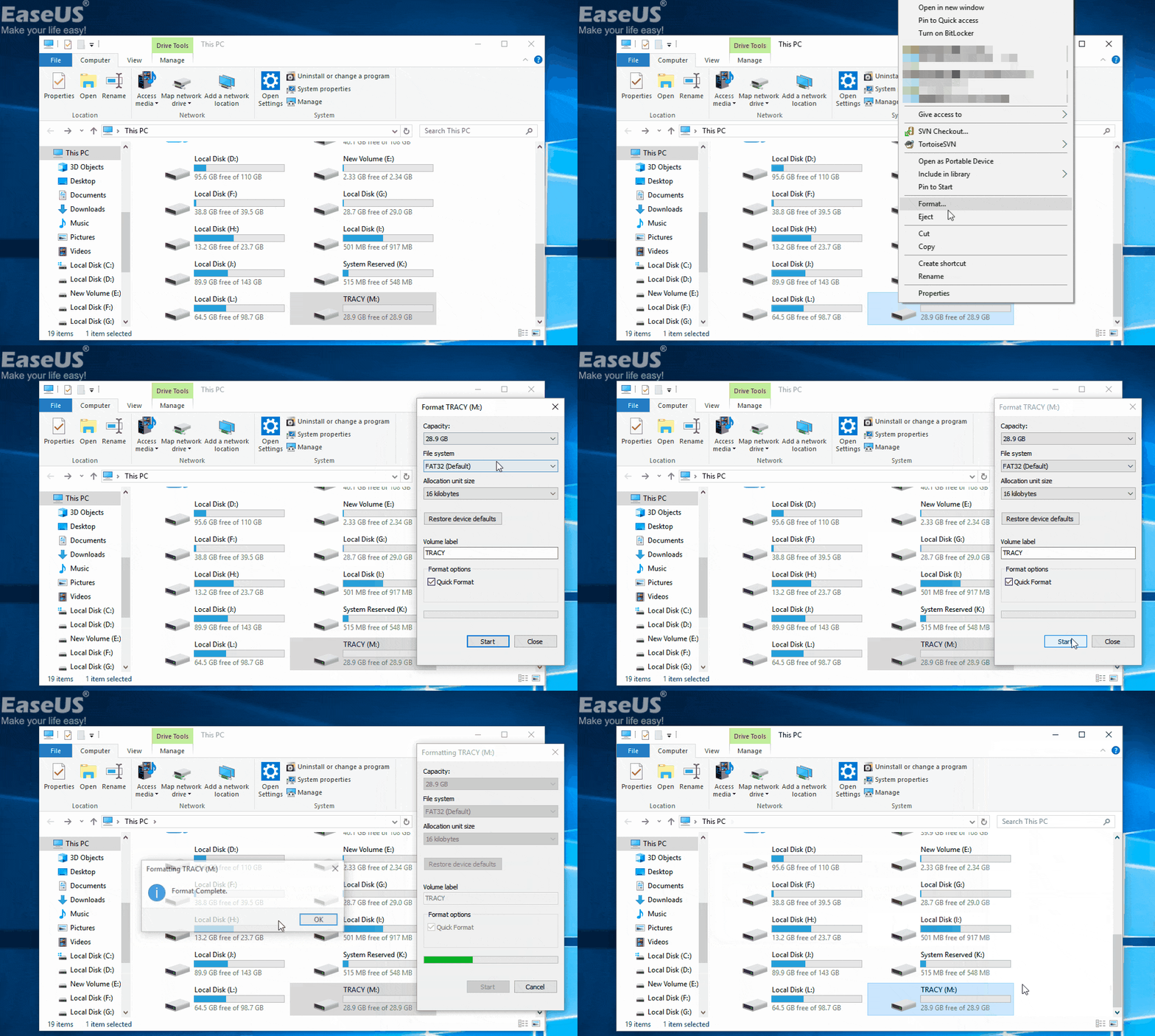
Maintenant que vous avez récupéré tous vos fichiers avec succès, vous pouvez formater votre disque dur externe pour le rendre à nouveau utilisable.
Étape 1. Connectez votre disque dur externe à votre ordinateur.
Étape 2. Ouvrez « Ce PC ». Faites un clic droit sur votre disque dur et choisissez « Formater ».
Étape 3. Dans la nouvelle fenêtre, définissez un système de fichiers et cliquez sur « Démarrer ».
Étape 4. Dans la fenêtre d'avertissement, cliquez sur « OK » pour lancer le formatage de votre appareil.
Méthode 2. Réparer le disque dur externe endommagé, puis récupérer les données.
Si votre disque dur externe affiche « Manquant », « Non initialisé » ou « Aucun média » dans la Gestion des disques, vous devez d'abord essayer de réparer le disque dur externe endommagé, puis récupérer les fichiers à l'aide du logiciel de récupération de données EaseUS.
Si votre disque dur externe apparaît comme « Manquant » dans la Gestion des disques, il est probable que votre périphérique USB soit endommagé ou déconnecté. Dans ce cas, reconnectez votre clé USB ou votre disque dur externe et réactivez-le (clic droit sur le périphérique USB dans la Gestion des disques et choisissez « Réactiver le disque »). Si cette solution ne fonctionne pas, utilisez le logiciel de récupération de données EaseUS pour tenter de récupérer vos données.
Si votre disque dur externe affiche «disque non initialisé » ou «clé usb non reconnue dans gestion des disques » sous Windows 10, consultez les articles détaillés pour le réparer. Si ces conseils permettent de rétablir le fonctionnement normal de votre disque dur externe, vous pourrez alors récupérer vos fichiers à l'aide de EaseUS Data Recovery Wizard. Dans le cas contraire, envoyez-le en réparation.
Cet article vous a aidé ? Partagez-le avec vos amis !
Conclusion
Récupérer les données d'un disque dur externe endommagé peut être simple ou complexe, selon l'état de votre appareil. Si votre disque dur externe est encore reconnu, n'hésitez pas à utiliser EaseUS Data Recovery Wizard pour tenter de le réparer. Sinon, vous trouverez de nombreuses autres solutions dans les articles dédiés.
Les disques durs externes et autres périphériques de stockage peuvent être corrompus, endommagés ou tomber en panne pour de nombreuses raisons. Si vous ne voulez pas perdre vos précieux fichiers, il est fortement conseillé d'en effectuer des sauvegardes régulières.
S'applique également aux clés USB, cartes mémoire et autres périphériques de stockage externes.
FAQ
1. Peut-on récupérer les données d'un disque dur externe endommagé?
Oui, dans de nombreux cas. Si le disque est détecté par l'ordinateur, un logiciel de récupération peut souvent restaurer une partie ou la totalité des fichiers perdus.
2. Que fait immédiatement après une panne du disque dur externe?
Arrêtez de l'utiliser dès que possible. Évitez de copier de nouveaux fichiers ou de formater le disque afin de ne pas écraser les données récupérables.
3. Combien de temps prend la récupération des données d'un disque dur endommagé ?
La durée varie selon le type de panne et la quantité de données. Une récupération simple peut prendre quelques heures, tandis qu'un disque gravement endommagé peut nécessiter plusieurs jours.
Cette page vous a-t-elle été utile ?
-
![]()
Mise à jour par
Soleil est passionnée d'informatique et a étudié et réalisé des produits. Elle fait partie de l'équipe d'EaseUS depuis 5 ans et se concentre sur la récupération des données, la gestion des partitions et la sauvegarde des données.…

 Pourquoi choisir EaseUS ?
 Avis des rédacteurs

20+
Ans d’expérience

160+
Pays du monde d'entier

72 millions+
Utilisateurs

4,8 +
Note de Trustpilot




