

 A propos de l'auteur
 Avis et récompenses

Lors de la modification ou de la copie de fichiers Excel sur Mac, il est possible de cliquer accidentellement sur le bouton « Ne pas enregistrer » ou d'écraser par erreur des fichiers Excel existants portant le même nom. Cela peut être très frustrant, mais il existe plusieurs méthodes pour récupérer le fichier original.
Si vous avez choisi « Ne pas enregistrer », les dernières modifications apportées au classeur peuvent être perdues, mais vous pouvez en général retrouver la dernière version enregistrée. Mais si vous avez remplacé un fichier existant par un autre ayant le même nom, il faudra chercher une ancienne version dans vos sauvegardes ou l'historique des versions.
Il est parfois possible de récupérer un fichier Excel écrasé sur Mac, mais les chances de récupération dépendent de la manière dont les données ont été remplacées et du type de périphérique de stockage utilisé. Si les données d'origine n'ont pas encore été définitivement écrasées, un logiciel de récupération de données peut parfois permettre de les retrouver. Toutefois, aucune récupération n'est garantie.
Alors, plongeons-nous dans le vif du sujet pour obtenir des tutoriels détaillés sur la récupération de fichiers Excel écrasés sur Mac .
Solution 1. Récupérer les fichiers Excel écrasés sur Mac avec un logiciel de récupération de données
En cas de perte de données, la première chose à faire est d'utiliser un logiciel professionnel de récupération de données si vous n'avez pas de sauvegarde. Aucune connaissance technique avancée n'est requise pour utiliser un outil de récupération de données convivial comme EaseUS Data Recovery Wizard pour Mac . Vous pouvez télécharger une version d'essai de ce logiciel en cliquant sur le bouton de téléchargement.
Ce logiciel peut vous aider à récupérer des fichiers Excel non enregistrés sur Mac , et il peut également récupérer des feuilles de calcul Excel que vous avez supprimées précédemment.
Vous pouvez analyser différents périphériques de stockage sur un Mac avec un programme de récupération de données EaseUS. Il peut donc être utile d'analyser le disque de sauvegarde qui a enregistré les fichiers Excel afin de récupérer les fichiers originaux ou des versions précédentes de fichiers Excel sur Mac .
Consultez le guide suivant pour récupérer des fichiers Excel « écrasés » sur Mac avec EaseUS Data Recovery Wizard pour Mac :
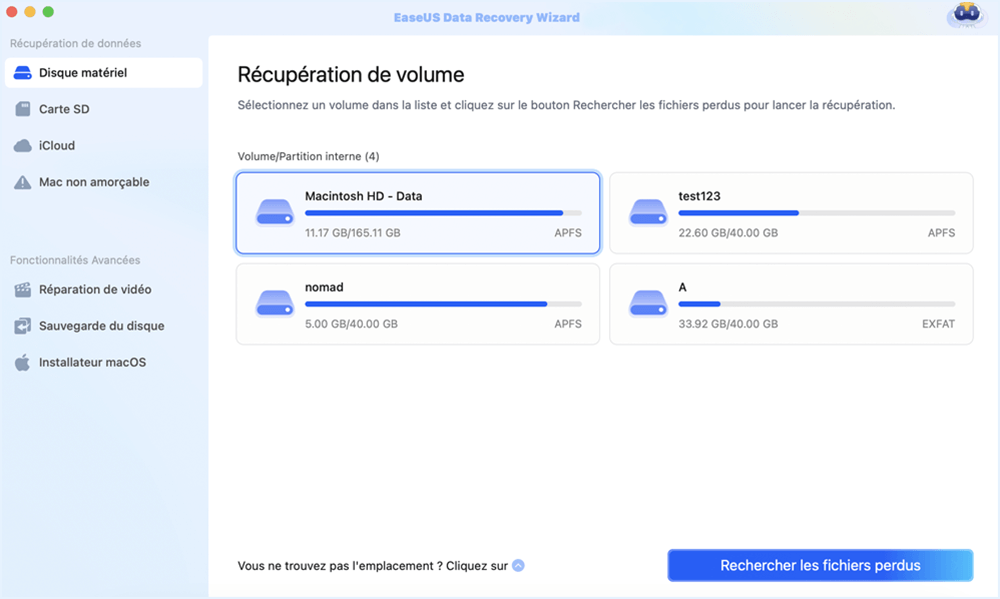
Étape 1. Lancez EaseUS Data Recovery Wizard pour Mac, passez la souris sur le périphérique où vous avez perdu le fichier non sauvegardé, et cliquez sur "Rchercher les fichiers perdus".
Étape 2. Après l'analyse, cliquez sur "Type", et développez "Documents non enregistrés". Cliquez sur le type de fichier exact - Word, Excel, Powerpoint, Keynote, Pages, Numbers - que vous avez perdu sans l'enregistrer.
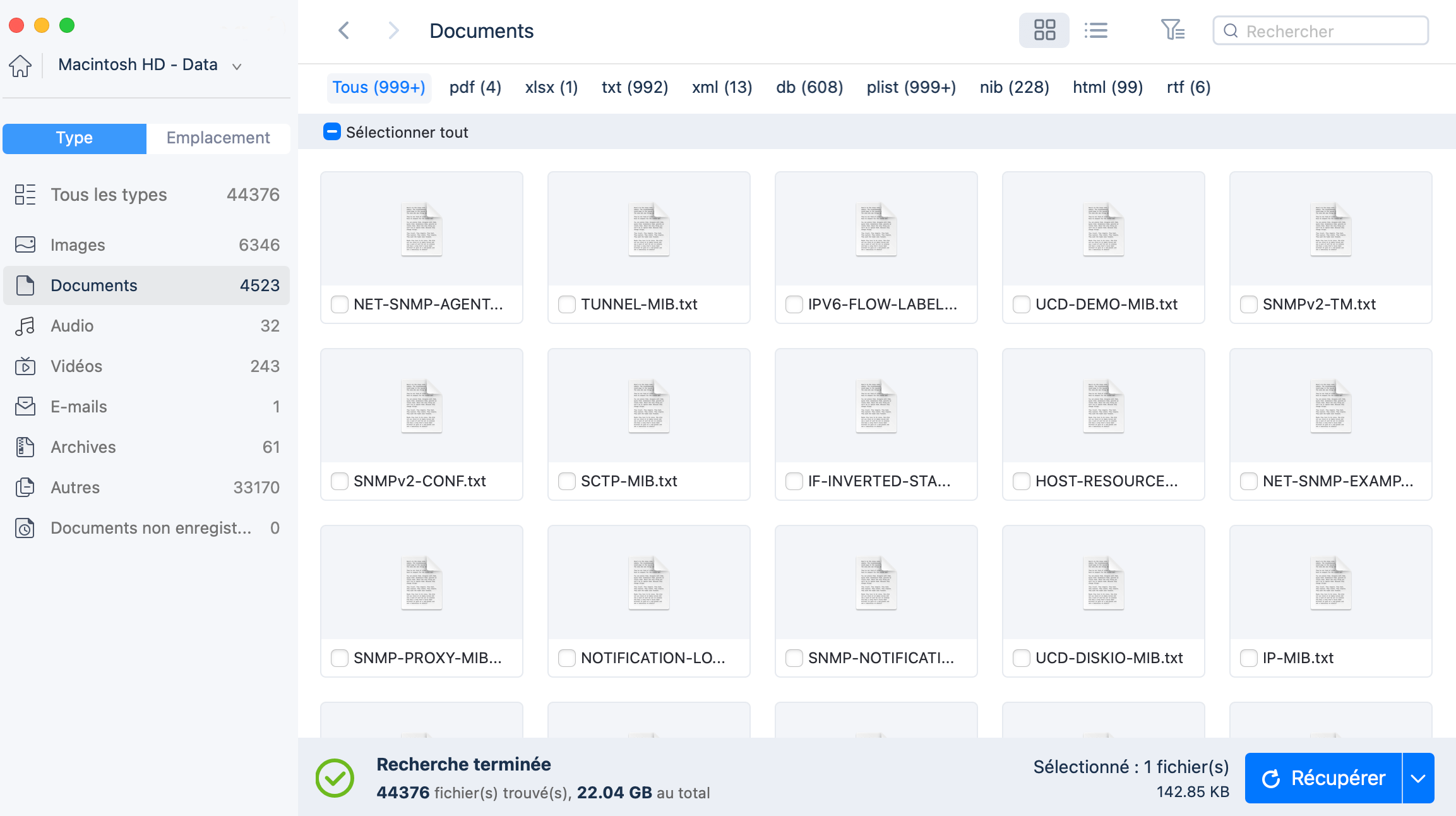
Étape 3. Double-cliquez pour prévisualiser votre fichier non sauvegardé, sélectionnez la bonne version et cliquez sur "Récupérer" pour enregistrer le fichier dans un autre emplacement sécurisé sur Mac.

Pour aider davantage d'utilisateurs d'Excel qui ont écrasé des fichiers sur Mac, veuillez partager ce passage sur les réseaux sociaux et en informer un maximum de personnes !
Solution 2. Restaurer un fichier Excel écrasé sur Mac à l'aide de sauvegardes
La meilleure façon de récupérer un fichier écrasé sur un Mac est d'utiliser une sauvegarde récente. Vous pouvez consulter votre disque de sauvegarde, Time Machine ou vos sauvegardes dans le cloud pour retrouver vos fichiers originaux.
✅À partir d'un disque de sauvegarde : Si vous avez copié manuellement des fichiers Excel perdus de votre Mac vers votre disque dur externe de sauvegarde ou une clé USB, vous pouvez récupérer un fichier remplacé sur Mac en copiant à nouveau les fichiers Excel sur votre Mac.
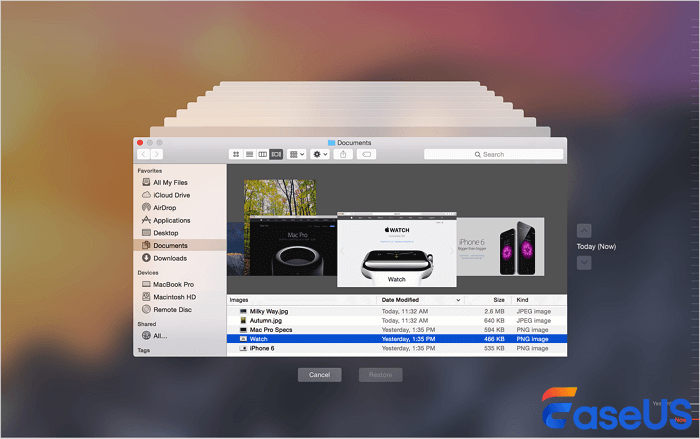
✅Depuis Time Machine : Pour appliquer les sauvegardes Time Machine, vous devez l’avoir activé au préalable. Une fois Time Machine activé, vous pouvez y accéder depuis la barre de menus et consulter les versions précédentes de vos fichiers Excel.
✅Depuis le stockage cloud : Si votre fichier Excel se trouvait dans OneDrive ou SharePoint, vous pouvez vérifier l’historique des versions afin de restaurer une version antérieure. À l'inverse, iCloud Drive est surtout destiné à la synchronisation des fichiers et ne permet pas de conserver les anciennes versions d'un fichier écrasé. Toutefois, si vous avez importé des fichiers Excel sur un autre service de stockage cloud, vous devrez les télécharger à nouveau depuis ce service.

Solution 3. Récupérer les fichiers Excel écrasés sur Mac dans Microsoft Excel
Les applications Microsoft Office et les applications intégrées d'Apple, comme Pages et Numbers, permettent de restaurer des fichiers à des versions antérieures. Grâce à cette fonctionnalité, vous pouvez facilement récupérer des versions précédentes de fichiers Excel sur Mac. Notez toutefois que cette fonctionnalité est également prise en charge par la sauvegarde dans le cloud ; vous devez donc activer iCloud, OneDrive ou SharePoint pour l'utiliser.
Découvrons comment récupérer des fichiers Excel écrasés sur Mac grâce à la fonctionnalité intégrée de Microsoft Excel :
Étape 1. Lancez Microsoft Excel et ouvrez le fichier Excel écrasé.
Étape 2. Fichier > Restaurer > Parcourir l'historique des versions
Étape 3. En fonction de votre version d’Excel, sélectionnez « Restaurer » > « Afficher l’historique des versions », ou cliquez sur le nom du classeur dans la barre de titre, puis « Afficher l’historique des versions ».

Si cette option est grisée, cela signifie que votre fichier n'est pas chargé sur OneDrive ou SharePoint. Dans ce cas, vous pouvez utiliser d'autres méthodes ou récupérer vos fichiers Excel sur Mac avec EaseUS Data Recovery Wizard pour Mac.
Résumé
La meilleure façon d'éviter que vos fichiers Excel ne soient supprimés ou écrasés sur votre Mac est d'en créer régulièrement des sauvegardes.
Il est recommandé de sauvegarder les fichiers Excel importants à plus de deux emplacements.
Il est préférable de récupérer les fichiers Excel « écrasés » sur Mac dès que possible, car ils risquent d'être définitivement écrasés par d'autres fichiers.
N'oubliez pas de partager ces méthodes de récupération et ces conseils utiles sur les réseaux sociaux pour aider davantage d'utilisateurs d'Excel !
FAQ sur la Récupération de fichiers Excel écrasés sur Mac
Consultez la foire aux questions suivante pour en savoir plus sur la récupération des fichiers Excel écrasés :
1. Comment récupérer la version précédente de mes fichiers Excel sur Mac ?
Vous pouvez récupérer des versions précédentes d'un fichier Excel sur Mac grâce à Time Machine ou à la fonctionnalité intégrée de MS Excel/Numbers. Time Machine sauvegarde automatiquement vos fichiers Excel, et vous pouvez restaurer les versions précédentes à partir de ces sauvegardes.
Pour utiliser les fonctionnalités de Microsoft Excel et Numbers, vous devez activer OneDrive, SharePoint ou iCloud au préalable.
2. Est-il possible de récupérer des fichiers Excel remplacés sur Mac ?
Oui, il est possible, dans certains cas, de récupérer un fichier Excel écrasé sur Mac si les données d’origine n’ont pas été remplacées de façon définitive. Vous pouvez tenter de retrouver une ancienne version à partir d’une sauvegarde Time Machine, de l’historique des versions OneDrive ou SharePoint, ou d’un logiciel de récupération de données. Le succès de la récupération n’est toutefois pas garanti.
3. Comment puis-je récupérer des fichiers Excel écrasés sans la version précédente sur Mac ?
Si vous ne trouvez pas les versions précédentes des fichiers Excel sur Mac dans Microsoft Excel ou Numbers, vous devriez consulter les sauvegardes Time Machine récentes.
Cette page vous a-t-elle aidé ?

Mise à jour par Aurore
Passionnée d'informatique depuis toujours, je me suis spécialisée dans la récupération de données au fil de mes études et de mes expériences professionnelles. Depuis 2023, je mets mon expertise au service des utilisateurs francophones, en les accompagnant dans la sauvegarde et la restauration de leurs fichiers essentiels.
-
EaseUS Data Recovery Wizard est un puissant logiciel de récupération de système, conçu pour vous permettre de récupérer les fichiers que vous avez supprimés accidentellement, potentiellement perdus à cause de logiciels malveillants ou d'une partition entière du disque dur.
En savoir plus -
EaseUS Data Recovery Wizard est le meilleur que nous ayons vu. Il est loin d'être parfait, en partie parce que la technologie avancée des disques d'aujourd'hui rend la récupération des données plus difficile qu'elle ne l'était avec la technologie plus simple du passé.
En savoir plus -
EaseUS Data Recovery Wizard Pro a la réputation d'être l'un des meilleurs logiciels de récupération de données sur le marché. Il est livré avec une sélection de fonctionnalités avancées, notamment la récupération de partitions, la restauration de lecteurs formatés et la réparation de fichiers corrompus.
En savoir plus
Articles liés
-
Comment récupérer des notes supprimées ou disparues sur Mac (Guide 2026)
![author icon]() Nathalie 03 Nov, 2026
-
Comment récupérer des enregistrements Quicktime non sauvegardés ou supprimés
![author icon]() Lionel 28 Oct, 2026
-
Réparer un disque dur externe lent sur Mac
![author icon]() Lionel 03 Nov, 2026
-
Disque dur externe APFS non monté sur Mac : comment le réparer et récupérer vos données
![author icon]() Aurore 12 Nov, 2026
 Nathalie 03 Nov, 2026
 Lionel 28 Oct, 2026

