
 A propos de l'auteur
 Avis et récompenses

Il peut être frustrant de ne pas pouvoir monter son disque dur externe APFS sur son Mac, surtout si l'on a besoin d'accéder rapidement à ses fichiers. Ce problème peut être dû à une corruption du système de fichiers, à des erreurs de connexion ou à des dysfonctionnements de macOS. Si certains problèmes sont faciles à résoudre, d'autres nécessitent une intervention rapide pour protéger ses données.
Nous vous présenterons ci-dessous trois solutions éprouvées pour réparer un disque dur externe APFS non monté, tout en garantissant la sécurité de vos données.
Récupérer les données d'un disque APFS non monté avec un logiciel
Le reformatage du disque dur externe est une option. Cependant, cette opération efface toutes les données. Avant de procéder, récupérez vos fichiers essentiels à l'aide d'un logiciel de récupération de données fiable. EaseUS Data Recovery Wizard pour Mac peut vous aider à récupérer vos fichiers avant toute réparation.
Ses principaux atouts résident dans sa capacité à restaurer efficacement les fichiers supprimés sur Mac et sa simplicité d'utilisation. Il récupère les données des disques formatés , endommagés ou devenus inaccessibles. Il peut récupérer des images, des vidéos, des documents et bien plus encore, et prend en charge les systèmes de fichiers APFS, HFS+, exFAT et FAT32. Vous pouvez prévisualiser les fichiers avant de les récupérer. Une fois vos données restaurées, vous pouvez reformater le disque en toute confiance.
Étapes pour récupérer des données à partir d'un disque APFS non monté :
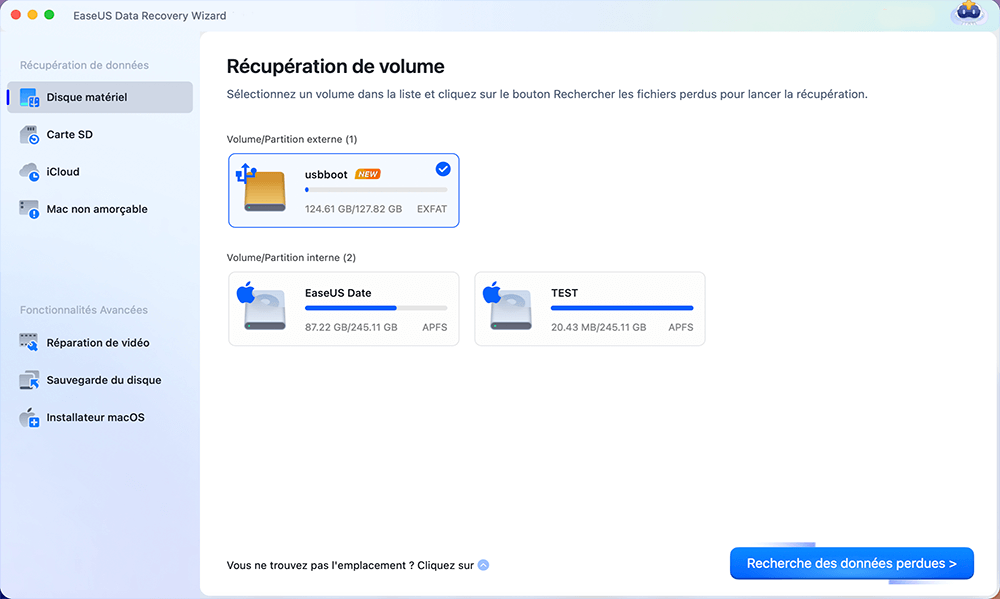
Étape 1. Connectez correctement votre disque dur externe à votre Mac. Lancez EaseUS Data Recovery Wizard for Mac, sélectionnez le disque externe et cliquez sur "Rechercher des données perdues" pour laisser le logiciel rechercher les fichiers perdus sur celui-ci.
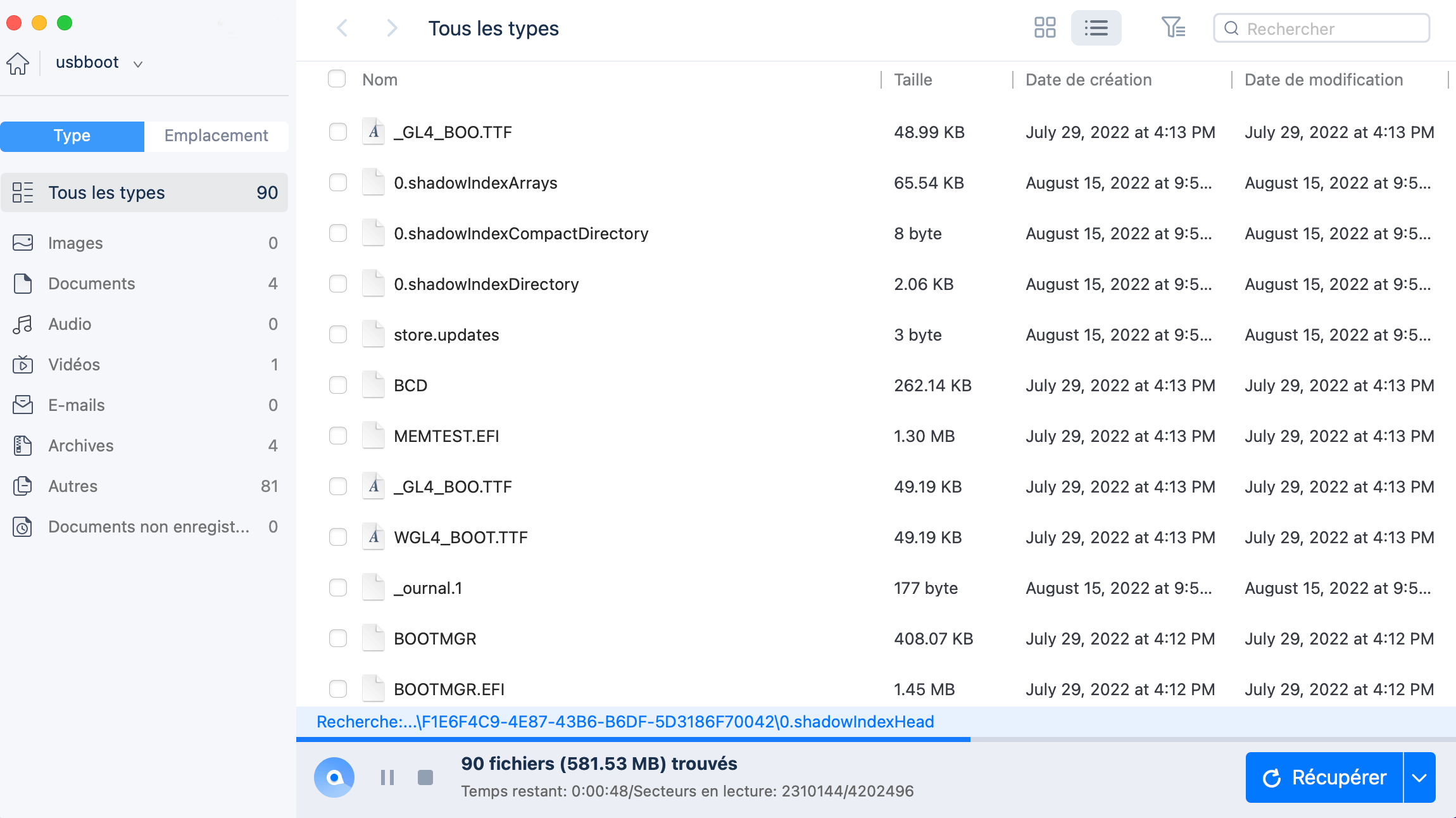
Étape 2. Après une analyse rapide et une analyse approfondie, tous les fichiers seront présentés dans le panneau de gauche des résultats de l'analyse.
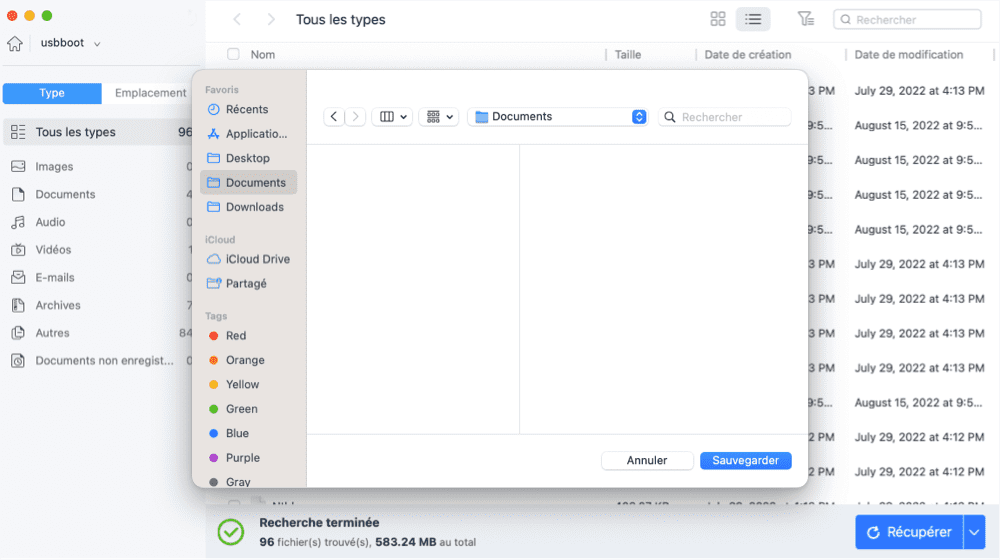
Étape 3. Sélectionnez les fichiers que vous voulez récupérer et cliquez sur le bouton "Récupérer". N'enregistrez pas les fichiers récupérables sur le disque dur externe en cas d'écrasement des données.
De nombreux utilisateurs de Mac ont constaté l'efficacité de cet outil. Si vous souhaitez résoudre vos problèmes de récupération de fichiers sur Mac, partagez-le sur Facebook, Twitter, Instagram et autres réseaux sociaux !
3 solutions pour réparer un disque dur externe APFS non monté sur Mac
Maintenant que vos fichiers sont récupérés grâce à EaseUS Data Recovery Wizard pour Mac, voyons comment réparer le conteneur APFS non monté.
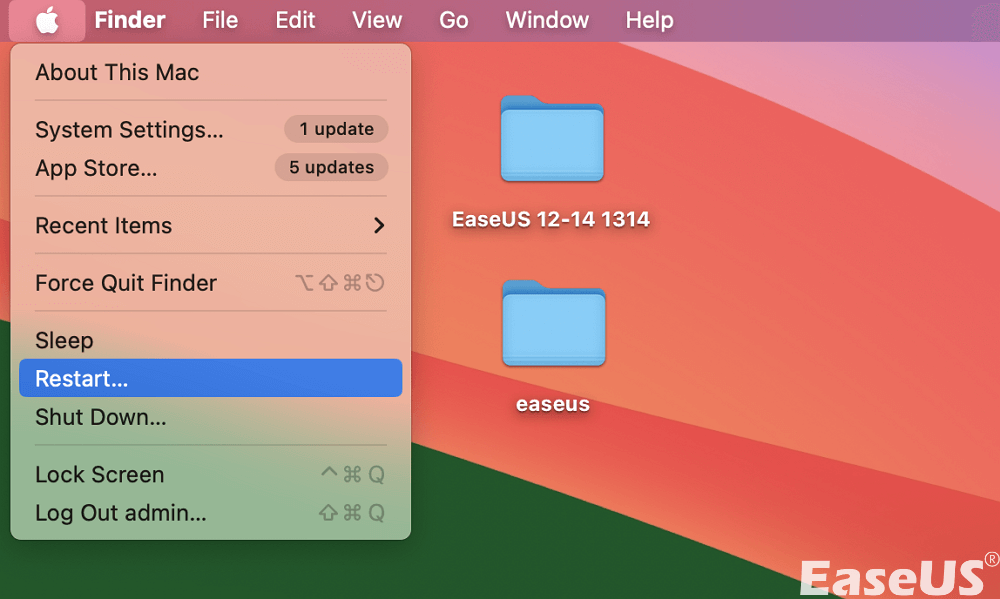
Solution 1. Redémarrez votre Mac et reconnectez le disque dur
Parfois, un simple redémarrage peut résoudre les problèmes temporaires de macOS qui empêchent le montage du disque.
- 1. Débranchez le disque dur externe.
- 2. Cliquez sur « Menu Apple » > « Redémarrer ».
- 3. Reconnectez le disque après le redémarrage et vérifiez s'il est monté.
Solution 2. Exécutez Premiers secours dans Utilitaire de disque
macOS inclut « Premiers secours », un outil intégré permettant de réparer les erreurs de disque.
- 1. Allez dans « Finder » > « Applications » > « Utilitaires » > « Utilitaire de disque ».
- 2. Sélectionnez le « volume APFS non monté » (s'il n'est pas visible, cliquez sur « Présentation » > « Afficher tous les appareils »).
- 3. Cliquez sur « Premiers secours » > « Exécuter » et attendez les réparations.

⚠️ Si « Premiers secours » échoue, récupérez d’abord vos données avec EaseUS avant de continuer.
Solution 3. Reformater le lecteur APFS
Si le disque reste impossible à monter à cause d'une « corruption grave », un reformatage peut être nécessaire, mais cela efface toutes les données.
1. Ouvrez « Utilitaire de disque » et sélectionnez le volume APFS non monté.
2. Cliquez sur « Effacer », choisissez « APFS » comme nouveau format, puis confirmez.
🔹 Attention : Ne reformatez qu'après avoir récupéré vos fichiers, car ce processus efface toutes les données.
Conclusion
Si votre disque dur externe APFS ne se monte pas, essayez :
- ✅ Redémarrez votre Mac et reconnectez le disque dur.
- ✅ Exécutez Premiers secours dans Utilitaire de disque
- ✅ Reformatez le disque (après récupération des données, si nécessaire)
Pour la récupération de données critiques, utilisez EaseUS Data Recovery Wizard avant de tenter des réparations.
FAQ : Impossible de monter un disque APFS sur Mac
Voici les questions que se posent également les internautes lorsqu'ils recherchent comment résoudre un problème de montage de disque dur externe ; jetez-y un œil.
1. Comment forcer le montage d'un disque APFS sur Mac ?
- Ouvrez « Utilitaire de disque » > Sélectionnez le lecteur > Cliquez sur « Monter ».
- Si le lecteur n'est pas visible, activez l'option « Afficher tous les appareils » dans Utilitaire de disque.
2. Pourquoi mon Mac ne détecte-t-il pas mon disque dur externe APFS ?
Causes possibles :
- Système de fichiers corrompu
- Câble/port USB défectueux
- Format incompatible (par exemple, NTFS)
- Défaillance physique du disque
3. Puis-je récupérer des données à partir d'un disque APFS non montable ?
Utilisez un logiciel de récupération de données (comme EaseUS) avant de tenter des réparations afin d'éviter une perte de données permanente.
En suivant ces étapes, vous pouvez réparer un disque APFS non montable et récupérer vos fichiers en toute sécurité. N'hésitez pas à nous contacter si vous avez besoin d'aide supplémentaire !
Cette page vous a-t-elle aidé ?

Mise à jour par Aurore
Passionnée d'informatique depuis toujours, je me suis spécialisée dans la récupération de données au fil de mes études et de mes expériences professionnelles. Depuis 2023, je mets mon expertise au service des utilisateurs francophones, en les accompagnant dans la sauvegarde et la restauration de leurs fichiers essentiels.
-
EaseUS Data Recovery Wizard est un puissant logiciel de récupération de système, conçu pour vous permettre de récupérer les fichiers que vous avez supprimés accidentellement, potentiellement perdus à cause de logiciels malveillants ou d'une partition entière du disque dur.
En savoir plus -
EaseUS Data Recovery Wizard est le meilleur que nous ayons vu. Il est loin d'être parfait, en partie parce que la technologie avancée des disques d'aujourd'hui rend la récupération des données plus difficile qu'elle ne l'était avec la technologie plus simple du passé.
En savoir plus -
EaseUS Data Recovery Wizard Pro a la réputation d'être l'un des meilleurs logiciels de récupération de données sur le marché. Il est livré avec une sélection de fonctionnalités avancées, notamment la récupération de partitions, la restauration de lecteurs formatés et la réparation de fichiers corrompus.
En savoir plus
Articles liés
-
Comment télécharger macOS 10.13 High Sierra | 3 méthodes rapides
![author icon]() Arnaud 06 Nov, 2026
-
2026 Réparation: Time Machine ne termine pas la première sauvegarde
![author icon]() Lionel 04 Nov, 2026
-
Un cercle barré s'affiche au démarrage de votre Mac 🚫 [4 correctifs]
![author icon]() Mélanie 05 Nov, 2026
-
Comment récupérer un document Word non enregistré ou supprimé sur Mac en 7 façons
![author icon]() Nathalie 28 Oct, 2026
 Arnaud 06 Nov, 2026
 Lionel 04 Nov, 2026
 Mélanie 05 Nov, 2026
 Nathalie 28 Oct, 2026

