






-
![]() 2 Meilleures façons de récupérer un monde Minecraft supprimé dans Windows 10
2 Meilleures façons de récupérer un monde Minecraft supprimé dans Windows 10 le 06 Aug 2026
 6 min de lecture
 -
![]() Récupérer des fichiers supprimés de CD, CD-RW, DVD et DVD-RWle 31 Jul 20266 min de lecture
Récupérer des fichiers supprimés de CD, CD-RW, DVD et DVD-RWle 31 Jul 20266 min de lecture -
![]() Comment récupérer des fichiers/dossiers supprimés dans Windows 11 [Guide ultime]le 17 Aug 20266 min de lecture
Comment récupérer des fichiers/dossiers supprimés dans Windows 11 [Guide ultime]le 17 Aug 20266 min de lecture -
![]() Récupérer gratuitement les fichiers/dossiers supprimés définitivement sans logiciel sous Windows 10/8/7 et Macle 06 Aug 20266 min de lecture
Récupérer gratuitement les fichiers/dossiers supprimés définitivement sans logiciel sous Windows 10/8/7 et Macle 06 Aug 20266 min de lecture -
![]() 7 solutions pour réparer les points de restauration du système non supprimés [Conseils Windows 11]le 26 Aug 20266 min de lecture
7 solutions pour réparer les points de restauration du système non supprimés [Conseils Windows 11]le 26 Aug 20266 min de lecture -
![]() Récupérer les fichiers supprimés définitivement à partir de OneDrive Windows 11/10le 06 Aug 20266 min de lecture
Récupérer les fichiers supprimés définitivement à partir de OneDrive Windows 11/10le 06 Aug 20266 min de lecture -
![]() Comment récupérer des fichiers supprimés d'un ordinateur portable/PC [Nouvelle mise à jour]le 18 Sep 20266 min de lecture
Comment récupérer des fichiers supprimés d'un ordinateur portable/PC [Nouvelle mise à jour]le 18 Sep 20266 min de lecture -
Comment récupérer les fichiers ZIP/RAR supprimés ?le 25 Aug 20266 min de lecture
-
![]() Dossier d'images manquant sous Windows 11 | Restaurez-le maintenantle 18 Jun 20266 min de lecture
Dossier d'images manquant sous Windows 11 | Restaurez-le maintenantle 18 Jun 20266 min de lecture -
![]() Comment récupérer les fichiers perdus par Ctrl+Zle 31 Jul 20266 min de lecture
Comment récupérer les fichiers perdus par Ctrl+Zle 31 Jul 20266 min de lecture
Sommaire
CONTENU DE LA PAGE :
La perte de données dans AutoCAD est fréquente et agaçante, surtout pour les utilisateurs qui ont parfois passé des heures sur un fichier. Elle peut être causée par des pannes système imprévues, des coupures de courant ou des suppressions accidentelles. Ces situations peuvent engendrer de la frustration et des retards de projet, notamment en raison de la suppression ou de l'annulation de l'enregistrement des fichiers DWG d'AutoCAD.
N'ayez crainte ! Cet article traite des problèmes liés aux fichiers AutoCAD non enregistrés et propose des solutions efficaces pour les récupérer . Identifier les causes de la perte de données et appliquer les procédures de récupération appropriées vous permettra de sécuriser vos conceptions AutoCAD. Entrons dans le détail !
Méthode 1. Récupérer les fichiers AutoCAD non enregistrés à l'aide d'un logiciel de récupération.
Le puissant outil EaseUS Data Recovery Wizard permet de restaurer les fichiers AutoCAD non enregistrés. Il peut s'avérer crucial pour récupérer des fichiers suite à une suppression accidentelle, une panne système ou un arrêt brutal.
Vous pouvez faire confiance au logiciel de récupération de données EaseUS.
EaseUS Data Recovery Wizard a acquis une vaste expertise technique en matière de récupération de données et bénéficie de la confiance de milliards d'utilisateurs depuis 2005. Consultez les avis sur G2 .
Des événements imprévus peuvent entraîner la perte de fichiers AutoCAD et interrompre la productivité. EaseUS Data Recovery Wizard simplifie la récupération des fichiers DWG, permettant aux utilisateurs de restaurer les données non enregistrées, notamment les documents Word , les fichiers Excel, etc. Ses puissants algorithmes d'analyse retrouvent et restaurent les données perdues sur les disques durs, les clés USB et les cartes mémoire.
Grâce à ses fonctionnalités complètes, EaseUS Data Recovery Wizard peut gérer efficacement les situations de perte de données les plus complexes et récupérer les fichiers AutoCAD supprimés . Son algorithme de recherche avancé permet de récupérer des données sur des disques formatés et suite à des suppressions accidentelles, offrant ainsi une tranquillité d'esprit aux utilisateurs.
Cet outil offre une solution de récupération de fichiers AutoCAD non enregistrés fiable, facile à utiliser et puissante :
► Spécifiez un emplacement: s'agit-il d'un disque dur local ou d'un périphérique de stockage amovible à partir duquel les fichiers ont été supprimés? Choisissez l'emplacement exact du fichier, puis cliquez sur le bouton Recherche des données perdues.
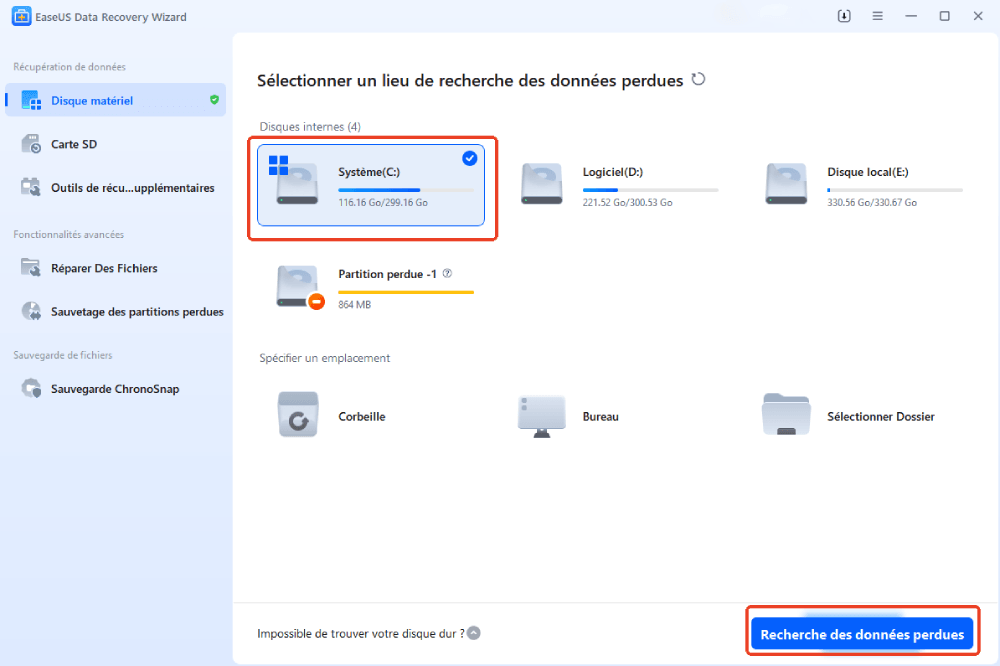
► Analysez l'ensemble du périphérique de stockage: c’est une étape critique pour que le logiciel de récupération de données recherche autant que possible les données perdues. Bientôt, vous devriez voir un résultat d'analyse rapide appelé "Fichiers trouvés" qui apparaît. C'est là que tous les fichiers et dossiers supprimés ont été conservés.

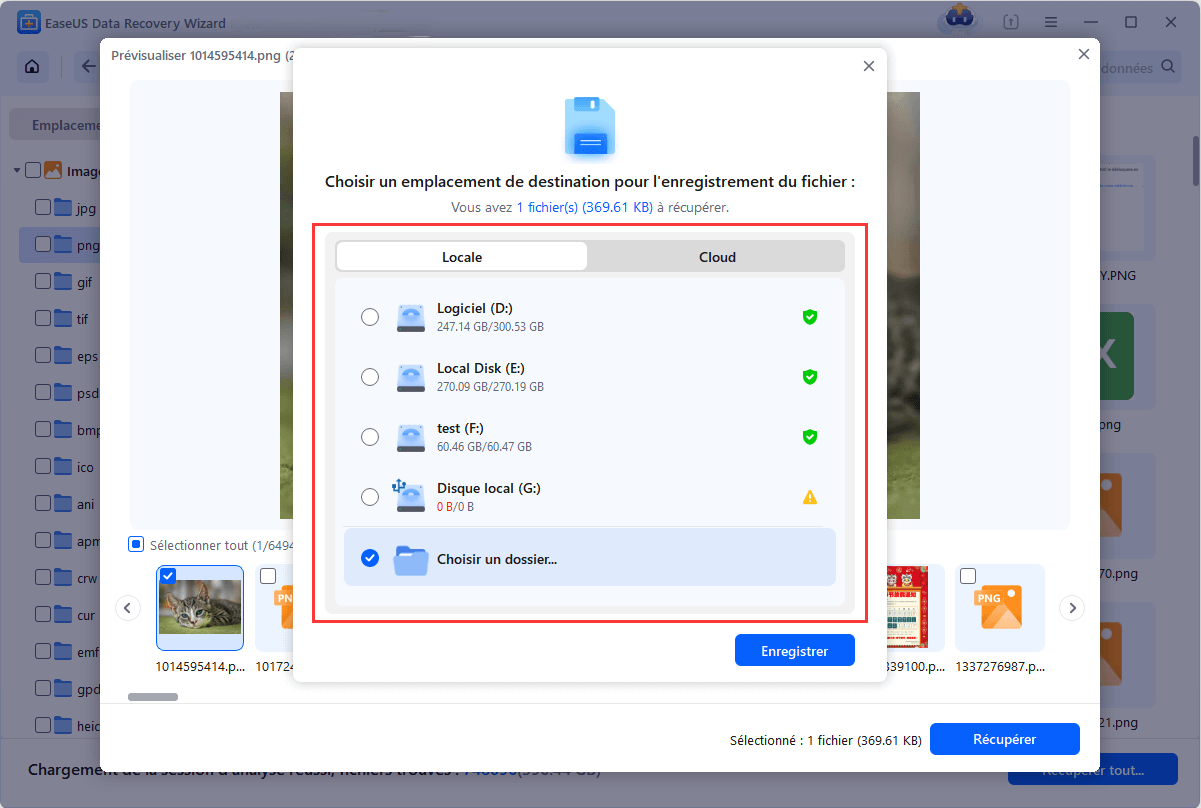
► Aperçu des fichiers et récupération: Dans les "Fichiers supprimés", recherchez les fichiers souhaités en suivant ses chemins d'accès. Ou, vous pouvez utiliser la fonctionnalité "Filtre" pour localiser rapidement les fichiers. Double-cliquez sur le fichier pour en afficher l'intégralité. Enfin, choisissez tous les fichiers cibles et cliquez sur le bouton Récupérer.
N'hésitez pas à partager cette information sur les réseaux sociaux afin d'aider les personnes rencontrant des problèmes similaires de récupération de fichiers AutoCAD. En partageant vos idées et solutions, vous contribuerez à créer une communauté d'entraide et encouragerez d'autres personnes à surmonter la perte de données.
Méthode 2. Restaurer les fichiers DWG AutoCAD non enregistrés avec la fonction d'enregistrement automatique
Si AutoCAD se ferme brutalement et que vous n'avez pas enregistré votre travail, utilisez l'outil Enregistrement automatique pour restaurer les fichiers non enregistrés. Pour ce faire, vous devez d'abord activer la fonction Enregistrement automatique. Pour restaurer des fichiers AutoCAD non enregistrés à l'aide de cette fonction, procédez comme suit :
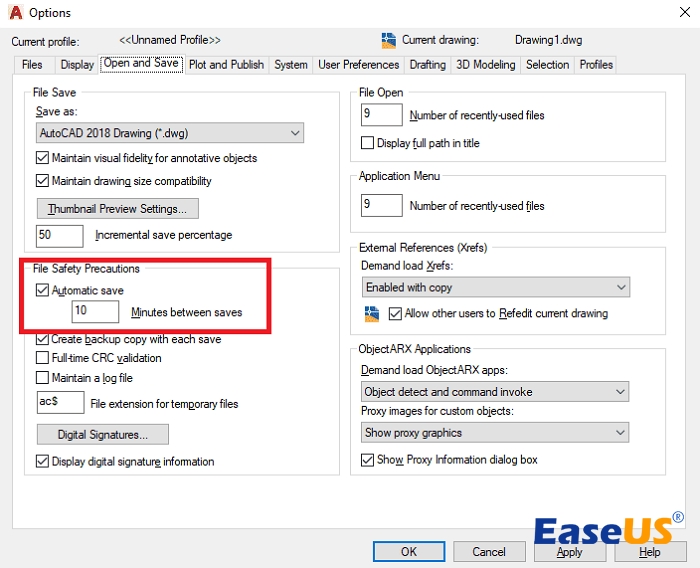
Étape 1. Ouvrez « AutoCAD » et accédez à l’onglet Options > Ouvrir et enregistrer pour vérifier si la case Enregistrement automatique est cochée.
Étape 2. Localisez le dossier de sauvegarde automatique :
|
Étape 3. Lancez AutoCAD sur votre ordinateur. Si le programme se ferme inopinément sans enregistrer le dessin, le Gestionnaire de récupération de dessin s'affichera au redémarrage.
Étape 4. Le Gestionnaire de récupération de dessins affiche le dessin actif au moment de l'accident ainsi que les fichiers de sauvegarde automatique.
Étape 5. Dans le Gestionnaire de récupération de dessins, sélectionnez le fichier de sauvegarde automatique à récupérer et ouvrez-le dans AutoCAD. Il n'est pas nécessaire de renommer les fichiers, car AutoCAD gère l'opération automatiquement.
En suivant ces instructions, vous pourrez restaurer rapidement les fichiers AutoCAD non enregistrés grâce à la fonction de sauvegarde automatique, éliminant ainsi tout risque de perte de travail.
Méthode 3. Récupérer les fichiers AutoCAD perdus à partir du dossier de sauvegarde
La méthode la plus simple pour récupérer un fichier AutoCAD supprimé consiste à utiliser les fichiers de sauvegarde, généralement stockés au même emplacement que le fichier DWG. Voici comment récupérer le fichier DWG à partir de la sauvegarde :
Remarque : Cette solution nécessite l'activation de l'option « Créer une copie de sauvegarde à chaque enregistrement » dans AutoCAD.
Étape 1. Ouvrez le « dossier » qui contient vos dessins AutoCAD.
Étape 2. Recherchez les fichiers ayant l'extension .BAK ; ce sont des fichiers de sauvegarde.
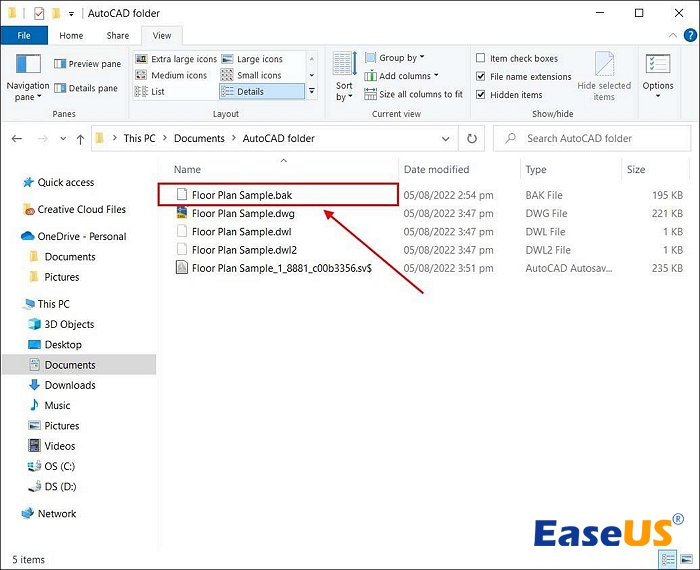
Étape 3. Localisez le « fichier de sauvegarde » que vous souhaitez récupérer.
Étape 4. Cliquez avec le bouton droit sur le fichier de sauvegarde et choisissez « Renommer ». Remplacez l'extension .bak par .dwg.
Étape 5. Pour accéder au dessin restauré, lancez AutoCAD et ouvrez le fichier renommé.
En suivant ces instructions, vous pouvez restaurer vos fichiers AutoCAD perdus à partir de vos sauvegardes. N'oubliez pas de sélectionner l'option « Créer une copie de sauvegarde à chaque enregistrement » dans les paramètres d'AutoCAD afin de garantir la génération automatique des fichiers de sauvegarde et leur disponibilité pour la récupération en cas de besoin.
N'oubliez pas de partager ce passage sur les réseaux sociaux pour aider davantage d'utilisateurs à récupérer leurs fichiers AutoCAD non enregistrés.
Conclusion
La récupération des fichiers AutoCAD non enregistrés ou supprimés est essentielle pour préserver la productivité et éviter toute perte de données. Les utilisateurs peuvent récupérer leurs précieux dessins CAO à l'aide d'un logiciel de récupération tel que EaseUS Data Recovery Wizard, de la fonction d'enregistrement automatique et en accédant aux fichiers de sauvegarde. Pour garantir la disponibilité des options de récupération en cas de perte inattendue de fichiers, les options d'enregistrement automatique et de sauvegarde doivent être activées dans les paramètres d'AutoCAD.
De plus, la sauvegarde régulière des fichiers AutoCAD dans des emplacements sécurisés contribue à prévenir les pertes de données. En appliquant ces mesures, les utilisateurs peuvent limiter les conséquences d'une perte de fichiers AutoCAD et poursuivre leurs travaux de conception avec confiance et efficacité.
FAQ sur la récupération des fichiers AutoCAD non enregistrés
Vous trouverez ci-dessous quelques questions d'utilisateurs concernant la récupération de fichiers AutoCAD non enregistrés :
1. Est-il possible de récupérer des fichiers DWG AutoCAD non enregistrés ?
Oui, la sauvegarde automatique ou EaseUS Data Recovery Wizard peuvent restaurer les fichiers DWG AutoCAD non enregistrés. Ces outils permettent de récupérer les dessins temporaires ou enregistrés automatiquement, ce qui vous permet de reprendre votre travail sans sauvegarde manuelle.
2. Comment puis-je restaurer un fichier BAK dans AutoCAD ?
Dans AutoCAD, localisez le fichier de sauvegarde .BAK à l'emplacement exact de votre fichier DWG et restaurez-le. Cliquez sur « Renommer » pour remplacer l'extension .bak par .dwg, puis faites un clic droit. Ouvrez ensuite le fichier dans AutoCAD pour le restaurer.
3. Comment récupérer un dessin supprimé dans AutoCAD ?
Si vous activez l'option « Créer une copie de sauvegarde à chaque enregistrement » dans AutoCAD, vous pourrez récupérer des dessins supprimés par erreur à partir du dossier de sauvegarde. Recherchez les fichiers .bak dans le même répertoire que vos dessins AutoCAD, renommez-les en .dwg, puis ouvrez-les dans AutoCAD pour récupérer le dessin supprimé.
Cette page vous a-t-elle été utile ?
-
![]()
Mise à jour par
Aveline est une nouvelle rédactrice chez EaseUS. Elle est une passionnée de technologie. Ses articles se concentrent principalement sur la récupération de données et les outils multimédias, domaines dans lesquels elle apporte son expertise approfondie.…

 Pourquoi choisir EaseUS ?
 Avis des rédacteurs

20+
Ans d’expérience

160+
Pays du monde d'entier

72 millions+
Utilisateurs

4,8 +
Note de Trustpilot




