






-
Comment récupérer des données de Windows Phone
 le 18 Jun 2026
 6 min de lecture
 -
Comment réparer l’erreur Desktop fait référence à un emplacement non disponiblele 29 Jul 20266 min de lecture
-
![]() Réparer un disque dur disparu sous Windows 10 sans perdre ses donnéesle 20 Sep 20266 min de lecture
Réparer un disque dur disparu sous Windows 10 sans perdre ses donnéesle 20 Sep 20266 min de lecture -
![]() Comment supprimer le virus des raccourcis sans perdre de données ?le 06 Aug 20266 min de lecture
Comment supprimer le virus des raccourcis sans perdre de données ?le 06 Aug 20266 min de lecture -
![]() Le disque dur tourne mais n'est pas détecté ? Voici les correctifsle 25 Aug 20266 min de lecture
Le disque dur tourne mais n'est pas détecté ? Voici les correctifsle 25 Aug 20266 min de lecture -
![]() Comment récupérer les données d'un disque dur externe non reconnu ou non détecté ?le 28 Aug 20266 min de lecture
Comment récupérer les données d'un disque dur externe non reconnu ou non détecté ?le 28 Aug 20266 min de lecture -
![]() Comment réparer un disque dur externe endommagé sans perdre ses donnéesle 20 Sep 20266 min de lecture
Comment réparer un disque dur externe endommagé sans perdre ses donnéesle 20 Sep 20266 min de lecture -
![]() SSD ne s'affiche pas dans Windows 10/11 [Résolu]le 17 Sep 20266 min de lecture
SSD ne s'affiche pas dans Windows 10/11 [Résolu]le 17 Sep 20266 min de lecture -
![]() Disque dur externe détecté mais ne s'ouvre pas [Résolu]le 17 Sep 20266 min de lecture
Disque dur externe détecté mais ne s'ouvre pas [Résolu]le 17 Sep 20266 min de lecture -
![]() Récupération vidéo du caméscope Sony Handycamle 29 Jul 20266 min de lecture
Récupération vidéo du caméscope Sony Handycamle 29 Jul 20266 min de lecture
Sommaire
CONTENU DE LA PAGE :
- Méthode 1. Récupérer les données avec EaseUS Data Recovery Wizard
- Méthode 2. Récupérer les données d'un disque dur externe à l'aide de TestDisk
- Méthode 3. Récupérer des fichiers depuis un disque dur externe à l'aide de PhotoRec
- Méthode 4. Utiliser des services professionnels de récupération de données pour disques durs externes
La récupération de données sur disque dur externe consiste à récupérer des fichiers supprimés, formatés, corrompus, au format RAW ou inaccessibles depuis un disque dur externe (HDD ou SSD). Dans la plupart des cas, les utilisateurs peuvent récupérer des données d'un disque dur externe tant que les fichiers perdus n'ont pas été écrasés par de nouvelles données.
- Réponse rapide
- Oui. Les fichiers supprimés, les partitions formatées, les disques RAW, les systèmes de fichiers corrompus et les disques durs externes inaccessibles sont souvent récupérables grâce à des logiciels ou des services professionnels de récupération de données.
Scénarios courants de perte de données sur disque dur externe
Voici quelques situations courantes de perte de données sur un disque dur externe ; la plupart de ces scénarios permettent une récupération des données.
| Scénario | Chance de guérison | Solution recommandée |
|---|---|---|
| Fichiers supprimés accidentellement | ⭐⭐⭐⭐⭐ | Logiciel de récupération de données |
| Disque dur externe formaté | ⭐⭐⭐⭐⭐ | Récupération par analyse approfondie |
| Disque dur externe RAW | ⭐⭐⭐⭐ | Récupérer les données avant le formatage |
| Système de fichiers corrompu | ⭐⭐⭐⭐ | Logiciel de récupération + réparation |
| Attaque par virus ou logiciel malveillant | ⭐⭐⭐⭐ | Suppression et récupération des virus |
| Disque dur externe non détecté | ⭐⭐⭐ | Récupération + Réparation de disque |
| Dommages physiques | ⭐⭐ | Service de récupération professionnel |
Comment récupérer des données à partir d'un disque dur externe
En cas de perte de données, cessez immédiatement d'utiliser le disque. Toute utilisation continue risque d'écraser les fichiers récupérables et de réduire considérablement les chances de récupération.
Méthode 1. Récupérer les données avec EaseUS Data Recovery Wizard
| ✅Idéal pour : les fichiers supprimés, les disques formatés, les partitions RAW, les disques durs externes corrompus, les fichiers inaccessibles et les partitions perdues. |
En cas de perte de fichiers sur un disque dur externe, la solution la plus simple pour récupérer des données est d'utiliser un logiciel de récupération de données performant pour Windows. Le logiciel professionnel de récupération de données pour disques durs EaseUS Data Recovery Wizard peut vous aider.
Ce logiciel de récupération de données pour disques durs externes permet de restaurer les données perdues suite à un formatage accidentel, une suppression de données, une attaque virale ou d'autres problèmes, et ce, pour toutes les marques d'appareils, telles que Buffalo, WD, Seagate, Toshiba, Samsung, LaCie, Silicon, ADATA, etc. Consultez le tutoriel vidéo sur la récupération de données pour disques durs externes :
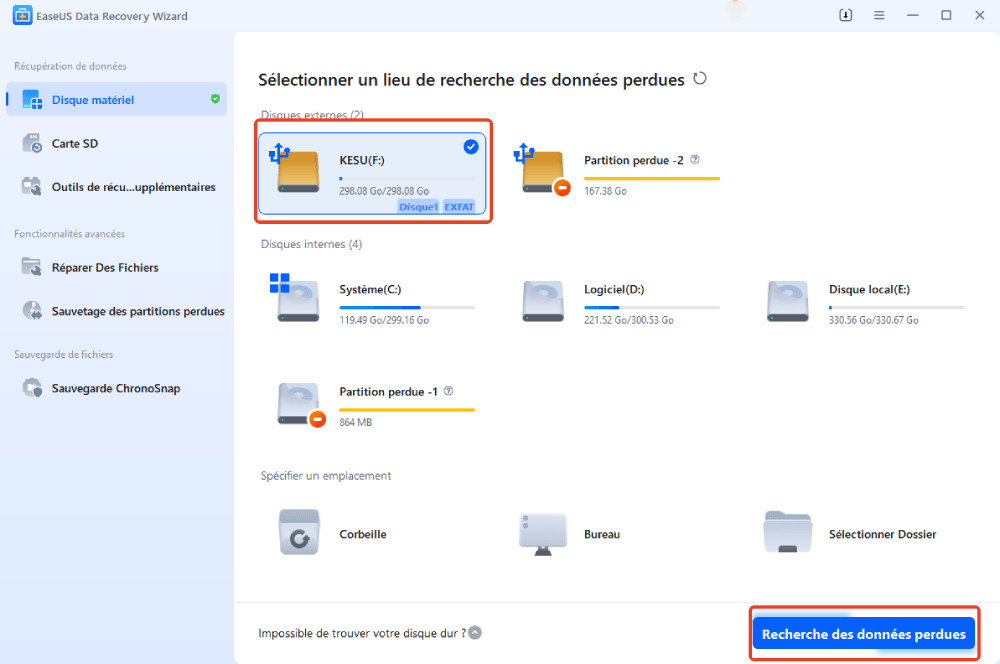
Étape 1. Connectez le disque dur externe à votre ordinateur.
Démarrez EaseUS Data Recovery Wizard et sélectionnez l'emplacement de votre disque dur externe, puis cliquez sur « Recherche des données perdues ».
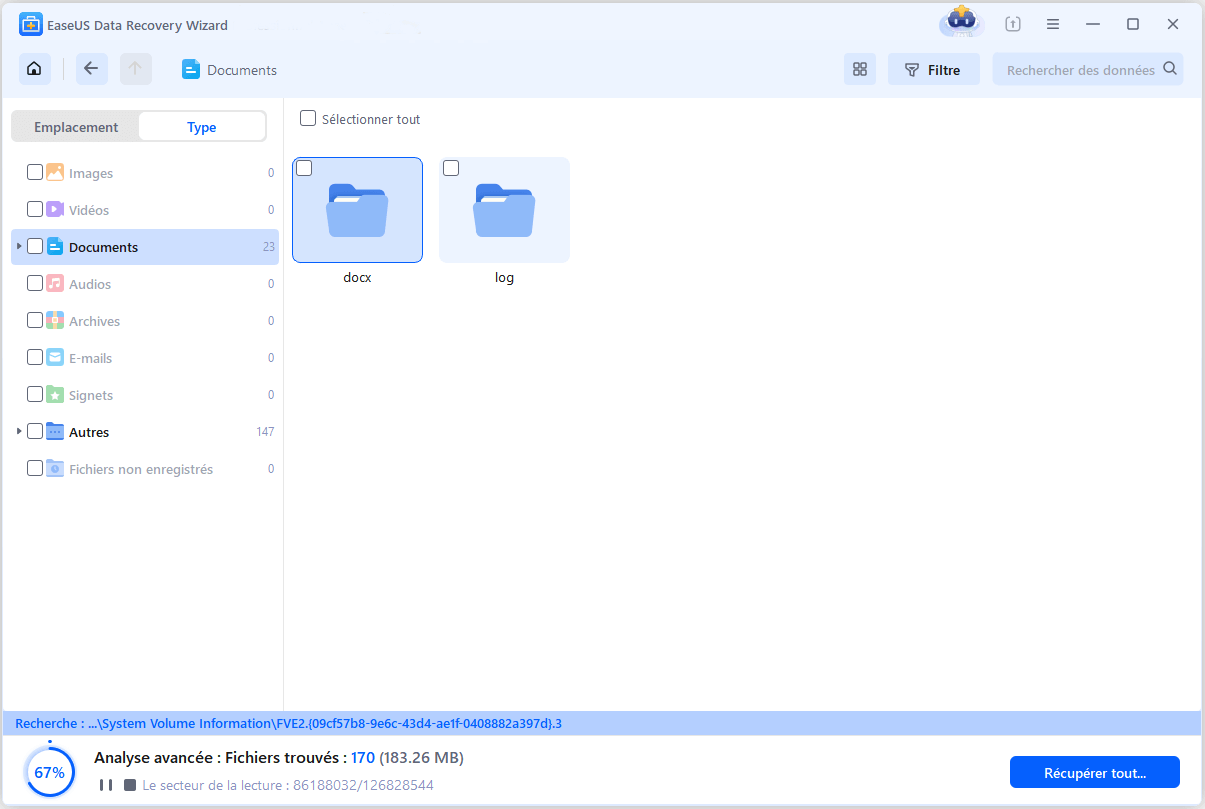
Étape 2. Le processus prendra du temps, mais vous pouvez toujours vous arrêter à mi-chemin dès que les fichiers perdus ont été trouvés et affichés dans les résultats.
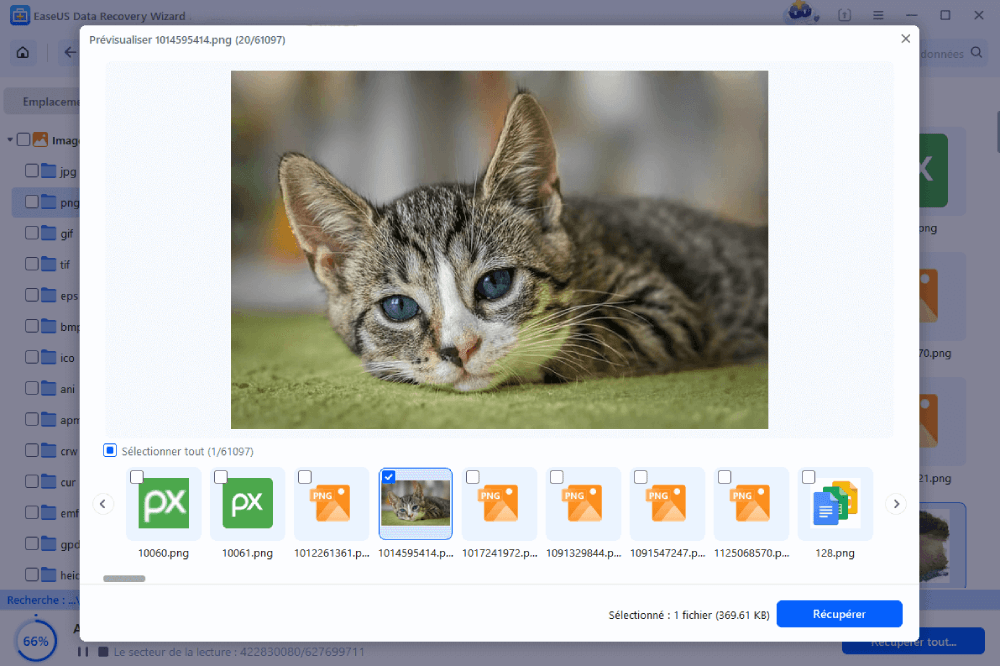
Étape 3. Prévisualisez et retrouvez les données ciblées.
Vous pouvez prévisualiser les données trouvées, puis les cochez. Enfin, cliquez sur « Récupérer ». Il vaut mieux de choisir un emplacement différent au lieu du disque dur d'origine pour éviter l'écrasement des données.
Tutoriel vidéo pour réparer un disque dur externe endommagé [Guide 2026]
Dans cette vidéo, je vous révèle des méthodes approuvées par des experts pour réparer votre disque dur externe endommagé sans formater et sans perdre vos données précieuses ! Suivez le guide étape par étape :
📌Chapitres vidéo:
00:00 Pourquoi votre disque dur tombe en panne ?
01:07 Comment récupérer les données d'un disque dur externe corrompu (2 façons)
04:24 Comment réparer un disque dur externe endommagé sans formater (4 façons)
09:10 Comment réparer un disque dur externe corrompu en le formatant (4 façons)
N'oubliez pas de partager ce guide de récupération fiable sur les réseaux sociaux pour aider davantage d'utilisateurs de disques durs externes !

Méthode 2. Récupérer les données d'un disque dur externe à l'aide de TestDisk
TestDisk est un utilitaire de récupération gratuit et open source capable de récupérer les partitions perdues et de restaurer les tables de partitions endommagées.
- Utilisation gratuite
- Récupération de partition puissante
- Prend en charge plusieurs systèmes de fichiers
- Nécessite une connaissance de la ligne de commande
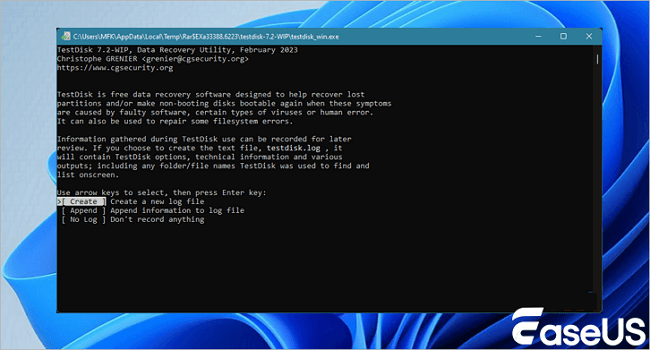
Étape 1. Téléchargez et lancez « TestDisk » sur votre PC Windows. Cliquez sur le bouton « Créer », puis appuyez sur « Entrée ». TestDisk va alors analyser tous les disques durs disponibles.
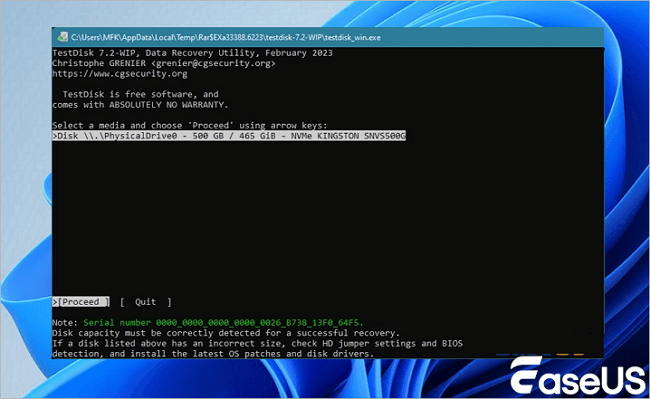
Étape 2. Choisissez le disque approprié dans la liste à l'aide des touches fléchées et sélectionnez « Continuer ».
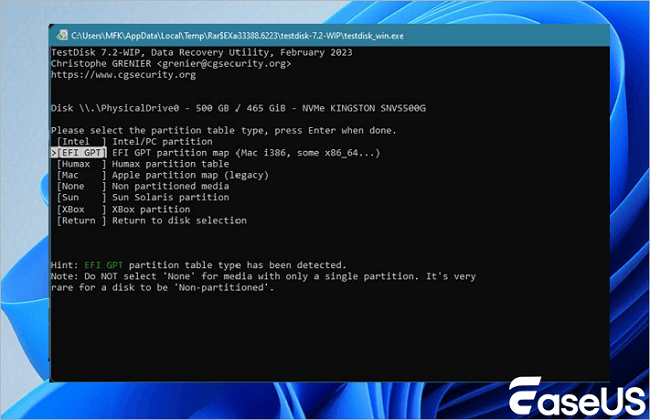
Étape 3. Sélectionnez le type de table de partition Intel et cliquez sur « Entrée ».
Étape 4. Sélectionnez « Analyser » et appuyez sur « Entrée » pour commencer l'analyse du disque dur sélectionné.
Étape 5. Après avoir analysé le disque, utilisez l'option « Recherche rapide » pour retrouver les fichiers de données perdus.
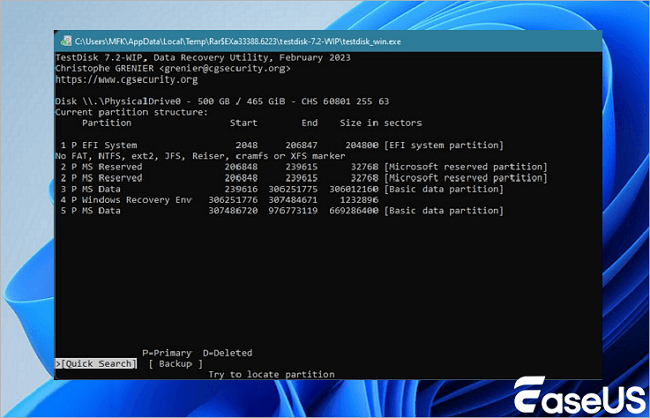
Étape 6. Parcourez la liste des fichiers perdus, sélectionnez ceux que vous souhaitez récupérer, puis appuyez sur « C » pour les copier. Choisissez le dossier de destination, appuyez sur « O » pour lancer la copie et attendez que le message « Copie terminée ! » s’affiche.
Méthode 3. Récupérer des fichiers depuis un disque dur externe à l'aide de PhotoRec
PhotoRec est spécialisée dans la récupération de photos, de vidéos et de documents à partir de périphériques de stockage endommagés grâce à une technologie de récupération de fichiers.
- Logiciel libre
- Prend en charge des centaines de formats de fichiers
- Efficace pour les disques gravement corrompus
- Aucune récupération de la structure de dossiers d'origine
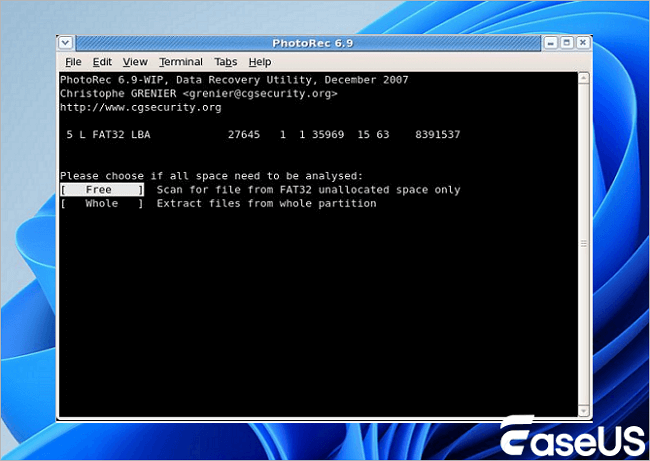
Étape 1. Téléchargez et installez PhotoRec en utilisant le compte administrateur. Sélectionnez ensuite le disque souhaité à l'aide des flèches haut et bas . Appuyez sur « Entrée » pour continuer.
Étape 2. Sélectionnez « Recherche > récupération de données » et appuyez sur « Entrée » pour démarrer la procédure de récupération de fichiers.

Pour récupérer des fichiers perdus, PhotoRec a besoin de connaître le type de système de fichiers utilisé pour les stocker. Choisissez « Autre » si le système de fichiers n'est ni ext2, ni ext3, ni ext4.
Étape 3. Sélectionnez un emplacement pour enregistrer les fichiers récupérés à l'aide des touches fléchées Haut/Bas. Pour lancer la récupération, appuyez sur « C ».
Méthode 4. Utiliser des services professionnels de récupération de données pour disques durs externes
Si votre disque dur externe a subi des dommages physiques, les services de récupération professionnels sont peut-être la seule solution sûre.
Demandez l'aide d'un professionnel si votre véhicule :
- Émet des cliquetis
- Ne démarre pas
- Présente des dégâts d'eau
- A été abandonné
- N'est pas détecté du tout
Services de récupération de données pour disques durs externes EaseUS
Cliquez ici pour contacter nos experts et obtenir une évaluation gratuite
Contactez les experts en récupération de données d'EaseUS pour un service de récupération manuelle personnalisé. Après un diagnostic GRATUIT, nous pouvons vous proposer les services suivants :
- Dépannage d'un disque dur externe défectueux et d'une structure RAID corrompue
- Récupérer/réparer des données à partir d'un disque dur physiquement endommagé.
- Déformatez le disque dur, récupérez le disque dur externe formaté et réparez le disque RAW (disque chiffré BitLocker).
- Réparer les disques qui deviennent des partitions protégées par GPT
Récupérer des fichiers supprimés d'un disque dur externe
La récupération de fichiers supprimés est l'une des formes les plus efficaces de récupération de données sur disque dur externe, car les données supprimées restent généralement sur le périphérique de stockage jusqu'à ce qu'elles soient écrasées.
- Cessez immédiatement d'utiliser le lecteur.
- Connectez-le à votre ordinateur.
- Exécutez EaseUS Data Recovery Wizard.
- Effectuez une analyse complète.
- Prévisualiser les fichiers supprimés.
- Ramenez-les à un autre endroit.
Pour récupérer des fichiers supprimés d'un disque dur externe, essayez EaseUS Data Recovery Wizard et analysez votre disque dur dès que possible.
Récupérer des données à partir d'un disque dur externe formaté
Un formatage rapide supprime souvent les références aux fichiers, mais laisse les données intactes. Les logiciels de récupération peuvent analyser les secteurs de stockage et reconstruire les fichiers perdus. Pour récupérer des données sur un disque dur formaté, il est conseillé d'agir vite et de choisir un logiciel de récupération fiable.
| Type de format | Difficulté de récupération | Chance de guérison |
|---|---|---|
| Format rapide | Facile | Très élevé |
| Format complet | Modéré | Inférieur |
| Effacement sécurisé | Très difficile | Faible |
Récupérer des données à partir d'un disque dur externe RAW
Un disque dur externe RAW apparaît lorsque Windows ne reconnaît pas le système de fichiers.
Les symptômes courants comprennent :
- " Vous devez formater le disque dans le lecteur "
- erreurs du système de fichiers RAW
- Lecteur inaccessible dans l'Explorateur de fichiers
- Informations de partition manquantes
Conseil de récupération : Récupérez vos fichiers avant de tenter de formater le disque RAW.
Récupérer des données à partir d'un disque dur externe corrompu
La corruption du système de fichiers peut empêcher l'accès aux fichiers même si les données elles-mêmes restent intactes.
Symptômes typiques :
- Messages d'accès refusé
- Erreurs CRC
- Dossiers manquants
- Performances lentes
- Le disque dur se bloque
Conseil de récupération : Commencez par récupérer les données, puis réparez le disque dur externe à l’aide de CHKDSK ou formatez-le si nécessaire.
Récupérer des données d'un disque dur externe non reconnu
Si votre disque dur externe n'est pas reconnu, effectuez les vérifications suivantes :
- Essayez un autre câble USB.
- Connectez-vous à un autre port USB.
- Tester sur un autre ordinateur.
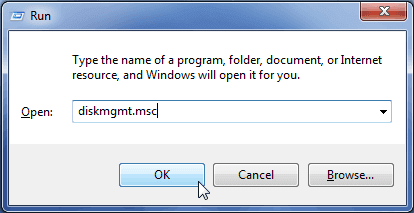
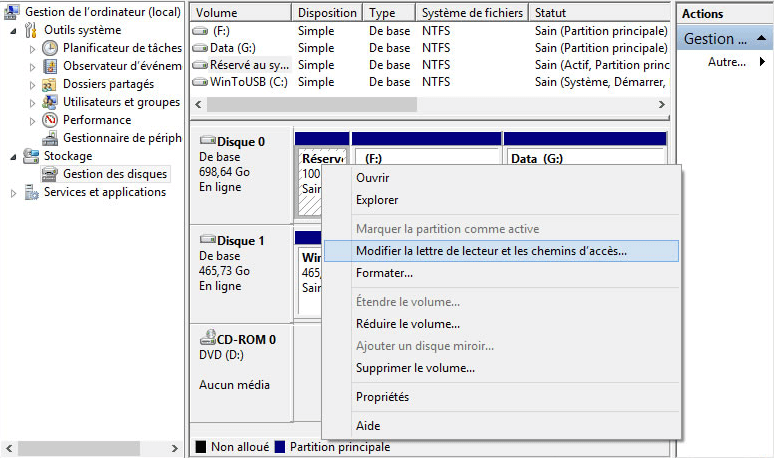
- Vérifiez la gestion des disques.
- Récupérez les données avant de réparer le disque.
Conseil de récupération : Ne formatez pas votre disque avant la récupération des données. Une fois les fichiers récupérés, vous pourrez attribuer une lettre de lecteur, mettre à jour les pilotes ou reformater le disque.
Récupérer des données à partir d'un disque dur externe défectueux ou endommagé physiquement
Les dommages physiques augmentent considérablement la complexité du processus de rétablissement.
Les signes de dommages physiques comprennent :
- bruits de cliquetis
- bruits de grincement
- Odeur de brûlé
- Exposition à l'eau
- Aucune activité de filage
Conseil de récupération : N’ouvrez pas le disque dur vous-même. Les disques durs modernes nécessitent des environnements de salles blanches et des équipements spécialisés pour une récupération sécurisée.
Comparatif des meilleurs logiciels de récupération de données pour disques durs externes
Voici quelques programmes de récupération de données pour disques durs externes que vous pouvez essayer, et consultez le tableau suivant pour plus d'informations :
| Fonctionnalité | EaseUS | Disque de test | PhotoRec |
|---|---|---|---|
| Adapté aux débutants | ✅ | ❌ | ❌ |
| Interface graphique | ✅ | ❌ | ❌ |
| Récupération de fichiers supprimés | Excellent | Bien | Bien |
| Récupération de disque formaté | Excellent | Modéré | Excellent |
| Récupération brute | Excellent | Modéré | Bien |
| Aperçu avant récupération | ✅ | ❌ | ❌ |
| Compétences techniques requises | Faible | Haut | Moyen |
Comment éviter la perte de données d'un disque dur externe
- Suivez la règle de sauvegarde 3-2-1.
- Éjectez le disque en toute sécurité avant de le débrancher.
- Surveillez régulièrement l'état de votre disque dur.
- Utilisez une protection antivirus.
- Remplacez préventivement les disques durs vieillissants.
- Conservez plusieurs copies de sauvegarde de vos fichiers critiques.
Conclusion
La récupération de données sur un disque dur externe est possible dans la plupart des cas de perte de données courantes, notamment en cas de suppression accidentelle, de formatage, de partitions RAW, de corruption du système de fichiers ou d'inaccessibilité du disque. L'essentiel est d'arrêter immédiatement d'utiliser le disque et de lancer la récupération avant que les données perdues ne soient écrasées.
Pour optimiser vos chances de récupération, utilisez un logiciel professionnel comme EaseUS Data Recovery Wizard pour analyser, prévisualiser et restaurer vos fichiers perdus en toute sécurité. Si votre disque dur a subi des dommages physiques, faites appel à un service de récupération de données professionnel plutôt que d'essayer de le réparer vous-même.
FAQ sur la récupération de données sur disque dur externe
1. Est-il possible de récupérer des données à partir d'un disque dur externe formaté ?
Oui. Dans de nombreux cas, les logiciels de récupération peuvent restaurer les fichiers après un formatage rapide car les données elles-mêmes restent sur le périphérique de stockage jusqu'à ce qu'elles soient écrasées.
2. Combien coûte la récupération de données sur un disque dur externe ?
La récupération de données par logiciel est généralement la solution la plus abordable. Les services professionnels de récupération de données pour les disques durs endommagés physiquement peuvent coûter beaucoup plus cher, selon l'étendue des dégâts.
3. Puis-je récupérer des données d'un disque dur externe sans logiciel ?
Si vous disposez d'une sauvegarde, de l'historique des fichiers ou d'une copie de stockage cloud, vous pouvez récupérer vos fichiers sans logiciel. Sinon, un logiciel de récupération est généralement nécessaire.
4. Est-il possible de récupérer les données d'un disque dur externe RAW ?
Oui. Les disques RAW font partie des scénarios de récupération les plus courants et présentent souvent des taux de réussite élevés lorsqu'ils sont traités correctement.
5. Quel est le meilleur logiciel de récupération de données pour disque dur externe ?
EaseUS Data Recovery Wizard est une option populaire pour récupérer des fichiers supprimés, formatés, RAW, corrompus et inaccessibles à partir de disques durs externes.
6. Puis-je récupérer des données à partir d'un disque dur externe défectueux ?
Oui, mais les disques durs endommagés physiquement nécessitent souvent des services de récupération professionnels équipés de technologies de salles blanches.
7. Combien de temps prend la récupération d'un disque dur externe ?
Le processus de récupération peut prendre de quelques minutes à plusieurs heures en fonction de la capacité du disque, de son état et de la profondeur de l'analyse.
8. CHKDSK peut-il récupérer des fichiers perdus ?
CHKDSK répare les erreurs du système de fichiers, mais n'est pas conçu comme une solution dédiée à la récupération de fichiers. Récupérez d'abord vos fichiers importants avant d'exécuter CHKDSK.
9. Pourquoi mon disque dur externe est-il reconnu mais inaccessible ?
Ce problème est souvent dû à une corruption du système de fichiers, à des problèmes d'autorisation, à des secteurs défectueux ou à des dommages à la partition.
10. Que dois-je faire immédiatement après avoir perdu des fichiers ?
Cessez immédiatement d'utiliser le disque et effectuez la récupération dès que possible pour maximiser les chances de succès.
Cette page vous a-t-elle été utile ?
-
![]()
Mise à jour par
Nathalie est une rédactrice chez EaseUS depuis mars 2015. Elle est passionée d'informatique, ses articles parlent surtout de récupération et de sauvegarde de données, elle aime aussi faire des vidéos! Si vous avez des propositions d'articles à elle soumettre, vous pouvez lui contacter par Facebook ou Twitter, à bientôt!…
 Pourquoi choisir EaseUS ?
 Avis des rédacteurs

20+
Ans d’expérience

160+
Pays du monde d'entier

72 millions+
Utilisateurs

4,8 +
Note de Trustpilot




