






-
![]() Les 10 meilleurs logiciels gratuits de récupération de données [Avis d'experts]
Les 10 meilleurs logiciels gratuits de récupération de données [Avis d'experts] le 29 Jul 2026
 6 min de lecture
 -
![]() R-Studio vs EaseUS Data Recovery Wizard : Comparaison et avis completsle 18 Sep 20266 min de lecture
R-Studio vs EaseUS Data Recovery Wizard : Comparaison et avis completsle 18 Sep 20266 min de lecture -
![]() PhotoRec pour Mac - Test du logiciel de récupération de fichiers [Téléchargement gratuit]le 18 Sep 20266 min de lecture
PhotoRec pour Mac - Test du logiciel de récupération de fichiers [Téléchargement gratuit]le 18 Sep 20266 min de lecture -
![]() Test de Data Rescue 6 pour Windows/Macle 07 Aug 20266 min de lecture
Test de Data Rescue 6 pour Windows/Macle 07 Aug 20266 min de lecture -
![]() 10 meilleurs logiciels de récupération de données gratuits pour Windows 11 - EaseUSle 18 Sep 20266 min de lecture
10 meilleurs logiciels de récupération de données gratuits pour Windows 11 - EaseUSle 18 Sep 20266 min de lecture -
![]() Avis sur DMDE : Évaluation de la solution de récupération de donnéesle 18 Sep 20266 min de lecture
Avis sur DMDE : Évaluation de la solution de récupération de donnéesle 18 Sep 20266 min de lecture -
![]() Top 10 logiciels gratuits de récupération de photos - Récupérer mes photos perdues gratuitementle 17 Sep 20266 min de lecture
Top 10 logiciels gratuits de récupération de photos - Récupérer mes photos perdues gratuitementle 17 Sep 20266 min de lecture -
![]() Comment utiliser TestDisk pour récupérer des données sur Windows et Mac [Guide 2026]le 18 Sep 20266 min de lecture
Comment utiliser TestDisk pour récupérer des données sur Windows et Mac [Guide 2026]le 18 Sep 20266 min de lecture -
![]() Avis sur Recuva : Caractéristiques, avantages et inconvénients, et résultats de récupération concretsle 18 Jun 20266 min de lecture
Avis sur Recuva : Caractéristiques, avantages et inconvénients, et résultats de récupération concretsle 18 Jun 20266 min de lecture -
![]() Télécharger Recuva pour Mac - Récupérez gratuitement les fichiers supprimés !le 18 Sep 20266 min de lecture
Télécharger Recuva pour Mac - Récupérez gratuitement les fichiers supprimés !le 18 Sep 20266 min de lecture
Sommaire
CONTENU DE LA PAGE :
Vous pouvez récupérer les fichiers perdus sur votre ordinateur grâce aux outils et aux compétences adéquats. PhotoRec est un puissant logiciel de récupération de fichiers capable de récupérer des photos et d'autres types de fichiers. De plus, PhotoRec utilise un accès en lecture seule afin de garantir la sécurité de toutes les opérations de récupération. Ce guide vous aidera si vous ne savez pas comment utiliser PhotoRec pour récupérer des fichiers sur un PC Windows. Une méthode plus simple pour effectuer la récupération de données vous sera également proposée.
Alternative : EaseUS Data Recovery Wizard
Cependant, la restauration de fichiers avec PhotoRec peut s'avérer complexe pour les utilisateurs non avertis. Les opérations effectuées avec PhotoRec étant irréversibles, toute erreur peut avoir des conséquences désastreuses pour vos autres données. C'est pourquoi il est conseillé d'utiliser EaseUS Data Recovery Wizard, un logiciel de récupération de données convivial pour Windows.
EaseUS Data Recovery Wizard est une solution idéale pour ceux qui recherchent une alternative plus conviviale à PhotoRec. Cet outil de récupération de données convient à de nombreux scénarios de perte de données, ce qui en fait un excellent choix pour les débutants comme pour les professionnels.
- Récupère les fichiers supprimés sous Windows, Mac et Linux.
- Il offre une qualité de récupération des fichiers optimale.
- Qualité d'aperçu et interface claires
- Capacité de numérisation de données ultra-rapide
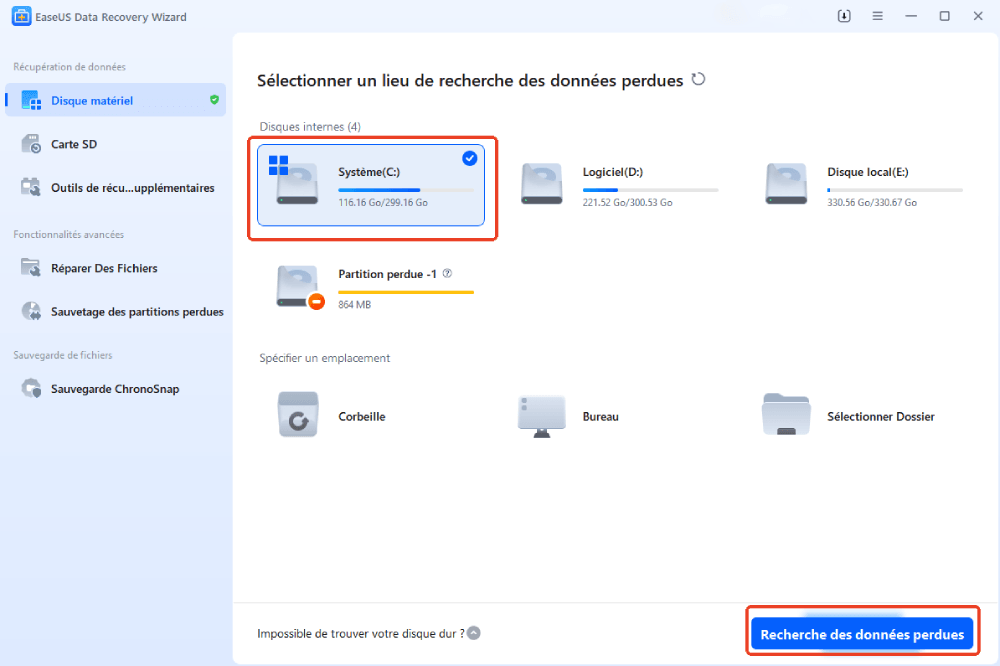
Étape 1. Lancez EaseUS Data Recovery Wizard sur votre ordinateur. Sélectionnez la partition de disque ou l'emplacement de stockage où vous avez perdu vos données, puis cliquez sur « Recherche des données perdues ».
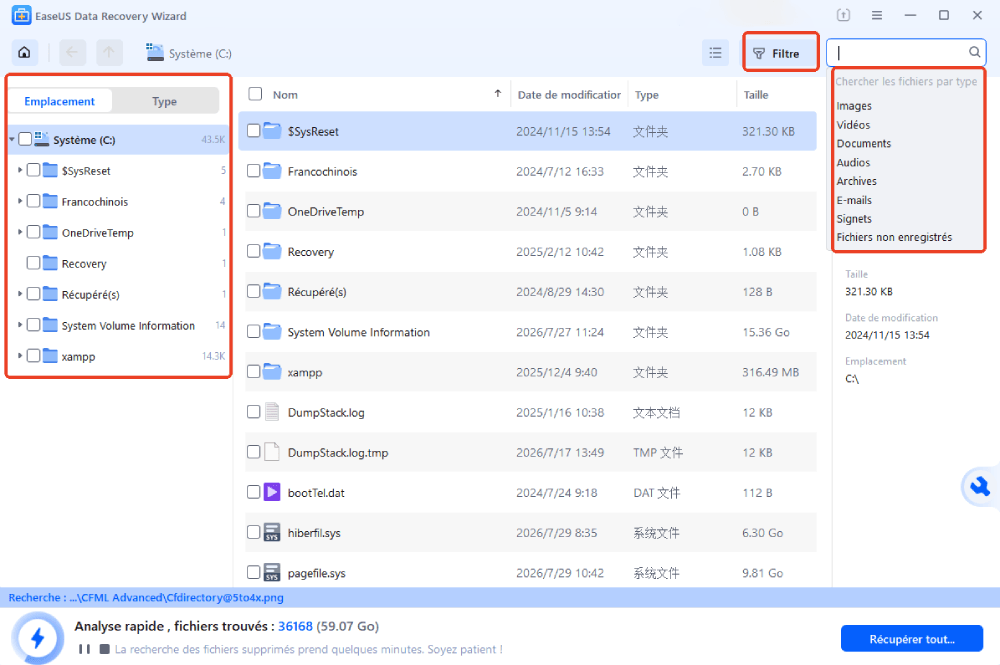
Étape 2. Ce logiciel de récupération va commencer à analyser le disque afin de retrouver tous les fichiers perdus ou supprimés. Une fois l'analyse terminée, cliquez sur « Type» > « Filtre » pour préciser les types de fichiers perdus. Si vous vous souvenez du nom du fichier, vous pouvez également effectuer une recherche dans le champ prévu à cet effet : c'est le moyen le plus rapide de retrouver le fichier recherché.
Étape 3. Prévisualisez et récupérez les fichiers Windows perdus. Vous pouvez double-cliquer sur les fichiers analysés pour les prévisualiser. Sélectionnez ensuite les données souhaitées, puis cliquez sur le bouton « Récupérer » pour les enregistrer dans un autre emplacement sûr sur votre PC ou sur un espace de stockage dans le cloud.

De nombreux utilisateurs de Windows 10/11 ont constaté l'efficacité de cet outil. Si vous souhaitez résoudre le problème de récupération de fichiers, partagez-le sur Facebook, Twitter, Instagram et autres réseaux sociaux !
Comment utiliser PhotoRec pour récupérer des fichiers sur PC
Savez-vous comment utiliser PhotoRec après son installation ? Pour apprendre à récupérer des données avec PhotoRec, suivez les étapes ci-dessous. Vous pouvez également consulter l'avis complet sur PhotoRec.

Test de PhotoRec : Un logiciel encore viable en 2026
PhotoRec est un logiciel de récupération de données conçu pour récupérer les fichiers perdus, notamment les vidéos, les documents et les archives, sur les disques durs. En savoir plus >>
🔍Utilisez PhotoRec sous Windows
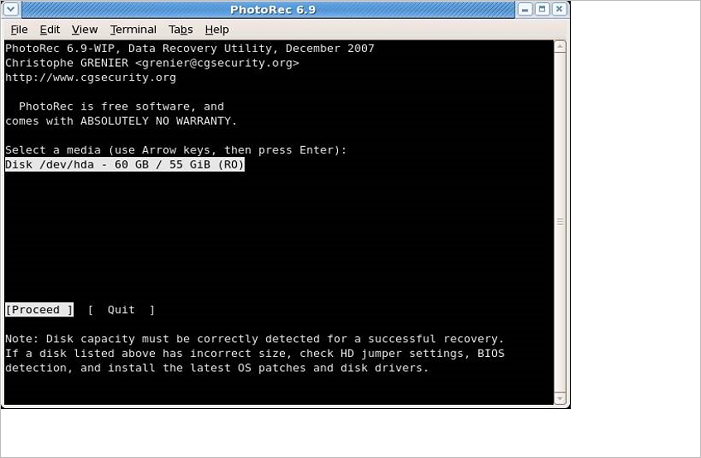
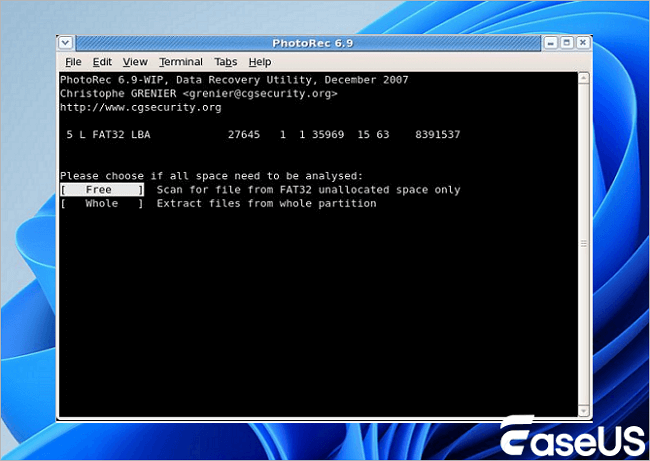
Étape 1. Téléchargez et installez PhotoRec en utilisant le compte administrateur. Sélectionnez ensuite le disque souhaité à l'aide des flèches haut et bas . Appuyez sur « Entrée » pour continuer.
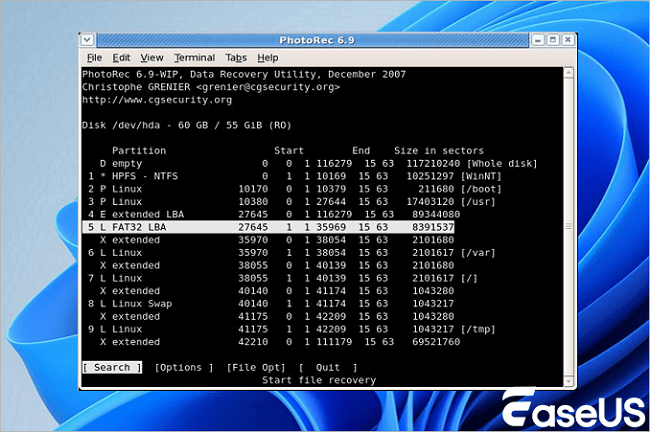
Étape 2. Lorsque trois options s'affichent : « Recherche », « Options » et « Opt. de fichier », sélectionnez « Rechercher » pour « récupération de données » > Appuyez sur « Entrée » pour démarrer la procédure de récupération de fichiers.
Étape 3. Pour récupérer les fichiers perdus, PhotoRec a besoin de connaître le type de système de fichiers utilisé pour les stocker. Choisissez « Autre » si le système de fichiers n’est ni ext2, ni ext3, ni ext4.
Étape 4. Sélectionnez un emplacement pour enregistrer les fichiers récupérés à l'aide des touches fléchées Haut/Bas. Pour lancer la récupération, appuyez sur C.
En conclusion
L'interface en ligne de commande de PhotoRec peut s'avérer complexe pour les débutants, notamment pour la récupération de données étape par étape. Il arrive même que les utilisateurs ne puissent pas localiser la cible après la récupération, car il s'agit d'un logiciel de récupération de données avancé.
Si vous recherchez un logiciel de récupération de données de pointe, EaseUS est fortement recommandé. Même si votre PC ne démarre plus, vous pouvez vous procurer un support de démarrage.
FAQ sur l'utilisation de PhotoRec
Voici deux questions supplémentaires sur l'utilisation de PhotoRec pour récupérer des fichiers supprimés sur un PC. Consultez cette page pour les réponses.
1. Comment fonctionne PhotoRec ?
Lorsqu'un fichier est récupéré avec succès, PhotoRec analyse les blocs de données précédents pour déterminer si une signature de fichier a été détectée mais n'a pas pu être récupérée, et réessaie le cas échéant. Certains fichiers fragmentés peuvent ainsi être restaurés avec succès.
2. PhotoRec ne récupère-t-il que des photos ?
PhotoRec ne se limite pas à la récupération de photos. Ce logiciel de récupération de données permet de récupérer des vidéos, des photos, des documents et des archives perdus sur des disques durs (mécaniques, SSD, etc.), des CD et des images perdues sur la mémoire d'appareils photo numériques.
Cette page vous a-t-elle été utile ?
-
![]()
Mise à jour par
Aveline est une nouvelle rédactrice chez EaseUS. Elle est une passionnée de technologie. Ses articles se concentrent principalement sur la récupération de données et les outils multimédias, domaines dans lesquels elle apporte son expertise approfondie.… -
![]()
Rédigé par
Soleil est passionnée d'informatique et a étudié et réalisé des produits. Elle fait partie de l'équipe d'EaseUS depuis 5 ans et se concentre sur la récupération des données, la gestion des partitions et la sauvegarde des données.…





 Pourquoi choisir EaseUS ?
 Avis des rédacteurs

20+
Ans d’expérience

160+
Pays du monde d'entier

72 millions+
Utilisateurs

4,8 +
Note de Trustpilot




