






-
![]() Carte SD non reconnue : Comment réparer une carte SD qui ne fonctionne plus ?
Carte SD non reconnue : Comment réparer une carte SD qui ne fonctionne plus ? le 18 Sep 2026
 6 min de lecture
 -
![]() Récupération de données DJI : Comment récupérer des vidéos depuis un DJI Osmole 29 Jul 20266 min de lecture
Récupération de données DJI : Comment récupérer des vidéos depuis un DJI Osmole 29 Jul 20266 min de lecture -
![]() Carte SD non reconnue/non détectée sur Android ou PC [Résolu]le 28 Aug 20266 min de lecture
Carte SD non reconnue/non détectée sur Android ou PC [Résolu]le 28 Aug 20266 min de lecture -
![]() Comment déverrouiller une carte SD sans interrupteur [6 méthodes]le 29 Jul 20266 min de lecture
Comment déverrouiller une carte SD sans interrupteur [6 méthodes]le 29 Jul 20266 min de lecture -
![]() Top 10 des logiciels gratuits de récupération de carte SD en 2026le 24 Aug 20266 min de lecture
Top 10 des logiciels gratuits de récupération de carte SD en 2026le 24 Aug 20266 min de lecture -
![]() Guide complet de récupération des données de la carte microSD Nintendo Switchle 18 Jun 20266 min de lecture
Guide complet de récupération des données de la carte microSD Nintendo Switchle 18 Jun 20266 min de lecture -
![]() Accès à la carte SD refusé ? 4 solutions sans perte de donnéesle 18 Sep 20266 min de lecture
Accès à la carte SD refusé ? 4 solutions sans perte de donnéesle 18 Sep 20266 min de lecture -
![]() Télécharger logiciel pour réparer une carte SD endommagée (Gratuit)le 18 Sep 20266 min de lecture
Télécharger logiciel pour réparer une carte SD endommagée (Gratuit)le 18 Sep 20266 min de lecture -
![]() Comment récupérer des fichiers d'une carte SD partiellement écraséele 29 Jul 20266 min de lecture
Comment récupérer des fichiers d'une carte SD partiellement écraséele 29 Jul 20266 min de lecture -
![]() Récupérer les données d'une carte SD qui ne se monte pas maintenantle 29 Jul 20266 min de lecture
Récupérer les données d'une carte SD qui ne se monte pas maintenantle 29 Jul 20266 min de lecture
Sommaire
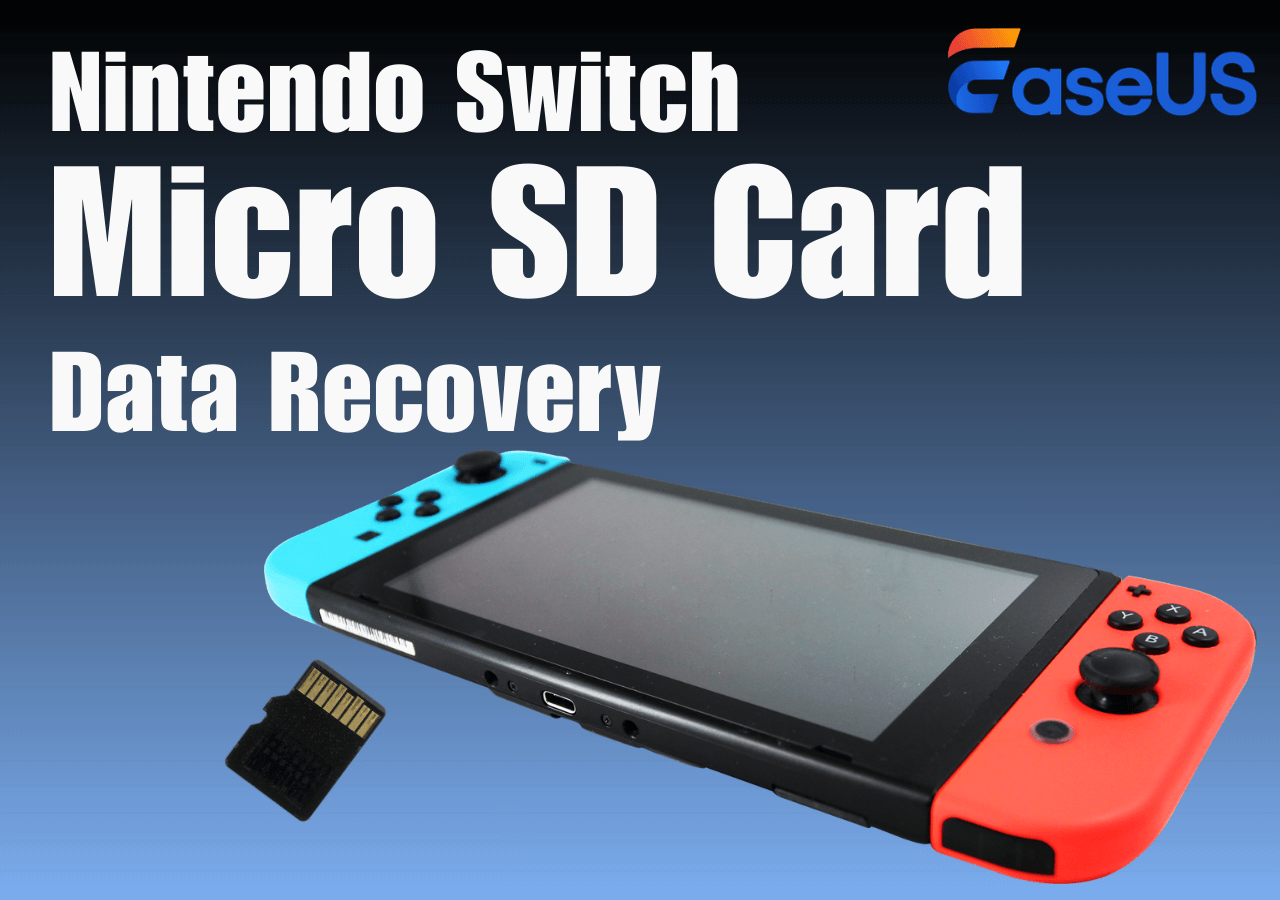
Avez-vous déjà vécu cette situation frustrante et vous êtes-vous demandé comment récupérer des captures d'écran supprimées de votre Nintendo Switch 2 ? Vous organisez vos précieuses captures de jeu, ces rencontres parfaites avec des Pokémon chromatiques, ces paysages épiques de Zelda ou ces moments hilarants de Mario Kart, et dans un moment de précipitation ou à cause d'un clic malencontreux, vous les supprimez accidentellement.
J'ai accidentellement supprimé mes captures d'écran de ma Switch. Y a-t-il un moyen de les récupérer ? J'ai fait une bêtise : j'ai sélectionné plein de captures d'écran pour voir l'espace qu'elles prenaient sur ma console, et du coup, je les ai supprimées par inadvertance. J'avais des choses importantes dessus, et je suis vraiment dégoûté. – Un joueur de Nintendo Switch du subreddit NintendoSwitch
Si vous hochez la tête en signe d'approbation, vous n'êtes pas seul. De nombreux joueurs ont déjà ressenti la frustration de perdre leurs souvenirs de jeu numériques et cherchent des solutions pour récupérer des captures d'écran supprimées de NS 2 .
Ce guide de récupération de données pour Nintendo Switch vous aide à récupérer les captures d'écran et les enregistrements vidéo supprimés accidentellement de votre Nintendo Switch 2, en couvrant à la fois les options intégrées et les méthodes de récupération fiables.
| Solutions viables | Dépannage étape par étape |
|---|---|
| 1. Vérifiez votre appareil intelligent connecté | Ouvrez la galerie photo de votre téléphone et recherchez des albums ou des dossiers liés à la Nintendo Switch… Étapes complètes |
| 2. Vérifiez les services de sauvegarde dans le cloud | Accédez à votre compte Nintendo via la console ou un navigateur web pour gérer vos données dans le cloud… Étapes complètes |
| 3. Consultez les réseaux sociaux | Si vous avez déjà publié vos captures directement sur les réseaux sociaux depuis la console… Étapes complètes |
| Avancé : Utiliser l'outil de récupération de données | Insérez votre carte SD Switch. Lancez ensuite EaseUS Data Recovery Wizard sur votre PC... Étapes complètes |
Restaurez les captures d'écran supprimées de votre Nintendo Switch 2 sans logiciel.
Avant d'utiliser des outils de récupération de photos , la première étape, et la plus simple, consiste à vérifier si vos photos supprimées existent ailleurs. La Nintendo Switch 2, comme son prédécesseur, propose probablement des solutions pratiques pour sauvegarder et transférer vos fichiers multimédias.
1. Vérifiez votre appareil intelligent connecté
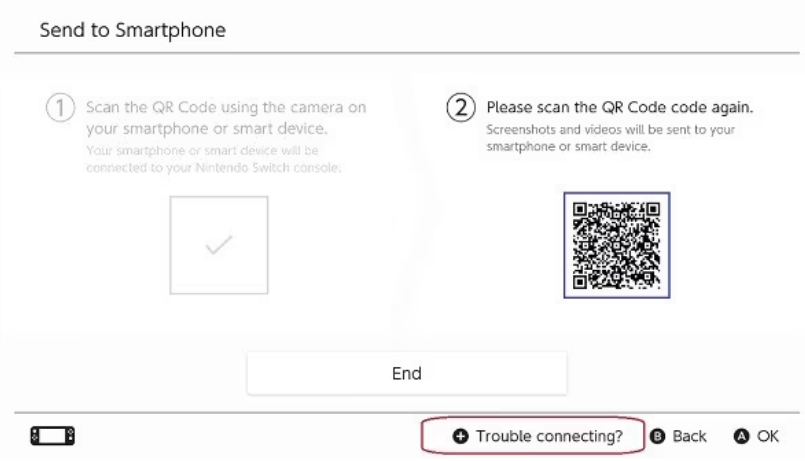
Vous pouvez transférer sans fil des captures d'écran et des vidéos de votre Switch 2 vers un smartphone ou une tablette via une connexion locale grâce à un système de code QR. Il est possible que vous ayez déjà transféré les fichiers manquants. Ouvrez la galerie photo de votre téléphone et recherchez les albums ou dossiers liés à la Nintendo Switch.
Source : Nintendo.com
2. Vérifiez les services de sauvegarde dans le cloud
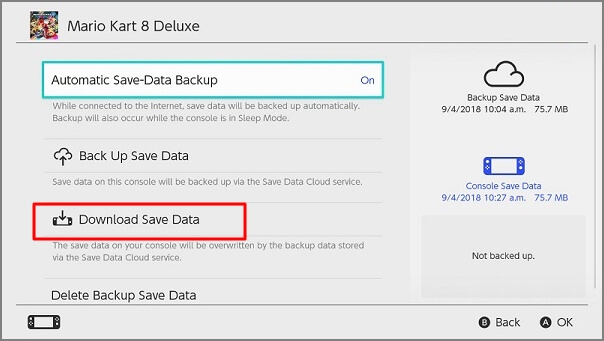
Avec un abonnement Nintendo Switch Online actif, votre console peut synchroniser automatiquement vos données de sauvegarde avec le cloud. Il est essentiel de vérifier la politique officielle actuelle concernant la sauvegarde des captures d'écran dans le cloud pour la Switch 2. Si cette fonctionnalité est prise en charge et activée, vos captures seront stockées en toute sécurité en ligne. Accédez à votre compte Nintendo via la console ou un navigateur web pour gérer vos données cloud.
3. Consultez les réseaux sociaux
Si vous avez déjà publié vos captures directement sur les réseaux sociaux comme Twitter ou Facebook depuis la console, elles seront toujours disponibles sur ces plateformes.
Commencez toujours par effectuer ces vérifications simples. Un rapide coup d'œil pourrait vous faire gagner du temps et de l'énergie. Si aucune ne résout votre problème, poursuivez votre lecture pour découvrir comment récupérer des fichiers définitivement supprimés d'une carte SD de Nintendo Switch 2.
Récupérer des captures d'écran supprimées de la Nintendo Switch 2 à l'aide d'un logiciel
- Important
- Si vos captures d'écran n'ont pas été sauvegardées ailleurs, pas de panique. Lorsque vous supprimez des fichiers de la carte microSD de la Switch 2 (où toutes les captures sont stockées par défaut), ils ne sont pas immédiatement effacés. L'espace qu'ils occupent est simplement marqué comme disponible pour de nouvelles données. Tant que cet espace n'est pas écrasé par de nouvelles captures d'écran, des téléchargements de jeux ou des mises à jour, la récupération est souvent possible.
C'est là qu'intervient le logiciel de récupération de données dédié aux cartes SD. Puissant, convivial et extrêmement fiable, EaseUS Data Recovery Wizard est largement reconnu pour son efficacité à récupérer des captures d'écran, des enregistrements vidéo, des données de sauvegarde de jeux, etc., supprimés de la carte SD de votre Nintendo Switch.
EaseUS Data Recovery Wizard Free offre jusqu'à 2 Go de récupération de données gratuite, dont 500 Mo disponibles par défaut et 1,5 Go supplémentaires débloqués après un partage sur Facebook ou X.
Pourquoi choisir EaseUS Data Recovery Wizard ?
- Taux de récupération élevé : Il utilise des algorithmes d'analyse avancés pour explorer en profondeur votre carte SD et retrouver des traces de captures d'écran supprimées.
- Prise en charge des fichiers compatibles avec la Switch : il peut identifier et récupérer spécifiquement les formats d'image et vidéo courants utilisés par les systèmes Nintendo.
- Fonctionnalité de prévisualisation : avant l'achat, vous pouvez analyser votre carte SD et prévisualiser les fichiers récupérables, afin de vous assurer que vos captures d'écran sont bien retrouvées.
- Interface intuitive : L'assistant pas à pas simplifie le processus, même pour les utilisateurs sans expertise technique.
La Nintendo Switch dispose d'une capacité de stockage limitée ; les utilisateurs privilégient donc l'utilisation d'une carte SD comme support externe pour enregistrer leurs parties. Les logiciels de récupération de données fonctionnent lorsque vos données de jeu sont stockées sur la carte SD de votre Nintendo Switch et non dans la console. Par conséquent, si vous souhaitez récupérer vos captures d'écran et enregistrements de jeu supprimés, retirez délicatement votre carte SD de la Nintendo Switch et insérez-la dans votre ordinateur à l'aide d'un lecteur de cartes.
Téléchargez et installez gratuitement EaseUS Data Recovery Wizard sur votre ordinateur. Voici comment récupérer vos données de jeu Nintendo Switch à l'aide du logiciel de récupération de données de carte SD EaseUS :
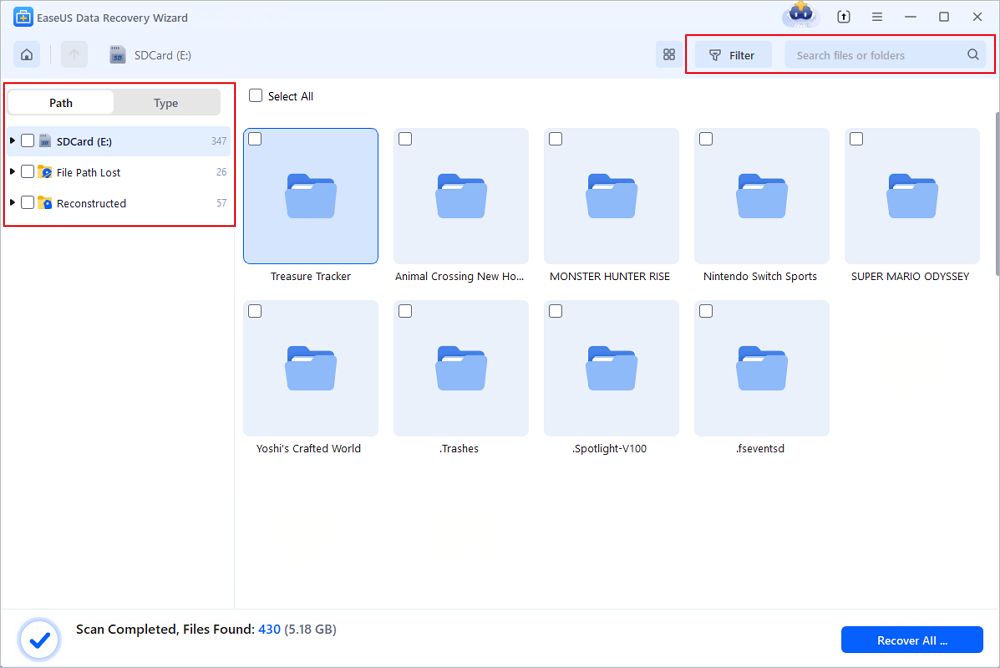
Étape 1. Insérez votre carte SD Switch. Lancez ensuite EaseUS Data Recovery Wizard sur votre PC, sélectionnez la carte SD Nintendo Switch et localisez l'archive du jeu perdu en saisissant son nom dans le champ de recherche.

Étape 2. Saisissez le nom du jeu dans le champ de recherche pour trouver son dossier d'archives.
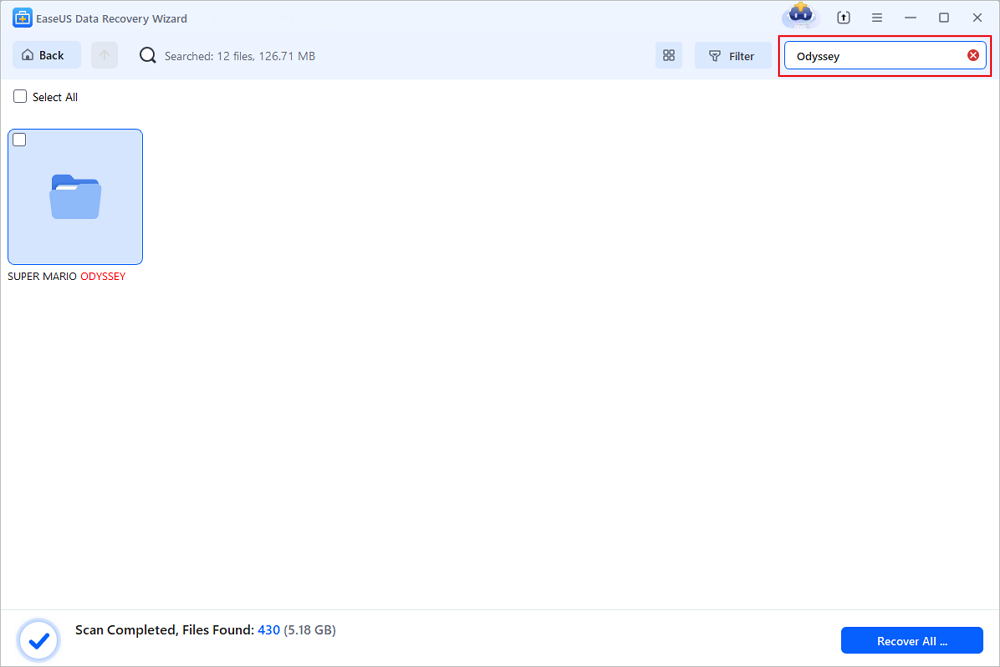
Par exemple, tapez Odyssey dans le champ de recherche, et le logiciel EaseUS localisera le dossier Super Mario Odyssey.
Étape 3. Sélectionnez les fichiers de jeu récupérables que vous souhaitez, puis cliquez sur « Récupérer » pour les enregistrer. Prévisualisez les fichiers sélectionnés avant de les récupérer.
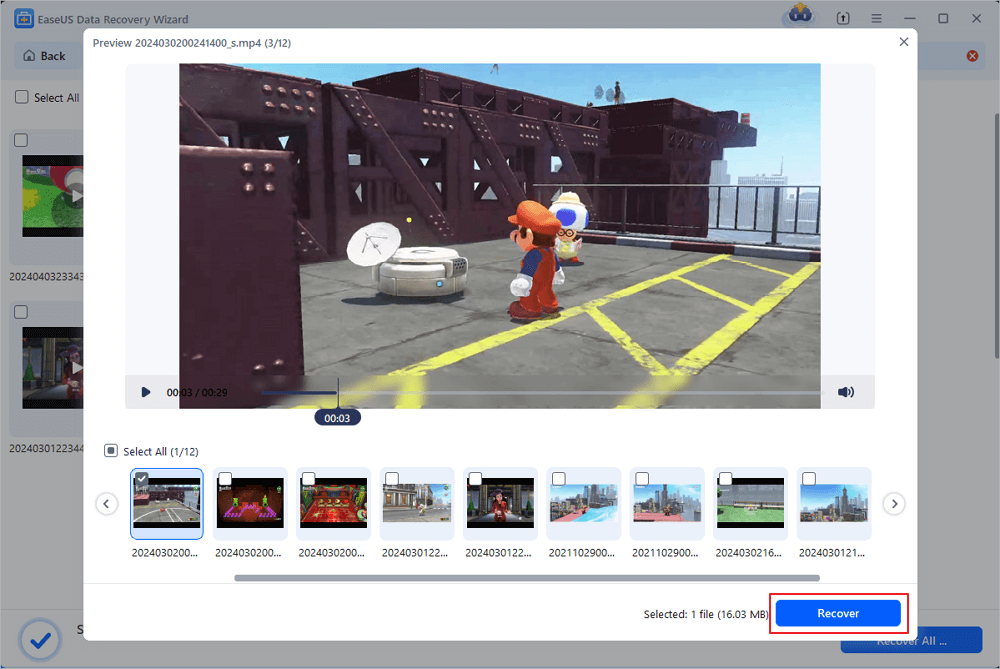
Pensez à enregistrer les captures d'écran récupérées sur un autre disque dur plutôt que sur la carte SD de votre NS. N'hésitez pas à partager cet article pour aider d'autres personnes ayant supprimé par erreur des captures d'écran de leur NS.
Conclusion
Perdre ses précieuses captures d'écran de jeux peut être décourageant, mais il est souvent possible de les récupérer. Commencez par vérifier tous les emplacements de sauvegarde liés à votre Nintendo Switch 2, comme votre appareil mobile ou les services cloud.
Si ces méthodes ne donnent rien, l'utilisation d'un logiciel de récupération de données fiable comme EaseUS Data Recovery Wizard offre une solution efficace pour récupérer vos captures supprimées directement depuis la carte mémoire. N'oubliez pas : il est essentiel d'agir rapidement et d'éviter d'enregistrer de nouvelles données sur la carte SD pour optimiser vos chances de récupération complète.
Cette page vous a-t-elle été utile ?
-
![]()
Mise à jour par
Soleil est passionnée d'informatique et a étudié et réalisé des produits. Elle fait partie de l'équipe d'EaseUS depuis 5 ans et se concentre sur la récupération des données, la gestion des partitions et la sauvegarde des données.… -
![]()
Rédigé par
Aveline est une nouvelle rédactrice chez EaseUS. Elle est une passionnée de technologie. Ses articles se concentrent principalement sur la récupération de données et les outils multimédias, domaines dans lesquels elle apporte son expertise approfondie.…

 Pourquoi choisir EaseUS ?
 Avis des rédacteurs

20+
Ans d’expérience

160+
Pays du monde d'entier

72 millions+
Utilisateurs

4,8 +
Note de Trustpilot




