


Sommaire
Sommaire
Auteur
Actualité
Pourquoi avons-nous besoin d'un nettoyeur de disque ? L'accumulation de données est inévitable dans le monde moderne. L'espace disque continue de s'accumuler au fil des jours. Les anciens fichiers, documents et applications ne cessent de s'ajouter à l'encombrement, ce qui ne peut que ralentir les performances de votre système. Et c'est là qu'un nettoyeur de disque précis entre en jeu en toute sécurité.
C'est pourquoi EaseUS a testé une liste détaillée des 5 nettoyeurs de disque gratuits les plus efficaces afin que les données inutiles soient supprimées périodiquement et que votre système continue de fonctionner sans problème. Choisissons un nettoyeur fiable et nettoyons votre disque dur gratuitement !
Présentation des 5 meilleurs nettoyeurs de disque gratuits
Avant d'entrer dans les détails, posons les bases de notre comparaison. Chaque nettoyeur de disque possède des fonctionnalités et des avantages distincts pour répondre aux préférences des différents utilisateurs. Nous allons maintenant analyser leurs principales caractéristiques à l'aide d'un tableau comparatif détaillé.
| Logiciel | 🎯 Points Forts | 🖥️ Compatibilité | ⚙️ Niveau |
|---|---|---|---|
| 🥇 EaseUS Partition Master |
|
Windows 11/10/8/7 | 🟢 Débutant |
|
Windows | 🟢 Débutant | |
|
🥉 CCleaner |
|
Windows/macOS | 🟡 Intermédiaire |
|
Windows/macOS/Linux | 🟡 Intermédiaire | |
|
Windows | 🔴 Expert |
Ce tableau comparatif présente les principales fonctionnalités, la compatibilité et la facilité d'utilisation de chaque nettoyeur de disque. La variété des fonctionnalités garantit qu'il existe un choix approprié pour les utilisateurs ayant des niveaux de compétence et des préférences variés. Si vous appréciez la gestion avancée des disques, l'analyse intelligente ou les représentations visuelles de l'utilisation des disques, notre meilleure recommandation, EaseUS Partition Master, répondra à vos besoins.
Conseil : La version gratuite d'EaseUS Partition Master couvre 99% des besoins de nettoyage pour un utilisateur standard.
[👉 Télécharger Gratuitement EaseUS Partition Master - Optimiser mon espace disque]
Avant de plonger dans les détails de ces nettoyeurs de disque, partageons ces informations pratiques avec d'autres utilisateurs.
5 meilleurs nettoyeurs de disque gratuits à tester et à télécharger
Voici le classement des 5 meilleurs nettoyeurs de disque en 2026, ainsi que leurs avantages et leurs avis détaillés :
#1. EaseUS Partition Master - La Référence Française pour la Gestion de Votre Espace Disque
EaseUS Partition Master se positionne comme la solution tout-en-un pour une gestion sereine et complète de votre stockage. Conçu pour maximiser l'espace et optimiser les performances de votre PC, il vous donne un contrôle absolu sur vos disques durs et partitions, le tout grâce à une interface remarquablement intuitive.
Caractéristiques principales :
1. 🧹 CleanGenius :
Le Nettoyeur IntelligentFini le casse-tête des fichiers inutiles ! Cet outil détecte et supprime automatiquement les fichiers temporaires, caches et autres données superflues, libérant instantanément plusieurs gigaoctets d'espace sans le moindre risque.
2. 📊 Analyseur d'Espace :
Votre Cartographie Disque
Visualisez en un instant l'occupation de votre disque dur. Cette représentation graphique claire identifie immédiatement les dossiers et fichiers les plus volumineux pour une gestion éclairée et une optimisation ciblée.
3. 🔒 Destructeur de Fichiers :
Protégez votre vie privée en toute circonstance. Cette fonctionnalité efface définitivement vos documents confidentiels en les rendant irrécupérables, même avec des logiciels spécialisés.
Consultez les étapes illustrées suivantes :
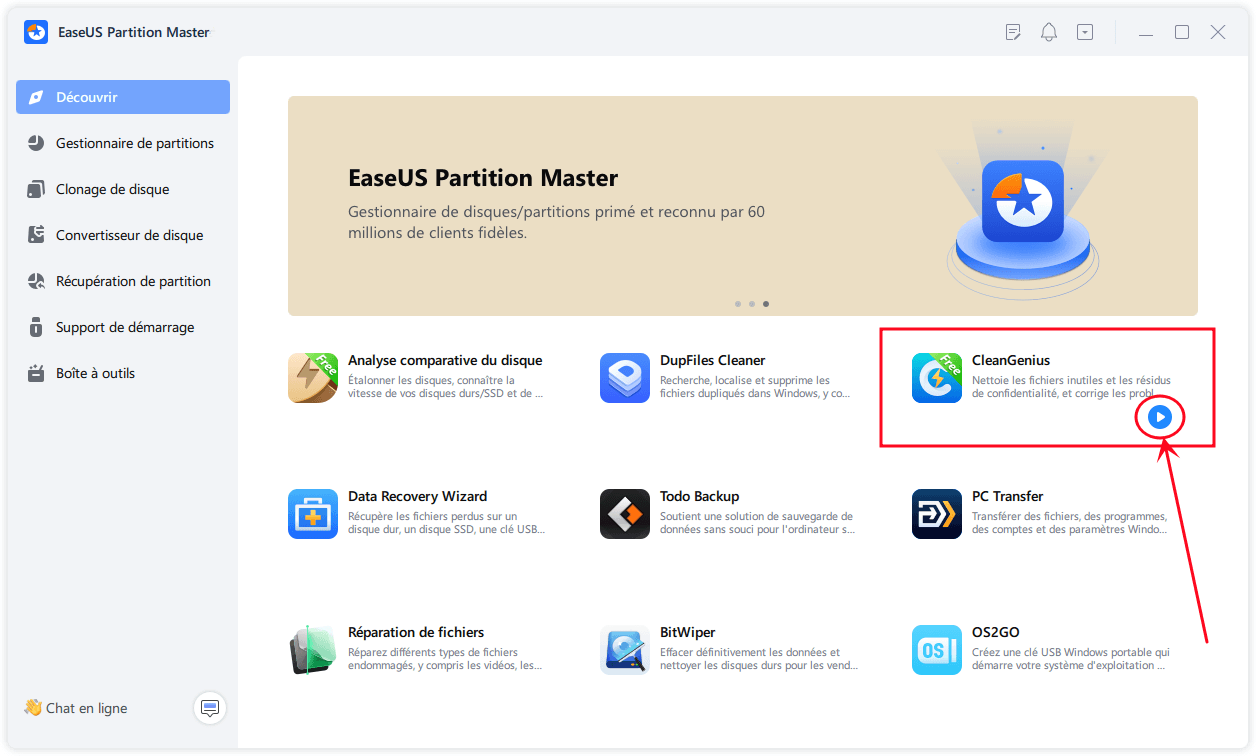
Étape 1. Téléchargez et installez gratuitement EaseUS Partition Master et lancez-le sur votre PC Windows.
Sur la suite, passez votre souris sur "CleanGenius", cliquez sur l'icône de téléchargement pour installer et lancer EaseUS CleanGenius.
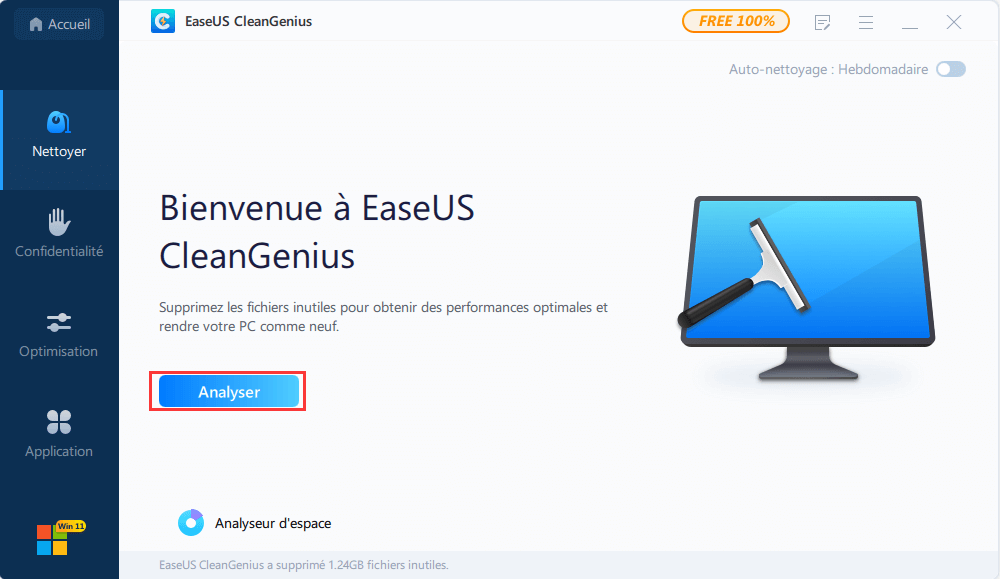
Étape 2. Sur EaseUS CleanGenius, sélectionnez "Nettoyer" sur l'écran principal, et cliquez sur "Analyser" pour commencer l'analyse.
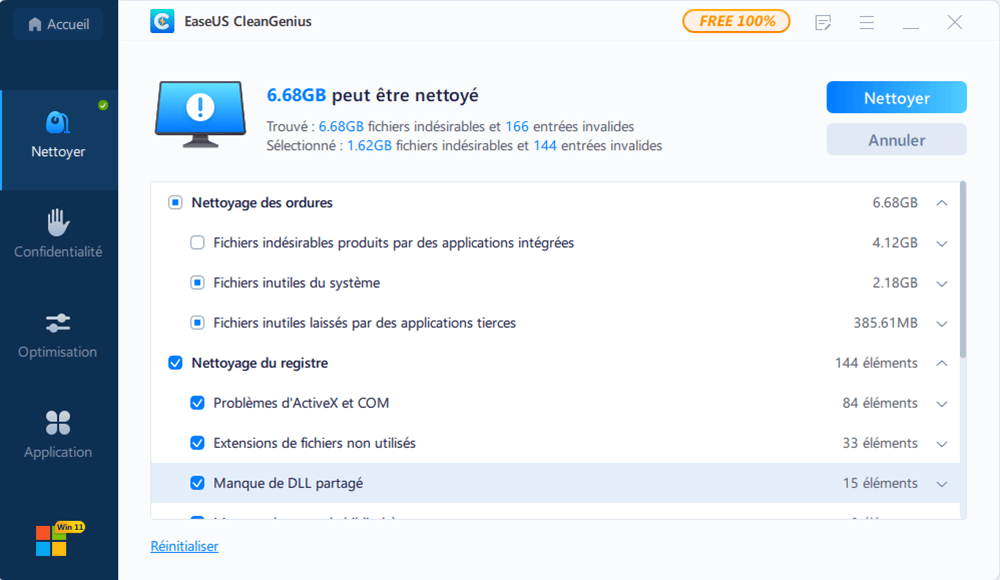
Étape 3. Lorsque le processus d'analyse est terminé, sélectionnez les fichiers volumineux inutiles et cliquez sur "Nettoyer" pour nettoyer les fichiers volumineux.
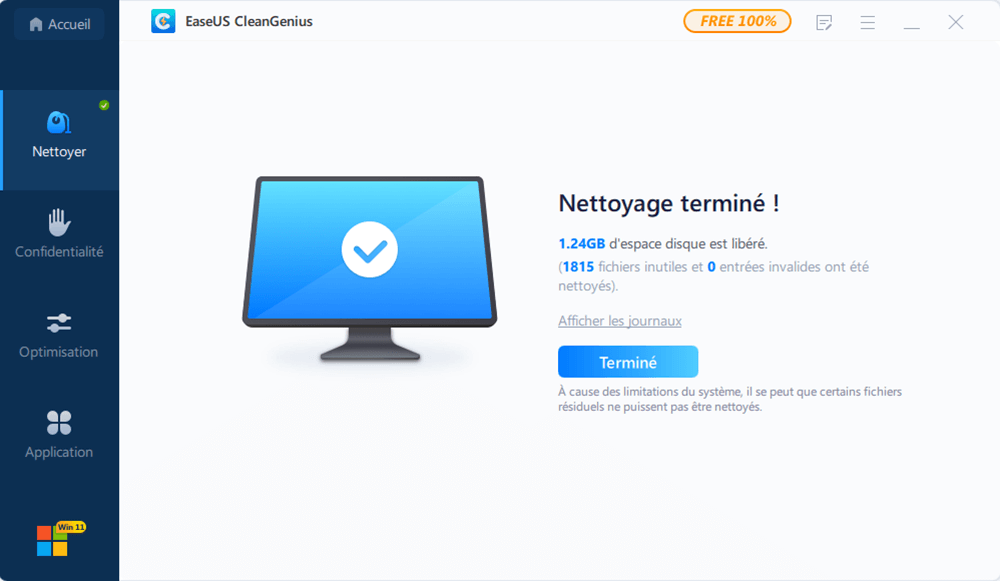
Étape 4. Lorsque EaseUS CleanGenius a terminé le nettoyage des fichiers que vous avez sélectionnés, cliquez sur "Terminé" pour terminer le processus.
Évaluation de l'expert :
 Avantages
- Interface conviviale
- Ensemble robuste de fonctionnalités
- Nettoyage et optimisation efficaces du disque
 Inconvénients
- La version gratuite peut avoir des limitations par rapport à la version payante
📝Avis de SoftwareHow
Si vous cherchez un logiciel de gestion de disque pour Windows, ne cherchez pas plus loin ! Je vous recommande ce programme d'EaseUS. Il dispose de nombreux outils pour gérer et maintenir les partitions de disque. Il efface en toute sécurité les données d'un disque sans laisser de trace. Il fonctionne rapidement pour la plupart des opérations de partitionnement. Le programme est très simple à utiliser.
✒️Pensée personnelle
Après avoir utilisé EaseUS Partition Master, il est clair que l'application atteint un équilibre entre accessibilité et capacité. La fonction CleanGenius simplifie la procédure de nettoyage, la rendant adaptée aux utilisateurs de diverses compétences techniques. En outre, plusieurs fonctions sont conçues pour la gestion des disques et des partitions, ce qui permet de tout regrouper en une seule.
Bouton de téléchargement :
Vous pouvez accéder à la page ci-dessous pour plus de détails sur la libération d'espace disque et cet outil.

Résolu : Comment libérer de l'espace disque
Vous souhaitez libérer de l'espace disque sous Windows 8/9/10/11 ? Voici les correctifs les meilleurs et les plus efficaces pour résoudre vos problèmes d’espace disque rapidement et efficacement sans l’exécuter. Lire la suite >>
#2. Wise Disk Cleaner
Wise Disk Cleaner se distingue comme un concurrent sérieux parmi les logiciels de nettoyage de disque gratuits. Il offre diverses fonctionnalités pour maintenir votre espace numérique en excellent état.

📌Caractéristiques principales
- Junk File Cleaner : détecte et supprime efficacement les fichiers inutiles qui se sont accumulés sur votre système.
- Personnalisation avancée : les utilisateurs peuvent personnaliser le processus de nettoyage en fonction de types de fichiers ou d’emplacements spécifiques.
- Nettoyage programmé : automatisez les programmes de nettoyage pour garantir l'efficacité du système.
Évaluation de l'expert :
Avantages
- Interface conviviale
- Nettoyage programmé
- Options de personnalisation
Inconvénients
- Fonctionnalités promotionnelles groupées lors de l'installation
📝 Avis deMSPoweruser
Bien que Windows dispose d'utilitaires de nettoyage natifs, Wise Disk Cleaner simplifie le processus et va un peu plus loin. Il s'agit d'un outil puissant pour nettoyer divers fichiers indésirables afin d'optimiser les performances de votre ordinateur et de libérer de l'espace.
✒️Pensée personnelle
Wise Disk Cleaner séduit par sa simplicité immédiate et son nettoyage de base efficace. Sa fonction de nettoyage programmé est un vrai plus pour les utilisateurs qui souhaitent une maintenance régulière sans y penser. Cependant, cette simplicité a un revers :
1. 🛑 Attention aux Bundles !
2. 🛑 Aucune Analyse en Profondeur:Il reste en surface et ne résout pas le problème des "gros fichiers" qui encombrent véritablement votre disque dur.
Lien de téléchargement : Wise Disk Cleaner
Téléchargement gratuit, essayez l'option préférée
#3. CCleaner
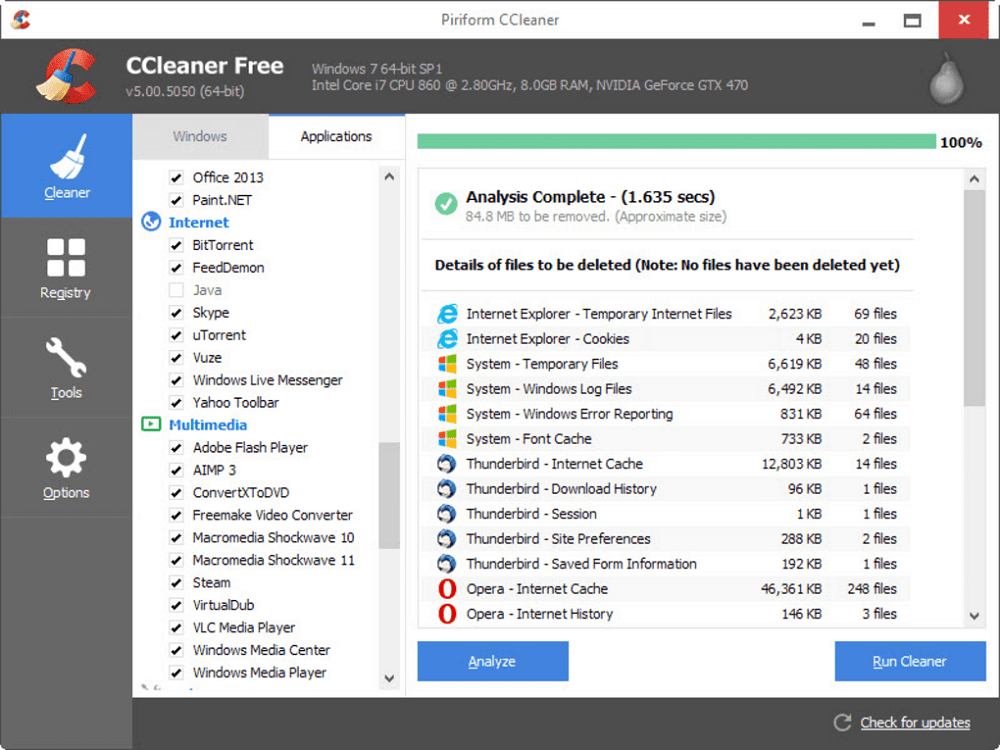
CCleaner est un outil d'optimisation système bien connu qui est devenu une solution de nettoyage de disque robuste et flexible.
📌Caractéristiques principales
- Suppression des fichiers indésirables : élimine efficacement les fichiers inutiles pour libérer de l'espace sur le disque dur.
- Nettoyeur de registre : optimisez les performances du système en corrigeant les problèmes de registre Windows avec un nettoyeur de registre.
- Surveillance en temps réel : fournit une surveillance continue de votre système pour garantir un nettoyage rapide.
Évaluation de l'expert :
Avantages
- Optimisation du registre
- Capacités de nettoyage robustes
- Interface conviviale
Inconvénients
- Logiciel groupé
- Version gratuite limitée
📝 Avis de SoftwareHow
Il dispose d'une excellente interface utilisateur, de fonctionnalités accessibles et d'un meilleur support que certains concurrents. Cependant, il offre moins d'options que les options gratuites des concurrents.
✒️Pensée personnelle
CCleaner s'est longtemps imposé comme une référence pour le nettoyage de base et, surtout, pour son nettoyeur de registre unique permettant de résoudre certains ralentissements.
Cependant, son utilisation n'est plus sans ombre au tableau :
1. 🛑 Un Passif Sécurité Préoccupant
Le logiciel a été la cible de plusieurs cyberattaques majeures par le passé, ayant conduit à la distribution de versions piratées. Pour de nombreux experts, cela reste un point de vigilance.
2. 🛑 Le Nettoyeur de Registre : Un Couteau à Double Tranchant
Cette fonction phare est aussi son plus grand danger. Une utilisation inadéquate peut corrompre le registre Windows, entraînant des plantages logiciels, voire l'instabilité du système.
Lien de téléchargement : CCleaner
Téléchargement gratuit, essayez l'option préférée
#4. BleachBit
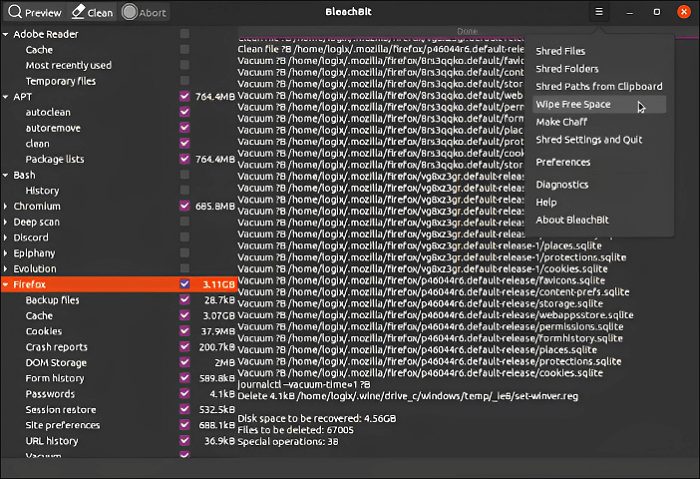
BleachBit est un concurrent sérieux des outils de nettoyage de disque gratuits, offrant une approche approfondie de nettoyage et de protection de la confidentialité.
📌Caractéristiques principales
- Suppression sécurisée des fichiers : supprimez définitivement les fichiers sur le PC sans récupération, ne laissant aucune trace de fichiers sensibles.
- Large gamme d'options de nettoyage : ce produit offre diverses options de nettoyage adaptées à différentes applications et composants du système pour un nettoyage complet.
- Nettoyage personnalisable : les utilisateurs peuvent ajuster le processus de nettoyage en fonction de leurs besoins et choix uniques.
Évaluation de l'expert :
Avantages
- Axé sur la confidentialité
- Compatibilité multiplateforme
- Développement actif
Inconvénients
- Interface complexe
✒️Pensée personnelle
BleachBit se distingue dans l'univers du nettoyage de disque par son engagement sans concession pour la protection de vos données. Bien plus qu'un simple nettoyeur, cet outil open-source offre un contrôle granulaire pour effacer définitivement l'historique de navigation, les fichiers temporaires et toutes les traces numériques sensibles
Lien de téléchargement : BleachBit
#5. Taille de l'arbre
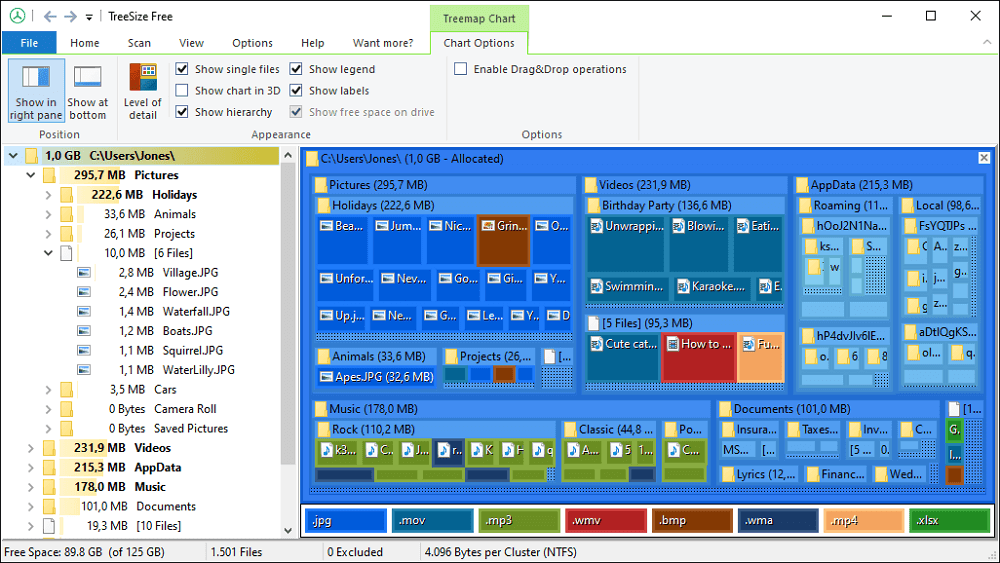
TreeSize, un outil intuitif de gestion de l'espace disque, se distingue car il se concentre sur la visualisation et l'analyse détaillée de l'utilisation du stockage.
📌Caractéristiques principales
- Représentation visuelle : présente une répartition visuelle de l'utilisation de l'espace disque, permettant aux utilisateurs de trouver des fichiers volumineux sur le lecteur.
- Informations détaillées sur les fichiers : offre des détails complets sur les fichiers et dossiers individuels, facilitant un nettoyage efficace.
- Rapports personnalisables : les utilisateurs peuvent générer des rapports détaillés sur l'utilisation du disque et les exporter pour analyse.
Évaluation de l'expert :
Avantages
- Interface visuelle intuitive
- Polyvalence des informations détaillées sur les fichiers
Inconvénients
- Fonctionnalité de nettoyage limitée
- Courbe d'apprentissage
📝 Avis de Lifewire
J'aime TreeSize parce que vous pouvez facilement déterminer quels dossiers sont plus volumineux que d'autres dossiers et quels fichiers de ces dossiers sont les plus volumineux et les plus petits. C'est la principale raison pour laquelle vous avez besoin d'un analyseur de disque, donc dans ce sens, ce programme fait exactement ce que vous attendez de lui. Cependant, certains analyseurs de disque ont d'autres fonctionnalités qui les distinguent de TreeSize Free.
✒️Pensée personnelle
TreeSize se distingue par une approche visuelle de la gestion de l'espace disque. Son interface intuitive et ses informations détaillées sur les fichiers en font un outil précieux pour ceux qui cherchent à comprendre et à optimiser l'utilisation du stockage. Cependant, il est essentiel de noter que TreeSize penche davantage vers l'analyse que vers le nettoyage actif. Ainsi, les utilisateurs à la recherche d'un outil de nettoyage dédié peuvent trouver d'autres options plus adaptées. Néanmoins, pour ceux qui apprécient une compréhension détaillée et visuelle de leur stockage, TreeSize est précieux pour maintenir un environnement numérique organisé et efficace.
Lien de téléchargement : TreeSize
Conclusion
L'analyse ci-dessus examine les 5 meilleurs nettoyeurs de disque disponibles gratuitement, chacun fournissant des méthodes distinctes pour garantir un environnement numérique bien organisé et optimisé. Chaque programme, comme le convivial EaseUS Partition Master, le BleachBit axé sur la confidentialité et le TreeSize graphiquement attrayant, est conçu pour répondre à des exigences particulières.
Choisissez EaseUS Partition Master pour une expérience de nettoyage de disque sophistiquée, pratique et intuitive. Améliorez votre expérience numérique en simplifiant, organisant et optimisant votre système grâce à ses fonctionnalités.
Si vous trouvez cette page utile pour vous aider à sélectionner un nettoyeur de disque gratuit et puissant, n'oubliez pas de la partager avec d'autres utilisateurs.
FAQ sur le nettoyeur de disque gratuit
Maintenant que vous connaissez les meilleurs outils de nettoyage de disque gratuits, vous trouverez ci-dessous les réponses aux questions fréquemment posées sur ce sujet.
1. Comment nettoyer gratuitement le disque de mon ordinateur ?
Pour nettoyer gratuitement le disque de votre ordinateur, vous pouvez utiliser des outils intégrés à Windows ou des logiciels de nettoyage de disque gratuits tels que EaseUS Partition Master, Wise Disk Cleaner, CCleaner, BleachBit et TreeSize, ou supprimer régulièrement les fichiers inutiles.
2. Que dois-je conserver dans le nettoyage de disque ?
Soyez prudent lorsque vous effectuez un nettoyage de disque pour éviter de supprimer des fichiers système critiques ou des données personnelles. Voici quelques éléments que vous devez conserver : fichiers système, documents importants, programmes installés. Vérifiez toujours les éléments répertoriés dans l'outil de nettoyage et, si vous avez besoin de plus de précisions, il est préférable de demander conseil avant de procéder à la suppression.
3. Comment puis-je savoir ce qui occupe de l'espace disque ?
Pour identifier ce qui consomme votre espace disque, pensez à utiliser des outils de nettoyage de disque dédiés tels que EaseUS Partition Master. Il propose une fonctionnalité puissante appelée Space Analyzer. Cet outil représente visuellement l'utilisation de votre disque, vous permettant d'identifier les fichiers et répertoires volumineux occupant un espace précieux. Téléchargez et installez le logiciel pour obtenir des informations sur l'utilisation de votre stockage.
Comment pouvons-nous vous aider ?
Auteur

Mise à jour par Aurore
Passionnée d'informatique depuis toujours, Aurore s'est spécialisée dans la récupération de données au fil de ses études et de ses expériences professionnelles. Depuis 3 ans, elle met son expertise au service des utilisateurs francophones, les accompagnant dans la sauvegarde et la restauration de leurs fichiers essentiels.

Rédigé par Arnaud
Arnaud est spécialisé dans le domaine de la récupération de données, de la gestion de partition, de la sauvegarde de données.
Commentaires sur les produits
-
J'adore le fait que les modifications que vous apportez avec EaseUS Partition Master Free ne sont pas immédiatement appliquées aux disques. Cela facilite grandement la simulation de ce qui se passera une fois que vous aurez effectué tous les changements. Je pense également que l'aspect général et la convivialité d'EaseUS Partition Master Free facilitent tout ce que vous faites avec les partitions de votre ordinateur.
En savoir plus -
Partition Master Free peut redimensionner, déplacer, fusionner, migrer et copier des disques ou des partitions ; convertir en local, changer l'étiquette, défragmenter, vérifier et explorer la partition ; et bien plus encore. Une mise à niveau premium ajoute une assistance technique gratuite et la possibilité de redimensionner des volumes dynamiques.
En savoir plus -
Il ne crée pas d'image à chaud de vos disques et ne les aligne pas, mais comme il est associé à un gestionnaire de partitions, il vous permet d'effectuer plusieurs tâches à la fois, au lieu de simplement cloner des disques. Vous pouvez déplacer les partitions, les redimensionner, les défragmenter, etc., ainsi que les autres outils que vous attendez d'un outil de clonage.
En savoir plus
Articles liés
-
Comment tester la vitesse de l'USB sous Windows [Solution 100% opérationnelle]
![author icon]() Arnaud 18/09/2026
Arnaud 18/09/2026 -
Comment activer/désactiver le démarrage sécurisé UEFI ? Votre guide complet
![author icon]() Lionel 17/09/2026
Lionel 17/09/2026 -
Hôte de service et forte utilisation CPU sur Windows 10
![author icon]() Nathalie 18/06/2026
Nathalie 18/06/2026 -
Comment fusionner des partitions sur un disque SSD Windows 11/10 [Guide étape par étape]
![author icon]() Arnaud 18/09/2026
Arnaud 18/09/2026
 Lionel 17/09/2026
  Nathalie 18/06/2026










