

Sommaire
Sommaire
Auteur
Actualité

Mise à jour par
SoleilMise à jour le 18 Jun, 2026
Si votre ordinateur portable vous avertit constamment d'un manque d'espace, vous vous demandez peut-être comment augmenter sa capacité de stockage sans installer un nouveau SSD . La bonne nouvelle, c'est qu'il existe plusieurs solutions efficaces pour accroître le stockage de votre ordinateur portable sans ouvrir votre appareil ni acheter un nouveau disque interne.
Que vous souhaitiez libérer de l'espace pour les fichiers de votre ordinateur portable, libérer de l'espace pour les applications et les mises à jour, ou gérer votre stockage plus efficacement, les solutions ci-dessous vous aideront à récupérer ou à augmenter votre espace.
Pourquoi le stockage des ordinateurs portables se remplit-il si vite ?
L'espace de stockage d'un ordinateur portable peut se saturer plus vite que prévu, et pas toujours pour les raisons que l'on imagine. Voici les causes les plus fréquentes, étayées par des données réelles sur le comportement du stockage et le fonctionnement du système :
- Mises à jour du système d'exploitation et fichiers système : Windows et d'autres systèmes téléchargent des mises à jour importantes qui conservent souvent d'anciens fichiers (par exemple, Windows.old). Ces fichiers résiduels de mise à jour et de restauration peuvent occuper plusieurs dizaines de gigaoctets au fil du temps.
- Applications et jeux volumineux : Les logiciels modernes, notamment les jeux et les applications créatives, peuvent installer d'énormes bibliothèques de données. Des centaines de gigaoctets peuvent disparaître rien qu'avec l'ajout de quelques titres.
- Fichiers temporaires et caches : L'utilisation quotidienne crée des fichiers temporaires : caches du navigateur, fichiers d'installation et autres fichiers inutiles qui ne sont souvent pas supprimés automatiquement, consommant ainsi silencieusement de l'espace.
- Fichiers multimédias (photos, vidéos, musique) : Les fichiers multimédias haute résolution s'accumulent rapidement, surtout si vous filmez ou téléchargez de nombreuses vidéos ou photos brutes.
- Points de restauration système et fichiers cachés : les points de restauration, les fichiers d'hibernation et les dossiers système cachés (comme WinSxS) occupent de l'espace sans apparaître dans les affichages de fichiers normaux.
- Fichiers en double et anciennes sauvegardes : les anciennes sauvegardes et les copies de fichiers en double éparpillées dans différents dossiers utilisent inutilement de l'espace, parfois des centaines de gigaoctets.
Méthode 1. Utiliser EaseUS Partition Master
Une méthode moins connue mais efficace pour augmenter la capacité de stockage de votre ordinateur portable consiste à redistribuer l'espace de votre SSD. EaseUS Partition Master vous permet de redimensionner et de fusionner des partitions, d'étendre votre lecteur système (généralement C:) en utilisant l'espace inutilisé et d'optimiser l'utilisation de votre stockage existant. Si votre ordinateur portable dispose d'espace libre sur une partition peu utilisée, cet outil peut augmenter la capacité de stockage système sans installer de nouveau matériel.
Étape 1. Localisez la partition cible
Pour commencer à étendre la partition, vous devez d'abord lancer EaseUS Partition Master et localiser la partition cible que vous souhaitez étendre.
Étape 2. Étendez la partition cible
1. Faites un clic droit sur la partition cible que vous souhaitez étendre et sélectionnez "Redimensionner/Déplacer".
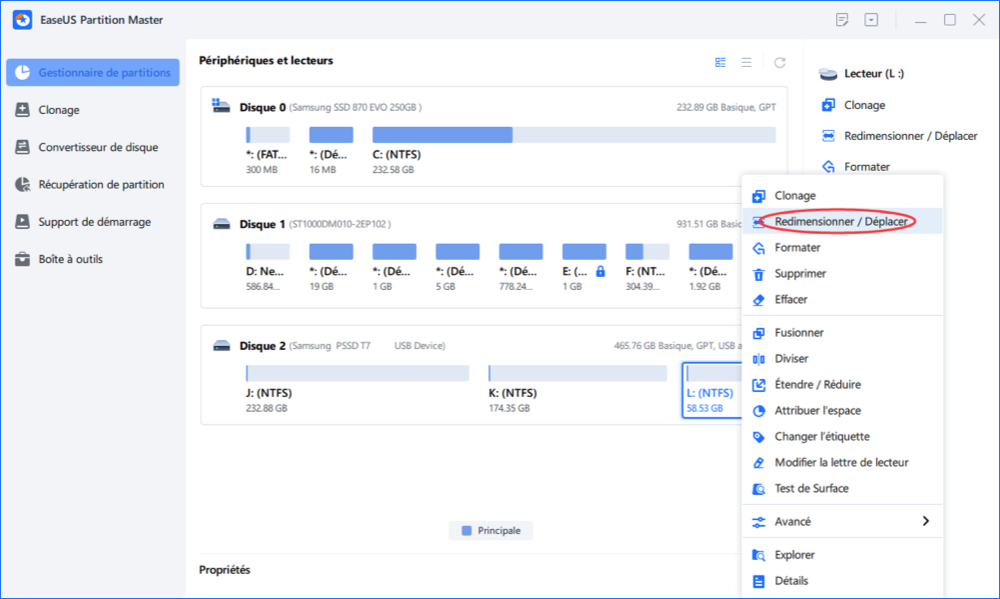
2. Faites glisser le panneau de partition vers la droite ou vers la gauche pour ajouter de l'espace non alloué dans votre partition actuelle et cliquez sur "OK" pour confirmer.
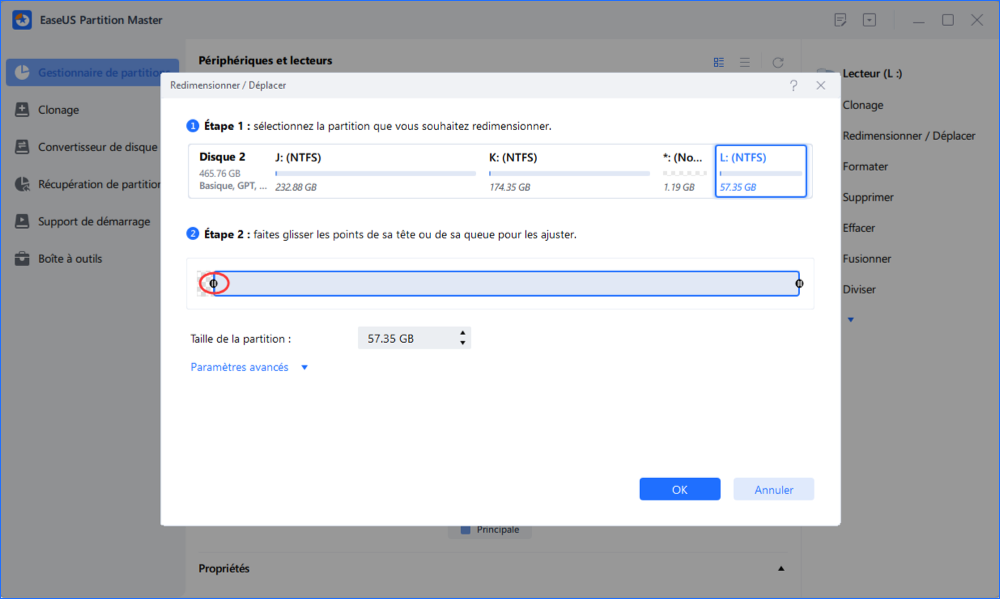
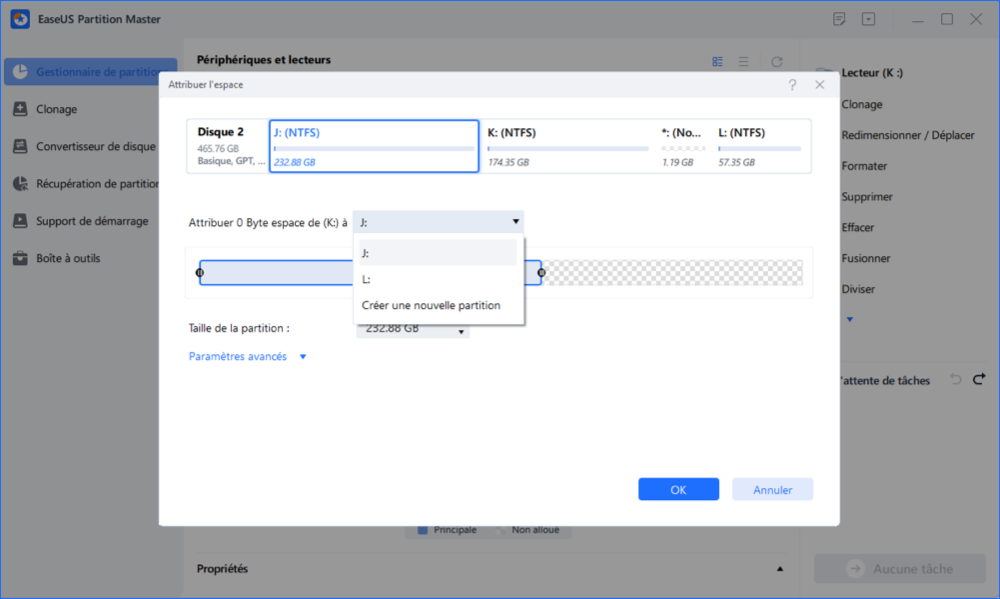
3. S'il n'y a pas ou pas assez d'espace non alloué sur votre disque, utilisez la fonction avancée de redimensionnement de partition pour allouer directement de l'espace libre d'autres partitions au lecteur cible sans suppression ni formatage.
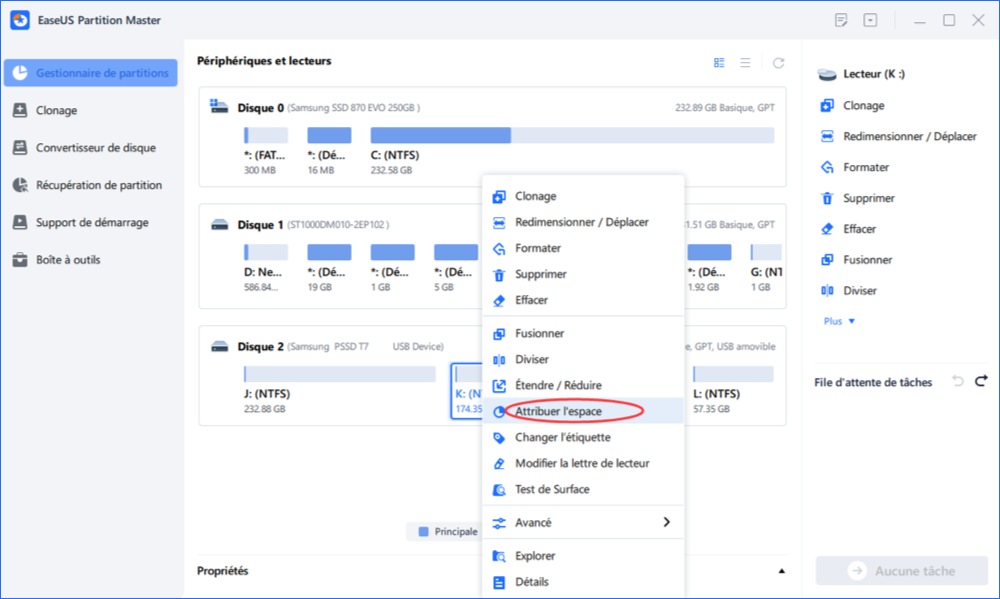
Recherchez l'option «Allouer l'espace XX à partir de», puis cliquez sur «Sélectionner la partition». Choisissez la partition à partir de laquelle vous souhaitez allouer de l'espace. Faites glisser le panneau de partition vers la droite ou la gauche pour redimensionner la partition que vous souhaitez étendre. Cliquez ensuite sur "OK" pour confirmer.
Étape 3. Exécutez les opérations pour étendre la partition
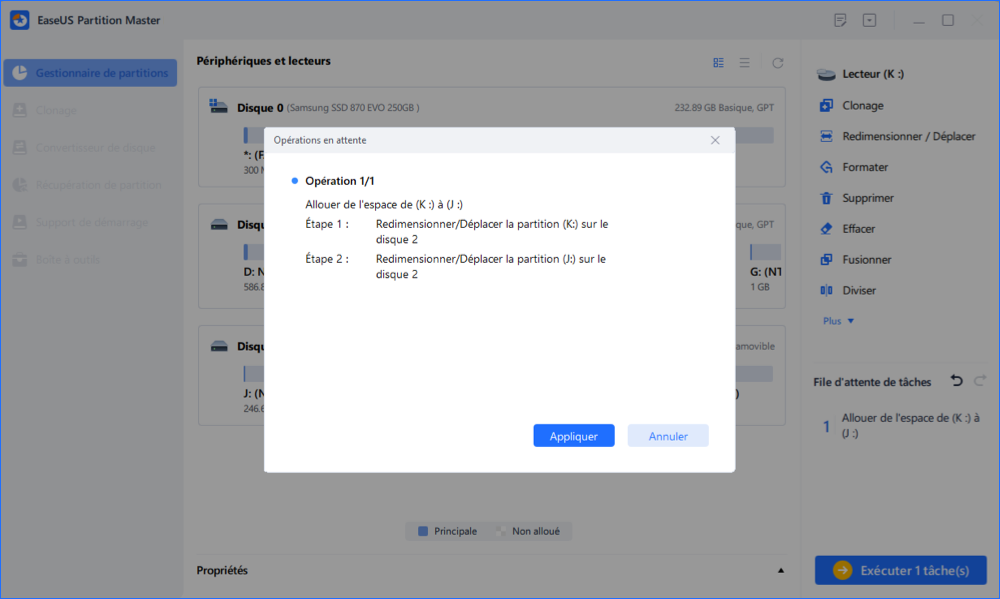
Cliquez sur le bouton "Exécuter XX tâche(s)" et cliquez sur "Appliquer" pour conserver toutes les modifications.
Méthode 2. Réorganiser et nettoyer les espaces de stockage existants
Cette étape est essentielle pour quiconque cherche à augmenter la capacité de stockage de son ordinateur portable sans investir dans du matériel.
- Nettoyage de disque et Assistant Stockage : utilisez les utilitaires intégrés de Windows pour supprimer les fichiers temporaires et les éléments inutiles.
- Désinstaller des programmes : Supprimez les applications et les jeux inutilisés pour récupérer de l'espace disque.
- Supprimez ou déplacez les fichiers volumineux : les vidéos, les anciens téléchargements et les programmes d'installation occupent souvent beaucoup d'espace.
Méthode 3. Ajouter un périphérique de stockage externe à votre ordinateur portable
Les périphériques de stockage externes figurent parmi les solutions les plus pratiques pour augmenter la capacité de stockage sans modifier le matériel interne. Ils offrent un espace de stockage supplémentaire pour les fichiers d'un ordinateur portable et sont parfaitement adaptés aux grandes vidéothèques, aux sauvegardes et aux contenus rarement utilisés.
- Clés USB : Rapides et portables
- Disque SSD/HDD externe : Grande capacité pour les sauvegardes et les médias
- Lecteurs de cartes USB compatibles avec les cartes SD : particulièrement utiles si votre ordinateur portable ne dispose pas d'extension interne.
Méthode 4. Utiliser le stockage cloud pour libérer de l'espace local
Les services cloud vous permettent de stocker des fichiers en ligne et d'y accéder de partout. Ils sont particulièrement utiles pour augmenter la capacité de stockage de votre ordinateur portable sans utiliser de périphériques physiques.
- Transférez les fichiers volumineux vers des services comme OneDrive, Google Drive ou Dropbox.
- Utilisez des fonctionnalités comme Fichiers à la demande pour que les fichiers restent visibles sans être stockés localement.
- Accédez aux fichiers synchronisés sur tous vos appareils.
- Le stockage cloud peut servir de stockage virtuel, libérant ainsi un espace local considérable lorsqu'il est bien géré.
Conclusion
Si vous cherchez à augmenter la capacité de stockage de votre ordinateur portable, l'installation d'un nouveau SSD n'est pas votre seule option. Les disques externes, le stockage cloud, la gestion intelligente des fichiers et des outils comme EaseUS Partition Master permettent de récupérer ou d'étendre l'espace de stockage de manière sûre et économique.
Que vous ayez besoin de plus d'espace de stockage pour votre ordinateur portable, d'une meilleure gestion de l'espace ou d'une solution à long terme, ces méthodes vous aident à rester productif sans remplacer votre matériel.
Comment pouvons-nous vous aider ?
Auteur
Mise à jour par Soleil
Soleil est passionnée d'informatique et a étudié et réalisé des produits. Elle fait partie de l'équipe d'EaseUS depuis 5 ans et se concentre sur la récupération des données, la gestion des partitions et la sauvegarde des données.
Commentaires sur les produits
-
J'adore le fait que les modifications que vous apportez avec EaseUS Partition Master Free ne sont pas immédiatement appliquées aux disques. Cela facilite grandement la simulation de ce qui se passera une fois que vous aurez effectué tous les changements. Je pense également que l'aspect général et la convivialité d'EaseUS Partition Master Free facilitent tout ce que vous faites avec les partitions de votre ordinateur.
En savoir plus -
Partition Master Free peut redimensionner, déplacer, fusionner, migrer et copier des disques ou des partitions ; convertir en local, changer l'étiquette, défragmenter, vérifier et explorer la partition ; et bien plus encore. Une mise à niveau premium ajoute une assistance technique gratuite et la possibilité de redimensionner des volumes dynamiques.
En savoir plus -
Il ne crée pas d'image à chaud de vos disques et ne les aligne pas, mais comme il est associé à un gestionnaire de partitions, il vous permet d'effectuer plusieurs tâches à la fois, au lieu de simplement cloner des disques. Vous pouvez déplacer les partitions, les redimensionner, les défragmenter, etc., ainsi que les autres outils que vous attendez d'un outil de clonage.
En savoir plus
Articles liés
-
Comment créer une partition Linux basée sur EXT2/EXT3 à partir de Windows
![author icon]() Arnaud 18/06/2026
Arnaud 18/06/2026 -
Comment redimensionner la partition de lecteur flash USB avec un logiciel de partition magique?
![author icon]() Lionel 18/06/2026
Lionel 18/06/2026 -
3 façons de tester la vitesse de transfert d'un disque dur externe
![author icon]() Arnaud 18/09/2026
Arnaud 18/09/2026 -
Résolu : Ender 3 ne lit pas la carte SD [corrections rapides]
![author icon]() Arnaud 18/09/2026
Arnaud 18/09/2026
 Arnaud 18/06/2026
  Lionel 18/06/2026










