






-
![]() Téléchargement gratuit de Windows 8/8.1 (fichier ISO) pour PC 32-Bit/64-Bit
Téléchargement gratuit de Windows 8/8.1 (fichier ISO) pour PC 32-Bit/64-Bit le 26 Aug 2026
 6 min de lecture
 -
Réparer les fichiers manquants après le redémarrage de l'ordinateur et récupérer les données perduesle 29 Jul 20266 min de lecture
-
![]() 3 méthodes pour récupérer les données d'un ancien disque durle 18 Sep 20266 min de lecture
3 méthodes pour récupérer les données d'un ancien disque durle 18 Sep 20266 min de lecture -
![]() Récupérer le dossier et les fichiers utilisateur non affichés/disparus dans Windows 10le 25 Aug 20266 min de lecture
Récupérer le dossier et les fichiers utilisateur non affichés/disparus dans Windows 10le 25 Aug 20266 min de lecture -
Récupérer le vidéo sous Windows 10le 31 Jul 20266 min de lecture
-
Récupérer le fichier Wallet.datle 31 Jul 20266 min de lecture
-
![]() Comment réparer un disque dur Hitachi qui ne fonctionne pas ou non reconnu ?le 31 Jul 20266 min de lecture
Comment réparer un disque dur Hitachi qui ne fonctionne pas ou non reconnu ?le 31 Jul 20266 min de lecture -
![]() Windows 11 n'est pas activé : Comment activer gratuitement le système d'exploitation Windows 11le 29 Jul 20266 min de lecture
Windows 11 n'est pas activé : Comment activer gratuitement le système d'exploitation Windows 11le 29 Jul 20266 min de lecture -
![]() Taille du fichier The Legend of Zelda : Tears of the Kingdom sur PC/Nintendo Switchle 17 Aug 20266 min de lecture
Taille du fichier The Legend of Zelda : Tears of the Kingdom sur PC/Nintendo Switchle 17 Aug 20266 min de lecture -
![]() Comment retrouver des images sur un ancien disque dur sous Windows 10/8/7le 03 Aug 20266 min de lecture
Comment retrouver des images sur un ancien disque dur sous Windows 10/8/7le 03 Aug 20266 min de lecture
Sommaire
Le meilleur logiciel de récupération de données pour récupérer les données d'une partition supprimée
Lorsqu'il s'agit de récupérer des données à partir d'une partition supprimée, un programme de récupération de données professionnel est essentiel. EaseUS Data Recovery Wizard est un outil de récupération de fichiers polyvalent qui vous aide à récupérer les données perdues sur un disque dur, une partition perdue ou supprimée, une carte mémoire, un disque dur externe, une carte SD, etc.
Caractéristiques du logiciel de récupération de données EaseUS
- Récupérer les fichiers perdus à partir d'une partition supprimée, d'une partition perdue ou d'une partition RAW
- Prise en charge de plusieurs disques - Effectue la récupération FAT/NTFS sur tous les disques IDE, EIDE, SCSI et SATA.
- Tous les systèmes Windows sont pris en charge : Windows 10/8/7/Vista/XP, etc.
- Puissantes capacités de récupération des données : Récupération de la corbeille, récupération des données formatées, récupération après une attaque virale, récupération après un crash du système d'exploitation, etc.
- Permet également de réparer des fichiers : réparer des photos, des vidéos, des documents Word, Excel, PPT et autres documents endommagés.
Ce logiciel fonctionne efficacement pour restaurer les données dans des situations complexes en seulement trois étapes simples. Si vous avez perdu des données sous macOS, vous pouvez également choisir la version Mac d'EaseUS Data Recovery Wizard pour récupérer les données.
3 étapes pour récupérer les données d'une partition supprimée dans Windows 10
Le programme de récupération de données EaseUS vous offre la méthode la plus simple pour récupérer les fichiers d'une partition perdue dans Windows 10. Suivez les guides étape par étape ci-dessous.
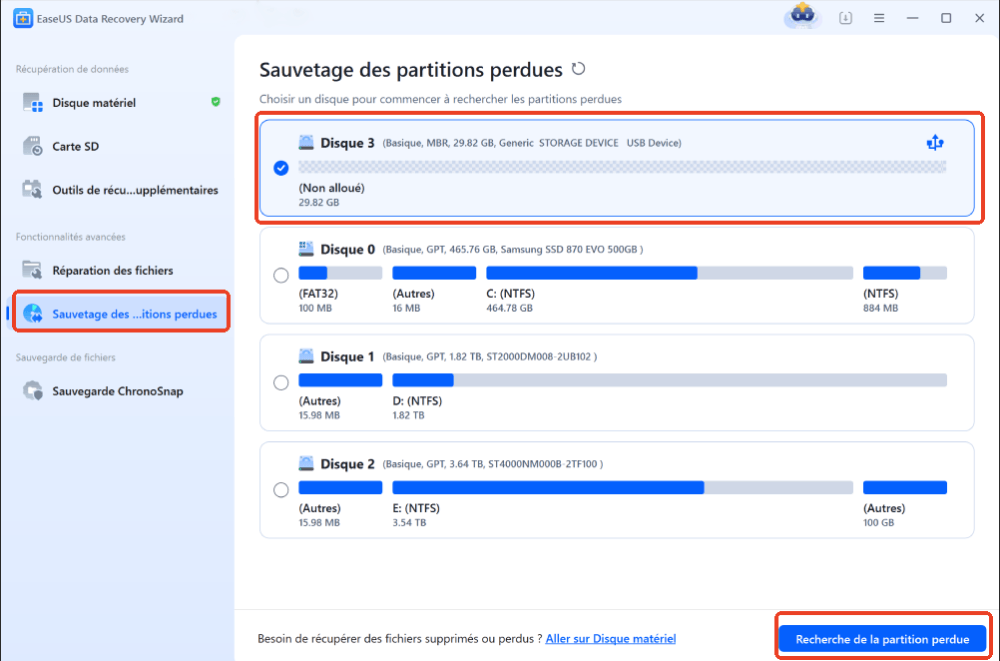
Tout d'abord, recherchez des partitions perdues
Commencez par sélectionner « Sauvegarde des partitions perdues » dans le menu de gauche, puis cliquez sur « Démarrer » pour lancer l'analyse des partitions. Votre disque s'affichera, avec les partitions existantes et celles qui ont été perdues (indiquées comme « non allouées »). Cliquez ensuite sur « Rechercher de la partition perdue » pour lancer l'analyse.
Deuxièmement, vérifiez les fichiers présents dans la partition
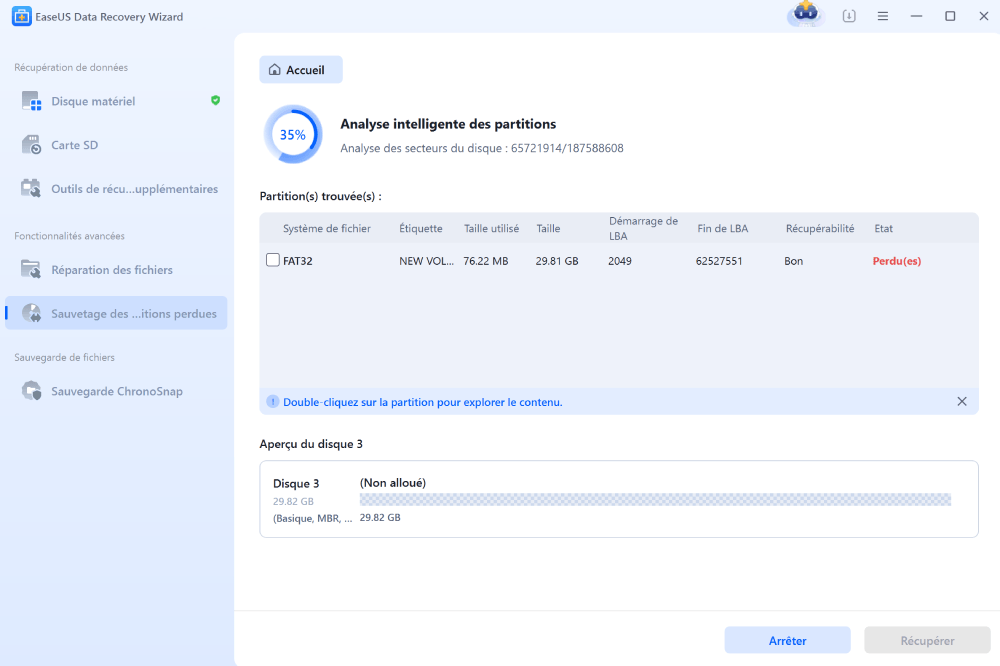
Patientez pendant l'analyse intelligente de la partition. Ce processus peut prendre plusieurs minutes, selon la gravité de la perte de la partition. Pendant ce temps, vous pouvez placer le curseur sur la partition dont vous souhaitez consulter les fichiers et les données qu'elle contient.
Troisièmement, sélectionnez et restaurez la partition
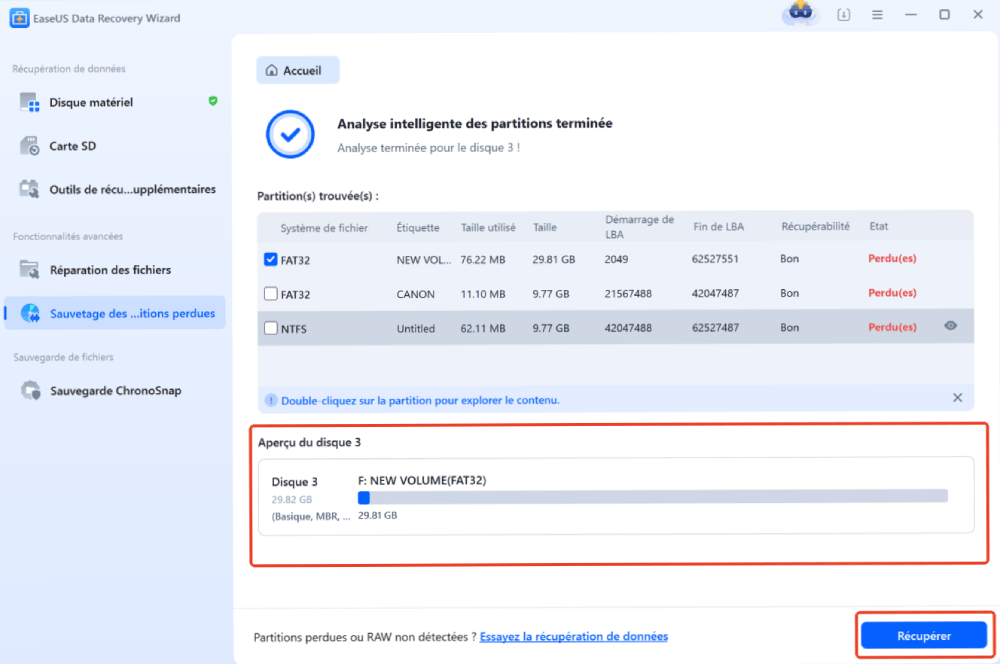
Sélectionnez les partitions que vous souhaitez récupérer dans la liste des partitions perdues qui ont été analysées. Les informations correspondantes s'afficheront également ci-dessous. Une fois votre sélection effectuée, cliquez sur « Récupérer » pour restaurer les paramètres de vos partitions.
Comment récupérer une partition supprimée dans Windows 10
Il est facile et simple d'utiliser l'Assistant de récupération de données EaseUS pour récupérer les données d'une partition supprimée, mais pas de la partition entière. Cependant, si vous souhaitez supprimer une partition d'un disque dur ou d'un disque dur externe, vous devez vous tourner vers l'autre produit fantastique d'EaseUS appelé EaseUS Partition Recovery. Il est exclusivement conçu pour récupérer les partitions supprimées ou perdues.
Tout d'abord, recherchez des partitions perdues
Commencez par sélectionner « Sauvegarde des partitions perdues » dans le menu de gauche, puis cliquez sur « Démarrer » pour lancer l'analyse des partitions. Votre disque s'affichera, avec les partitions existantes et celles qui ont été perdues (indiquées comme « non allouées »). Cliquez ensuite sur « Rechercher de la partition perdue » pour lancer l'analyse.
Deuxièmement, vérifiez les fichiers présents dans la partition
Patientez pendant l'analyse intelligente de la partition. Ce processus peut prendre plusieurs minutes, selon la gravité de la perte de la partition. Pendant ce temps, vous pouvez placer le curseur sur la partition dont vous souhaitez consulter les fichiers et les données qu'elle contient.
Troisièmement, sélectionnez et restaurez la partition
Sélectionnez les partitions que vous souhaitez récupérer dans la liste des partitions perdues qui ont été analysées. Les informations correspondantes s'afficheront également ci-dessous. Une fois votre sélection effectuée, cliquez sur « Récupérer » pour restaurer les paramètres de vos partitions.
Fonctionnalités étonnantes d'EaseUS Partition Recovery :
- Logiciel de récupération de partitions intuitif et facile à utiliser, aucune expérience informatique n'est requise
- Analyse rapide et affichage de la liste des fichiers supprimés en peu de temps
- Prise en charge de tous les types de partitions, y compris les volumes FAT, NTFS, Ext2 et Ext3
- Fonction de récupération des partitions brutes
- Compatible avec Windows 10/8.1/8/7/Vista/XP/Server
Autres conseils sur la récupération des partitions supprimées
En général, la partition est un élément nécessaire au fonctionnement d'un ordinateur et à l'enregistrement de données sur celui-ci. C'est une sorte de base de données pour l'enregistrement, le stockage et le transfert de données sur l'ordinateur. Diviser la mémoire ou la mémoire de masse en sections isolées.
Cependant, la partition du disque dur local ou du disque dur externe peut être perdue ou ne pas être reconnue lors de l'utilisation de l'ordinateur en raison d'une suppression par erreur, d'un formatage ou d'une attaque de virus.
Causes courantes de la perte ou de l'effacement de partitions
- Suppression accidentelle : vous pouvez supprimer par erreur un volume entier lorsque vous essayez de nettoyer une partition spécifique.
- Table de partitions corrompue : la table de partitions peut être endommagée par un virus ou des opérations de disque erronées, ce qui peut entraîner la perte d'une partition.
- Panne de courant : une coupure de courant soudaine peut rendre la partition inaccessible.
- Mauvais secteurs : Si la partition présente des secteurs défectueux, elle ne peut pas être reconnue par votre ordinateur.
- Mises à jour : les mises à jour modifient le disque dur.
- Repartition : lorsque vous repartitionnez le disque dur, toutes les partitions existantes sont supprimées.
Pourquoi peut-on restaurer une partition supprimée ?
Normalement, lorsqu'une partition est supprimée, le système supprime l'affectation à cet emplacement sur le disque dur, ce qui permet au segment de mémoire d'être écrasé si nécessaire. Toutefois, tant que cette partie du disque reste inchangée, il est encore possible d'utiliser l'utilitaire de récupération de partition pour annuler la suppression de la partition.
Plus vous utilisez votre ordinateur, plus cette partie du disque dur risque d'être écrasée par de nouvelles données. Par conséquent, lorsque vous constatez qu'une partition est manquante, cessez immédiatement d'utiliser le disque dur. Vous pouvez restaurer instantanément la partition perdue à l'aide d'un programme professionnel de récupération de partitions.
Sauvegarder à l'avance pour éviter la perte de partitions
Si vous souhaitez récupérer une partition sans supprimer votre contenu le plus récent, la meilleure approche consiste à effectuer régulièrement une sauvegarde complète de l'image de votre disque dur ou de votre disque dur externe. La sauvegarde à l'avance est le moyen le plus efficace de récupérer une partition supprimée. Vous pouvez même activer la fonctionnalité Historique des fichiers ou Sauvegarde Windows sur votre ordinateur Windows pour sauvegarder les fichiers automatiquement.
Conclusion
En bref, cette page est principalement destinée aux personnes qui souhaitent récupérer des fichiers de données à partir d'une partition supprimée sur un disque dur, ou un disque amovible, tel qu'un disque dur externe. Vous pouvez utiliser EaseUS data recovery pour restaurer les fichiers d'une partition perdue sans aucune perte de données. Nous présentons également un logiciel de récupération de partitions facile à utiliser.
FAQ sur la récupération des données d'une partition supprimée
Voici quelques questions relatives à la récupération des données d'une partition supprimée. Si vous rencontrez également l'un de ces problèmes, vous pouvez trouver les méthodes ici.
1. Comment récupérer des fichiers sur un disque dur partitionné ?
Téléchargez et utilisez l'Assistant de récupération de données EaseUS pour récupérer les fichiers d'un disque dur partitionné :
Étape 1. Sur EaseUS Data Recovery Wizard, sélectionnez une partition comme le lecteur C :, le lecteur D ou le lecteur E où vous avez perdu vos données et cliquez sur "Scan" pour commencer.
Étape 2. Après l'analyse, sélectionnez et prévisualisez les données de la partition trouvée dans " Fichiers supprimés " ou " Fichiers perdus ". La barre de filtre ou de recherche peut également vous aider à accéder aux fichiers perdus.
Étape 3. Sélectionnez tous les fichiers de partition perdus et cliquez sur "Récupérer" pour tout récupérer. Avant de sécuriser votre partition pour y enregistrer à nouveau des données, sauvegardez tous les fichiers récupérables sur un autre périphérique sécurisé.
2. Que se passe-t-il si la partition de récupération est supprimée ?
En règle générale, après la suppression de la partition réservée au système et de la partition de récupération, l'option "Lancer l'environnement de récupération" est inaccessible. Certains utilisateurs peuvent être confrontés à un problème de démarrage. Vous pouvez essayer de restaurer la partition réservée au système supprimée de plusieurs manières. Consultez le guide et voyez comment procéder.
3. Comment récupérer mes données supprimées du disque dur ?
Etapes pour récupérer les fichiers supprimés du disque dur avec le logiciel de récupération de fichiers EaseUS :
Étape 1. Ouvrez EaseUS Data Recovery Wizard, vous devriez voir une liste de tous les disques de votre ordinateur. Choisissez la partition exacte du disque dur où les fichiers ont été supprimés et cliquez sur le bouton "Analyser".
Étape 2. Le processus d'analyse démarre immédiatement. En fonction de la taille du disque dur, l'analyse prend généralement de quelques minutes à quelques heures. Cependant, le résultat "Fichiers supprimés" apparaît très rapidement. Vérifiez si tous les fichiers supprimés apparaissent.
Étape 3. Pendant ou après l'analyse, vous pouvez prévisualiser les fichiers trouvés en double-cliquant ou en cliquant avec le bouton droit de la souris. Ensuite, sélectionnez les fichiers cibles et cliquez sur "Récupérer" pour les enregistrer dans un autre endroit sûr plutôt que sur le disque dur d'origine.
Cette page vous a-t-elle été utile ?
-
![]()
Mise à jour par
Passionnée d'informatique depuis toujours, Aurore s'est spécialisée dans la récupération de données au fil de ses études et de ses expériences professionnelles. Depuis 3 ans, elle met son expertise au service des utilisateurs francophones, les accompagnant dans la sauvegarde et la restauration de leurs fichiers essentiels.… -
![]()
Rédigé par
Nathalie est une rédactrice chez EaseUS depuis mars 2015. Elle est passionée d'informatique, ses articles parlent surtout de récupération et de sauvegarde de données, elle aime aussi faire des vidéos! Si vous avez des propositions d'articles à elle soumettre, vous pouvez lui contacter par Facebook ou Twitter, à bientôt!…


 Pourquoi choisir EaseUS ?
 Avis des rédacteurs

20+
Ans d’expérience

160+
Pays du monde d'entier

72 millions+
Utilisateurs

4,8 +
Note de Trustpilot




