


Sommaire
Sommaire
Auteur
Actualité

Mise à jour par
AuroreMise à jour le 20 Oct, 2026
En bref : Pour étendre le lecteur C sans supprimer de partition, identifiez d’abord votre disposition. Si l’espace non alloué est juste à droite de C:, utilisez la Gestion des disques. S’il n’est pas adjacent, ou s’il n’y en a aucun, EaseUS Partition Master déplace, fusionne ou réalloue l’espace depuis D: sans formatage ni perte de données. Sauvegardez toujours vos données au préalable.
Vous cherchez un moyen d'étendre votre lecteur C sans supprimer de partitions, comme D, ni perdre de données ? Vous êtes au bon endroit.
Pour étendre votre lecteur C sans supprimer aucune partition, vous pouvez utiliser la Gestion des disques, un gestionnaire de partitions tiers, ou libérer de l'espace disque sur C en déplaçant des fichiers vers un autre lecteur.
La méthode dépend de la configuration de votre disque :
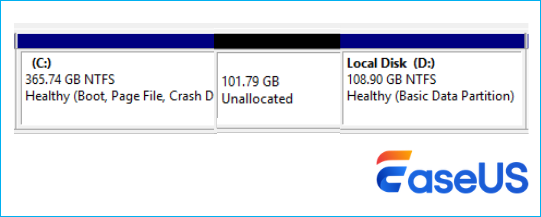
- Si l'espace non alloué se trouve directement à côté du lecteur C:, vous pouvez utiliser la Gestion des disques Windows.
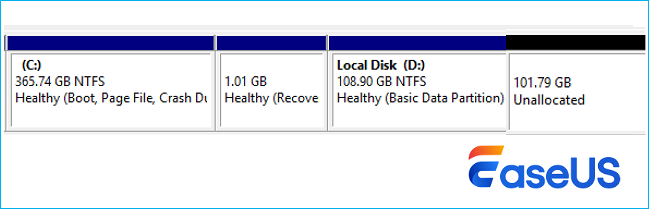
- Si l'espace non alloué n'est pas adjacent au lecteur C, vous aurez besoin d'un gestionnaire de partitions comme EaseUS Partition Master pour déplacer ou redimensionner les partitions.
- ✔️Ajouter de l'espace non alloué non adjacent au lecteur C sans supprimer ni perdre aucune donnée.
- ✔️Déplacer l'espace non alloué vers le lecteur C sans formatage
- ✔️Compatible avec Windows 11/10/8/7
- S'il n'y a plus d'espace non alloué, vous pouvez soit réallouer de l'espace à partir d'une autre partition, soit libérer de l'espace disque.
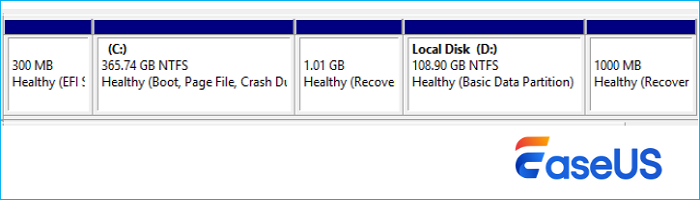
Impossible d'étendre votre lecteur C à cause d'une partition de récupération ou par crainte de perdre des données ? Suivez ce guide pour étendre votre lecteur C sous Windows 11/10 sans supprimer le lecteur D ni aucune autre partition. Avant de commencer, assurez-vous d'identifier correctement l'état de votre disque ; choisir une mauvaise méthode peut entraîner des échecs ou des risques inutiles.
Comment étendre le lecteur C sans supprimer aucune partition ?
Les configurations de disque varient selon les cas. Suivez la procédure correspondant à votre situation pour étendre votre lecteur C en toute sécurité.
- Remarque importante :
-
Avant de commencer, il est fortement recommandé de sauvegarder vos données importantes. Bien que la plupart des opérations de partitionnement soient conçues pour être non destructives, des interruptions inattendues, telles qu'une coupure de courant ou des erreurs système, peuvent toujours entraîner une perte de données.
Cas 1. L'espace non alloué se trouve juste derrière le lecteur C.
Si l'espace non alloué est directement adjacent au côté droit de votre lecteur C, la situation est la plus simple. Windows vous permet d'étendre la partition sans rien supprimer.
Toutefois, si l'espace n'est pas contigu, l' option « Étendre le volume » sera indisponible (grisée).
Étapes pour étendre le lecteur C à l'aide de la Gestion des disques :
Étape 1. Faites un clic droit sur le menu Démarrer et sélectionnez Gestion des disques.
Étape 2. Localisez votre lecteur C et vérifiez que l'espace non alloué se trouve immédiatement à sa droite.
Étape 3. Cliquez avec le bouton droit sur le lecteur C et choisissez Étendre le volume.
Étape 4. Suivez les instructions de l'assistant d'extension de volume et cliquez sur Suivant.
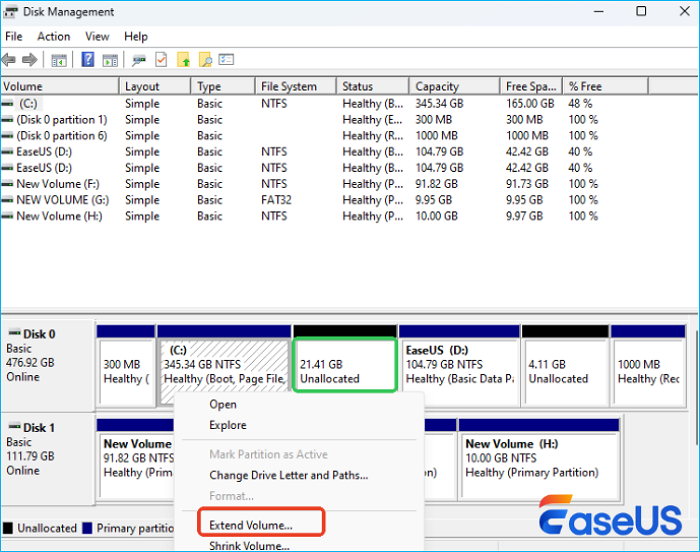
Étape 5. Sélectionnez l'espace non alloué disponible et cliquez sur Terminer.
Une fois l'opération terminée, votre lecteur C sera étendu sans affecter les autres partitions.
⚠️ Important :
Si l'option « Étendre le volume » est grisée, cela signifie généralement :
- L'espace non alloué n'est pas adjacent
- Ou bien le système de fichiers n'est pas pris en charge (seul NTFS/RAW fonctionne).
Cas 2. L'espace non alloué n'est pas adjacent au lecteur C.
Lorsque l'espace non alloué est séparé du lecteur C par une autre partition (comme D: ou une partition de récupération), la Gestion des disques Windows ne peut pas gérer cette situation car elle ne permet pas de déplacer les partitions. C'est là qu'EaseUS Partition Master. Il permet de déplacer des partitions et de fusionner l'espace non alloué non adjacent avec le lecteur C sans rien supprimer.
🚩Avant d'effectuer des opérations, il est recommandé de fermer les programmes en cours d'exécution et d'éviter les interruptions afin de prévenir les risques liés aux données.
Étapes pour étendre le lecteur C avec de l'espace non contigu (sans perte de données) :
Étendre le lecteur système C avec de l'espace non alloué
- 1. Faites un clic droit sur le lecteur système C: et sélectionnez « Redimensionner/Déplacer ».
- 2. Faites glisser l'extrémité de la partition système dans l'espace non alloué afin de l'ajouter au lecteur C:. Cliquez ensuite sur « OK ».
- 3. Cliquez sur « Exécuter la tâche » puis sur « Appliquer » pour exécuter les opérations et étendre le lecteur C.
Cas 3. Il n'y a pas d'espace non alloué
Si votre disque est entièrement occupé et qu'il ne reste aucun espace libre, vous avez encore des solutions. Il n'est pas nécessaire de supprimer des partitions pour étendre votre lecteur C.
Vous pouvez:
- Réaffecter de l'espace à partir d'une autre partition (comme D:)
- Libérer manuellement de l'espace sur le lecteur C.
Option 1. Allouer de l'espace au lecteur C à partir du lecteur D.
Contrairement aux outils Windows, EaseUS Partition Master permet de répartir directement l'espace libre d'une partition vers une autre. Vous pouvez ainsi prélever de l'espace inutilisé sur le lecteur D: et l'ajouter au lecteur C: sans supprimer ni formater aucune partition.
Cette approche est particulièrement utile lorsque :
- Le lecteur D dispose de beaucoup d'espace inutilisé
- Vous souhaitez une solution rapide et sans perte de données
⚠️ Remarque : Veuillez toujours prévisualiser les modifications avant de les appliquer afin de garantir une répartition correcte.
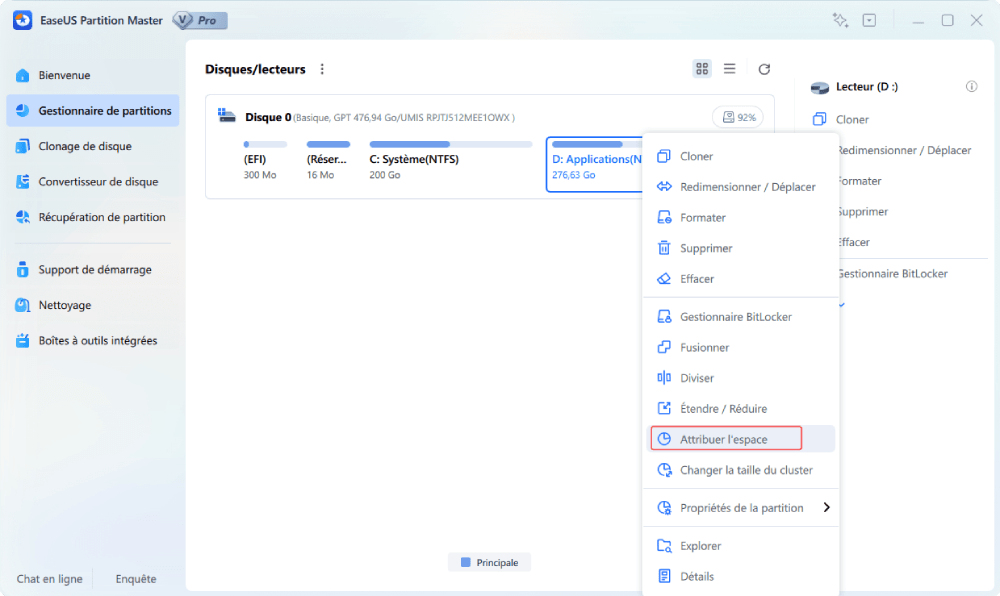
Étape 1. Faites un clic droit sur la partition D (qui dispose de suffisamment d'espace libre) et choisissez l'option « Attribuer de l'espace ».
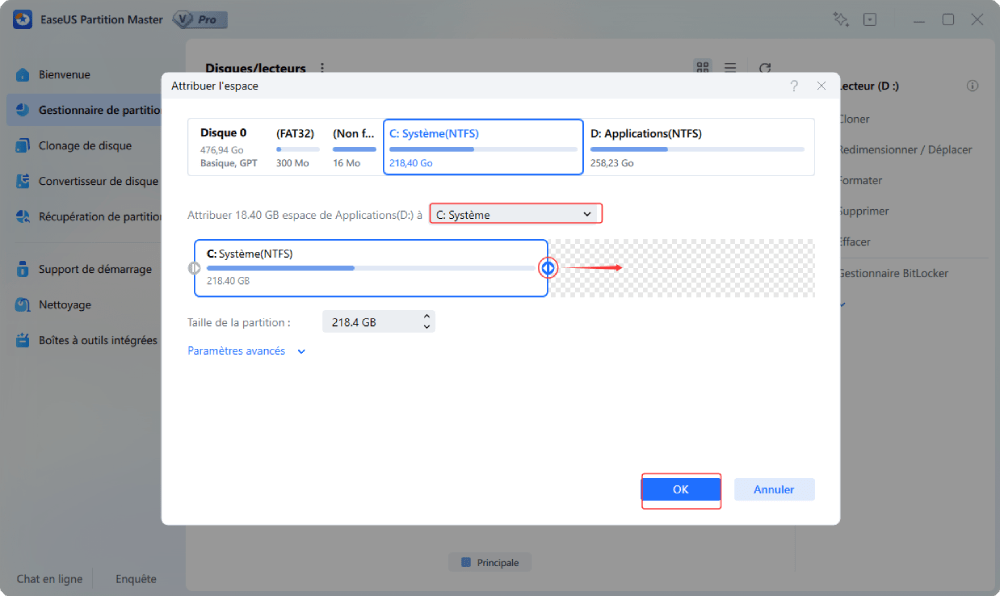
Étape 2. Définissez le lecteur C comme partition cible à agrandir. Ajustez la taille en faisant glisser le curseur vers la droite pour ajouter l'espace prélevé sur le lecteur D, puis cliquez sur « OK ».
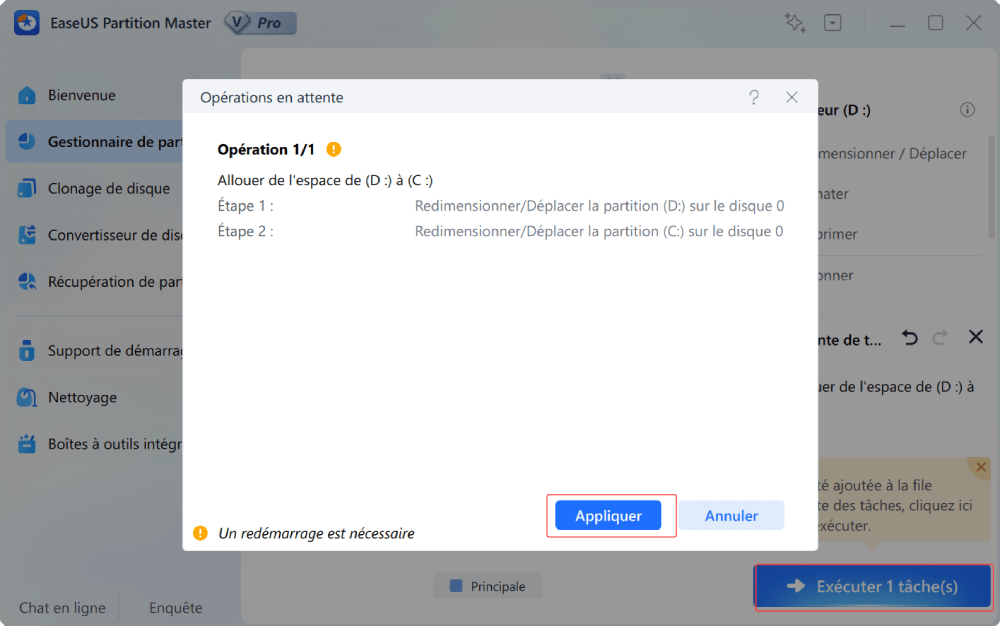
Étape 3. Cliquez sur « Exécuter la tâche », puis confirmez en cliquant sur « Appliquer » pour transférer définitivement l'espace libre de D vers C.
Option 2. Libérer de l'espace disque sur le lecteur C
Si vous préférez ne pas modifier les partitions, libérer de l'espace disque est une autre solution pratique. Bien que cela n'augmente pas la taille des partitions, cela peut résoudre rapidement les problèmes d'espace disque insuffisant.
Voici des méthodes courantes pour libérer de l'espace :
- Supprimer les fichiers temporaires et le cache système
- Désinstaller les applications inutilisées
- Déplacer les fichiers volumineux (vidéos, téléchargements) vers un autre disque
- Activer l'Assistant Stockage dans Windows 11
- Vider la Corbeille et les anciennes sauvegardes
Ces méthodes sont sûres et efficaces pour l'entretien courant. Pour en savoir plus, consultez notre guide complet ci-dessous :

Résolu : Disque C saturé et manque d’espace sous Windows 11/10/8/7
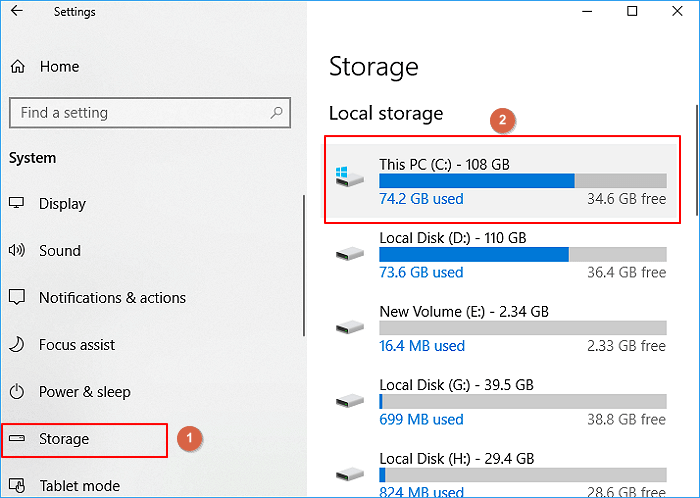
Pourquoi mon disque C est-il plein ? Comment résoudre ce problème ? Voici trois solutions pour y remédier sous Windows 11/10/8/7. Essayez ces solutions lorsque votre ordinateur affiche un avertissement d'espace disque insuffisant en raison d'un lecteur C saturé.
👉 Si ce guide vous a été utile, n'hésitez pas à le partager avec d'autres personnes confrontées au même problème.
Pourquoi l'option « Étendre le volume » est-elle grisée ?
Si l'option « Étendre le volume » n'est pas disponible dans la Gestion des disques, c'est généralement dû à des limitations structurelles de Windows.
Les raisons les plus courantes sont les suivantes :
- L'espace non alloué ne se trouve pas directement à côté du lecteur C.
- Il existe une partition de récupération ou EFI entre les deux.
- La partition n'est pas formatée en NTFS ou RAW.
La Gestion des disques ne permet pas de déplacer les partitions ni de fusionner des espaces non adjacents. En bref, les outils Windows ne fonctionnent qu'avec l'espace non alloué contigu (sur la partie droite du lecteur C), ce qui explique pourquoi des logiciels tiers de redimensionnement de partitions comme EaseUS Partition Master sont souvent nécessaires.
Conclusion
Est-il possible d'étendre le lecteur C sans supprimer le lecteur D ni aucune autre partition ? Oui, vous pouvez étendre votre lecteur C sans supprimer le lecteur D ni aucune autre partition. L'essentiel est de bien comprendre la configuration de votre disque et de choisir la méthode appropriée : si l'espace non alloué est directement adjacent au lecteur C, vous pouvez utiliser la Gestion des disques ; si l'espace n'est pas adjacent, un outil de partitionnement comme EaseUS Partition Master est nécessaire pour déplacer ou fusionner l'espace ; et s'il n'y a aucun espace non alloué, vous pouvez soit réallouer de l'espace à partir d'une autre partition, soit libérer de l'espace disque. Avec la bonne approche, il est tout à fait possible d'étendre votre lecteur C en toute sécurité sans formatage, sans suppression de partitions et sans perte de données.
FAQ concernant l'extension du lecteur C sans suppression de la partition
1. Puis-je étendre le lecteur C sans supprimer le lecteur D ?
Oui. Vous pouvez étendre le lecteur C sans supprimer le lecteur D, soit en utilisant l'espace non alloué adjacent, soit en réallouant de l'espace du lecteur D à l'aide d'outils de gestion de partitions. Aucune perte de données n'est à prévoir si l'opération est effectuée correctement.
2. Pourquoi ne puis-je pas étendre mon lecteur C même si j'ai de l'espace libre ?
L'espace libre à l'intérieur d'une autre partition (comme D:) n'est pas équivalent à l'espace non alloué. La Gestion des disques Windows ne peut utiliser que l'espace non alloué situé directement à côté du lecteur C ; sinon, l'option sera désactivée.
3. Est-il sûr d'utiliser un logiciel de partitionnement tiers ?
Oui, à condition d'utiliser des outils fiables comme EaseUS Partition Master. Ces outils sont conçus pour redimensionner et déplacer des partitions sans perte de données, mais il est tout de même recommandé de sauvegarder les fichiers importants.
Comment pouvons-nous vous aider ?
Auteur
Mise à jour par Aurore
Passionnée d'informatique depuis toujours, Aurore s'est spécialisée dans la récupération de données au fil de ses études et de ses expériences professionnelles. Depuis 3 ans, elle met son expertise au service des utilisateurs francophones, les accompagnant dans la sauvegarde et la restauration de leurs fichiers essentiels.
Commentaires sur les produits
-
J'adore le fait que les modifications que vous apportez avec EaseUS Partition Master Free ne sont pas immédiatement appliquées aux disques. Cela facilite grandement la simulation de ce qui se passera une fois que vous aurez effectué tous les changements. Je pense également que l'aspect général et la convivialité d'EaseUS Partition Master Free facilitent tout ce que vous faites avec les partitions de votre ordinateur.
En savoir plus -
Partition Master Free peut redimensionner, déplacer, fusionner, migrer et copier des disques ou des partitions ; convertir en local, changer l'étiquette, défragmenter, vérifier et explorer la partition ; et bien plus encore. Une mise à niveau premium ajoute une assistance technique gratuite et la possibilité de redimensionner des volumes dynamiques.
En savoir plus -
Il ne crée pas d'image à chaud de vos disques et ne les aligne pas, mais comme il est associé à un gestionnaire de partitions, il vous permet d'effectuer plusieurs tâches à la fois, au lieu de simplement cloner des disques. Vous pouvez déplacer les partitions, les redimensionner, les défragmenter, etc., ainsi que les autres outils que vous attendez d'un outil de clonage.
En savoir plus
Articles liés











