
Étendre le lecteur C

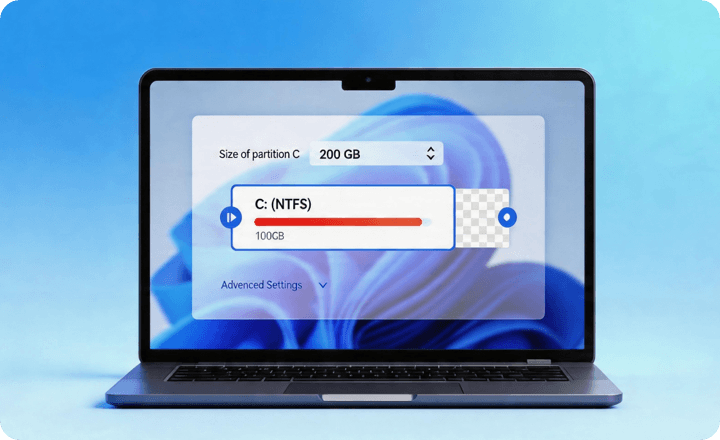
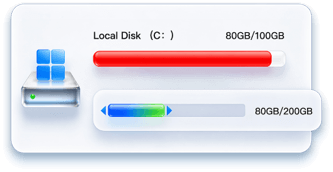
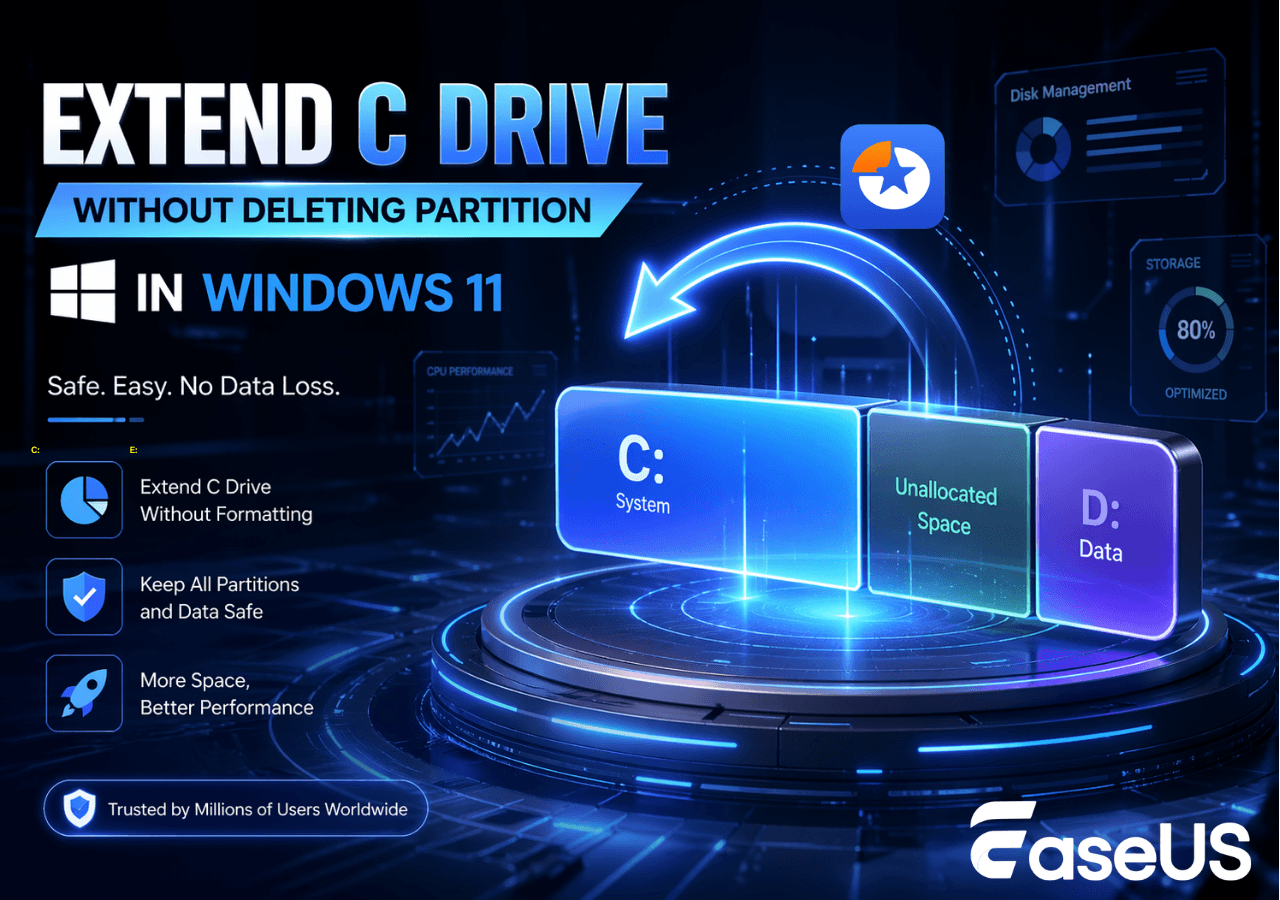
Lorsque le lecteur C manque d’espace, tout le système ralentit : les mises à jour échouent, les applications se bloquent et les opérations les plus simples deviennent moins fiables. La Gestion des disques de Windows ne permet pas toujours d’étendre le lecteur C, notamment lorsque l’espace non alloué n’est pas situé juste à sa droite ou que l’option « Étendre le volume » est grisée. Avec un outil de redimensionnement de partition performant, vous pouvez étendre directement le lecteur C à l’aide d’un espace non alloué adjacent ou non adjacent, sans réinstaller Windows ni perdre vos données.

upgrade hdd to ssd

Cloner le lecteur C

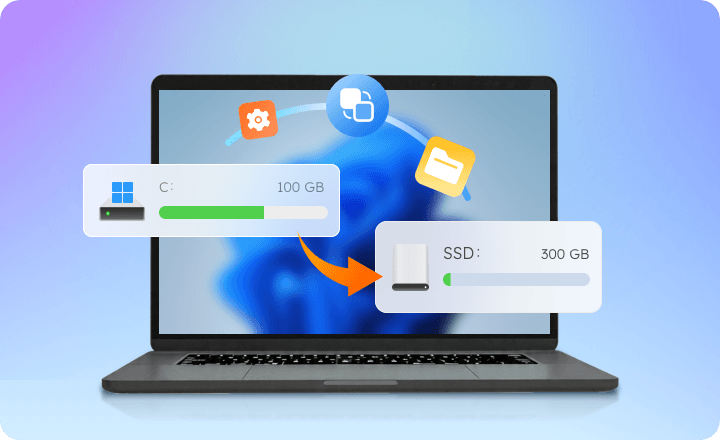
Mettre à niveau le disque système ou remplacer un disque défaillant peut sembler risqué : personne ne souhaite réinstaller Windows, reconfigurer ses paramètres ou perdre des données importantes. Le clonage du lecteur C constitue une solution plus rapide et plus sûre. Plutôt que de tout recommencer, cet outil de gestion du lecteur C vous permet de copier l’intégralité de votre système — Windows, applications et fichiers personnels compris — vers un nouveau disque, afin de retrouver un environnement fonctionnel après la migration. Que vous cloniez votre disque vers un SSD ou un disque de plus grande capacité, cet outil simplifie l’opération et permet d’obtenir un disque de destination amorçable.

upgrade hdd to ssd

Nettoyer le lecteur C

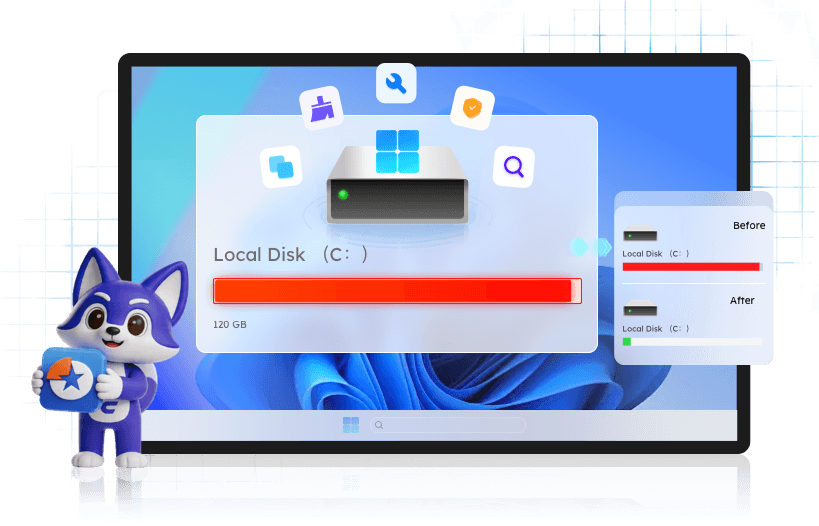
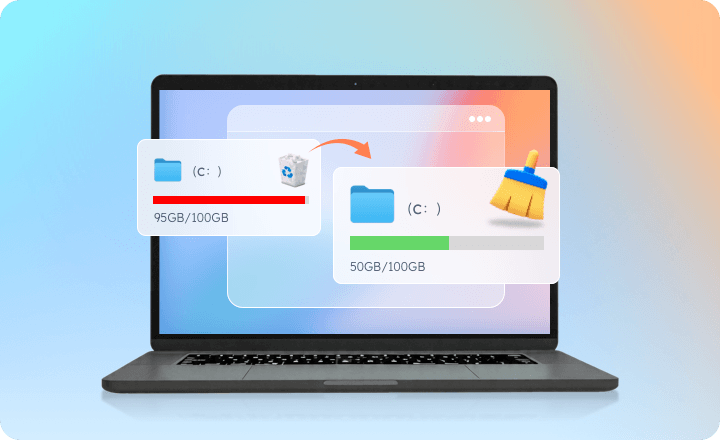
Un lecteur C saturé ne signifie pas nécessairement que vous avez besoin de plus d’espace disque. Il est souvent encombré de fichiers inutiles cachés, de caches système et de données volumineuses devenues inutiles au fil du temps. Les rechercher et les supprimer manuellement peut prendre beaucoup de temps, sans toujours donner de bons résultats. L’outil de gestion du lecteur C d’EaseUS analyse rapidement l’utilisation du disque, identifie les éléments qui occupent le plus d’espace et supprime en toute sécurité les fichiers superflus. Vous pouvez ainsi optimiser votre lecteur C, améliorer les performances du système et éviter les alertes répétées de manque d’espace disque.

upgrade hdd to ssd

Conseils supplémentaires pour résoudre les problèmes du lecteur C

Cet outil de gestion du lecteur C vous permet d’effectuer facilement des opérations avancées, comme le formatage, l’effacement des données et la résolution des problèmes d’autorisations ou d’accès.

Ajuster la taille du lecteur C

Redimensionnez intelligemment le lecteur C pour remédier au manque d’espace disque et résoudre les problèmes de saturation sans perdre vos données.

Formater le lecteur C

Formatez facilement le lecteur C sous Windows 11, 10, 8 ou 7. Les systèmes de fichiers NTFS, FAT32, exFAT et Ext2/3/4 sont pris en charge.

Problèmes du lecteur C

Vérifiez les erreurs du disque, libérez de l’espace et résolvez les problèmes d’autorisations ou d’accès affectant votre lecteur C.

Découvrez notre guide complet de gestion du lecteur C

Les sections suivantes regroupent les problèmes du lecteur C par cas d’utilisation concrets. Vous trouverez ainsi plus facilement les tutoriels, les solutions pratiques et les méthodes de dépannage adaptés à votre situation.

Redimensionnement du lecteur C

EaseUS Partition Master

En tant que logiciel professionnel de gestion des partitions, EaseUS Partition Master vous permet de gérer efficacement le lecteur C. Il prend en charge son extension, son redimensionnement, son clonage et son formatage, ainsi que le nettoyage du disque et la résolution rapide et sécurisée des problèmes courants liés au lecteur C.