
Sommaire
 Top Sujets

18/09/2026| Cloner disque dur | Articles
Vous venez d'allumer votre ordinateur et un message s'affiche : « Aucun système d'exploitation trouvé », ou votre nouveau PC arrive sans OS préinstallé ? Pas de panique. Ce problème est beaucoup plus courant qu'il n'y paraît, que ce soit après un changement de disque (HDD/SSD), un crash système, ou l'achat d'un PC vierge.
Dans cet article, vous découvrirez les méthodes les plus simples et les plus efficaces pour remettre votre ordinateur en état de marche :
- Installer Windows 10 ou Windows 11 via une clé USB bootable,
- ou cloner un système existant vers votre nouveau disque en seulement quelques étapes grâce à EaseUS Disk Copy.
Que vous soyez débutant ou utilisateur expérimenté, ce guide étape par étape vous accompagnera pour transformer un PC sans système d'exploitation en un ordinateur totalement fonctionnel. Vous pouvez cliquer sur le nom du programme pour accéder à la section détaillée.👇
Installer Windows 10/11
- ⚠️ Installation longue (2-3 heures) pour obtenir un système propre et neuf
- ⚠️ Réinstallation des applications nécessaire pour contrôler totalement les partitions
- ⚠️ Complexe pour les débutants malgré le fait qu'on n'ait pas besoin d'un autre PC
EaseUS Disk Copy
- ✅ Installation rapide et prête à l'usage
- ✅ Applications et paramètres conservés
- ✅ Facile pour les débutants
- ✅ Compatible HDD et SSD
Pourquoi votre PC affiche "aucun système d'exploitation" ?
Avant de passer à l'installation ou au clonage du système, il est important de comprendre pourquoi votre ordinateur peut afficher ce message d'erreur. Plusieurs raisons courantes peuvent expliquer qu'un PC sans système d'exploitation ne démarre pas :
- Disque dur vierge ou non formaté : Si votre nouveau disque dur ou SSD n'a jamais été utilisé, il ne contient aucun système à lancer.
- Système Windows corrompu : Une panne, un virus ou une mauvaise mise à jour peut rendre le système inutilisable.
- Mauvaise configuration du BIOS/UEFI : Le PC peut ne pas détecter le disque ou le média de démarrage si le BIOS/UEFI est mal configuré.
- Disque dur ou SSD défectueux : Les secteurs endommagés peuvent empêcher le PC de trouver un système d'exploitation.
- Changement ou remplacement du disque : Si vous avez remplacé votre disque dur ou SSD, le nouvel appareil ne contient pas de système Windows.
Identifier la cause vous aidera à choisir la méthode la plus adaptée pour remettre votre PC en état de marche : installation Windows via clé USB ou clonage d'un système existant avec EaseUS Disk Copy.
Solution 1 : Installer Windows 10/11 sur un PC sans système d'exploitation
Vous venez d'acheter un PC sans système d'exploitation ou votre ordinateur actuel ne démarre plus ? Ne vous inquiétez pas. Même si cela peut sembler compliqué, il est tout à fait possible d'installer Windows 10 ou 11 facilement, en utilisant une clé USB bootable ou un support externe. Suivez ce guide étape par étape pour éviter les erreurs courantes et remettre votre PC en fonctionnement rapidement.
Cette méthode vous garantit un système propre, mais elle peut prendre un peu plus de temps que le clonage si vous devez réinstaller vos applications et transférer vos données. Pour vous faire gagner du temps et simplifier le processus, nous avons préparé une méthode plus pratique pour vous dans la section suivante.>>
Avant de commencer l'installation de Windows, assurez-vous de disposer des éléments suivants :
- ♦ Un autre ordinateur opérationnel et connecté à Internet pour télécharger les outils nécessaires.
- ♦ Une clé USB d'au moins 8 Go.
- ♦ Une clé de licence Windows (optionnelle, mais indispensable pour activer toutes les fonctionnalités).
- ♦ Vérifier que votre PC sans OS répond aux exigences techniques minimales de Windows.
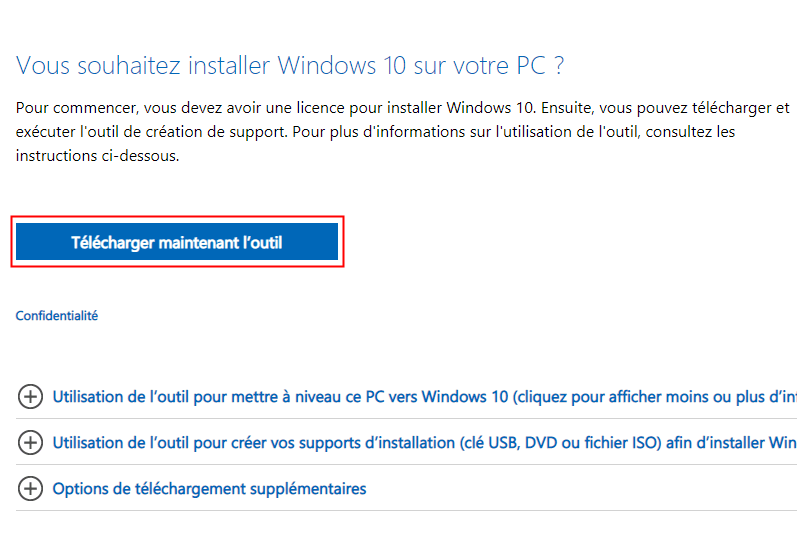
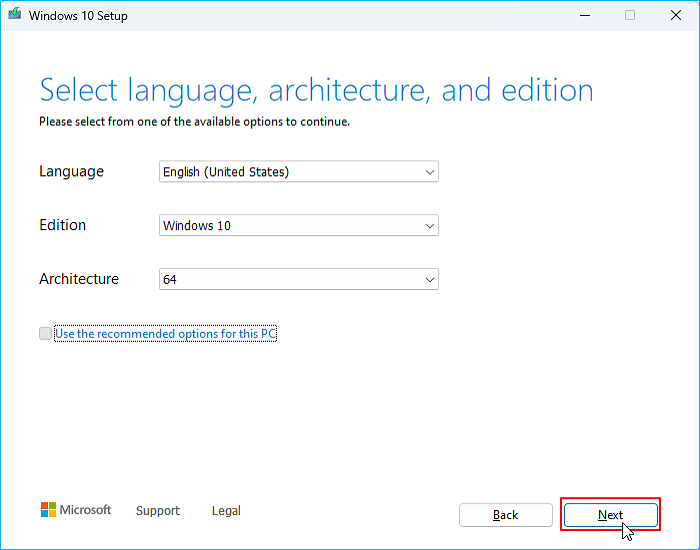
Étape 1. Télécharger l'outil de création de média Windows : Rendez-vous sur le site officiel de Microsoft et téléchargez l'outil de création de média pour Windows 10 ou 11.
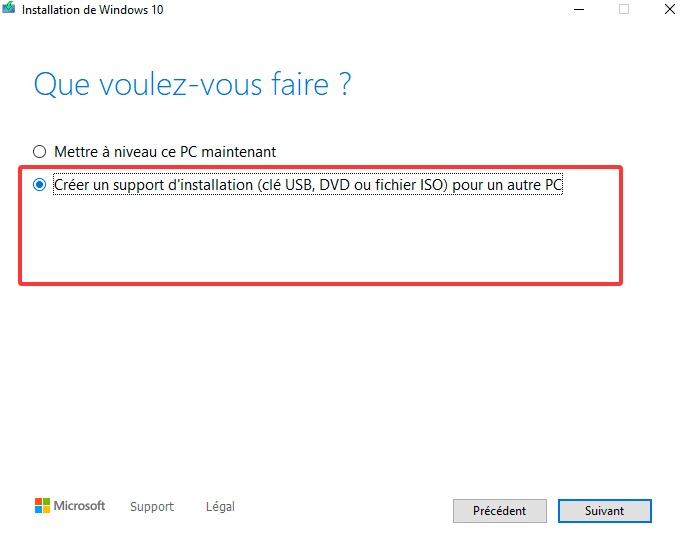
Étape 2. Créer une clé USB bootable : Insérez une clé USB de minimum 8 Go et utilisez l'outil pour créer un support d'installation de Windows. Assurez-vous que toutes les données importantes sur la clé sont sauvegardées.
Étape 3. Démarrer le PC à partir de la clé USB : Branchez la clé sur le PC sans OS, accédez au BIOS/UEFI et sélectionnez la clé USB comme périphérique de démarrage.

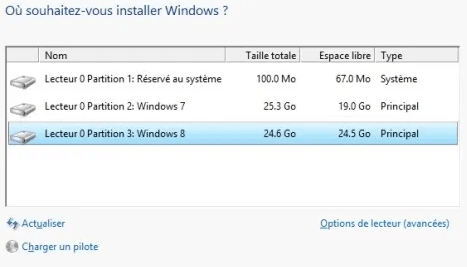
Étape 4. Installer Windows : Suivez les instructions à l'écran pour installer Windows sur le disque vierge. Vous pouvez formater le disque si nécessaire et choisir la partition où installer le système.
Étape 5. Activer et configurer Windows : Après l'installation, activez votre licence Windows et configurez les paramètres initiaux, y compris la connexion réseau et les comptes utilisateur.
Souhaitez-vous obtenir un guide plus détaillé sur l'installation directe de Windows ? Veuillez lire cet article.

Quelle est la meilleure façon d'installer Windows 11 sur un autre disque dur sans USB ?
Cet article vous explique comment installer Windows sur un deuxième disque dur grâce à la fonction de clonage système de EaseUS Disk Copy et à d'autres méthodes.
Solution 2 : Cloner un système Windows vers un PC sans OS avec EaseUS Disk Copy
Si vous souhaitez remettre en marche un PC sans système d'exploitation le plus rapidement possible, le clonage est souvent la méthode la plus simple et la plus efficace. Avec EaseUS Disk Copy, vous pouvez transférer l'intégralité d'un système existant — Windows, applications, fichiers et paramètres — vers un nouveau disque, sans avoir à tout réinstaller.
Atouts principaux d'EaseUS Disk Copy
- Cloner un système Windows entièrement vers un nouveau PC ou disque.
- Migrer Windows 10/11 sans réinstallation ni perte de données.
- Compatible HDD, SSD, NVMe et tous types de disques.
- Clonage secteur par secteur pour une copie fidèle et fiable.
- Création d'un support bootable pour cloner même un PC qui ne démarre plus.
- Interface simple, idéale pour débutants comme utilisateurs avancés.
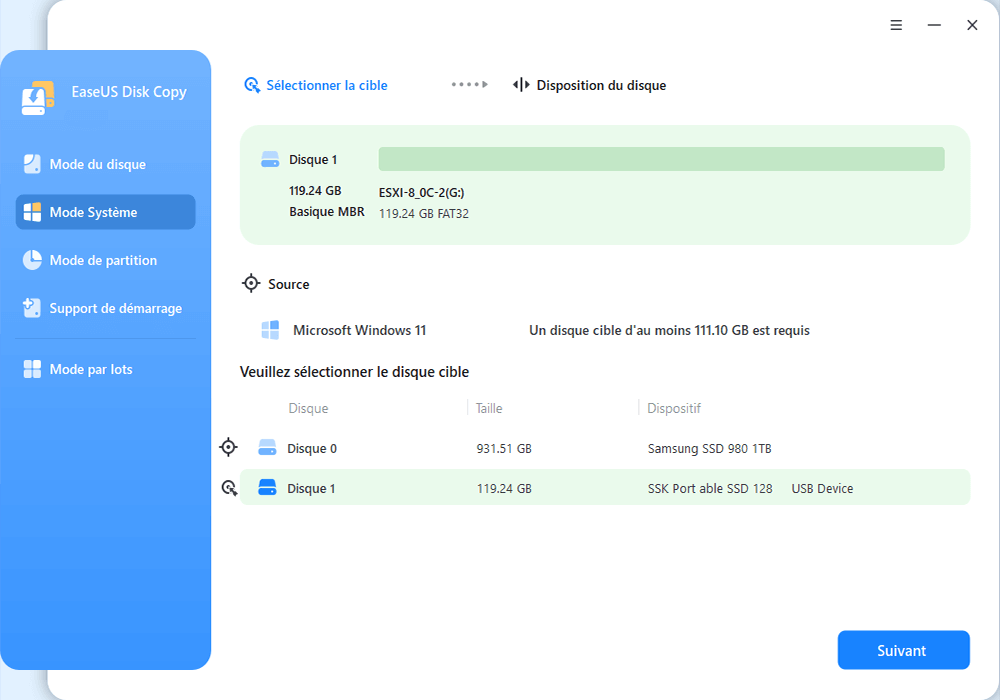
Étape 1. Pour cloner le système d'exploitation d'un disque dur vers un autre, choisissez le disque cible en « Mode Système » et cliquez sur « Suivant ».
Étape 2. Ajustez la disposition des disques cibles. Vous pouvez gérer la disposition du disque de destination en sélectionnant « Ajuster automatiquement le disque », « Copier comme source » ou « Modifier la disposition du disque ». Cliquez ensuite sur « Continuer ».

- « Ajuster automatiquement le disque » apporte certaines modifications par défaut à la disposition du disque de destination afin qu'il puisse fonctionner de manière optimale.
- « Copier comme source » ne change rien sur le disque de destination et la disposition est la même que celle du disque source.
- « Modifier la disposition du disque » vous permet de redimensionner/déplacer manuellement la disposition des partitions sur ce disque de destination.
Cochez l'option « Ajuster automatiquement le disque » pour mettre votre SSD dans ses meilleures performances.
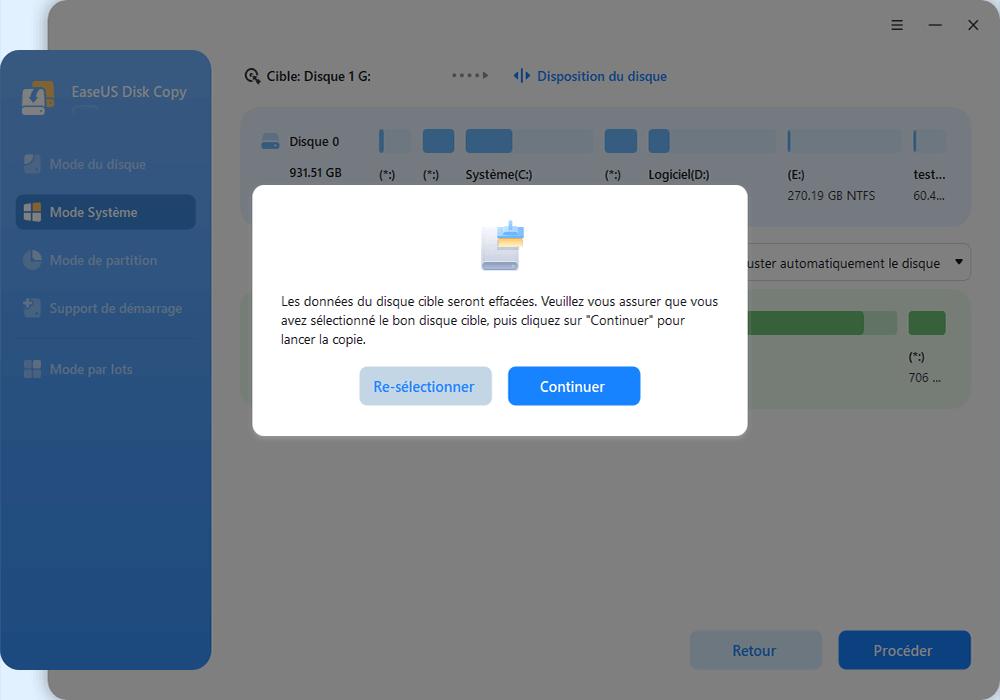
Étape 3. Un message s'affiche, vous avertissant que les données du disque cible seront perdues. Veuillez confirmer ce message en cliquant sur « Continuer ».
Étape 4. Attendez que le processus de clonage soit terminé.

Avec cette méthode, votre ordinateur démarre directement sur un système complet, sans installation manuelle ni configuration complexe. C'est la solution la plus rapide pour retrouver un PC opérationnel en quelques minutes.
🧩Enfin, n'oubliez pas de mettre à jour les paramètres dans le BIOS. Cliquez ici pour afficher directement. >>>
Tutoriel Vidéo : Comment cloner le système d'exploitation dans Windows 11/10/8/7?
📌Chapitres vidéo:
00:29 Télécharger gratuitement le logiciel de clonage d'OS - EaseUS Disk Copy
00:45 Cloner le système d'exploitation sur un disque dur ou un disque SSD sous Windows 11/10/8/7
Bonus:Comment définir un SSD comme disque de démarrage dans Windows 10
Que vous ayez réinstallé Windows 10/11 sur un SSD ou migré votre système depuis un ancien disque, il est indispensable de définir ce nouveau SSD comme disque de démarrage pour que votre PC démarre correctement dessus. Suivez les étapes ci-dessous pour définir le SSD comme disque de démarrage :
Étape 1. Redémarrez le PC et appuyez sur la touche d'accès au BIOS (généralement F2, F12 ou Del) dès l'apparition du logo de la carte mère.
Étape 2. Dans le menu Boot, ouvrez la liste des options de démarrage et placez votre nouveau SSD en première position dans l'ordre de démarrage.
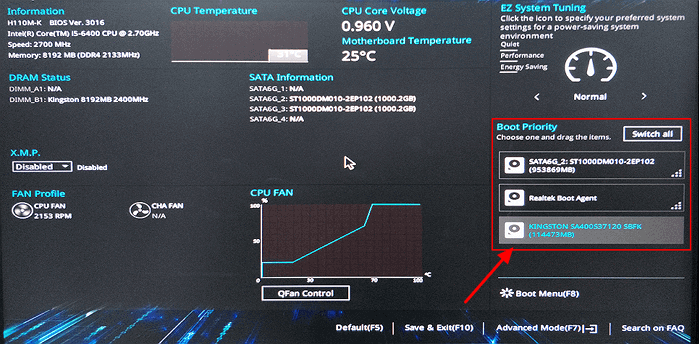
Étape 3. Enregistrez les modifications (Save & Exit), puis laissez l'ordinateur redémarrer. Votre PC devrait désormais démarrer directement depuis le SSD.
Une fois le démarrage réussi, votre SSD est correctement configuré comme disque système.
- Conseil
- Si le disque source est au format MBR (mode BIOS) mais que le SSD cloné est au format GPT, définissez d'abord le SSD comme disque de démarrage dans le BIOS, puis changez le mode de démarrage en UEFI (EFI) afin d'assurer un démarrage correct.
Conclusion
Remettre en marche un PC sans système d'exploitation peut sembler compliqué, mais avec les bonnes méthodes, cela devient simple et rapide. Vous avez désormais deux solutions efficaces :
- Installer Windows 10 ou 11 manuellement avec une clé USB bootable pour un système propre et personnalisé.
- Cloner un système existant avec EaseUS Disk Copy pour gagner du temps et conserver vos applications et paramètres.
Choisissez la méthode qui correspond le mieux à vos besoins et suivez nos instructions étape par étape. Avec EaseUS Disk Copy, vous pouvez même restaurer un PC en panne ou migrer Windows vers un nouveau disque en toute simplicité.
FAQ
1. Comment remettre en marche un PC sans système d'exploitation ?
- 1️⃣ Préparer le matériel : un autre PC fonctionnel, une clé USB de 8 Go, la licence Windows si nécessaire.
- 2️⃣ Installer Windows manuellement : créer une clé USB bootable, démarrer le PC sans OS depuis la clé, suivre les instructions pour installer Windows 10/11.
- 3️⃣ Ou cloner un système existant : installer EaseUS Disk Copy sur le PC source, connecter le disque du PC sans OS, lancer le clonage et copier le système complet.
- 4️⃣ Insérer le disque cloné ou terminer l'installation et démarrer le PC pour vérifier que tout fonctionne.
2. Peut-on cloner un PC qui ne démarre plus ?
Oui, en utilisant le support bootable de EaseUS Disk Copy, vous pouvez cloner le disque du PC non fonctionnel vers un nouveau disque et le rendre immédiatement opérationnel.
3. Faut-il une licence Windows pour installer ou cloner le système ?
Pour l'installation manuelle, une licence Windows est nécessaire pour activer toutes les fonctionnalités. Pour le clonage avec EaseUS Disk Copy, la licence du système existant est conservée sur le disque cloné.
Cette page vous a-t-elle été utile ? Votre soutien est vraiment important pour nous !
EaseUS Disk Copy
EaseUS Disk Copy est un outil de clonage et de migration de disque dur/SSD bien conçu et très facile à utiliser, un outil qui devrait être idéal pour quiconque souhaite migrer rapidement et facilement un disque système existant vers un nouveau disque (ou un lecteur SSD nouvellement installé) avec le minimum de configuration requis.
-
Mise à jour
![]()
Aveline
Aveline est une nouvelle rédactrice chez EaseUS. Elle est une passionnée de technologie. Ses articles se concentrent principalement sur la récupération de données et les outils multimédias, domaines dans lesquels elle apporte son expertise approfondie.…Lire complet
Articles liés
-
Téléchargement gratuit du logiciel de clonage de disque dur bootable
 18/09/2026
-
Comment cloner un disque dur sur Windows & Mac [2026]
 17/09/2026
-
Changer de disque dur Windows : guide complet pour migrer ou réinstaller
18/09/2026
-
Comment mettre à niveau le SSD HP Pavilion sans réinstaller [Guide complet]
 18/09/2026
-
Dois-je formater un nouveau SSD avant de le cloner ?
18/06/2026
-
Comment mettre à niveau le SSD Steam Deck avec Clonezilla et une méthode plus simple
18/09/2026
Articles populaires



Sujets intéressants

