











-
![]() Comment obtenir une licence pour EaseUS Data Recovery ? | Version complète et sécurisée
Comment obtenir une licence pour EaseUS Data Recovery ? | Version complète et sécurisée le 31 Jul 2026
 6 min de lecture
 -
![]() Stellar Data Recovery vs EaseUS Data Recovery Wizard : Comparaison et avis completsle 18 Sep 20266 min de lecture
Stellar Data Recovery vs EaseUS Data Recovery Wizard : Comparaison et avis completsle 18 Sep 20266 min de lecture -
![]() R-Studio pour Mac : Guide ultime de R-Studio sur macOSle 18 Sep 20266 min de lecture
R-Studio pour Mac : Guide ultime de R-Studio sur macOSle 18 Sep 20266 min de lecture -
![]() Avis sur EaseUS Data Recovery Wizard [Dernières informations en 2026]le 18 Sep 20266 min de lecture
Avis sur EaseUS Data Recovery Wizard [Dernières informations en 2026]le 18 Sep 20266 min de lecture -
![]() Top 7 des logiciels de récupération de données entièrement gratuits pour Macle 18 Sep 20266 min de lecture
Top 7 des logiciels de récupération de données entièrement gratuits pour Macle 18 Sep 20266 min de lecture -
![]() 10 meilleurs logiciels de récupération de données gratuits pour Windows 11 - EaseUSle 18 Sep 20266 min de lecture
10 meilleurs logiciels de récupération de données gratuits pour Windows 11 - EaseUSle 18 Sep 20266 min de lecture -
![]() Disk Doctor : Logiciel gratuit pour récupérer les données perdues [2026].le 18 Sep 20266 min de lecture
Disk Doctor : Logiciel gratuit pour récupérer les données perdues [2026].le 18 Sep 20266 min de lecture -
![]() Avis sur Recuva : Caractéristiques, avantages et inconvénients, et résultats de récupération concretsle 18 Jun 20266 min de lecture
Avis sur Recuva : Caractéristiques, avantages et inconvénients, et résultats de récupération concretsle 18 Jun 20266 min de lecture -
![]() PhotoRec pour Mac - Test du logiciel de récupération de fichiers [Téléchargement gratuit]le 18 Sep 20266 min de lecture
PhotoRec pour Mac - Test du logiciel de récupération de fichiers [Téléchargement gratuit]le 18 Sep 20266 min de lecture -
![]() Comment utiliser TestDisk pour récupérer des données sur Windows et Mac [Guide 2026]le 18 Sep 20266 min de lecture
Comment utiliser TestDisk pour récupérer des données sur Windows et Mac [Guide 2026]le 18 Sep 20266 min de lecture
Sommaire
CONTENU DE LA PAGE :
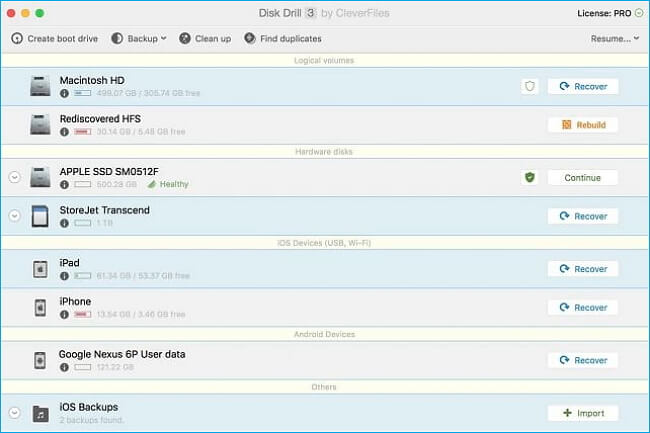
La perte de données peut être une expérience frustrante et stressante, qu'elle soit due à une suppression accidentelle, un formatage, une attaque virale ou une panne système. Si le logiciel de récupération de données Disk Drill est une solution possible, il existe plusieurs alternatives performantes qui pourraient mieux correspondre à vos besoins et à votre budget.
Ce guide complet vous présentera les meilleures alternatives à Disk Drill pour la récupération de données actuelles, et vous expliquera comment utiliser ces alternatives en mettant en avant leurs forces et leurs faiblesses respectives.
Qu'est-ce que le logiciel de récupération de données Disk Drill ?
Disk Drill est un logiciel professionnel de récupération de données qui permet de récupérer des fichiers perdus sur différents supports de stockage. Il est particulièrement apprécié pour son interface intuitive et ses modes de récupération polyvalents, notamment la récupération de partitions, de fichiers supprimés, l'analyse approfondie et la récupération après formatage, ce qui le rend adapté aussi bien aux utilisateurs novices qu'aux utilisateurs confirmés.
Disk Drill offre un excellent compromis entre convivialité et efficacité de récupération, grâce à une interface moderne et des instructions claires qui guident l'utilisateur tout au long du processus. Le logiciel propose 500 Mo de récupération gratuite, permettant ainsi de tester son efficacité et de récupérer des fichiers supprimés.
Disk Drill se distingue par sa compatibilité multiplateforme, offrant des solutions robustes pour les utilisateurs Windows et Mac. Des fonctionnalités supplémentaires, comme les outils de protection des données, constituent un atout supplémentaire. Bien que Disk Drill soit performant, il n'est pas la seule option.
- Recommandation
- Bien que Disk Drill soit un outil de récupération de données réputé, nous pensons que plusieurs alternatives offrent de nombreuses fonctionnalités supplémentaires. Cet article présente les meilleures alternatives à l'outil de récupération de données Disk Drill : 👉 EaseUS Data Recovery Wizard.
Pourquoi choisir une alternative à Disk Drill ?
Bien que Disk Drill puisse sembler une excellente option, il présente quelques inconvénients majeurs. La version gratuite est limitée (seulement 500 Mo), et il faut souvent acheter une version Pro pour les tâches de récupération importantes. De plus, leur service client est un véritable casse-tête, avec des réponses tardives. Enfin, Disk Drill n'offre aucune garantie de remboursement.
Le logiciel propose des options d'achat unique à partir de 89 $, avec des mises à jour à vie, ce qui représente un bon rapport qualité-prix pour les utilisateurs réguliers. Cependant, il est important de noter que certaines licences ne sont valables que pour la version actuelle (par exemple, la licence de Disk Drill 5 ne permet pas d'activer Disk Drill 6), ce qui peut s'avérer problématique pour les utilisateurs.
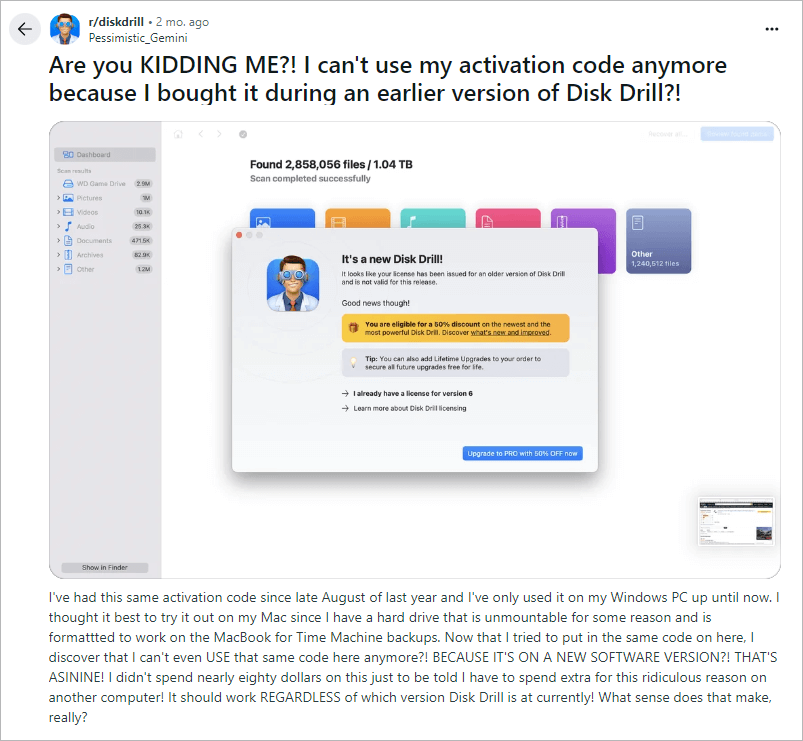
Cet article présente des alternatives exceptionnelles à considérer, chacune avec ses propres atouts et faiblesses. Consultez cet avis sur les logiciels de récupération de données pour en savoir plus !
Les 4 meilleures alternatives à Disk Drill Data Recovery
Bien que Disk Drill soit performant, ce n'est pas la seule option. Voici quatre excellentes alternatives à considérer, chacune avec ses propres atouts et faiblesses. Poursuivez votre lecture pour en savoir plus ! Notre équipe de récupération de données a comparé les outils alternatifs à Disk Drill et a passé en revue les 10 meilleurs du marché, en sélectionnant les quatre plus performants. Ce tableau comparatif vous permettra de choisir le produit qui vous convient le mieux !
| Comparaison des alternatives à Disk Drill Data Recovery | |||||
|
|
|
|
|
Disk Drill |
|
| Facilité d'utilisation | Très facile | Très facile | Difficile (CLI) | Dur | Facile |
| Systèmes d'exploitation pris en charge | Windows macOS |
Windows | Windows | Windows macOS * |
Windows macOS |
| Idéal pour | Perte de données courante chez les débutants | Suppression simple et récente de fichiers | Perte et corruption de partition | Experts et défaillances complexes | Débutants, utilisateurs multiplateformes |
| Récupération formatée | ✔️ | ❌ | ❌ | Soutien limité | ✔️ |
| Aperçu du fichier | ✔️ | Soutien limité | ❌ | Soutien limité | ✔️ |
| Option gratuite | Gratuit (2 Go) À partir de 69,95 $ |
Non, à partir de 24,95 $ | Source libre et ouverte | Non, à partir de 49,99 $ | Gratuit (500 Mo) À partir de 89 $ |
✅ Conclusion et recommandation en bref : Pour la plupart des utilisateurs, en particulier les débutants, EaseUS Data Recovery Wizard offre une meilleure combinaison d'expérience utilisateur, de fonctionnalités et d'options gratuites.
- EaseUS Data Recovery Wizard: Pour les débutants ou ceux qui rencontrent des problèmes courants de perte de données, tels que la suppression accidentelle, le formatage, etc., c'est la recommandation principale en raison de son excellent équilibre entre facilité d'utilisation, efficacité et niveau gratuit généreux.
- Recuva : Si vous avez besoin d'une solution gratuite pour récupérer un fichier récemment supprimé, Recuva est l'outil idéal.
- TestDisk : Pour les utilisateurs techniques confrontés à une perte ou une corruption de partition, TestDisk, logiciel gratuit et puissant, est la solution.
- R-Studio : Les administrateurs système et les professionnels de l'informatique confrontés à des pannes RAID ou à des structures de données complexes devraient se tourner vers R-Studio.
- Disk Drill : C'est un excellent choix polyvalent pour ceux qui privilégient une interface conviviale, une version gratuite limitée et la compatibilité multiplateforme. Cependant, son prix élevé ou la version gratuite restreinte peuvent dissuader certains consommateurs.
1. EaseUS Data Recovery Wizard
EaseUS Data Recovery Wizard est connu pour son taux de réussite élevé en matière de récupération de données sur disque dur, carte SD et clé USB, prenant en charge presque tous les types de fichiers, y compris les photos, les vidéos, les fichiers audio, les documents (Word/Excel/PowerPoint), et plus encore.
Cet outil de récupération de données puissant et facile à utiliser prend en charge divers scénarios de perte de données, permettant la récupération de plus de 2 000 périphériques de stockage de données et de plus de 1 000 types de fichiers.
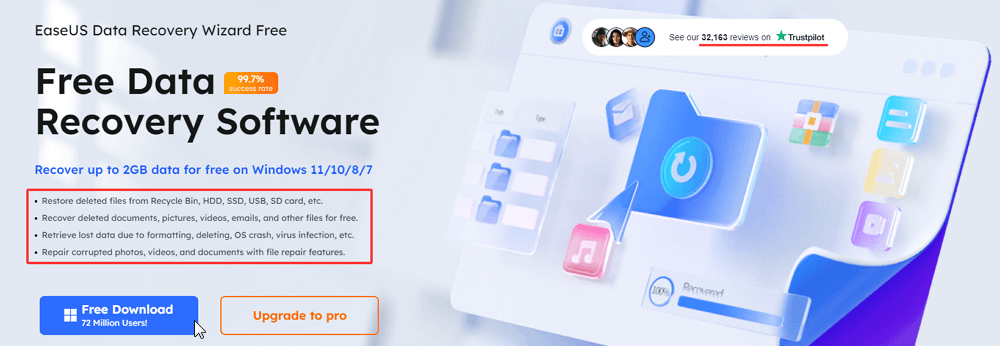
Installez ce puissant logiciel de récupération de données sur votre ordinateur et suivez les étapes ci-dessous pour récupérer des fichiers définitivement supprimés, même après avoir vidé le dossier Corbeille :
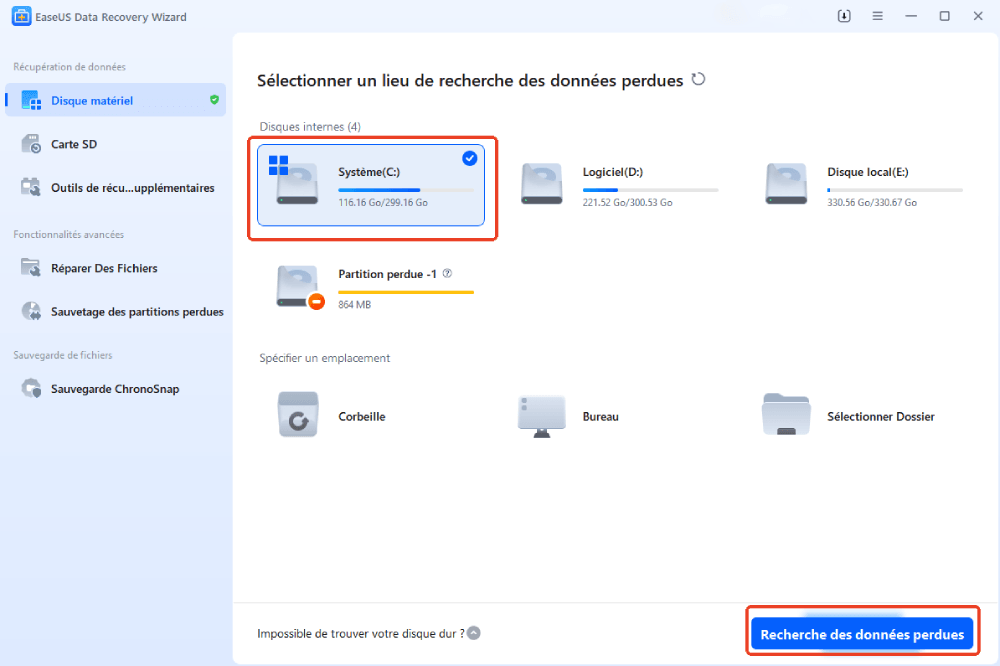
►Choisissez un lieu
Indiquez simplement où les données ont été supprimées. Choisissez ce lecteur et cliquez sur le bouton Recherche des données perdues.
►Vérifiez le résultat de l'analyse
Cela prend du temps pour trouver les contenus supprimés. Vous pouvez récupérer les données supprimées dès qu'ils apparaissent dans le résultat.

►Prévisualisez des données et récupérez
Un double-clic sur un fichier vous permet de prévisualiser. Sélectionnez les données souhaitées et cliquez sur "Récupérer"

Partagez cet article avec vos amis et aidez-les à découvrir les alternatives à Disk Drill pour la récupération de données et comment les utiliser pour restaurer des fichiers supprimés.
2. Recuva
Le principal atout de Recuva est sa gratuité, ce qui en fait une option intéressante pour les utilisateurs ayant des besoins basiques en récupération de données. Recuva offre une solution simple et intuitive, particulièrement performante pour récupérer les fichiers récemment supprimés. Son interface est simple et conviviale, idéale pour les utilisateurs non techniques.
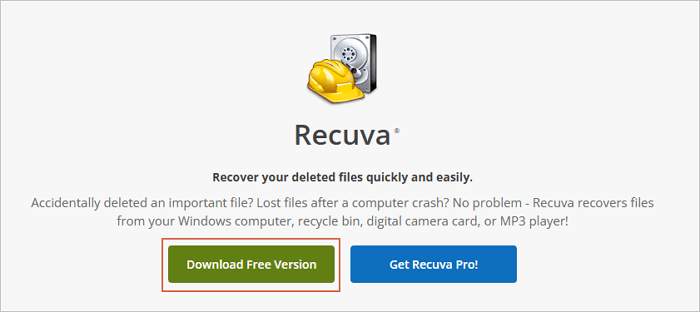
Cependant, Recuva présente des limites face à des scénarios complexes de perte de données, notamment les disques formatés de manière approfondie ou les supports de stockage physiquement endommagés. Pour des besoins de récupération avancés, comme la récupération de photos définitivement supprimées, les utilisateurs devront peut-être se tourner vers des solutions complémentaires à Recuva, telles que le logiciel de récupération de données EaseUS.
Voici les étapes à suivre pour restaurer des fichiers récemment supprimés avec l'édition gratuite de Recuva :
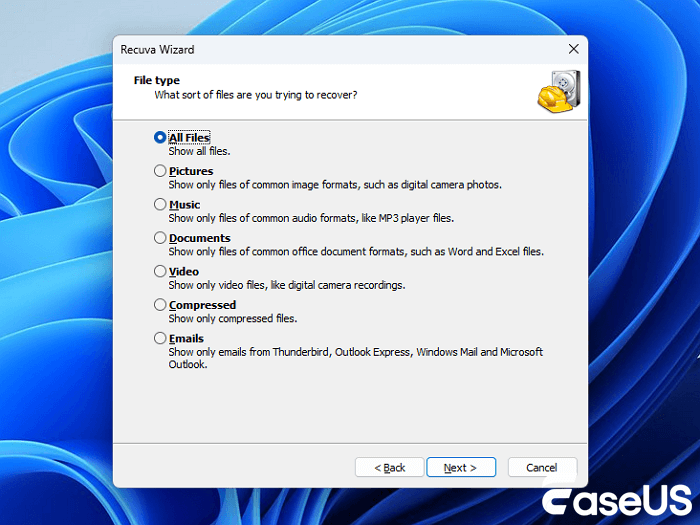
Étape 1. Sélectionnez le fichier que vous souhaitez récupérer. Choisissez « Tous les fichiers » si vous souhaitez récupérer l'intégralité du disque.
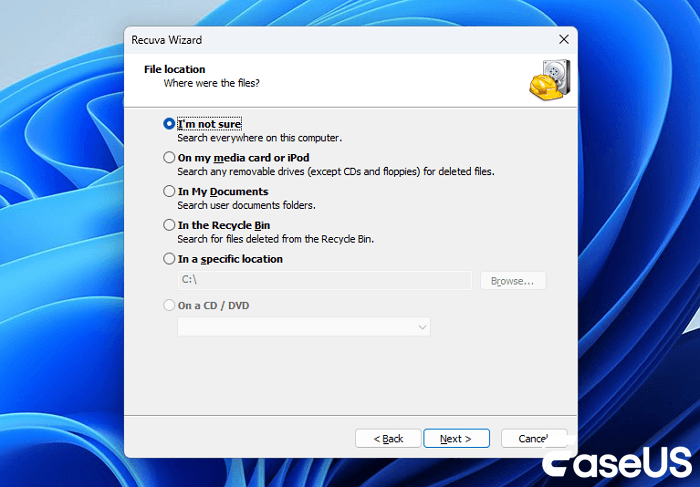
Étape 2. Choisissez un emplacement. Vous pouvez définir la zone d'analyse à cette étape ; sélectionnez simplement l'emplacement où se trouvent vos fichiers perdus. Si vous choisissez « Je ne sais pas », Recuva Free analysera l'intégralité de votre ordinateur, ce qui peut prendre plus de temps.
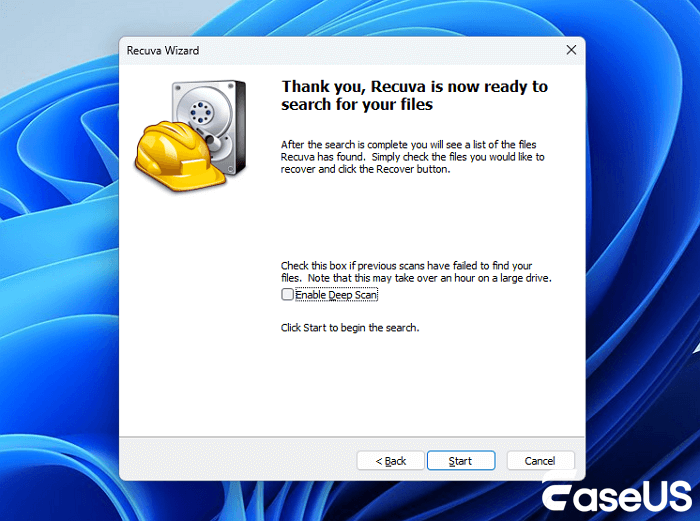
Pour trouver davantage de fichiers sur le disque dur, sélectionnez le mode d'analyse approfondie Recuva et cliquez sur « Démarrer ».
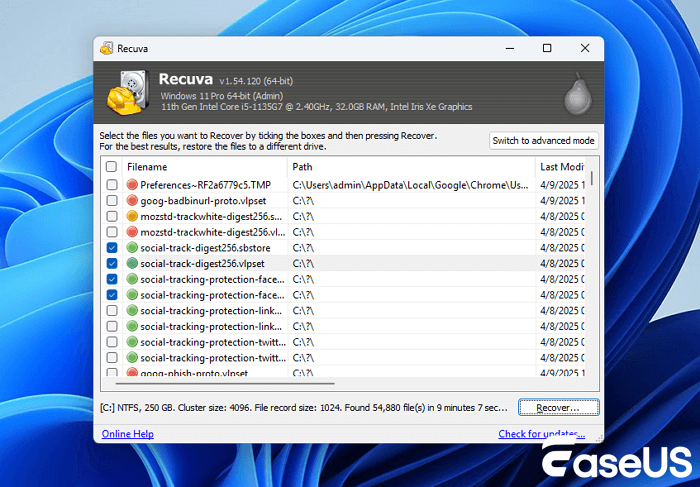
Étape 3. Attendez la fin de l'analyse. Vous pourrez ensuite sélectionner et récupérer les fichiers supprimés avec Recuva.
N'oubliez pas de partager ce guide sur vos réseaux sociaux afin d'aider davantage de personnes confrontées à la menace de perte de données et qui ne savent pas quel outil de récupération de données choisir, à l'exception de Disk Drill.
3. TestDisk
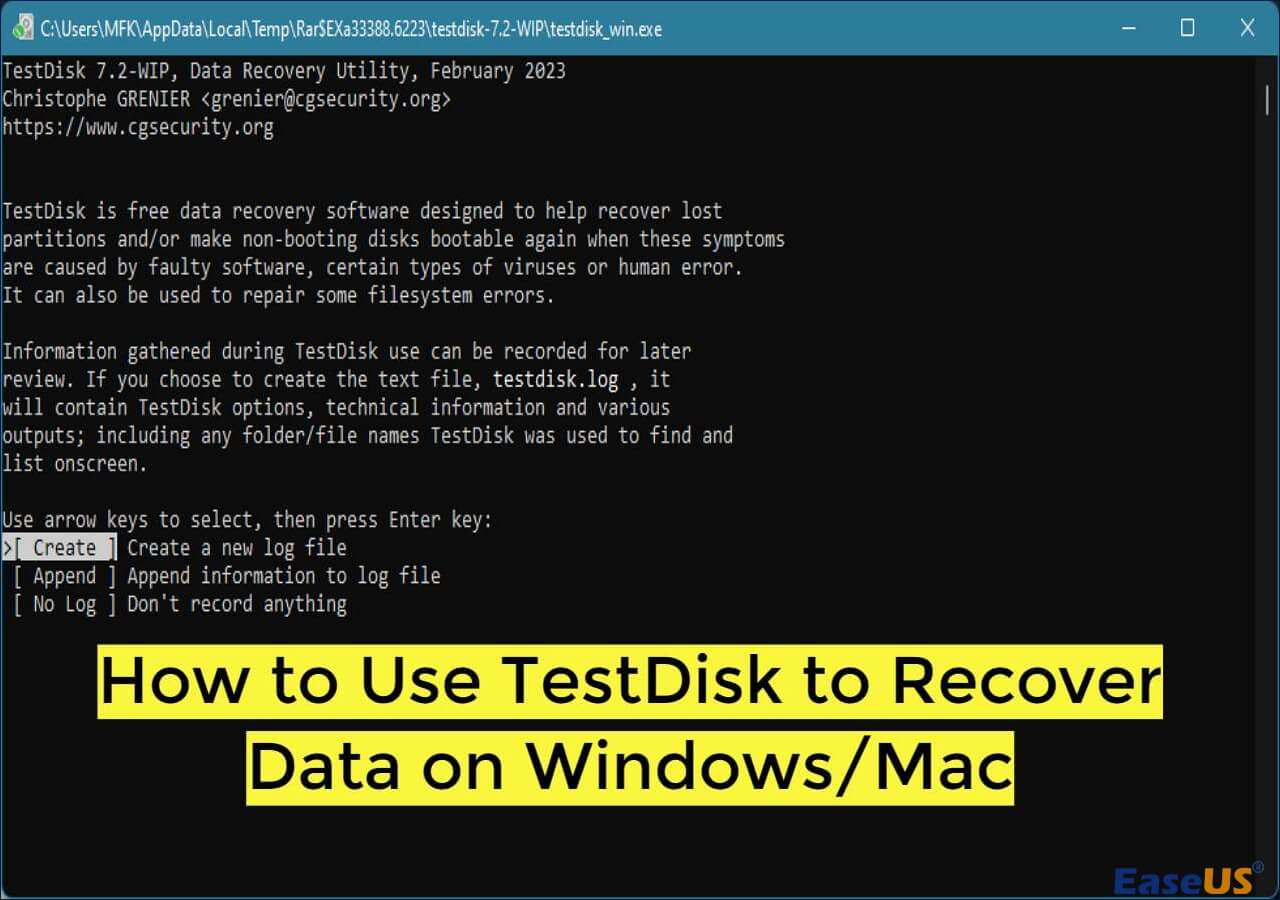
TestDisk propose une approche novatrice de la récupération de données : outil en ligne de commande libre et gratuit, il se distingue des applications graphiques. Spécialisé dans la récupération de partitions et la réparation des secteurs de démarrage, il excelle dans la récupération de fichiers, notamment de fichiers corrompus.
Cependant, son interface en ligne de commande exige des compétences techniques ; pour l'utilisateur moyen, elle est moins adaptée qu'EaseUS. La prise en main est complexe, mais pour les utilisateurs avertis confrontés à des problèmes au niveau des partitions, TestDisk offre des fonctionnalités puissantes et gratuites.
Suivez les étapes ci-dessous pour apprendre à utiliser TestDisk sous Windows :
Étape 1. Téléchargez et lancez « TestDisk » sur votre PC Windows. Cliquez sur le bouton « Créer », puis appuyez sur « Entrée ». TestDisk va alors analyser tous les disques durs disponibles.
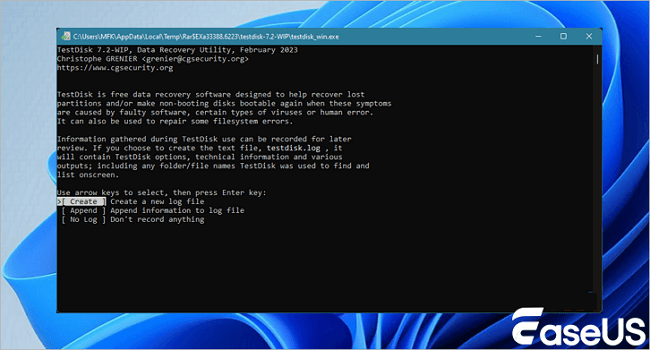
Étape 2. Choisissez le disque approprié dans la liste à l'aide des touches fléchées et sélectionnez « Continuer ».
Étape 3. Sélectionnez le type de table de partition Intel et cliquez sur « Entrée ».
Étape 4. Sélectionnez « Analyser » et appuyez sur « Entrée » pour lancer l'analyse du disque dur sélectionné. Une fois l'analyse terminée, utilisez l'option « Recherche rapide » pour localiser les fichiers de données perdus.
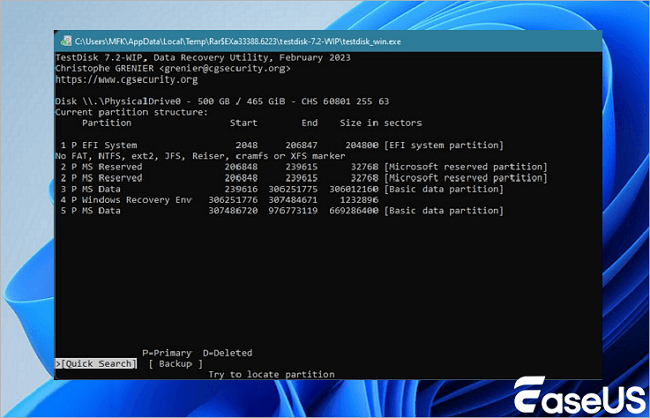
Étape 5. Parcourez la liste des fichiers perdus, choisissez ceux que vous souhaitez récupérer, puis appuyez sur « C » pour les copier.
Étape 6. Sélectionnez le dossier de destination pour la copie, appuyez sur « O » pour commencer et attendez que le message « Copie terminée ! » s'affiche.
4. R-Studio
R-Studio s'impose comme le logiciel de récupération de données de référence pour les professionnels, s'adressant aux administrateurs système et aux experts en récupération de données plutôt qu'aux utilisateurs occasionnels. Il offre un ensemble complet de fonctionnalités, incluant la prise en charge des configurations RAID complexes, la récupération réseau et la compatibilité avec de nombreux systèmes de fichiers.
Bien qu'exceptionnellement puissant, R-Studio présente une courbe d'apprentissage abrupte et un prix élevé, à l'image de son orientation professionnelle. Pour les besoins de récupération de données en entreprise ou les pannes complexes de systèmes de stockage, R-Studio est sans doute inégalé, mais sa complexité et son coût le rendent surdimensionné pour les besoins d'un utilisateur lambda.
R-Studio est un environnement de développement intégré (IDE) robuste pour le langage R. Téléchargez la version gratuite de R-Studio. sous Windows, puis suivez les étapes ci-dessous pour récupérer vos données perdues :
Étape 1. Ouvrez R-Studio et sélectionnez votre disque dur. Faites un clic droit dessus et choisissez « Analyser ».

Étape 2. Une fois l'analyse terminée, R-Studio affichera les fichiers et partitions trouvés, souvent identifiés par un code couleur. Vous pouvez prévisualiser les fichiers, tels que les documents ou les images, afin de vérifier leur intégrité avant la récupération.
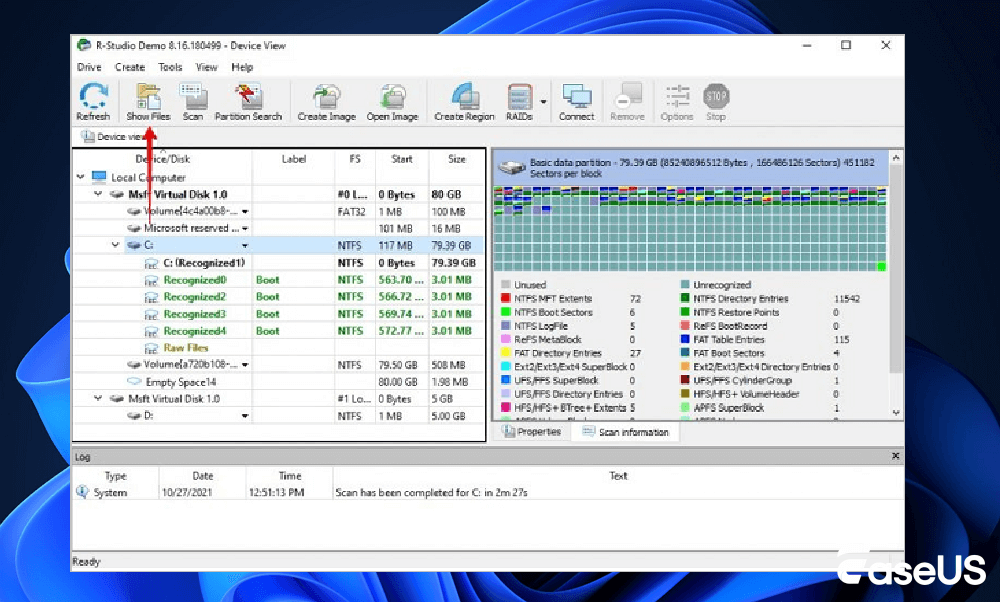
Étape 3. Sélectionnez les fichiers ou dossiers que vous souhaitez restaurer. Faites un clic droit et choisissez « Récupérer les fichiers sélectionnés ».
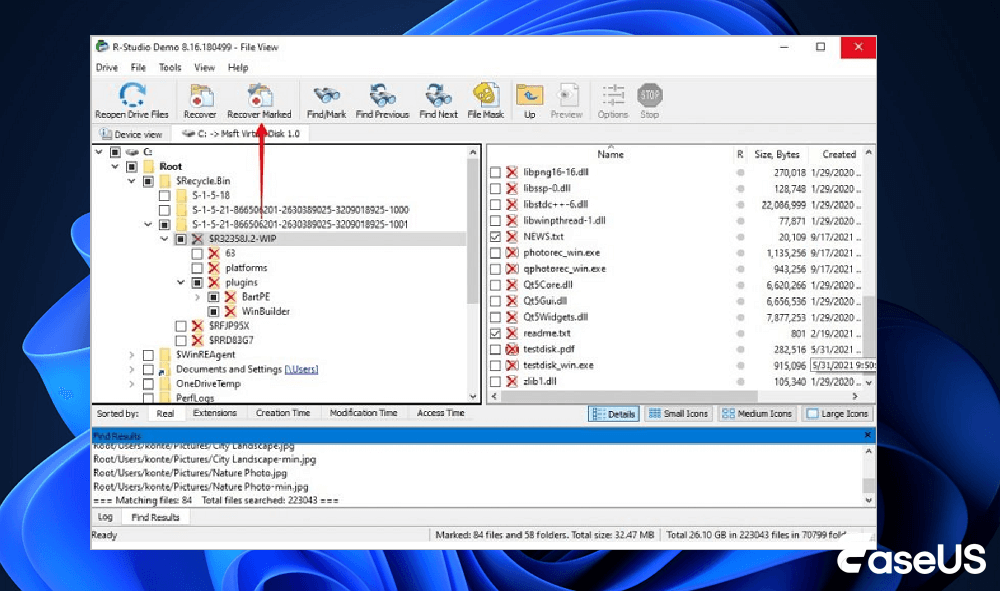
Contrairement au logiciel gratuit de récupération de données EaseUS, R-Studio ne propose pas de version gratuite. Il est donc nécessaire de payer pour récupérer des données d'un disque avec R-Studio. Installez le logiciel EaseUS pour récupérer gratuitement et facilement des données supprimées, restaurer des fichiers non enregistrés, etc., après un formatage !
Conclusion et recommandation
Suite à une analyse approfondie, EaseUS Data Recovery Wizard se distingue comme la solution la plus recommandée par la plupart des utilisateurs. Son interface particulièrement intuitive, ses capacités de récupération performantes et son généreux quota de récupération gratuit de 2 Go permettent aux utilisateurs de tester les résultats avant l'achat. Le logiciel affiche des performances exceptionnelles face aux scénarios de perte de données courants rencontrés par l'utilisateur lambda, tels que la suppression accidentelle, le formatage ou la perte de partition.
Malgré ses algorithmes avancés, Disk Drill Data Recovery doit faire face à une forte concurrence de la part de solutions plus conviviales offrant des forfaits de récupération gratuits. À moins que des tests spécifiques ne démontrent la supériorité de Disk Drill sur d'autres logiciels pour votre situation particulière de perte de données, EaseUS Data Recovery Wizard offre un meilleur compromis entre facilité d'utilisation, efficacité et rapport qualité-prix pour la plupart des utilisateurs.
FAQ sur les alternatives à Disk Drill Data Recovery
Voici les questions fréquemment posées concernant les alternatives à Disk Drill pour la récupération de données. Consultez cette page pour en savoir plus sur la récupération de données !
1. La récupération de données Disk Drill est-elle gratuite ?
Non, la récupération de données Disk Drill n'est pas entièrement gratuite ; Disk Drill vous permet de rechercher et de prévisualiser les fichiers récupérables, mais limite la récupération de données réelle à une certaine quantité (par exemple, 500 Mo sous Windows).
2. La récupération par forage à disque est-elle bonne ?
Disk Drill est généralement considéré comme un outil de récupération de données fiable, notamment grâce à son interface conviviale et à ses fonctionnalités supplémentaires, telles que la surveillance de l'état du disque et la protection des données. Cependant, Disk Drill vaut-il vraiment le coup ? Son efficacité dépend de votre situation spécifique de perte de données, et de nombreux utilisateurs jugent la version payante indispensable pour une récupération réussie.
3. La récupération de données EaseUS est-elle gratuite ?
Oui, EaseUS propose une version gratuite (EaseUS Data Recovery Wizard Free) qui permet de récupérer jusqu'à 2 Go de données. Pour récupérer des volumes de données plus importants ou utiliser des fonctionnalités avancées, il est nécessaire de passer aux versions payantes Pro ou Technician du logiciel.
4. Peut-on faire confiance aux logiciels de récupération de données ?
L'utilisation d'un logiciel de récupération de données est bien plus sûre que toute tentative de récupération physique. Cependant, cela ne signifie pas que ces logiciels soient sans risque. Bien qu'il existe de nombreux excellents programmes de récupération de données, tels que Recuva, EaseUS Data Recovery Wizard Free et TestDisk, la prudence reste de mise.
5. Existe-t-il une alternative gratuite à Recoverit ?
Recuva Free est une alternative gratuite à Wondershare Recoverit. Contrairement à ce dernier, Recuva Free vous permet de récupérer autant de données que vous le souhaitez sans vous imposer de mise à niveau, ce qui en fait l'un des meilleurs logiciels de récupération de données pour Windows.
Cette page vous a-t-elle été utile ?
-
Mise à jour par
… -
![]()
Rédigé par
Soleil est passionnée d'informatique et a étudié et réalisé des produits. Elle fait partie de l'équipe d'EaseUS depuis 5 ans et se concentre sur la récupération des données, la gestion des partitions et la sauvegarde des données.…




 Pourquoi choisir EaseUS ?
 Avis des rédacteurs

20+
Ans d’expérience

160+
Pays du monde d'entier

72 millions+
Utilisateurs

4,8 +
Note de Trustpilot




