






-
![]() EaseUS est-il sûr | EaseUS Data Recovery Wizard Avis
EaseUS est-il sûr | EaseUS Data Recovery Wizard Avis le 31 Jul 2026
 6 min de lecture
 -
![]() Stellar Data Recovery vs EaseUS Data Recovery Wizard : Comparaison et avis completsle 18 Sep 20266 min de lecture
Stellar Data Recovery vs EaseUS Data Recovery Wizard : Comparaison et avis completsle 18 Sep 20266 min de lecture -
![]() Avis d'un utilisateur de longue date du logiciel de récupération de données EaseUS en Nouvelle-Zélandele 18 Jun 20266 min de lecture
Avis d'un utilisateur de longue date du logiciel de récupération de données EaseUS en Nouvelle-Zélandele 18 Jun 20266 min de lecture -
![]() Avis sur R-Studio (Une solution complète de récupération de données)le 31 Jul 20266 min de lecture
Avis sur R-Studio (Une solution complète de récupération de données)le 31 Jul 20266 min de lecture -
![]() EaseUS Data Recovery Wizard : Téléchargement gratuit en 2026le 18 Sep 20266 min de lecture
EaseUS Data Recovery Wizard : Téléchargement gratuit en 2026le 18 Sep 20266 min de lecture -
EaseUS Data Recovery Wizard 20.1 vs 20.0 : La solution pour les anciens appareilsle 18 Jun 20266 min de lecture
-
![]() Les 10 meilleurs logiciels de récupération de données pour Windows 7 (téléchargement gratuit)le 23 Sep 20266 min de lecture
Les 10 meilleurs logiciels de récupération de données pour Windows 7 (téléchargement gratuit)le 23 Sep 20266 min de lecture -
![]() Les 4 meilleures alternatives à Disk Drill en 2026 [Téléchargement gratuit]le 18 Sep 20266 min de lecture
Les 4 meilleures alternatives à Disk Drill en 2026 [Téléchargement gratuit]le 18 Sep 20266 min de lecture -
![]() Comparatif complet et avis 2026 : Data Rescue vs EaseUS Data Recoveryle 18 Jun 20266 min de lecture
Comparatif complet et avis 2026 : Data Rescue vs EaseUS Data Recoveryle 18 Jun 20266 min de lecture -
![]() 10 meilleurs logiciels de récupération de données gratuits pour Windows 11 - EaseUSle 18 Sep 20266 min de lecture
10 meilleurs logiciels de récupération de données gratuits pour Windows 11 - EaseUSle 18 Sep 20266 min de lecture
Sommaire
Sommaire :
La perte de données sur Mac est un problème courant : suppression accidentelle, disque dur corrompu ou panne système. Dans ces situations, de nombreux utilisateurs recherchent une solution pour récupérer des fichiers supprimés sur Mac gratuitement.
PhotoRec pour Mac est un logiciel open source populaire permettant de récupérer des fichiers perdus depuis un disque dur, une clé USB ou une carte SD. Cependant, son utilisation via ligne de commande peut être complexe pour les débutants. C'est pourquoi certains utilisateurs préfèrent utiliser une solution plus intuitive comme EaseUS Data Recovery Wizard for Mac, qui propose une interface graphique et un processus simplifié.
Dans ce guide complet, vous allez découvrir comment télécharger PhotoRec pour Mac, comment l'utiliser étape par étape, ainsi que les meilleures alternatives plus simples pour récupérer vos données rapidement.
Vous pouvez faire confiance au logiciel de récupération de données EaseUS
EaseUS Data Recovery Wizard a acquis une vaste base technique en matière de récupération de données et bénéficie de la confiance de milliards d'utilisateurs depuis 2005. Consultez les avis sur Trustpilot.
Pourquoi choisir les alternatives à PhotoRec pour Mac
Bien que PhotoRec soit un outil gratuit et puissant, il présente plusieurs limites, notamment pour les utilisateurs débutants. Son utilisation via Terminal nécessite des connaissances techniques et peut rendre le processus de récupération plus long et complexe.
Si vous n'avez aucune expérience en matière de récupération de données ou de lignes de commande, il peut être difficile d'utiliser PhotoRec pour Mac. Dans ce cas, il est recommandé d'essayer un logiciel de récupération de données Mac pour débutants, simple et rapide, comme EaseUS Data Recovery Wizard.
Nous comparerons ces deux outils plus en détail ci-dessous afin de vous aider à choisir la meilleure solution selon votre niveau et vos besoins.
| Critère | EaseUS Data Recovery Wizard for Mac | PhotoRec pour Mac |
|---|---|---|
| Vitesse | ✅ Simple et rapide | ❌ Long et chronophage |
| Interface utilisateur | ✅ Claire, esthétique, guidée pour débutants | ❌ Ligne de commande, peu intuitive |
| Processus de récupération | ✅ Simple en 3 étapes, même pour grosses pertes | ❌ Long et complexe pour de gros volumes |
| Support technique | ✅ Assistance officielle et tutoriels | ❌ Communauté open source seulement |
| Compatibilité macOS | ✅ macOS 10.9 à 15+ (M1 / M2) | ✅ macOS 10.9 à 15+ (M1) |
| Types de fichiers récupérables | ✅ +100 formats (Images, Vidéos, Documents, Emails) | ⚠️ Large mais moins guidé |
| Sécurité & fiabilité | ✅ Sauvegarde fiable et récupération sûre | ⚠️ Risque d'erreurs pour novices |
 EaseUS Data Recovery Wizard for Mac
- Permet de récupérer rapidement même de gros volumes grâce à des options préconfigurées.
- Interface avec assistant visuel étape par étape, plus claire que la plupart des logiciels de récupération Mac.
- Idéal pour utilisateurs pressés ou débutants, guide l'utilisateur du scan à la récupération.
 PhotoRec pour Mac
- Exige une bonne maîtrise technique et de la patience.
- Convient aux utilisateurs expérimentés qui préfèrent les logiciels open source.
- La récupération massive peut prendre beaucoup de temps et nécessite de suivre manuellement les étapes.
Téléchargez et installez gratuitement ce logiciel de confiance et suivez les instructions pour récupérer vos fichiers perdus et supprimés :
Voici comment récupérer les données supprimées sur votre Mac :
EaseUS Data Recovery Wizard for Mac Free offre jusqu'à 2 Go de récupération de données gratuite, dont 500 Mo disponibles par défaut et 1,5 Go supplémentaires débloqués après partage sur Facebook ou X.
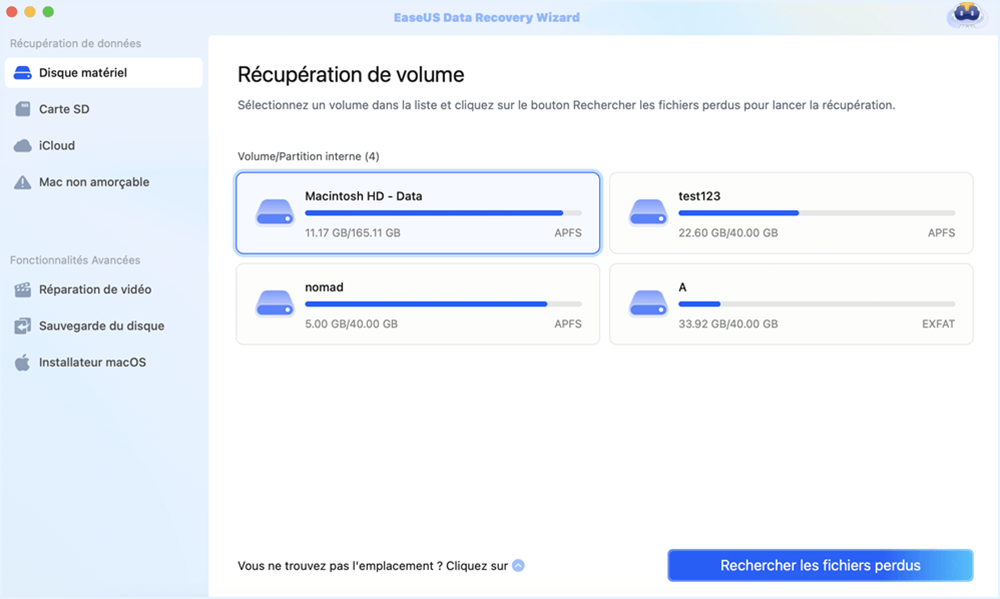
Étape 1. Sélectionnez l'emplacement du disque (il peut s'agir d'un disque dur interne/SSD ou d'un périphérique de stockage amovible) où vous avez perdu des données et des fichiers. Cliquez sur le bouton "Rechercher les fichiers perdus".
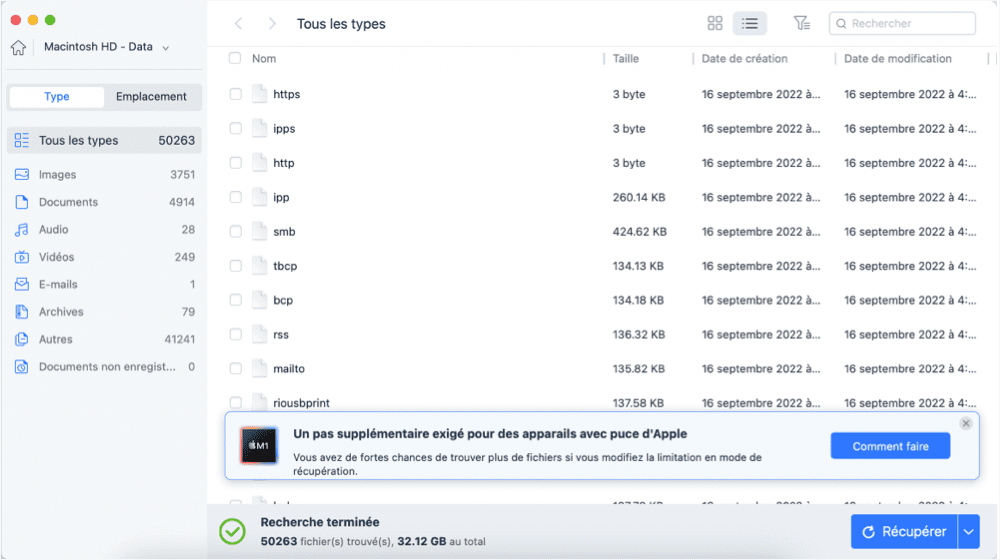
Étape 2. Le logiciel exécute une analyse rapide et une analyse approfondie et s'efforce de trouver le plus grand nombre possible de fichiers supprimés sur le volume sélectionné.
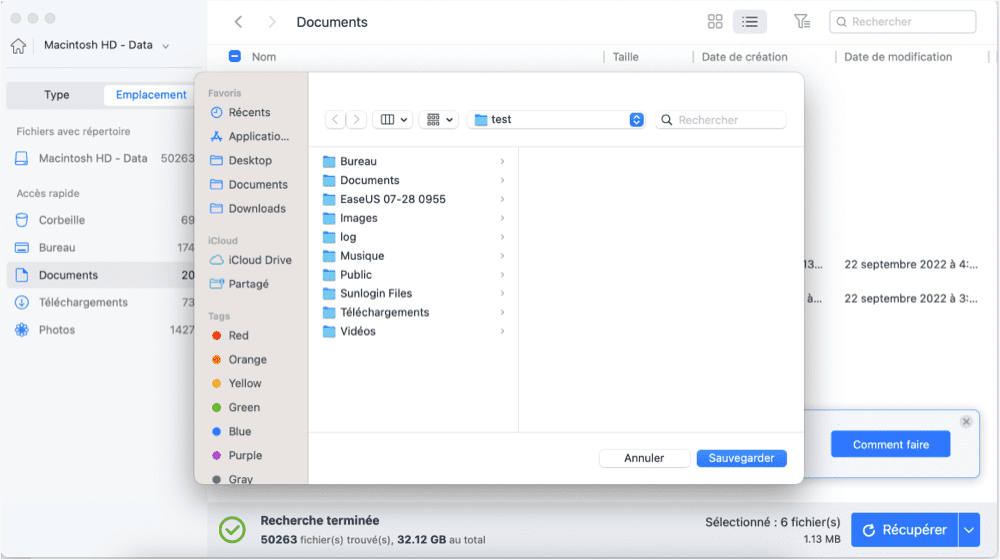
Étape 3. Dans les résultats de l'analyse, sélectionnez le ou les fichiers et cliquez sur le bouton "Récupérer" pour les récupérer..
La vidéo suivante peut vous aider à obtenir des informations plus détaillées sur EaseUS Data Recovery Wizard for Mac. Après avoir regardé cette vidéo, vous saurez comment utiliser cet outil de récupération de données sur votre Mac.
- 00:00 Introduction
- 00:32 Télécharger et installer Data Recovery Wizard for Mac
- 00:55 Récupérer les données perdues de Mac en 3 étapes

Meilleurs logiciels de récupération de données : avis et comparatifs
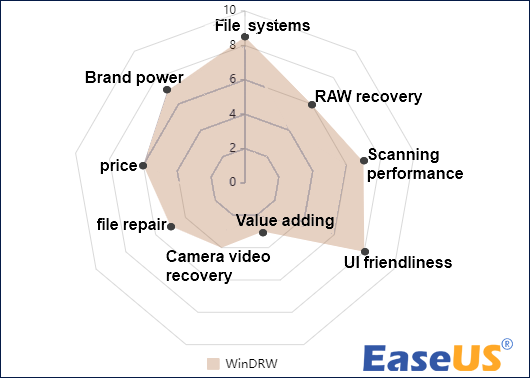
Ce répertoire rassemble toutes nos informations sur les logiciels de récupération de données en un seul endroit. Explorez les trois sections : alternatives aux outils, comparaisons côte à côte et avis sur les produits. Utilisez cette plateforme pour trouver rapidement la solution adaptée à vos besoins en matière de récupération de données.
Télécharger PhotoRec pour Mac [Gratuit]
Les utilisateurs ont de nombreuses alternatives pour télécharger PhotoRec pour Mac, mais l'une des plus simples consiste à utiliser Homebrew, le gestionnaire de paquets de macOS. Homebrew simplifie l'installation et permet des mises à niveau rapides. Voici comment télécharger PhotoRec à l'aide de Homebrew :
Étape 1. Installez « Homebrew package manager » en utilisant la commande suivante dans le Terminal :
/bin/bash -c "$(curl -fsSL https://raw.githubusercontent.com/Homebrew/install/master/install.sh)".
Étape 2. Une fois Homebrew installé, saisissez brew install testdisk dans le Terminal et appuyez sur « Entrée ». Cette commande installe TestDisk, qui contient PhotoRec.
Les utilisateurs peuvent également télécharger PhotoRec depuis le site officiel. Voici les étapes à suivre :
Étape 1. Accédez au site Web officiel de PhotoRec et téléchargez les binaires précompilés pour macOS.

Étape 2. Extrayez le fichier ZIP téléchargé et accédez au dossier « testdisk-7.2-WIP ». Ce dossier comprend à la fois TestDisk et PhotoRec.
Étape 3. Exécutez le fichier binaire du dossier « PhotoRec » en tant qu'administrateur.

Avec ces méthodes, les utilisateurs peuvent télécharger et installer instantanément PhotoRec sur les systèmes Mac pour utiliser ses capacités avancées de récupération de données.
Partagez cet article sur les réseaux sociaux pour aider d'autres personnes qui n'ont aucune expérience en matière de récupération de données à effectuer une récupération de données Mac rapidement et en toute sécurité !
Comment utiliser PhotoRec pour Mac pour récupérer des fichiers perdus
L'utilisation de PhotoRec pour Mac pour récupérer des fichiers perdus ou supprimés est simple mais nécessite une attention particulière aux détails. Si le temps est compté et que vous devez récupérer vos données plus rapidement, envisagez d'utiliser le logiciel EaseUS, plus rapide et plus simple.
🎥 Débutant sur Mac ? Vous pouvez récupérer vos fichiers supprimés en seulement 3 étapes avec EaseUS Data Recovery Wizard. Regardez cette vidéo de 4 minutes pour suivre le processus complet et restaurer vos données rapidement. >>
Les étapes suivantes expliquent l'utilisation correcte de PhotoRec :
Étape 1. Sur votre Mac, ouvrez « Terminal » et saisissez « sudo photorec » avant de cliquer sur Entrée. Cette commande donne à PhotoRec les droits nécessaires pour analyser vos périphériques de stockage.
Étape 2. Choisissez le « périphérique de stockage » sur lequel vous souhaitez rechercher les données manquantes. Il peut s'agir de votre disque dur interne ou externe, d'une carte SD ou de tout autre périphérique connecté.

Étape 3. Après avoir choisi un périphérique de stockage, identifiez le type de structure de fichier utilisé par le périphérique.

Étape 4. Choisissez le « dossier » dans lequel vous souhaitez que PhotoRec stocke les fichiers récupérés. Il est conseillé de l'enregistrer dans une zone désignée, telle que le dossier Téléchargements, pour un accès ultérieur.

Étape 5. PhotoRec commencera à rechercher les fichiers récupérables sur le support de stockage spécifié. Après l'analyse, les données récupérées seront stockées à l'emplacement de destination spécifié.
Remarque : Une fois la procédure de récupération terminée, PhotoRec affiche un message de confirmation indiquant la quantité de données restaurées. Vous pouvez ensuite accéder au dossier de destination spécifié pour examiner les fichiers récupérés, qui peuvent être visualisés et utilisés comme n'importe quel autre fichier sur votre ordinateur.
Conclusion
PhotoRec pour Mac est utile pour récupérer les données d'un ordinateur Apple. Il est efficace, même si les novices en récupération de données et les utilisateurs d'ordinateurs peuvent le trouver compliqué. Ces utilisateurs peuvent utiliser EaseUS Data Recovery Wizard for Mac. EaseUS Data Recovery Wizard facilite la récupération des données perdues pour tous les niveaux de compétence grâce à son interface simple et à sa méthode de récupération.
La protection de vos actifs sensibles nécessite un logiciel de récupération de données fiable, quelle que soit votre expertise. Les utilisateurs peuvent prendre une décision éclairée en se renseignant sur les capacités et les limites de PhotoRec, puis en recherchant des alternatives comme EaseUS Data Recovery Wizard. L'objectif est de fournir aux consommateurs les outils et l'expertise nécessaires pour récupérer leurs données perdues rapidement et efficacement, offrant ainsi une tranquillité d'esprit et réduisant les événements de perte de données.
FAQ sur PhotoRec pour Mac
Vous trouverez ci-dessous quelques FAQ liées à PhotoRec pour Mac que vous pourriez trouver utiles lors du téléchargement ou de l'utilisation de l'outil :
1. Qu'est-ce que PhotoRec pour Mac ?
PhotoRec pour Mac est un programme de récupération de fichiers gratuit et open source qui récupère des fichiers à partir de disques durs, de cartes SD, de clés USB, etc.
2. PhotoRec est-il entièrement gratuit ?
Oui, PhotoRec est absolument gratuit à utiliser et peut être téléchargé directement sur votre Mac.
3. PhotoRec fonctionne-t-il sur un Mac M1 ?
Oui, PhotoRec fonctionne avec les ordinateurs Mac M1. Il est compatible avec les Mac M1 et peut être utilisé pour restaurer des données perdues ou supprimées de la même manière que d'autres systèmes Mac.
Cette page vous a-t-elle été utile ?
-
![]()
Mise à jour par
Aveline est une nouvelle rédactrice chez EaseUS. Elle est une passionnée de technologie. Ses articles se concentrent principalement sur la récupération de données et les outils multimédias, domaines dans lesquels elle apporte son expertise approfondie.… -
![]()
Rédigé par
Mélanie est une rédactrice qui vient de rejoindre EaseUS. Elle est passionnée d'informatique et ses articles portent principalement sur la sauvegarde des données et le partitionnement des disques.…





 Pourquoi choisir EaseUS ?
 Avis des rédacteurs

20+
Ans d’expérience

160+
Pays du monde d'entier

72 millions+
Utilisateurs

4,8 +
Note de Trustpilot




