






-
![]() Les 10 meilleurs logiciels gratuits de récupération de données [Avis d'experts]
Les 10 meilleurs logiciels gratuits de récupération de données [Avis d'experts] le 29 Jul 2026
 6 min de lecture
 -
![]() Avis sur R-Studio (Une solution complète de récupération de données)le 31 Jul 20266 min de lecture
Avis sur R-Studio (Une solution complète de récupération de données)le 31 Jul 20266 min de lecture -
![]() Disk Drill vs EaseUS : Comparaison des fonctionnalités et des performances de récupérationle 23 Sep 20266 min de lecture
Disk Drill vs EaseUS : Comparaison des fonctionnalités et des performances de récupérationle 23 Sep 20266 min de lecture -
![]() R-Studio vs EaseUS Data Recovery Wizard : Comparaison et avis completsle 18 Sep 20266 min de lecture
R-Studio vs EaseUS Data Recovery Wizard : Comparaison et avis completsle 18 Sep 20266 min de lecture -
![]() Comment utiliser PhotoRec pour récupérer des fichiers [Guide détaillé]le 29 Jul 20266 min de lecture
Comment utiliser PhotoRec pour récupérer des fichiers [Guide détaillé]le 29 Jul 20266 min de lecture -
![]() EaseUS ou Recuva : quel outil de récupération de données est le plus performant ?le 18 Sep 20266 min de lecture
EaseUS ou Recuva : quel outil de récupération de données est le plus performant ?le 18 Sep 20266 min de lecture -
![]() EaseUS Data Recovery Wizard VS. DMDE : Test complet 2026le 18 Sep 20266 min de lecture
EaseUS Data Recovery Wizard VS. DMDE : Test complet 2026le 18 Sep 20266 min de lecture -
![]() Téléchargement gratuit de Recuva (version complète) | 2026le 31 Jul 20266 min de lecture
Téléchargement gratuit de Recuva (version complète) | 2026le 31 Jul 20266 min de lecture -
![]() Test approfondi de Disk Drill pour Mac : fonctionnalités testées, est-ce sans danger ?le 13 Oct 20266 min de lecture
Test approfondi de Disk Drill pour Mac : fonctionnalités testées, est-ce sans danger ?le 13 Oct 20266 min de lecture -
![]() PhotoRec vs EaseUS Data Recovery : Comparatif complet et avis 2026le 18 Sep 20266 min de lecture
PhotoRec vs EaseUS Data Recovery : Comparatif complet et avis 2026le 18 Sep 20266 min de lecture
Sommaire
La suppression accidentelle de fichiers ou la perte de données suite à une panne de disque dur, une attaque virale, une infection par un logiciel malveillant, etc., peut s'avérer catastrophique. Pour les utilisateurs Mac à la recherche d'une solution performante, R-Studio pour Mac est un logiciel de récupération de données de qualité professionnelle.
Ce guide complet vous expliquera ce qu'est R-Studio pour Mac, comment l'utiliser sur votre Mac et vous présentera une alternative de premier plan. Poursuivez votre lecture pour en savoir plus !
CONTENU DE LA PAGE :
Qu'est-ce que R-Studio ?
R-Studio est une suite logicielle sophistiquée et économique de récupération et de restauration de données. Elle utilise des technologies de récupération uniques pour offrir un large éventail de solutions de récupération de fichiers sur divers systèmes de fichiers, notamment ceux couramment utilisés par Windows, Linux et macOS. Ses fonctionnalités permettent de gérer des scénarios complexes, tels que la récupération RAID et la reconstruction de grappes RAID endommagées.
Une source fréquente de confusion réside dans son nom, identique à celui d'un environnement de développement intégré (IDE) populaire pour le langage de programmation R. Il est essentiel de faire la distinction entre les deux : R-Studio, dont il est question ici, est exclusivement dédié à la récupération de données.
Malgré sa réputation établie de longue date dans le milieu technologique, de nombreux utilisateurs se demandent encore : R-Studio est-il compatible avec macOS ? R-Studio est compatible avec différents systèmes d'exploitation ; la réponse est donc un oui catégorique. R-Studio pour Mac est une version dédiée, conçue pour exploiter les spécificités des systèmes de fichiers et du matériel Apple.
Comment obtenir R-Studio pour Mac
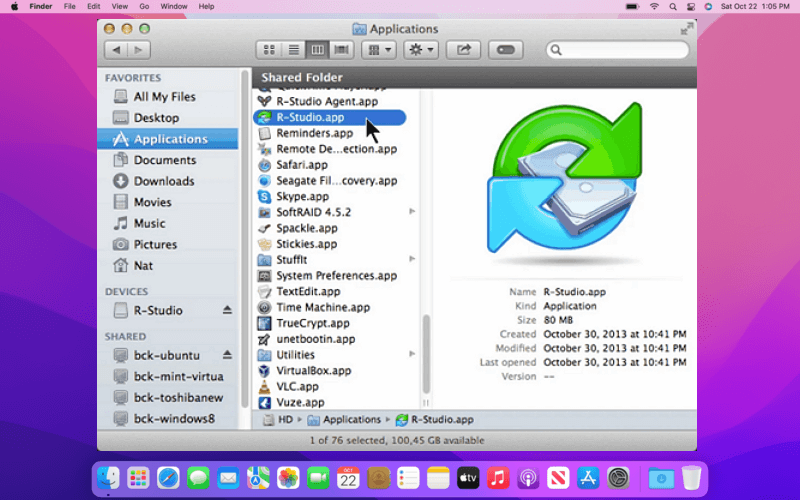
L'acquisition de R-Studio pour Mac est simple. Vous pouvez télécharger la version de démonstration directement depuis le site web officiel de R-TT afin d'évaluer son efficacité dans votre situation spécifique de perte de données.
Informations clés pour l'installation :
- Taille du téléchargement : environ 152,65 Mo pour la version standard.
- Configuration requise : Le logiciel est compatible avec une large gamme de Mac, des anciens modèles Intel aux machines Apple Silicon plus récentes.
| Composant | Exigences minimales |
|---|---|
| Processeur | Puce compatible Intel 64 bits ou Apple M1 |
| macOS | 10.14 Mojave à 12 Monterey (Version standard) |
| macOS plus ancien | Un téléchargement séparé prend en charge les versions d'OS X allant de 10.4 Tiger à 10.14 Mojave. |
| BÉLIER | Au moins 256 Mo |
La version de démonstration est entièrement fonctionnelle, mais la récupération des fichiers est limitée aux fichiers de moins de 1 Mo (1024 Ko). Elle vous permet d'analyser et de prévisualiser les fichiers récupérables, même volumineux, afin de vérifier leur intégrité avant d'acheter une licence.
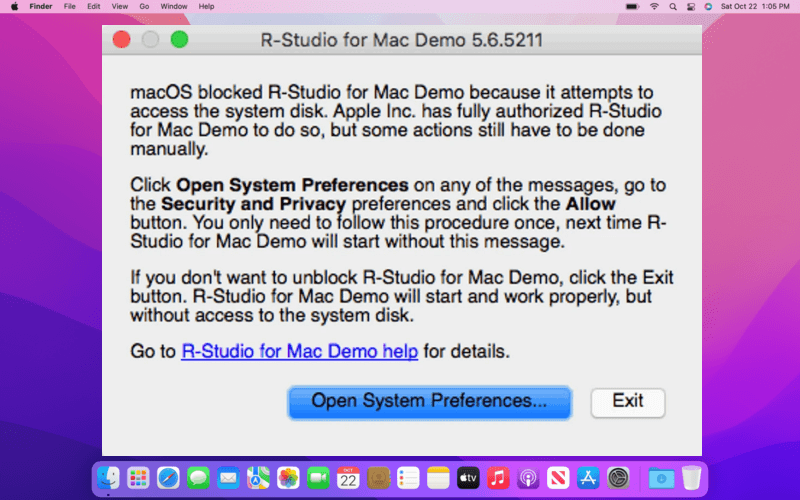
De plus, comme indiqué dans ce tableau, si votre Mac exécute OS Monterey (macOS 12) ou une version ultérieure, vous ne pouvez pas utiliser R-Studio. Dans ce cas, recherchez la meilleure alternative à R-Studio.
Comment utiliser R-Studio sur Mac
L'utilisation de R-Studio pour Mac, l'un des meilleurs logiciels de récupération de données pour Mac, implique un processus systématique permettant de localiser et de restaurer en toute sécurité vos données perdues.
Étape 1. Lancez le lancement et sélectionnez l'emplacement de la numérisation.
Après l'installation, ouvrez R-Studio. L'interface principale affichera tous les lecteurs connectés. Sélectionnez avec soin le disque ou la partition contenant les fichiers perdus.
Étape 2. Lancer l'analyse
Cliquez sur le bouton « Analyser ». Vous pouvez souvent ajuster les paramètres d'analyse pour une recherche plus ciblée. R-Studio analysera minutieusement les secteurs du disque à la recherche de données récupérables. La durée de l'analyse dépend de la capacité et de l'état du disque.
Étape 3. Prévisualiser et récupérer les fichiers
Une fois l'analyse terminée, R-Studio présente les fichiers trouvés dans une liste structurée, en reconstituant souvent l'arborescence des dossiers d'origine. C'est là que la fonction d'aperçu s'avère essentielle : vous pouvez double-cliquer sur les fichiers (documents, images, vidéos, etc.) pour vérifier leur intégrité avant la récupération.
- La version de démonstration permet de prévisualiser n'importe quel fichier. Si vous tentez de récupérer un fichier de plus de 1 Mo, vous serez invité à acheter et à enregistrer le logiciel.
- Cochez les cases correspondant aux fichiers que vous souhaitez restaurer. Il est essentiel de choisir un emplacement de récupération sûr : un disque physique différent de celui d'origine, afin d'éviter d'écraser les données perdues.
Partagez cet article avec vos amis sur les réseaux sociaux et aidez davantage de personnes à découvrir ce qu'est R-Studio pour Mac, comment le télécharger et l'utiliser pour la récupération de fichiers sur Mac.
Meilleure alternative à R-Studio sur Mac
Bien que R-Studio soit un logiciel puissant, EaseUS Data Recovery Wizard for Mac est fréquemment cité comme une excellente alternative et considéré comme l'un des meilleurs logiciels de récupération de fichiers pour les utilisateurs Mac. Il est particulièrement apprécié pour son interface conviviale et ses fonctionnalités de récupération de niveau professionnel.
Voici pourquoi EaseUS est une alternative intéressante :
| Fonctionnalité | Advantage : EaseUS Data Recovery Wizard for Mac |
|---|---|
| Expérience utilisateur | Il comporte une interface intuitive en trois étapes « Sélectionner > Analyser > Récupérer » qui convient aux utilisateurs non techniques. |
| Allocation de convalescence gratuite | Offre une formule gratuite plus généreuse, permettant de récupérer jusqu'à 2 Go de données sans achat. |
| Intégration macOS | Il se targue d'une compatibilité spécialisée, notamment d'une prise en charge de la récupération de données sur les Mac équipés de la puce de sécurité Apple T2. |
| Aperçu et filtrage des fichiers | Il comprend des outils de filtrage et de recherche performants pour parcourir rapidement les résultats d'analyse, ainsi que des aperçus pour différents types de fichiers. |
| Outils supplémentaires | Il inclut des utilitaires supplémentaires tels que la surveillance du disque et la possibilité de créer une clé USB de récupération amorçable. |
EaseUS prend en charge la récupération de données suite à diverses situations telles que la suppression accidentelle, le formatage, les pannes système et la perte de partition, et peut restaurer plus de 1 000 types de fichiers différents. Les experts soulignent qu'il « allie une interface conviviale à un ensemble de fonctionnalités pratiques » pour la récupération de fichiers supprimés accidentellement.
Voici les étapes à suivre pour récupérer des fichiers supprimés sur un Mac après avoir vidé la Corbeille :
EaseUS Data Recovery Wizard for Mac Free offre jusqu'à 2 Go de récupération de données gratuite, dont 500 Mo disponibles par défaut et 1,5 Go supplémentaires débloqués après partage sur Facebook ou X.
Étape 1. Télécharger et installer Data Recovery Wizard forMac
Cliquez sur le bouton Télécharger ici pour télécharger le paquet d'installation d'EaseUS Data Recovery Wizard for Mac. Il nécessite macOS 10.9 ou plus. Selon la vitesse de votre bande passante, le temps nécessaire pour terminer le téléchargement varie de quelques secondes à quelques minutes. Une fois le téléchargement terminé, trouvez le fichier "MAC_DRW_Trial_RssM.dmg" dans le dossier de téléchargement, double-cliquez dessus et faites glisser l'icône EaseUS vers les dossiers d'application pour l'installer sur votre Mac.

Étape 2. Localiser le disque de perte de données
L'étape suivante consiste à indiquer à EaseUS Data Recovery Wizard où se trouvent les données perdues.
EaseUS Data Recovery Wizard for Mac prend en charge la récupération à partir de périphériques internes et externes, y compris HFS+, APFS, SSD, HDD, FAT, NTFS, etc. Connectez votre périphérique externe à votre Mac (s'il y en a), sur l'interface principale du logiciel, vous pourrez voir que tous les périphériques scannables sont listés. Les périphériques internes et externes sont placés séparément. Cliquez pour choisir le lecteur cible (analyser un seul lecteur à la fois), et cliquez sur le bouton "Rechercher les fichiers perdus" sur le côté droit.
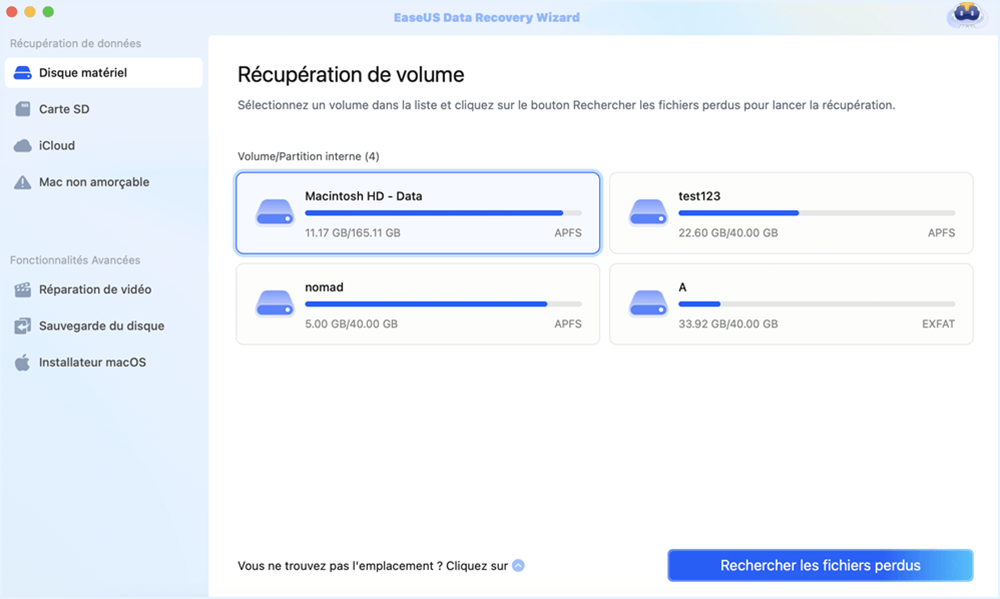
En mars, EaseUS Data Recovery Wizard for Mac a amélioré le taux de récupération sur le Mac M1. Maintenant, sur le Mac M1, le logiciel prend en charge le chargement du pilote pour analyser le disque intégré. Veuillez vous référer au lien ci-dessous pour voir comment charger le pilote. Charger l'extension du système sur le Mac avec des puces M1
Étape 3. Analyser les fichiers supprimés rapidement et en profondeur.
Une fois que vous aurez cliqué sur "Analyser", EaseUS Data Recovery Wizard lancera une analyse rapide du lecteur cible. Ce processus permet de trouver les fichiers les plus susceptibles d'être récupérés ou les fichiers qui viennent d'être supprimés. Lorsque le processus d'analyse rapide est terminé, EaseUS Data Recovery Wizard lance automatiquement l'analyse approfondie. Une analyse approfondie consiste à analyser en profondeur et à trouver toutes les données perdues sur l'ensemble du disque au niveau binaire. En fonction de la taille de votre disque et de vos données, ce processus durera de quelques dizaines de minutes à plusieurs heures.
Vous n'avez pas besoin d'attendre que le processus d'analyse soit entièrement terminé pour commencer la récupération. Tant que le logiciel trouve vos fichiers supprimés, vous pouvez commencer la récupération quand vous le souhaitez. Vous pouvez également enregistrer l'enregistrement de l'analyse sur votre Mac pour une prochaine analyse.
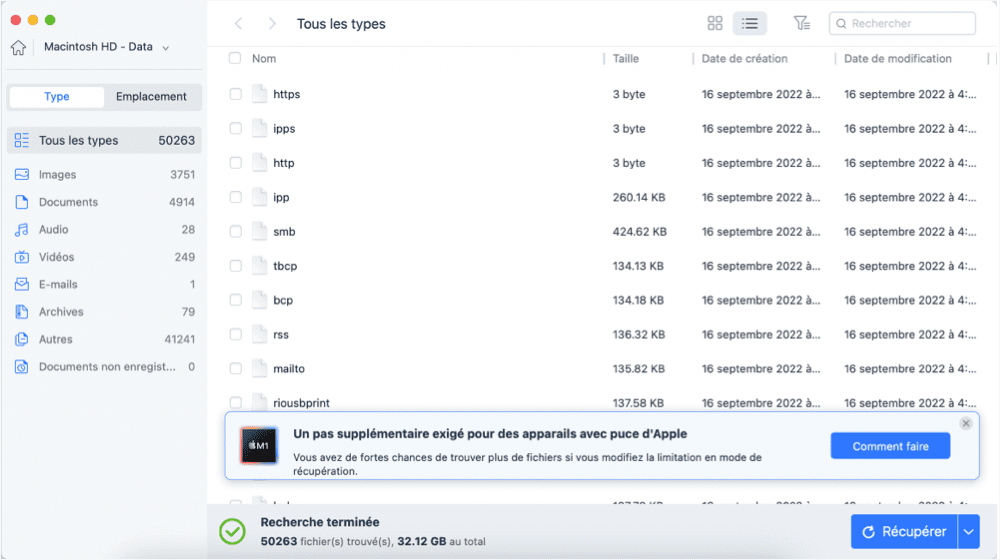
Étape 4. Sélectionner et récupérer vos fichiers
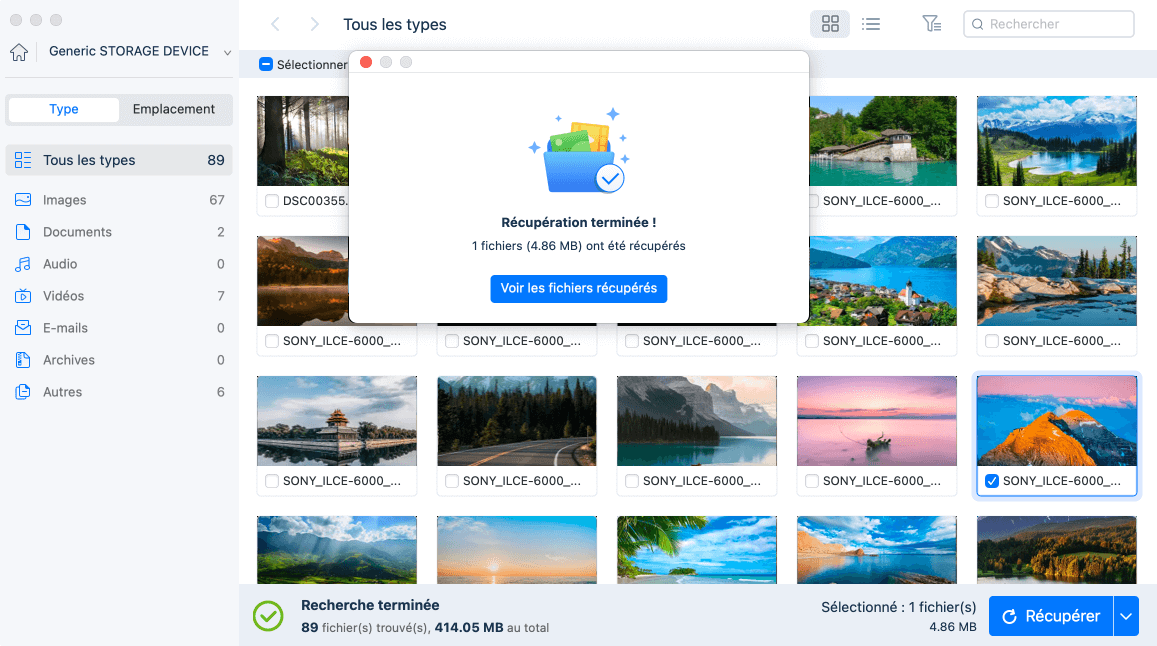
La dernière étape consiste à localiser vos fichiers supprimés. Vous pouvez filtrer le type de fichier, rechercher le nom du fichier ou vérifier le chemin d'accès au fichier. Une fois que vous avez trouvé les fichiers que vous voulez, sélectionnez-les et cliquez sur le bouton Récupérer, puis enregistrez-les vers une nouvelle destination. Vous pouvez également choisir plusieurs fichiers souhaités, faire un clic droit dessus, et choisir de les récupérer sur le Mac local ou sur votre disque cloud.
Voici un comparatif complet des logiciels de récupération de données R-Studio et EaseUS Data Recovery Wizard for Mac. Consultez-le pour choisir celui qui vous convient le mieux.
Comparaison complète entre R-Studio et EaseUS Data Recovery Wizard for Mac
Bien que R-Studio et EaseUS Data Recovery Wizard for Mac soient tous deux des outils performants pour récupérer des fichiers supprimés ou perdus, EaseUS offre une récupération plus stable, une interface plus intuitive et des taux de réussite plus élevés, notamment dans les cas complexes comme les disques BitLocker. En savoir plus >>
Conclusion
R-Studio pour Mac demeure un outil puissant et performant pour les tâches complexes de récupération de données, notamment pour les utilisateurs à l'aise avec son interface détaillée. Vous pouvez tester son efficacité sur votre propre scénario de perte de données grâce à sa version de démonstration entièrement fonctionnelle.
Pour de nombreux utilisateurs de Mac, EaseUS Data Recovery Wizard for Mac constitue une alternative intéressante, offrant une procédure de récupération simplifiée, un quota de récupération gratuit plus important et d'excellents taux de réussite. Le meilleur choix dépendra en définitive de votre aisance technique et de la nature précise de votre perte de données.
FAQ sur R-Studio pour Mac
1. R-Studio est-il disponible pour Mac ?
RStudio est disponible en versions open source et commerciales et fonctionne sur les ordinateurs de bureau sous Windows, Mac et Linux.
2. R-Studio n'est-il plus gratuit ?
RStudio Desktop et RStudio Server sont tous deux disponibles en versions gratuites et payantes (commerciales).
3. Comment récupérer des fichiers définitivement supprimés de la Corbeille du Mac ?
Pour récupérer des fichiers définitivement supprimés de la Corbeille vidée d'un Mac, les meilleures méthodes consistent à restaurer à partir d'une sauvegarde Time Machine, à vérifier les éléments récemment supprimés d'iCloud Drive ou à utiliser un logiciel de récupération de données spécialisé, tel que EaseUS Data Recovery Wizard for Mac.
Cette page vous a-t-elle été utile ?
-
![]()
Mise à jour par
Aveline est une nouvelle rédactrice chez EaseUS. Elle est une passionnée de technologie. Ses articles se concentrent principalement sur la récupération de données et les outils multimédias, domaines dans lesquels elle apporte son expertise approfondie.… -
![]()
Rédigé par
Soleil est passionnée d'informatique et a étudié et réalisé des produits. Elle fait partie de l'équipe d'EaseUS depuis 5 ans et se concentre sur la récupération des données, la gestion des partitions et la sauvegarde des données.…
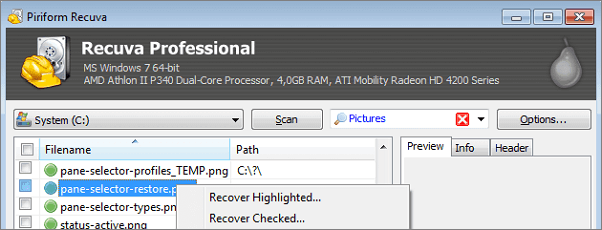
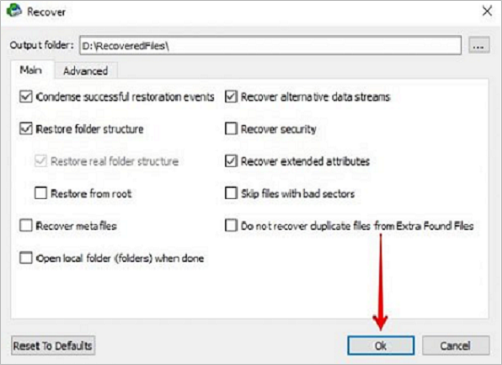
 Pourquoi choisir EaseUS ?
 Avis des rédacteurs

20+
Ans d’expérience

160+
Pays du monde d'entier

72 millions+
Utilisateurs

4,8 +
Note de Trustpilot




