






-
![]() [Gratuit] TestDisk pour Mac - Test du logiciel de récupération de fichiers
[Gratuit] TestDisk pour Mac - Test du logiciel de récupération de fichiers le 18 Sep 2026
 6 min de lecture
 -
![]() Avis sur EaseUS Data Recovery Wizard [Dernières informations en 2026]le 18 Sep 20266 min de lecture
Avis sur EaseUS Data Recovery Wizard [Dernières informations en 2026]le 18 Sep 20266 min de lecture -
![]() Téléchargement gratuit de Recuva (version complète) | 2026le 31 Jul 20266 min de lecture
Téléchargement gratuit de Recuva (version complète) | 2026le 31 Jul 20266 min de lecture -
![]() Quelles sont les meilleures alternatives à EaseUS Data Recovery ?le 31 Jul 20266 min de lecture
Quelles sont les meilleures alternatives à EaseUS Data Recovery ?le 31 Jul 20266 min de lecture -
![]() 6 Meilleures alternatives gratuites à Disk Drill pour la récupération de données Mac en 2026le 18 Sep 20266 min de lecture
6 Meilleures alternatives gratuites à Disk Drill pour la récupération de données Mac en 2026le 18 Sep 20266 min de lecture -
![]() Comment utiliser TestDisk pour récupérer des données sur Windows et Mac [Guide 2026]le 18 Sep 20266 min de lecture
Comment utiliser TestDisk pour récupérer des données sur Windows et Mac [Guide 2026]le 18 Sep 20266 min de lecture -
EaseUS Data Recovery Wizard 20.1 vs 20.0 : La solution pour les anciens appareilsle 18 Jun 20266 min de lecture
-
![]() Les 10 meilleurs logiciels de récupération de données pour Windows 7 (téléchargement gratuit)le 18 Sep 20266 min de lecture
Les 10 meilleurs logiciels de récupération de données pour Windows 7 (téléchargement gratuit)le 18 Sep 20266 min de lecture -
![]() Top 10 logiciels gratuits de récupération de photos - Récupérer mes photos perdues gratuitementle 17 Sep 20266 min de lecture
Top 10 logiciels gratuits de récupération de photos - Récupérer mes photos perdues gratuitementle 17 Sep 20266 min de lecture -
![]() TestDisk : Avis, tutoriel complet et alternative pour récupérer vos donnéesle 29 Jul 20266 min de lecture
TestDisk : Avis, tutoriel complet et alternative pour récupérer vos donnéesle 29 Jul 20266 min de lecture
Sommaire
Qu'est-ce que R-Studio ?
La perte de données est une préoccupation majeure pour toutes les entreprises ! Outre l’impact financier immédiat, elle peut entraîner d’autres conséquences, notamment :
- La perte d'activité commerciale actuelle et future
- La perte de confiance des clients
- Responsabilité des entreprises
Voici donc les principales conséquences d'une perte de données ! Par ailleurs, les désagréments liés à une telle perte peuvent avoir des répercussions importantes sur votre entreprise, notamment en cas de perte massive de données. Les principales causes de perte de données sont toutefois l'erreur humaine et la corruption de logiciels.
Il est donc important de bien se renseigner sur les logiciels de récupération de données ! Alors, qu'est-ce que R-Studio ? C'est un logiciel de récupération de données performant et économique, développé initialement par R-Tools Technology Inc. Il existe une version gratuite et une version payante, permettant de récupérer des fichiers de 256 Ko ou moins.
Mais pour récupérer plus de 256 Ko de données, une licence payante est requise. Cet article sur R-Studio aborde ses fonctionnalités, ses tarifs, ses formules d'abonnement, son installation, le processus de récupération des données et bien plus encore. Entrons dans le vif du sujet !
CONTENU DE LA PAGE :
Fonctionnalités de récupération de clés de R-Studio
R-Studio regorge de fonctionnalités utiles, dont la plupart peuvent s'avérer complexes à comprendre pour un utilisateur novice ! Voici toutefois les principales fonctionnalités de récupération de données de R-Studio :
- Récupération RAID : Si une partie de votre RAID est défaillante, vous pouvez créer un RAID virtuel dans R-Studio pour accéder à vos données et les récupérer avant d’essayer de le réparer.
- Récupération réseau : Vous pouvez facilement récupérer des données depuis des PC connectés au réseau et exécuter un système d’exploitation compatible. De plus, les données récupérées peuvent être enregistrées sur le PC invité ou sur tout autre emplacement réseau associé.
- Création d'images disque : Vous pouvez créer une image de votre disque dur entier ou d'une partition. Cela vous permet d'effectuer une récupération de données sur une image du disque plutôt que sur le disque lui-même, évitant ainsi toute perte de données supplémentaire.
- Surveillance SMART : R-Studio évalue les technologies d’autosurveillance, d’analyse et de reporting de votre disque (données SMART) et vous avertit de toute panne potentielle. Il vous permet ainsi de sauvegarder vos données en cas de défaillance de votre disque.
- Éditeur hexadécimal : Les utilisateurs avertis peuvent modifier efficacement les données à l’aide de l’éditeur hexadécimal intégré s’ils possèdent une solide compréhension technique de la manière dont les données sont conservées.
- Filtre/Masque : Vous pouvez utiliser un masque pour rechercher rapidement des fichiers en fonction de leur extension. Si vous souhaitez récupérer tous les fichiers, utilisez un filtre pour les marquer automatiquement.
Tarifs et forfaits
Dans cette évaluation de R-Studio, Nous vous présenterons en détail sa structure tarifaire, complète et originale. Il vous suffit de choisir le système d'exploitation pour lequel vous souhaitez acheter une licence et les systèmes de fichiers sur lesquels vous souhaitez récupérer vos données. Les tarifs Windows sont indiqués dans le tableau ci-dessous :
| Réseau R-Studio | R-Studio NTFS | R-Studio | R-Studio FAT | |
| Coût | 179,99 $ | 59,99 $ | 79,99 $ | 49,99 $ |
| Ext2/Ext3/Ext4/ ISO9660 | √ | √ | √ | √ |
| Récupération du réseau | √ | × | × | × |
| MATIÈRES GRASSES/ex-MATIÈRES GRASSES | √ | × | √ | √ |
| HFS+/APFS/ HFS/UFS | √ | × | √ | × |
| NTFS/ReFS | √ | √ | √ | × |
| UStar/Tar/ CPIO/Pax | × | × | × | × |
Tarifs Mac et Linux
Utilisez-vous Linux ou macOS ? Dans ce cas, choisir entre Linux et macOS sera beaucoup plus simple, car chaque système d’exploitation propose trois licences différentes lorsque vous ajoutez la licence technicien. Les tarifs sont indiqués ci-dessous :
| R-Studio pour Mac ou Linux | R-Studio Network pour Mac ou Linux | |
| Frais | 179,99 $ | 179,99 $ |
| Récupération du réseau | × | √ |
| MATIÈRES GRASSES/ex-MATIÈRES GRASSES | √ | √ |
| HFS+/APFS/ HFS/UFS | √ | √ |
| NTFS/ReFS | √ | √ |
| Ext2/Ext3/Ext4/ ISO9660 | √ | √ |
Que disent les utilisateurs de R-Studio ?
R-Studio obtient la note de 8,9 sur 10. Il est ainsi devenu l'outil de récupération de données le mieux noté du marché. Pour attester de son efficacité, voici quelques avis d'utilisateurs :
- R-Studio est l'outil le plus pratique : nous l'utilisons pour créer des pipelines de science des données et d'apprentissage automatique pour les modèles d'intelligence artificielle. Le pipeline que nous avons développé sous R-Studio prend en charge le traitement complet des données, l'analyse de données relationnelles (RDA), le nettoyage, la prédiction et l'entraînement des modèles. De plus, les scripts écrits sous R-Studio ont également servi à créer des outils d'apprentissage automatique et à automatiser des processus avec R Shiny.
- De nombreuses fonctionnalités, mais une courbe d'apprentissage abrupte : R-Studio est une plateforme très performante pour l'extraction de données, mais l'apprentissage des bases peut s'avérer extrêmement long. Cela peut donc être décourageant et frustrant. Cependant, l'un de ses atouts est la disponibilité de nombreux packages, utilisables dans R pour la création de tableaux et de graphiques. Par exemple, GGPlot permet de réaliser des graphiques d'aspect très professionnel, parfaits pour les publications.
Comment installer R-Studio et comment l'utiliser pour récupérer des données
R-Studio est un environnement de développement intégré (IDE) robuste utilisé pour le langage R. Vous pouvez Téléchargez la version gratuite de R-Studio sous Windows après avoir suivi les étapes ci-dessous :
Étape 1. Vous devez installer un environnement R sur votre machine locale. Ensuite, téléchargez le même fichier depuis r-project.org.
Étape 2. Une fois R pour Windows téléchargé, vous devez l'installer sur votre système Windows en double-cliquant dessus.
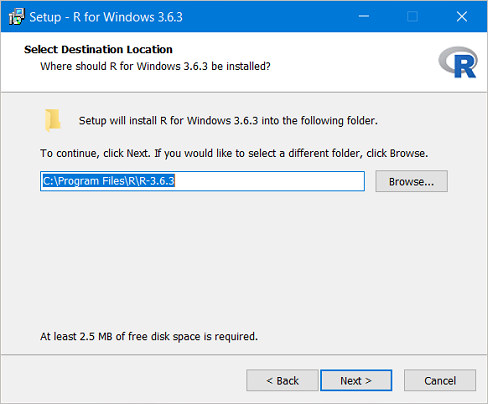
Étape 3. Téléchargez la version gratuite de R-Studio depuis sa page officielle. qui relève de la licence AGPL.
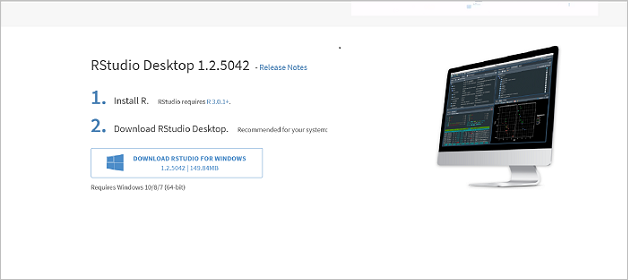
Étape 4. Une fois le téléchargement terminé, vous obtiendrez un fichier nommé « RStudio-1.x.xxxx.exe » dans le dossier de téléchargement de votre PC.
Étape 5. Installez maintenant le logiciel en double-cliquant sur le programme d'installation.
Étape 6. Examinez l'installation de R-Studio.
- Dans la barre des tâches, recherchez R-Studio dans la barre de recherche Windows.
- Lancez ensuite l'application. Et ajoutez ces codes à la console :
Entrée : print('Bonjour le monde !')
Résultat : [1] « Bonjour le monde ! »
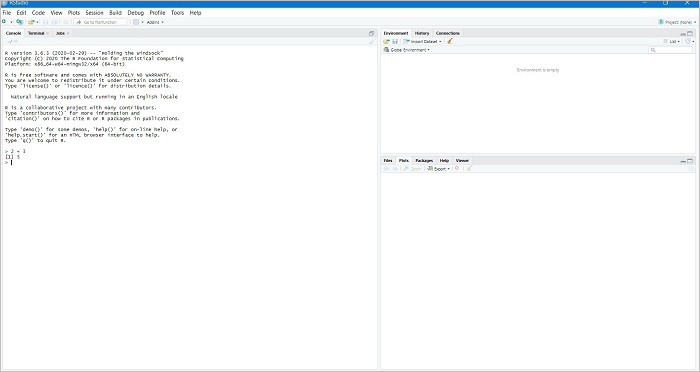
Étape 7. L'installation de R-Studio est terminée.
Vous pouvez toutefois télécharger et installer directement R-Studio à partir d' ici .
Étapes d'utilisation de R-Studio pour la récupération de données
Comme vous avez déjà téléchargé R-Studio sur votre PC Windows, il est temps d'utiliser ce logiciel pour récupérer vos données perdues. Les étapes sont indiquées ci-dessous :
Étape 1. Une fois l'installation terminée, ouvrez le logiciel R-Studio et sélectionnez le lecteur ou la partition contenant les fichiers supprimés. Cliquez ensuite sur « Analyser ».
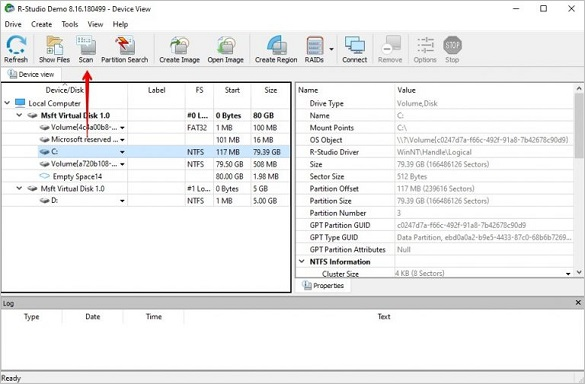
Étape 2. Sélectionnez l'option d'analyse. Si vous êtes un utilisateur averti et souhaitez personnaliser les paramètres d'analyse, c'est ici que vous pouvez définir les parties du disque à analyser.
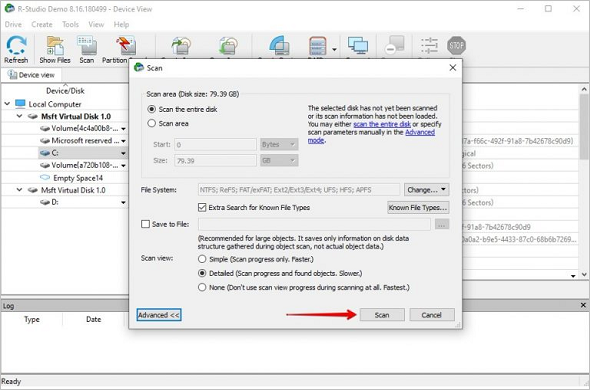
Étape 3. Cliquez sur l'option « afficher les fichiers ».
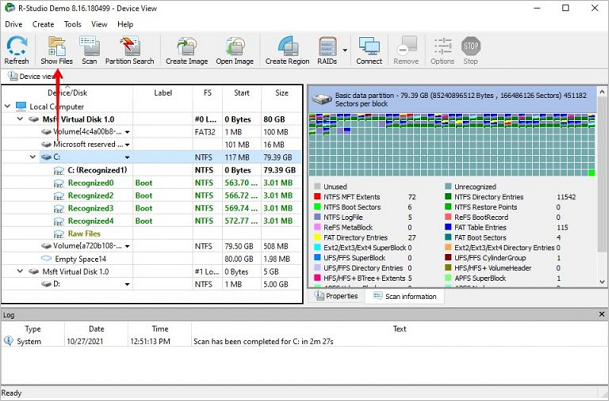
Étape 4. Utilisez le critère Rechercher/Marquer pour trouver et marquer rapidement les fichiers à récupérer en fonction de leur type de fichier.
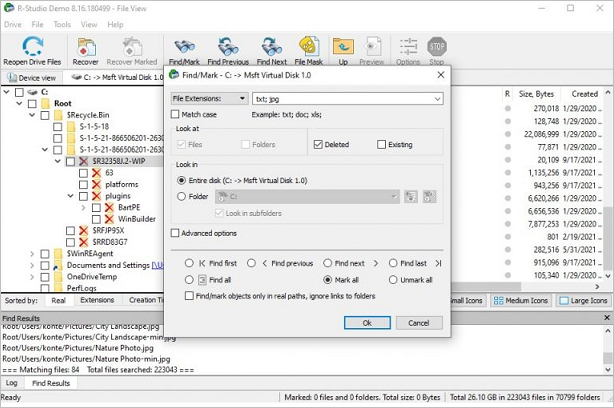
Étape 5. Sélectionnez « Récupérer les éléments marqués » une fois prêt.
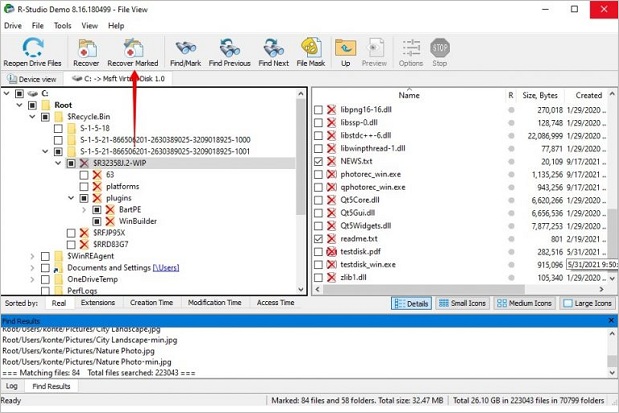
Étape 6. Marquez l'emplacement de sortie et appuyez sur « OK ».
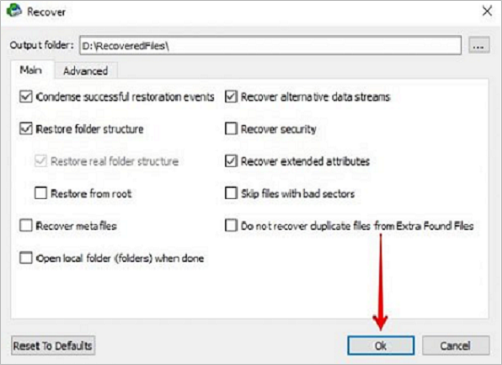
N.B. : La version gratuite de R-Studio ne vous permettra jamais de récupérer les fichiers image si leur taille dépasse 256 Ko.
EaseUS Data Recovery Wizard - Alternative à R-Studio
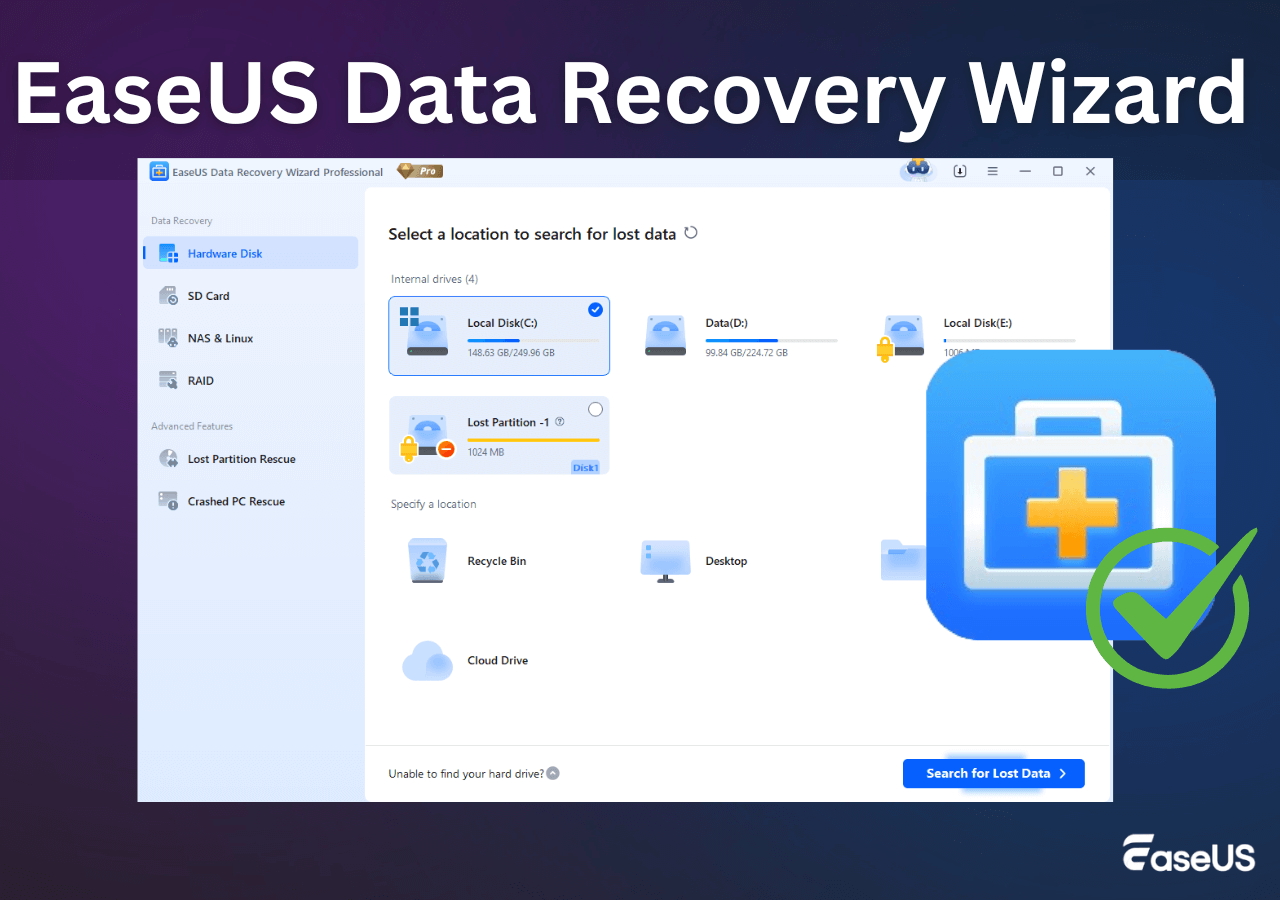
EaseUS Data Recovery Wizard est une alternative puissante à cet outil de récupération de données, vous aidant à récupérer des fichiers et des données supprimés accidentellement à partir de disques durs formatés ou endommagés.
Si vous n'avez pas pu récupérer vos données avec R-Studio, EaseUS est une solution miraculeuse qui permet de récupérer instantanément vos fichiers perdus après avoir vidé la corbeille. Avec EaseUS, vous pouvez :
- Récupération de données NAS : Il s'agit de la première solution de récupération de données exceptionnelle au monde pour les serveurs NAS. EaseUS simplifie la récupération de données NAS et peut récupérer tout type de contenu NAS.
- Récupération de données RAW : Une fois votre disque dur converti en RAW, fini les tracas et les frustrations ! EaseUS Data Recovery Wizard Pro vous permet d'analyser tous les fichiers récupérables depuis n'importe quel périphérique de stockage inaccessible. De plus, il vous aide à récupérer vos fichiers efficacement et en toute sécurité.
Comment utiliser EaseUS Data Recovery Wizard pour récupérer des données
EaseUS Data Recovery Wizard est la solution idéale pour récupérer des données pour les entreprises et les prestataires de services. Elle allie une approche classique et intuitive à une suite d'outils pratiques pour vous aider à récupérer les fichiers supprimés accidentellement de votre ordinateur. Vous souhaitez utiliser EaseUS Data Recovery Wizard pour une récupération de données rapide ? Rassurez-vous, nous sommes là pour vous !
Étape 1. Sélectionnez un emplacement pour commencer à rechercher des données
Lancez EaseUS Data Recovery Wizard, veuillez sélectionner un emplacement où vous perdez vos données et commencez à les analyser, comme le bureau, le disque dur, les périphériques de stockage externes ou les partitions perdues.
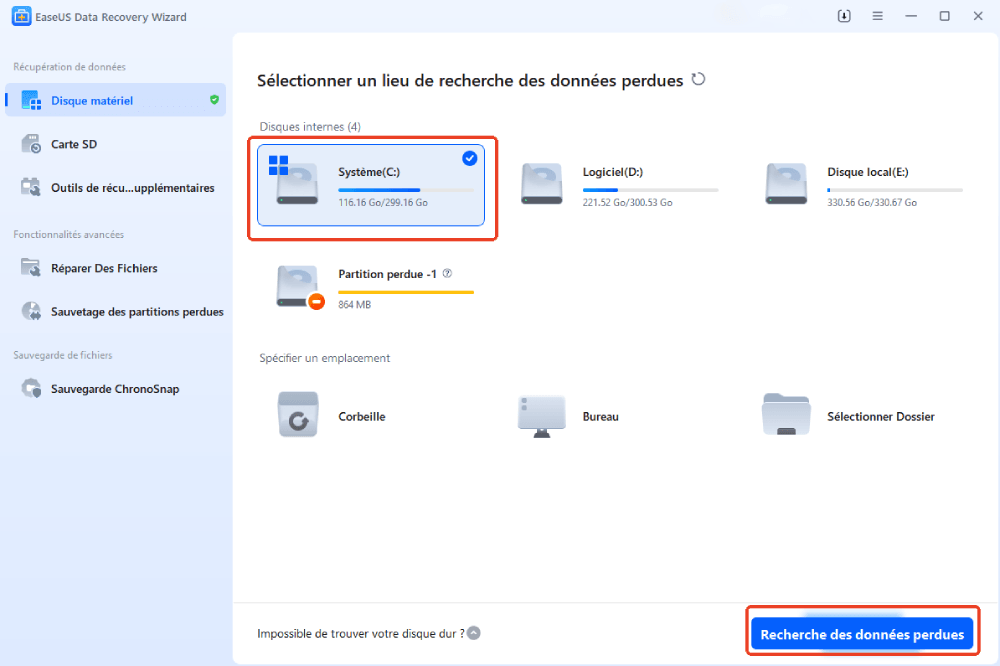
Étape 2. Analysez votre ordinateur ou votre appareil
Cliquez sur le bouton "Récupérer" et le logiciel commence à analyser votre partition pour trouver autant de données perdues que possible.
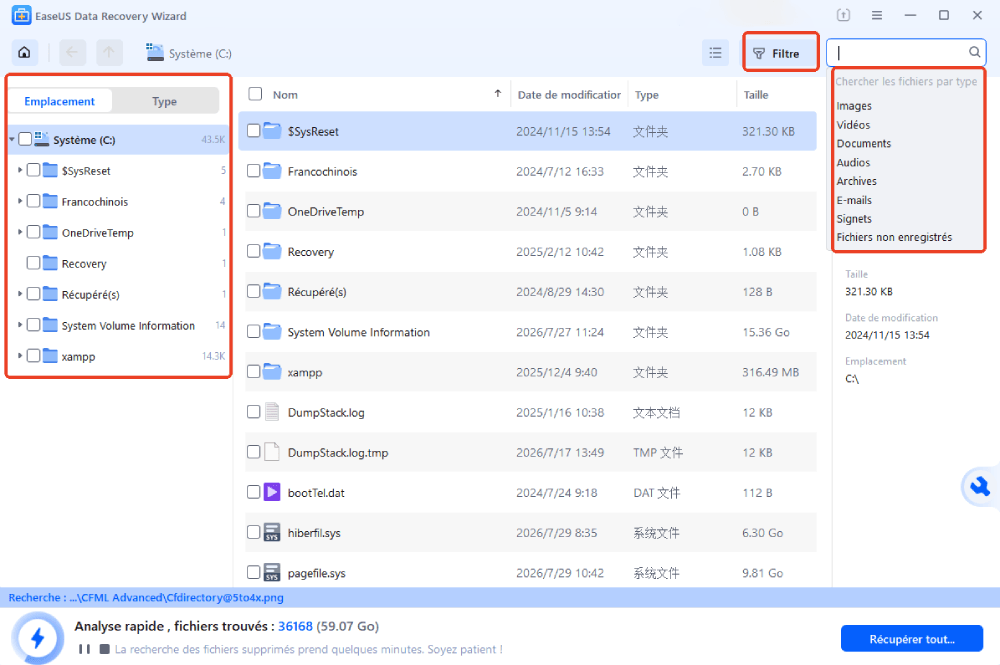
Étape 3. Prévisualisez et récupérez des fichiers perdus
EaseUS Data Recovery Wizard permet de prévisualiser des fichiers récupérables spécifiques. Après l'aperçu ou le filtre des fichiers, vous pouvez cibler les fichiers suivis et appuyer sur le bouton "Récupérer" pour récupérer tout ce que vous voulez.

Conclusion
R-Studio est une solution complète de récupération de données qui vous offre un contrôle total sur le processus. De plus, elle vous fournit les outils nécessaires pour effectuer des récupérations avancées dans des situations complexes.
La version gratuite de R-Studio ne permet pas de récupérer les fichiers image de plus de 256 Ko ; une licence payante est nécessaire. Cependant, R-Studio offre globalement tout le nécessaire pour récupérer vos données.
FAQ R-Studio
Pour mieux connaître R-Studio, consultez la FAQ ci-dessous :
1. R-Studio est-il facile à utiliser ?
La solution de récupération de données R-Studio est développée par R-Tools Technology. Il s'agit donc d'une plateforme fiable pour la récupération de données personnelles et professionnelles. La prise en main de R-Studio peut s'avérer complexe au premier abord. Cependant, une fois familiarisé avec le logiciel, l'analyse et la récupération des données deviennent plus simples.
2. Existe-t-il une solution de récupération de données R-Studio pour Mac ?
R-Studio pour macOS est disponible et permet de récupérer des données sur disques, même si leurs partitions sont endommagées, formatées ou supprimées. Ses paramètres flexibles offrent un contrôle total sur la récupération des données.
Cette page vous a-t-elle été utile ?
-
![]()
Mise à jour par
Soleil est passionnée d'informatique et a étudié et réalisé des produits. Elle fait partie de l'équipe d'EaseUS depuis 5 ans et se concentre sur la récupération des données, la gestion des partitions et la sauvegarde des données.…

 Pourquoi choisir EaseUS ?
 Avis des rédacteurs

20+
Ans d’expérience

160+
Pays du monde d'entier

72 millions+
Utilisateurs

4,8 +
Note de Trustpilot




