




Mise à jour par
AuroreMise à jour le 21 Oct, 2026
Clonezilla est un logiciel libre et populaire de création d'images disque et de clonage. Cet article présente les fonctionnalités de Clonezilla, ses points forts et ses limites, ses performances et son utilisation. Que vous souhaitiez mettre à niveau un SSD ou créer des sauvegardes, Clonezilla est un outil à prendre en considération.
Qu'est-ce que Clonezilla ?
Clonezilla est un utilitaire de création et de clonage d'images disque. Il permet de créer et de restaurer des images de disque ou de partition, et d'effectuer des clonages au niveau bloc. Clonezilla s'exécute depuis une clé USB ou un CD et démarre son propre environnement Linux minimal. Il utilise des outils de clonage pour lire et écrire des données sur le disque. C'est un outil populaire pour la migration de systèmes, la reprise après sinistre et le déploiement à grande échelle.
Quand utiliser Clonezilla ?
- Migration du système : Déplacer une installation Windows ou Linux vers un disque plus grand ou plus rapide (HDD > SSD, SATA > NVMe).
- Sauvegarde et restauration : Créez une image système complète avant les mises à jour ou les modifications matérielles.
- Déploiement en masse : Cloner la même image système d’exploitation sur plusieurs machines d’un réseau.
- Récupération : Créez des copies des disques pour analyse ou pour tenter de récupérer un disque défaillant.
Principales caractéristiques de Clonezilla
Clonezilla se concentre sur les fonctionnalités de clonage essentielles. Voici un tableau présentant les principales caractéristiques de Clonezilla.
| Fonctionnalité | Description |
| Imagerie de disque et de partition | Clonezilla permet de créer des images d'un disque entier ou d'une seule partition (utile pour la sauvegarde et la restauration). |
| Clonage de disque | Il prend en charge le clonage direct de disque à disque, ce qui est utile lors de la migration vers un nouveau disque. |
| Prise en charge de plusieurs systèmes de fichiers | Clonezilla fonctionne avec les systèmes de fichiers courants tels que NTFS, FAT, ext2/ext3/ext4, et bien d'autres. |
| Options de compression | Les utilisateurs peuvent compresser les images de sauvegarde pour économiser de l'espace de stockage. |
| Open source | Clonezilla est gratuit et open source. |
| Outils de vérification | Il permet de vérifier les images après leur création afin de réduire le risque de corruption des sauvegardes. |
| Contrôle avancé | Clonezilla offre aux utilisateurs un contrôle détaillé des options de clonage, ce qui est utile pour les utilisateurs techniques et les administrateurs système. |
Prix de Clonezilla
Clonezilla est entièrement gratuit et open source. Vous pouvez le télécharger, l'utiliser et le modifier sans payer. Il suffit de télécharger l'ISO, de créer un support de démarrage et d'utiliser toutes les fonctionnalités sans restriction. Les organisations qui ont besoin d'un support garanti ou de fonctionnalités professionnelles utilisent souvent d'autres outils de clonage tiers.
Clonezilla : avantages et inconvénients
Comme tout logiciel, Clonezilla présente des avantages et des inconvénients. Les connaître vous aidera à décider si son utilisation vous convient.
✅Avantages :
|
⚠️Inconvénients :
|
Comment utiliser Clonezilla pour cloner un disque
Cette section explique comment utiliser Clonezilla sous Windows. Si vous souhaitez cloner un disque avec Clonezilla Live, veuillez suivre les étapes suivantes :
Partie 1. Créer une clé USB bootable
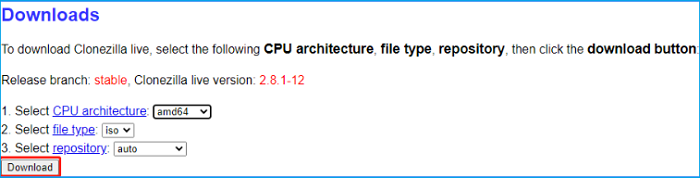
Étape 1. Téléchargez le fichier ISO de Clonezilla Live depuis le site officiel.
Étape 2. Utilisez un outil de création de clés USB tel que Rufus pour écrire l'ISO sur une clé USB.
Étape 3. Une fois le processus terminé, éjectez la clé USB en toute sécurité.
Étape 4. Insérez la clé USB dans votre PC Windows et redémarrez l'ordinateur.
Partie 2. Cloner le disque dur
Étape 1. Démarrez votre ordinateur à partir de la clé USB Clonezilla.
Étape 2. Dans le menu de démarrage de Clonezilla, choisissez l'option par défaut. Ensuite, sélectionnez votre langue et la disposition de votre clavier.
Étape 3. Choisissez « Démarrer Clonezilla ».
Étape 4. Sélectionnez le mode « device-device » (périphérique à périphérique), qui vous permet de cloner un disque sur un autre.
Étape 5. Choisissez le mode Débutant pour une configuration simplifiée.
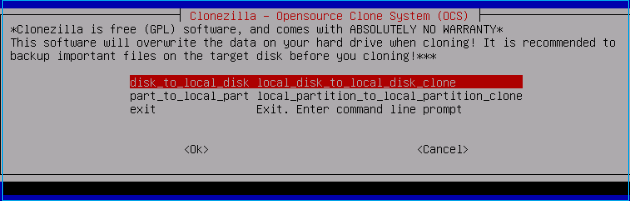
Étape 6. Sélectionnez « disk_to_local_disk local_disk_to_local_disk_clone ».
Étape 7. Choisissez soigneusement le disque source et le disque cible. Le disque cible sera écrasé.
Étape 8. Confirmez les messages d'avertissement, puis appuyez sur Y lorsque vous êtes invité à démarrer le processus de clonage.
Étape 9. Attendez que Clonezilla ait terminé le clonage du disque.
Étape 10. Après le clonage, éteignez l'ordinateur et démarrez à partir du disque cloné pour vérifier si Windows démarre correctement.
Logiciel alternatif de clonage de disque
Comme vous pouvez le constater, la procédure de clonage avec Clonezilla est complexe. Clonezilla n'est peut-être pas adapté aux débutants. EaseUS Partition Master est une alternative performante à Clonezilla pour cloner vos disques et partitions.
Si vous recherchez une suite complète de gestion de disques, EaseUS Partition Master est un excellent choix. Sa fonction de clonage de disque est simple d'utilisation. Elle offre également des outils pratiques pour le redimensionnement des partitions , la migration de disques, le formatage et la maintenance générale des disques. EaseUS Partition Master est une solution tout-en-un idéale pour les utilisateurs quotidiens comme pour les tâches Windows plus avancées.
- ✔️ Migrer le système d'exploitation vers un SSD /HDD.
- ✔️Cloner toutes les données du disque contenant le système d'exploitation Windows sur un autre disque.
- ✔️Cloner un disque de données sur un autre disque.
- ✔️ Transférer des données d'une partition à une autre.
Comment cloner un disque avec EaseUS Partition Master :
Étape 1. Sélectionnez le disque source.
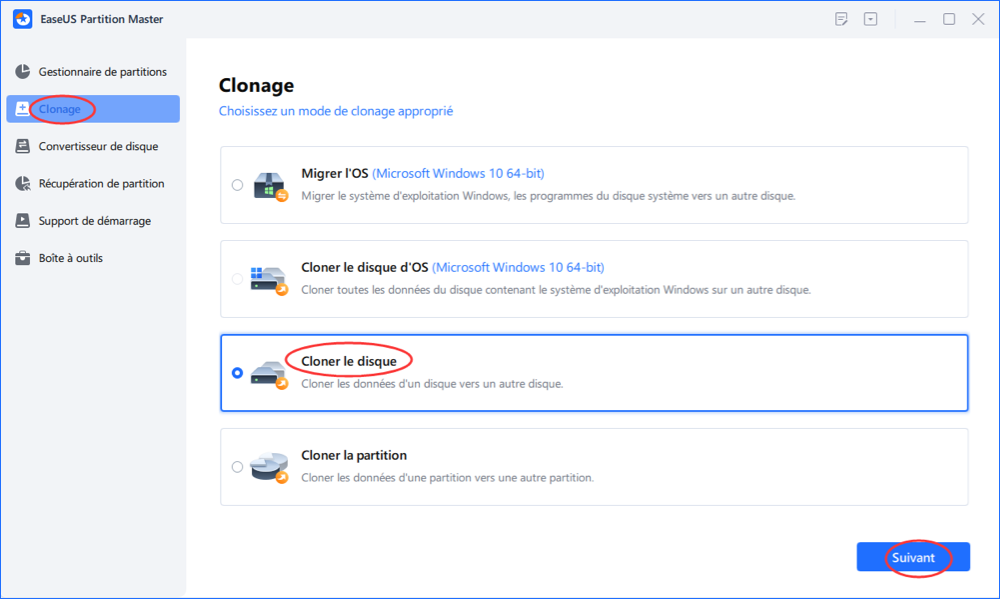
- Cliquez sur " Clonage " dans le menu de gauche. Sélectionnez " Cloner le disque d'OS " ou " Cloner le disque" et cliquez sur " Suivant ".
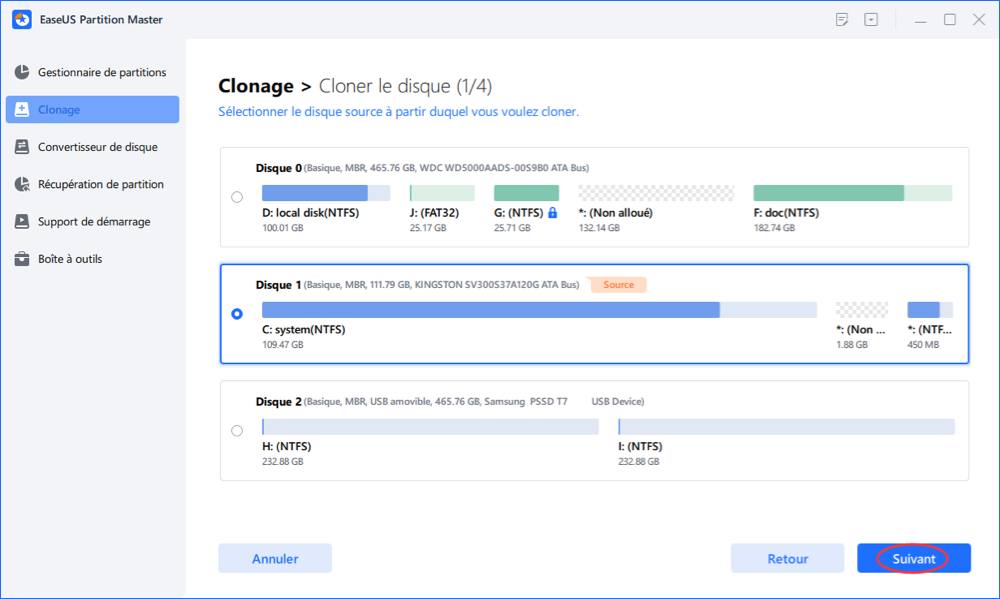
- Choisissez le disque source et cliquez sur "Suivant".
Étape 2. Sélectionnez le disque destinataire.
- Choisissez le disque dur/SSD souhaité comme destination et cliquez sur "Suivant" pour continuer.
- Lisez le message d'avertissement et confirmez le bouton "Oui".
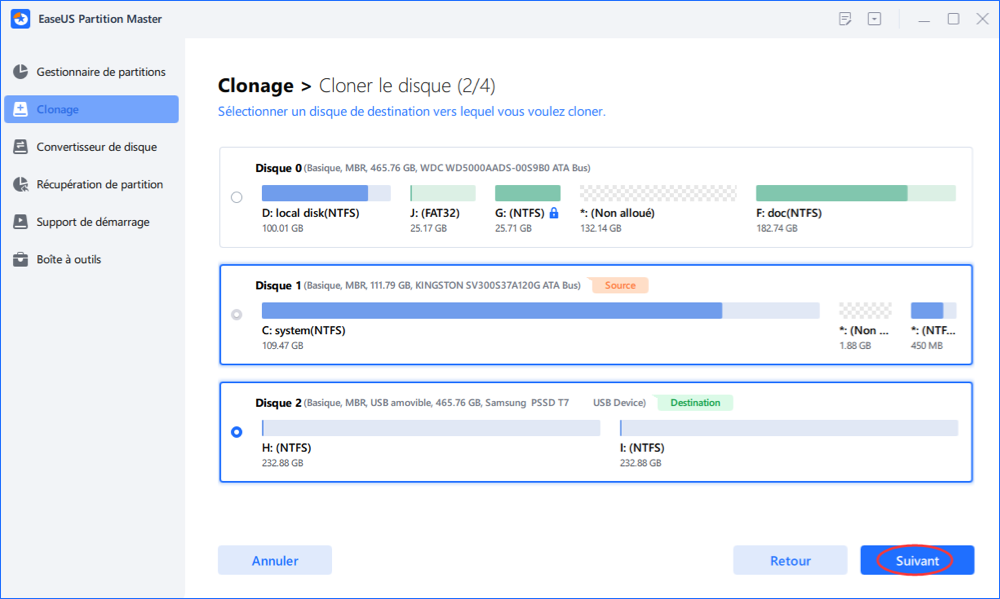
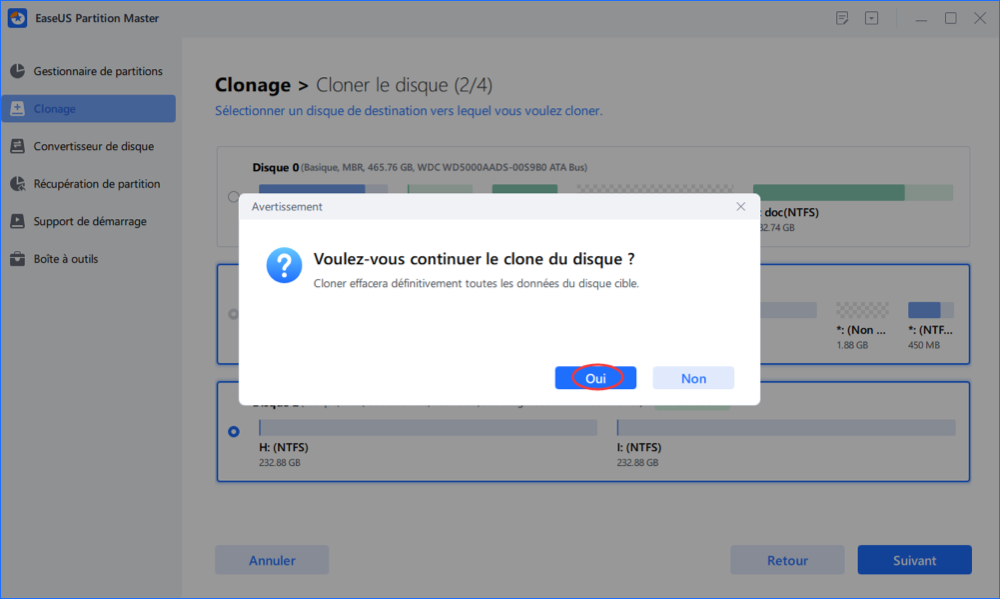
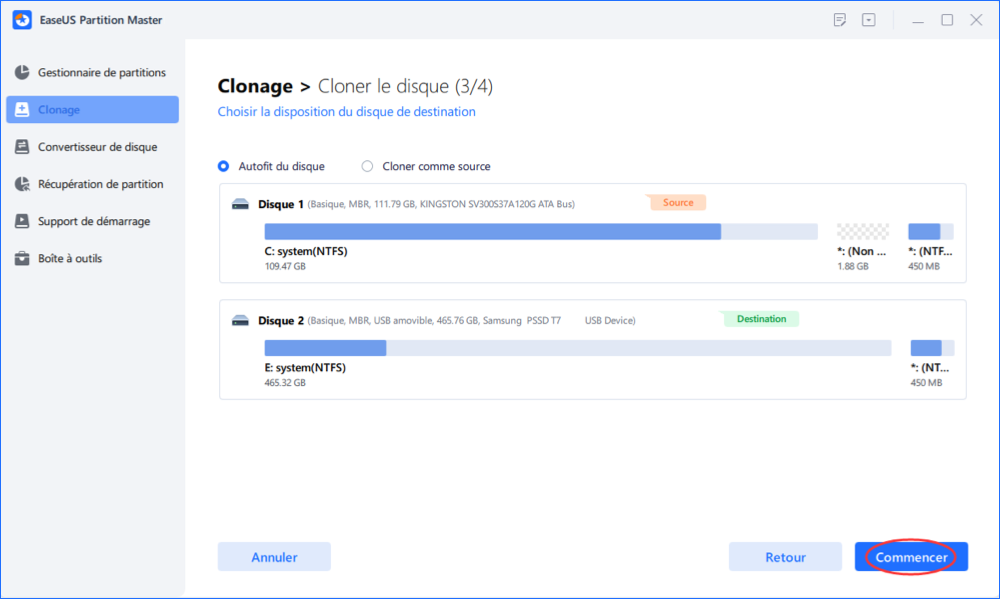
Étape 3. Affichez la disposition du disque et modifiez la taille de la partition du disque cible.
Cliquez ensuite sur "Continuer" lorsque le programme vous avertit qu'il effacera toutes les données du disque cible. (Si vous avez des données précieuses sur le disque cible, sauvegardez-les à l'avance).
Vous pouvez sélectionner " Autofit du disque ", " Cloner comme source " ou " Modifier la disposition du disque " pour personnaliser la disposition de votre disque. (Sélectionnez la dernière option si vous voulez laisser plus d'espace pour le lecteur C).
Étape 4. Cliquez sur " Commencer " pour lancer le processus de clonage de disque.
Conclusion
Clonezilla est idéal pour tous ceux qui ont besoin d'un outil gratuit et fiable de création et de clonage d'images disque. Sa puissance et son efficacité en font le choix parfait pour les utilisateurs techniques et les tâches de déploiement. Cependant, son interface graphique est peu conviviale et il ne dispose pas de support officiel. Si vous privilégiez le contrôle, l'automatisation et la gratuité, Clonezilla est la solution idéale. Si vous recherchez un outil simple et complet, optez pour EaseUS Partition Master, le meilleur outil de clonage et de gestion de disques.
FAQ
1. Clonezilla est-il sûr pour cloner un système Windows ?
Oui, c'est un outil open source fiable. Clonezilla permet de cloner des systèmes Windows, y compris les partitions de démarrage. Cependant, il est recommandé de manipuler avec précaution les disques UEFI/EFI, BitLocker et dynamiques, et de vérifier l'image après sa création.
2. Que faire si le système cloné ne démarre pas avec Clonezilla ?
Vérifiez d'abord l'ordre de démarrage (Boot Order) dans votre BIOS/UEFI. Si l'erreur persiste, inspectez le chargeur de démarrage (BCD/GRUB) ou utilisez les outils de réparation de démarrage de Windows. Il est toujours recommandé de conserver l'image disque d'origine avant toute manipulation.
3. Combien de temps faut-il à Clonezilla pour cloner un disque ?
La durée du clonage varie en fonction du volume de données, de la vitesse du disque et des paramètres de compression. Elle peut aller de 30 minutes à plusieurs heures. Les petits SSD peuvent effectuer le clonage en 10 à 30 minutes.
Partagez-le sur :
Comment pouvons-nous vous aider ?
Auteur
Mise à jour par Aurore
Passionnée d'informatique depuis toujours, Aurore s'est spécialisée dans la récupération de données au fil de ses études et de ses expériences professionnelles. Depuis 3 ans, elle met son expertise au service des utilisateurs francophones, les accompagnant dans la sauvegarde et la restauration de leurs fichiers essentiels.
Commentaires sur les produits
-
J'adore le fait que les modifications que vous apportez avec EaseUS Partition Master Free ne sont pas immédiatement appliquées aux disques. Cela facilite grandement la simulation de ce qui se passera une fois que vous aurez effectué tous les changements. Je pense également que l'aspect général et la convivialité d'EaseUS Partition Master Free facilitent tout ce que vous faites avec les partitions de votre ordinateur.
En savoir plus -
Partition Master Free peut redimensionner, déplacer, fusionner, migrer et copier des disques ou des partitions ; convertir en local, changer l'étiquette, défragmenter, vérifier et explorer la partition ; et bien plus encore. Une mise à niveau premium ajoute une assistance technique gratuite et la possibilité de redimensionner des volumes dynamiques.
En savoir plus -
Il ne crée pas d'image à chaud de vos disques et ne les aligne pas, mais comme il est associé à un gestionnaire de partitions, il vous permet d'effectuer plusieurs tâches à la fois, au lieu de simplement cloner des disques. Vous pouvez déplacer les partitions, les redimensionner, les défragmenter, etc., ainsi que les autres outils que vous attendez d'un outil de clonage.
En savoir plus
Articles liés











