
Sommaire
Avis des rédacteurs


Unreal Engine 5 est un moteur de jeu d'infographie 3D professionnel développé par Epic Games, et il rassemble des graphiques, des visuels, des animations et d'autres fonctionnalités, ce qui en fait le moteur le plus intégré. Cependant, en tant qu'outil de création aussi puissant, il pose une énorme question à certains développeurs qui envisagent de réinstaller UE5 ou de passer à un autre moteur : comment désinstaller complètement Unreal Engine 5 .
Ne vous inquiétez pas si vous n’en avez pas encore la moindre idée. Cet article d' EaseUS vous montrera comment désinstaller Unreal Engine 5 et supprimer tous ses fichiers résiduels sous Windows et Mac. Vous trouverez ci-dessous les guides avec les étapes détaillées pour supprimer Unreal Engine 5.
🔥 Hot Guide : Comment désinstaller Valorant | Guide étape par étape
Que faire avant de désinstaller Unreal Engine 5
Unreal Engine 5 (UE5) est une combinaison d'outils et de bibliothèques au lieu d'une application autonome. Ainsi, avant de désinstaller Unreal Engine 5, vous devez d'abord faire certaines choses pour garantir une désinstallation complète.
- Désactiver les plugins : Tout d'abord, vous devez désactiver tous les plugins que vous avez installés dans Unreal Engine 5 pour éviter les conflits lors de la désinstallation et laisser des restes.
- Quitter les processus en arrière-plan : accédez au Gestionnaire des tâches et quittez Unreal Engine 5 et Epic Games Launcher pour garantir le succès de la désinstallation.
- Créez une sauvegarde : sauvegardez tous vos projets et actifs afin de pouvoir y accéder dans une autre version de UE5 ou déplacez-les vers votre nouvel appareil.
- Vérifiez les composants installés : ouvrez Epic Games Launcher et vérifiez l'UE5 installé et les composants associés dans la bibliothèque pour vous assurer de savoir ce qui doit être supprimé.
Avant de commencer, n'hésitez pas à partager ce guide sur vos réseaux sociaux afin que davantage d'utilisateurs puissent obtenir de l'aide.
Comment désinstaller Unreal Engine 5 sous Windows
Maintenant, vérifiez les deux méthodes pratiques ci-dessous pour lancer la désinstallation.
| Système | Outil | Pas |
|---|---|---|
| les fenêtres | Programme de désinstallation gratuit | Étape 1. Choisissez Gestion des applications, cliquez sur « Démarrer » pour désinstaller en toute sécurité... Étapes complètes |
| Suppression manuelle |
Étape 1. Ouvrez le lanceur Epic Games. Étape 2. Sélectionnez « Unreal Engine » dans… Étapes complètes |
|
| macOS | Suppression manuelle |
Étape 1. Ouvrez Epic Games Launcher et accédez à l'onglet Unreal Engine... Étapes complètes |
Voie 1. Programme de désinstallation gratuit
Si vous cherchez un moyen de désinstaller complètement Unreal Engine 5 de votre ordinateur, le meilleur moyen est d'utiliser un programme de désinstallation professionnel et gratuit .
Grâce à des fonctionnalités puissantes, EaseUS Todo PCTrans peut vous aider à éviter les opérations manuelles de localisation des restes tels que les caches, les journaux, le registre, etc., vous permettant de désinstaller UE5 et de supprimer tous ses fichiers résiduels en quelques clics.
Suivez le guide détaillé ici pour désinstaller UE5 et supprimer facilement tous les fichiers restants :
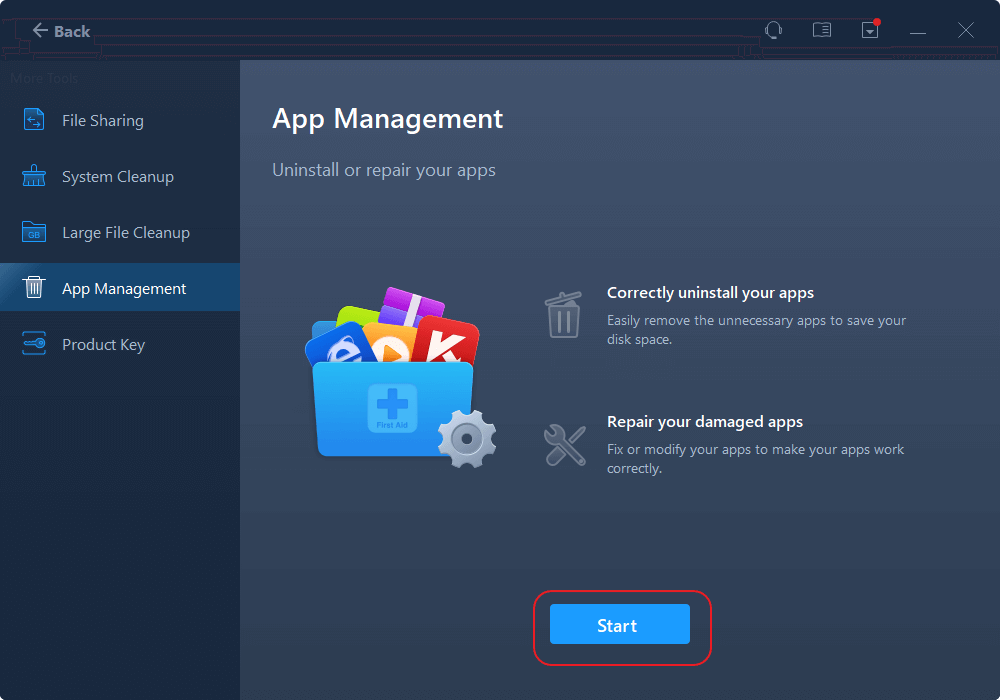
Étape 1. Choisissez Gestion des applications, cliquez sur « Démarrer » pour désinstaller en toute sécurité vos applications et réparer vos applications endommagées.
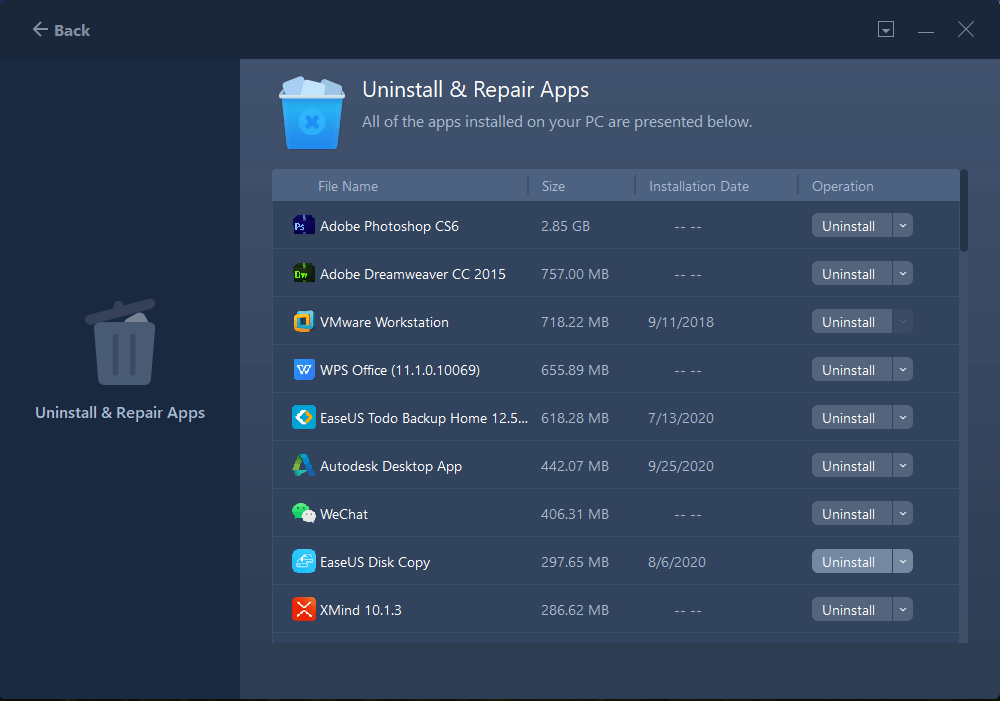
Étape 2. Toutes les applications installées sur votre PC, choisissez celle que vous souhaitez désinstaller ou réparer. (Si votre processus de désinstallation échoue, vous pouvez cliquer sur l'icône du petit triangle et sélectionner "Supprimer".)
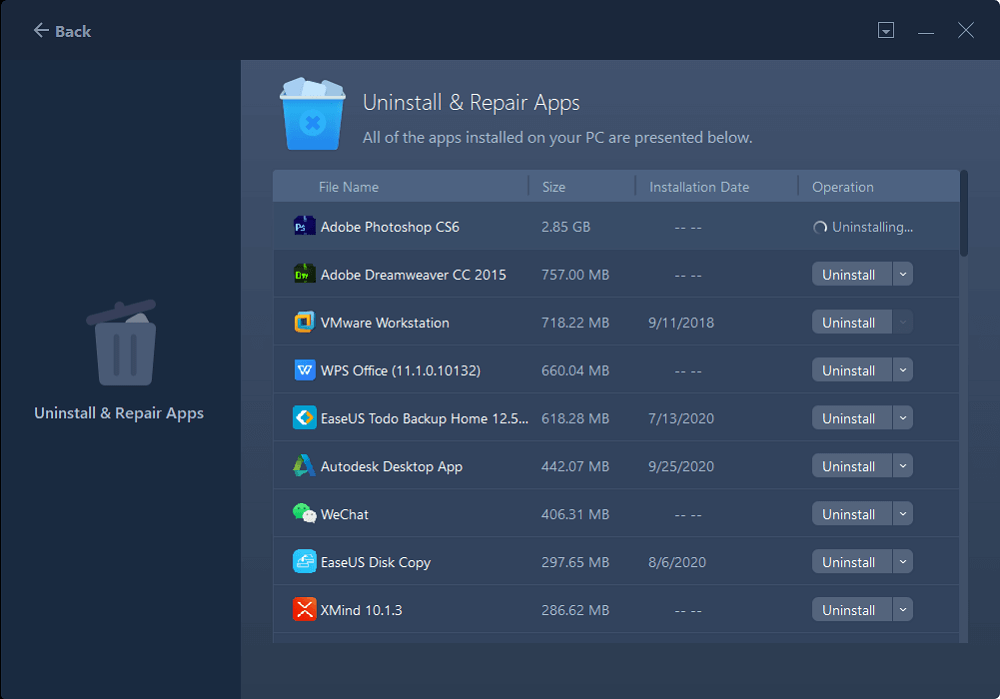
Étape 3. Cliquez sur "Désinstaller". (Si vous souhaitez réparer des applications, cliquez sur l'icône juste derrière « Désinstaller » et choisissez « Réparer ».)
EaseUS Todo PCTrans prend également en charge le transfert de programmes d'un ordinateur à un autre et la désinstallation d'Epic Games Launcher, ce qui signifie que vous pouvez migrer Unreal Engine 5 et tous les projets vers votre nouvel appareil sans le désinstaller.
Voie 2. Suppression manuelle
Si vous n'aimez pas les logiciels tiers, vous pouvez également désinstaller Unreal Engine 5 manuellement. Cependant, la suppression complète de ses fichiers résiduels peut prendre beaucoup plus de temps et d’énergie.
Suivez les instructions étape par étape ici pour désinstaller complètement UE5 :
Partie 1. Désinstaller Unreal Engine 5
Étape 1. Ouvrez le lanceur Epic Games.
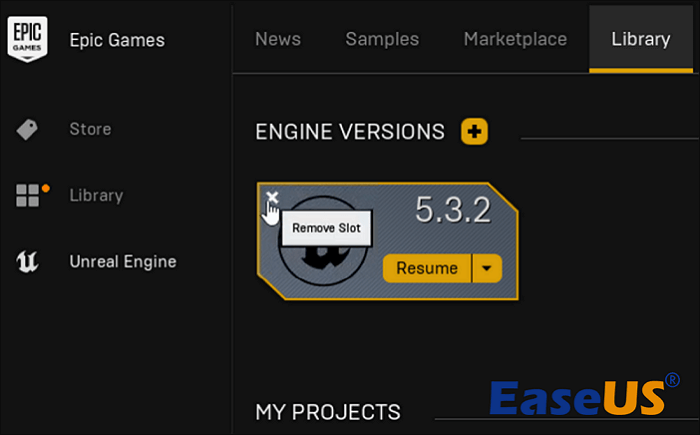
Étape 2. Sélectionnez « Unreal Engine » dans la liste de gauche et vous entrerez dans la bibliothèque, où vous pourrez voir la version de UE5, vos projets et le coffre-fort.
Étape 3. Cliquez sur le petit bouton « X » dans le coin supérieur gauche et appuyez sur « Désinstaller » pour confirmer le message et lancer la désinstallation.
Tu pourrais aussi aimer:
À propos de l'auteur

Mis à jour par Soleil
Soleil est passionnée d'informatique et a étudié et réalisé des produits. Elle fait partie de l'équipe d'EaseUS depuis 5 ans et se concentre sur la récupération des données, la gestion des partitions et la sauvegarde des données.

Rédigé par Arnaud
Arnaud est spécialisé dans le domaine de la récupération de données, de la gestion de partition, de la sauvegarde de données.
Avis et Récompenses
Avis des rédacteurs
-
EaseUS Todo PCTrans Free est une solution logicielle utile et fiable créée pour servir aux opérations de migration d'ordinateurs, que ce soit d'une machine à une autre ou d'une version antérieure de votre système d'exploitation à une plus récente.
-
EaseUS Todo PCTrans est créé par les gens d'EaseUS, qui fabriquent des outils incroyables vous permettant de gérer vos sauvegardes et de récupérer vos disques durs morts. Bien que ce ne soit pas un outil officiel, EaseUS a la réputation d'être très bon avec ses logiciels et son code.
![]()
-
Il offre la possibilité de déplacer l'intégralité de votre compte utilisateur depuis votre ancien ordinateur, ce qui signifie que tout est rapidement migré. Vous conservez votre installation Windows (et les pilotes appropriés pour votre nouveau PC), mais vous récupérez également toutes vos applications, paramètres, préférences, images, documents et autres données importantes.

Articles liés
-
Dois-je compresser mon disque pour augmenter l'espace disque | Réponse rapide
![author icon]() Arnaud/30/10/2025
Arnaud/30/10/2025 -
4 façons de déplacer des programmes du SSD vers le disque dur
![author icon]() Arnaud/18/09/2026
Arnaud/18/09/2026 -
Comment déplacer des fichiers de OneDrive vers un disque local
![author icon]() Nathalie/30/10/2025
Nathalie/30/10/2025 -
Comment transférer des fichiers d'une clé USB vers un ordinateur ? ( Guide 2026 )
![author icon]() Flavie/18/03/2026
Flavie/18/03/2026
 Nathalie/30/10/2025
  Flavie/18/03/2026
 Comment désinstaller complètement Unreal Engine 5 [Windows/Mac]
Essayez l'outil de transfert de données intelligent pour Windows 11 pour déplacer toutes vos données en un seul clic.

EaseUS Todo PCTrans



Copyright © EaseUS. Tous droits réservés.