






-
![]() Les 10 meilleurs logiciels de récupération NAS pour la récupération RAID en 2026
 le 30 Oct 2026
 6 min de lecture
-
Comment activer/désactiver TRIM sur SSD sous Windows 11/10le 30 Oct 20266 min de lecture
-
![]() PDF ne s'ouvre pas? Comment corriger l'erreur 'Les fichiers PDF ne s'ouvrent pas' [3 Méthodes]le 30 Oct 20266 min de lecture
-
Réparer les fichiers manquants après le redémarrage de l'ordinateur et récupérer les données perduesle 30 Oct 20266 min de lecture
-
![]() Où sont stockés les jeux Steam ? Comment localiserle 30 Oct 20266 min de lecture
-
Comment réparer l'erreur le système ne trouve pas le fichier spécifiéle 30 Oct 20266 min de lecture
-
![]() EaseUS Data Recovery Wizard 20.1 Crack Téléchargement gratuitle 30 Oct 20266 min de lecture
-
![]() Réparer Word/Excel est bloqué pour l'éditionle 30 Oct 20266 min de lecture
-
![]() Comment récupérer des fichiers Illustrator non enregistrés ou supprimés | Conseils en 2026le 30 Oct 20266 min de lecture
-
![]() Logiciel de récupération de données Windows 11 【2026】le 30 Oct 20266 min de lecture
Vue d'ensemble de récupération de vidéo de Windows 10
Avez-vous déjà perdu des fichiers importants sur votre disque dur de Windows 10? Dimanche dernier, j'ai supprimé accidentellement un dossier ou se trouvent tous mes fichiers de vidéo tout en essayant d'ouvrir l'une des vidéos. Heureusement, je les ai récupéré dans mon ordinateur de Windows 10 avec un logiciel de récupération de données professionnel.
Raisons de la perte de vidéo
De nombreux facteurs peuvent causer des pertes de fichiers de vidéo sur le disque dur de l'ordinateur. Vous fichiers peuvent être retirés de l'ordinateur après que vous avez supprimé ou formaté le disque dur. Vos fichiers peuvent simplement devenir inaccessibles lorsque le disque dur est endommagé ou attaqué par un virus. Cette perte de données est pénible pour vous, mais si vous savez que EaseUS logiciel de récupération de données peut récupérer vos fichiers de vidéo supprimés, formatés et inaccessibles dans Windows 10 avec la récupération de vidéo rapide et efficace, les choses seront différentes.
Récupérer le vidéo sous Windows 10 avec EaseUS Data Recovery Wizard
Peu importe des raisons qui ont causé la perte de vidéo sur le disque dur de Windows 10, EaseUS Data Recovery Wizard peut vous aider à sauver vos fichiers perdus efficacement. Je l'ai utilisé et il fonctionne bien pour récupérer des vidéos du mariage. L'assistant dans le programme me guider d'abord à sélectionner les types de fichiers que je veux récupérer et choisir le disque dur où j'ai perdu les fichiers. Et après que le scan profond du disque dur sélectionné trouve et liste tous les fichiers de vidéo perdus, je récupère raisin les fichiers de vidéo que je veux par un clic sur le bouton "récupérer". Je complète le travail de récupération de 10 vidéos sous Windows par moi-même à la maison, c'est vraiment facile! Ici, je vous montrerai comment faire étape par étape. Vous pouvez l'essayer!
Tutoriel vidéo : Réparer une vidéo endommagée gratuitement
Votre fichier vidéo est corrompu après un tournage en drone ou avec une carte SD ? Dans cette vidéo, nous vous montrons comment résoudre ce problème facilement avec EaseUS Data Recovery Wizard
📌Chapitres vidéo:
00:00 - Introduction et présentation des causes de corruption de fichiers vidéo
00:46 - Première méthode gratuite : tentative de lecture et de réparation avec VLC
01:10 - Présentation d'EaseUS Data Recovery Wizard et de sa fonction de réparation
01:46 - Démonstration pratique : sélection et importation de vidéos de drone corrompues
02:34 - Lancement de la réparation automatique et aperçu des plans restaurés
03:13 - Vérification de la qualité d'exportation en 4K D-Log 50fps sans perte
04:07 - Troisième alternative : test de lecture sur les logiciels de montage

◆ Étape 1. Lancez le logiciel de récupération de vidéo supprimée d'EaseUS
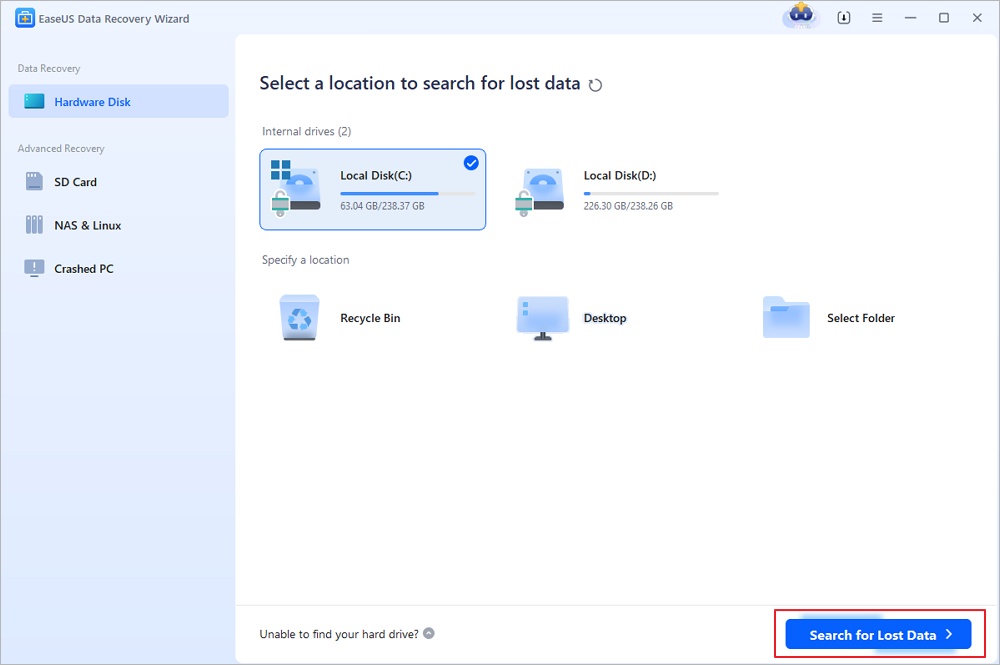
1. Lancez EaseUS Data Recovery Wizard et sélectionnez le disque dur sur lequel vous avez perdu ou supprimé vos vidéos.
2. Cliquez sur Recherche des données perdues pour commencer à analyser le disque sélectionné pour retrouver les vidéos supprimées ou perdues.
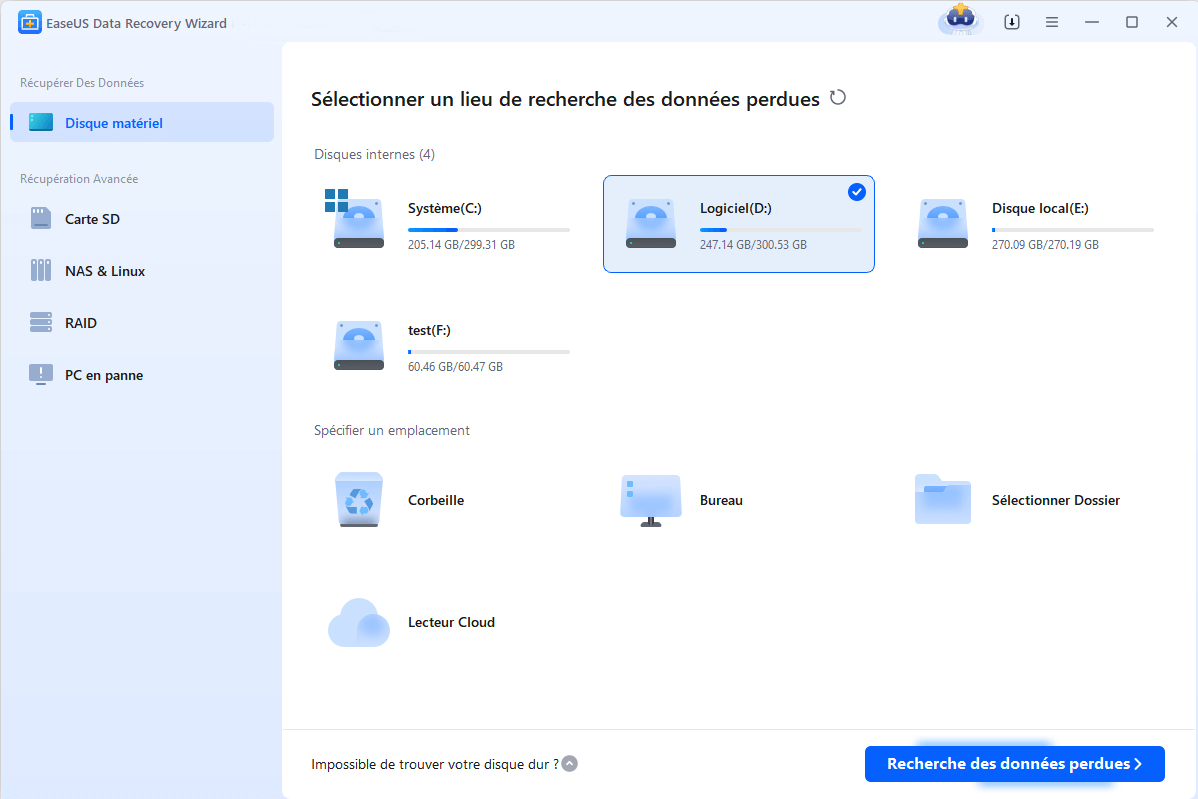
◆ Étape 2. Analysez pour trouver vos vidéos perdues
Le logiciel de récupération de vidéo d'EaseUS analysera tout disque dur sélectionné et trouvera tous les fichiers perdus, y compris les données existantes et cachées.

◆ Étape 3. Prévisualisez et récupérez des vidéos supprimées
Vous pouvez double-cliquer sur les fichiers trouvés pour les Prévisualiser.
Après prévisualiser, sélectionnez les vidéos supprimées dont vous avez besoin pour les récupérer immédiatement en cliquant sur Récupérer , ensuite les enregistrer dans un emplacement sûr sur votre PC ou sur d'autres périphériques de stockage externes.

Cette page vous a-t-elle été utile ?
-
![]()
Mise à jour par
Nathalie est une rédactrice chez EaseUS depuis mars 2015. Elle est passionée d'informatique, ses articles parlent surtout de récupération et de sauvegarde de données, elle aime aussi faire des vidéos! Si vous avez des propositions d'articles à elle soumettre, vous pouvez lui contacter par Facebook ou Twitter, à bientôt!… -
![]()
Rédigé par
Lionel est passionné de technologie informatique, il fait partie de l'équipe EaseUS depuis 8 ans, spécialisé dans le domaine de la récupération de données, de la gestion de partition, de la sauvegarde de données.…




 Pourquoi choisir EaseUS ?
 Avis des rédacteurs

20+
Ans d’expérience

160+
Pays du monde d'entier

72 millions+
Utilisateurs

4,8 +
Note de Trustpilot