

Sommaire
 A propos de l'auteur
 Avis et récompenses
De nombreux utilisateurs de Mac rencontrent le problème de la corbeille qui se vide automatiquement et immédiatement. Ils risquent ainsi de perdre des données importantes. Heureusement, il est possible d'empêcher Mac de supprimer instantanément les fichiers. Pour cela, il est conseillé d'utiliser un logiciel de récupération de données Mac afin de les récupérer rapidement.
Comme l'indique ce lien Apple, les fichiers restent indéfiniment dans la corbeille, sauf si vous la videz. Cependant, si des fichiers sont ajoutés à la corbeille depuis iCloud, ils sont automatiquement supprimés au bout de trente jours. Comment puis-je empêcher cela ? (Question posée sur Reddit)
La corbeille sur Mac se supprime-t-elle automatiquement ?
Non, la Corbeille sur Mac ne supprime pas automatiquement les fichiers. Vos fichiers supprimés y restent généralement jusqu'à ce que vous les retiriez manuellement. Si vous ne trouvez pas les fichiers supprimés dans la Corbeille, deux solutions s'offrent à vous.
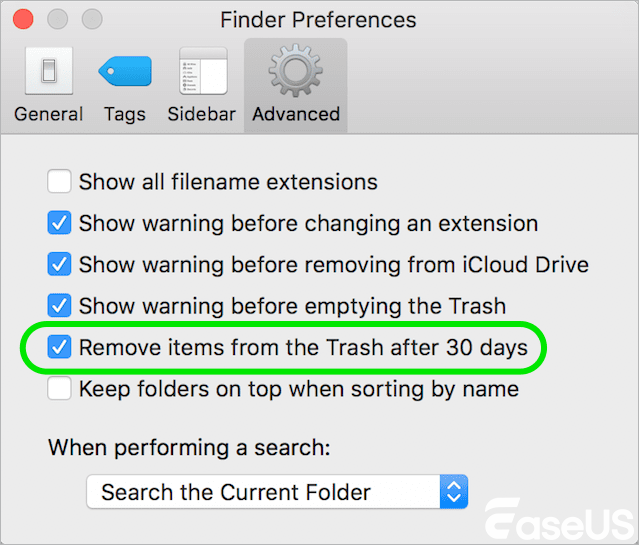
- Vous avez modifié les paramètres de la Corbeille de votre Mac, en activant la suppression automatique des éléments après 30 jours.
- Pour supprimer ces fichiers de votre Mac sans les déplacer dans la Corbeille, vous avez utilisé la fonction « Supprimer immédiatement » du menu Fichier du Finder ou appuyé sur Option + Commande + Suppr. Cela peut vous laisser croire que ces fichiers sont automatiquement supprimés de la Corbeille.

Comment récupérer des fichiers définitivement supprimés sur Mac
Cet article vous présente toutes les méthodes pour récupérer des fichiers définitivement supprimés sur Mac. Vous pouvez utiliser EaseUS Data Recovery Wizard Mac pour restaurer des fichiers sur tous vos appareils Mac. En savoir plus >>
Comment désactiver la vidange automatique de la corbeille sur Mac
Vous pouvez facilement contrôler la suppression automatique des fichiers de la Corbeille via les réglages du Finder. C'est la méthode la plus simple et la plus sûre pour désactiver la suppression automatique des fichiers de la Corbeille sur votre Mac. Voici comment procéder :
- Ouvrez le « Finder » depuis votre Dock ou en cliquant sur le bureau.
- Cliquez sur « Finder » dans la barre de menu en haut de l'écran.
- Sélectionnez « Paramètres » (ou « Préférences » dans les anciennes versions de macOS) dans le menu déroulant.
- Accédez à l'onglet « Avancé » dans la fenêtre Paramètres.
- Décochez la case en regard de « Supprimer les éléments de la corbeille après 30 jours ».
- Fermez la fenêtre pour enregistrer vos modifications.
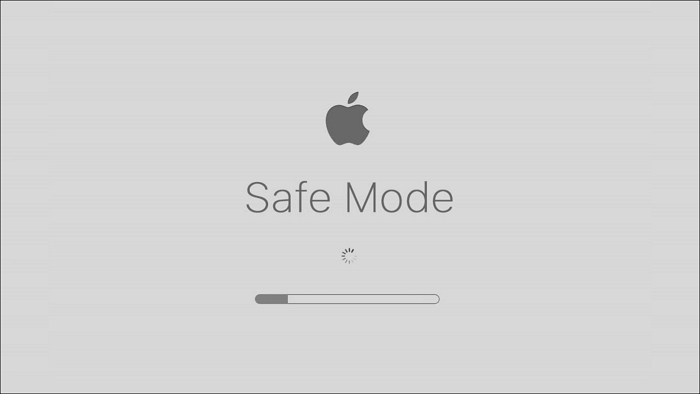
Sur un Mac, le mode sans échec est un mode de diagnostic qui isole les programmes tiers et ne charge que les fichiers de démarrage nécessaires au lancement du système. La reconstruction des fichiers cache système est une autre fonctionnalité du démarrage sans échec de macOS .
En mode sans échec, vous pouvez déterminer si la vidange automatique de la corbeille est due à une application tierce particulière ou à un dysfonctionnement du cache système.
- Redémarrez votre Mac et, pendant le redémarrage, maintenez le bouton d'alimentation enfoncé jusqu'à ce que « Chargement des options de démarrage » apparaisse.
- Sélectionnez votre disque de démarrage.
- Maintenez la touche Maj enfoncée, puis cliquez sur Continuer pour accéder au mode sans échec.
- Vous verrez « Démarrage sans échec » dans la barre de menu.
Comment récupérer une corbeille vide sur Mac
Ne vous inquiétez pas si vous ne parvenez pas à récupérer rapidement les données supprimées de la corbeille de votre Mac, car les fichiers ont été effacés immédiatement sans y être placés. Le logiciel de récupération de données EaseUS pour Mac simplifie la récupération des données même après avoir vidé la corbeille.
EaseUS Data Recovery Wizard pour Mac est un outil de récupération de données utile qui peut vous aider à analyser et à localiser rapidement les fichiers perdus, que vous ayez utilisé le raccourci clavier « Option + Commande + Suppr » ou l'option « Supprimer immédiatement » du menu Fichier du Finder.
Voici les étapes :
EaseUS Data Recovery Wizard for Mac Free offre jusqu'à 2 Go de récupération de données gratuite, dont 500 Mo disponibles par défaut et 1,5 Go supplémentaires débloqués après partage sur Facebook ou X.
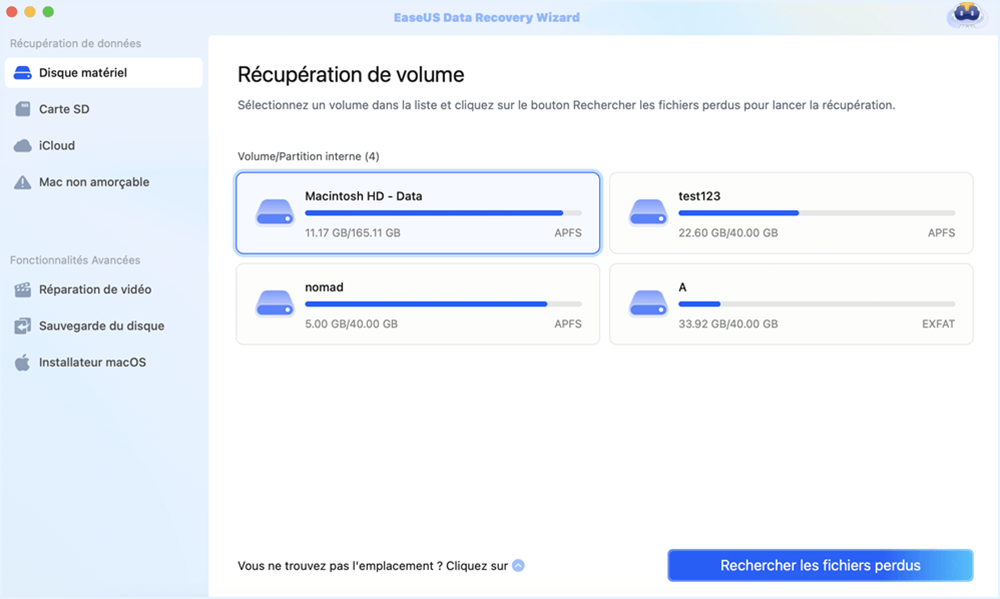
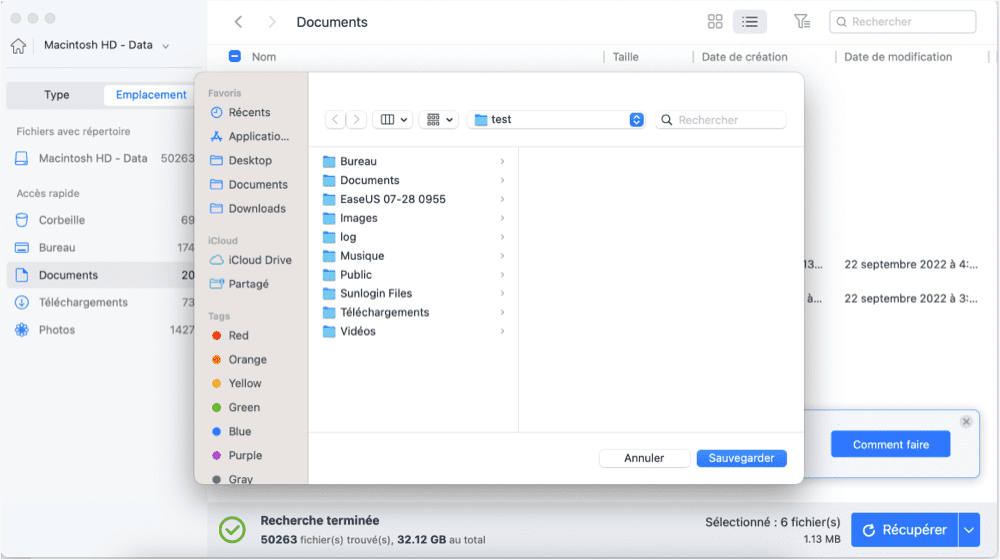
Étape 1. Sélectionnez l'emplacement où vos données et fichiers importants ont été supprimés et cliquez sur le bouton "Rechercher les fichiers perdus".
Étape 2. Le logiciel effectue une analyse rapide et une analyse approfondie et s'efforce de trouver le plus grand nombre possible de fichiers supprimés sur le volume sélectionné.
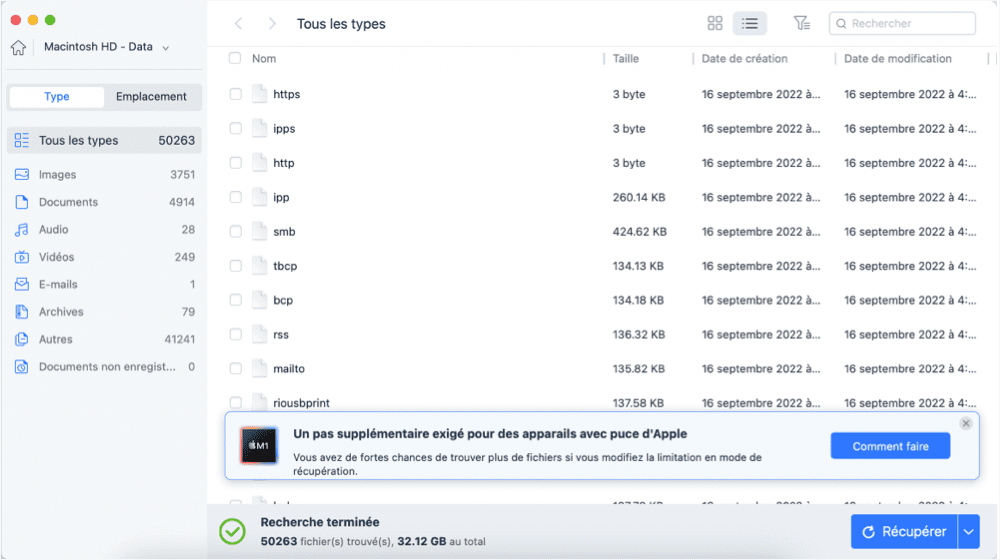
Étape 3. Les résultats de l'analyse s'affichent dans le volet de gauche. Il suffit de sélectionner le(s) fichier(s) et de cliquer sur le bouton "Récupérer" pour les récupérer.
Conclusion
La Corbeille de macOS ne se vide pas automatiquement par défaut. Vous devez activer cette fonction dans les réglages du Finder pour que les éléments soient supprimés après 30 jours. Seuls les fichiers iCloud Drive font exception : ils sont automatiquement supprimés après 30 jours, quels que soient vos réglages.
Activer la suppression automatique de la Corbeille est un moyen pratique de gérer l'espace de stockage et d'éviter l'accumulation de fichiers inutiles. N'oubliez pas que les éléments supprimés automatiquement sont définitivement effacés ; assurez-vous donc de ne pas avoir besoin des fichiers présents dans la Corbeille avant leur suppression automatique.
Si vous travaillez fréquemment avec des fichiers importants, pensez à créer des sauvegardes régulières afin d'éviter toute perte de données définitive due à une suppression accidentelle ou automatique.
FAQ sur la suppression automatique de la corbeille sur Mac
Si vous avez encore des questions concernant la récupération des fichiers inutiles sur Mac, consultez les réponses rapides ci-dessous pour vous aider :
1. La suppression automatique de la corbeille est-elle activée par défaut sur Mac ?
Non, la suppression automatique de la Corbeille est désactivée par défaut. Vous devez l'activer manuellement dans les réglages du Finder.
2. Puis-je modifier la période de suppression automatique de 30 jours ?
Non, Apple ne propose pas d'option pour modifier la période de 30 jours. Il s'agit d'un paramètre fixe de macOS.
3. Que deviennent les fichiers dans la Corbeille si je désactive la suppression automatique ?
Si vous désactivez la suppression automatique, les fichiers resteront dans la Corbeille jusqu'à ce que vous la vidiez manuellement ou que vous les déplaciez à leur emplacement d'origine.
Cette page vous a-t-elle aidé ?

Mise à jour par Aveline
Aveline est une nouvelle rédactrice chez EaseUS. Elle est une passionnée de technologie. Ses articles se concentrent principalement sur la récupération de données et les outils multimédias, domaines dans lesquels elle apporte son expertise approfondie.
-
EaseUS Data Recovery Wizard est un puissant logiciel de récupération de système, conçu pour vous permettre de récupérer les fichiers que vous avez supprimés accidentellement, potentiellement perdus à cause de logiciels malveillants ou d'une partition entière du disque dur.
En savoir plus -
EaseUS Data Recovery Wizard est le meilleur que nous ayons vu. Il est loin d'être parfait, en partie parce que la technologie avancée des disques d'aujourd'hui rend la récupération des données plus difficile qu'elle ne l'était avec la technologie plus simple du passé.
En savoir plus -
EaseUS Data Recovery Wizard Pro a la réputation d'être l'un des meilleurs logiciels de récupération de données sur le marché. Il est livré avec une sélection de fonctionnalités avancées, notamment la récupération de partitions, la restauration de lecteurs formatés et la réparation de fichiers corrompus.
En savoir plus
Articles liés
-
Où sont stockés les mémos vocaux sur Mac ? | Emplacement des enregistrements
![author icon]() Arnaud 18 Jun, 2026
Arnaud 18 Jun, 2026 -
Top 8 des meilleurs logiciels de récupération de carte SD pour Mac
![author icon]() Mélanie 18 Jun, 2026
Mélanie 18 Jun, 2026 -
4 façons de réparer le dossier Documents manquant sur Mac [2026 astuces]
![author icon]() Mélanie 11 Aug, 2026
Mélanie 11 Aug, 2026 -
Récupérer des fichiers après une réinitialisation de Mac ou une réinstallation de macOS en 2026
![author icon]() Lionel 26 Jun, 2026
Lionel 26 Jun, 2026
 Arnaud 18 Jun, 2026
  Mélanie 18 Jun, 2026
  Lionel 26 Jun, 2026
