






-
![]() Comment récupérer des fichiers supprimés par Windows Defender
Comment récupérer des fichiers supprimés par Windows Defender le 31 Jul 2026
 6 min de lecture
 -
![]() Comment récupérer des e-mails supprimés il y a des années dans Yahoo ?le 17 Sep 20266 min de lecture
Comment récupérer des e-mails supprimés il y a des années dans Yahoo ?le 17 Sep 20266 min de lecture -
![]() Récupération de fichiers supprimés sur un disque EXT4 : Comment récupérer des fichiers supprimés sur un disque EXT4le 18 Sep 20266 min de lecture
Récupération de fichiers supprimés sur un disque EXT4 : Comment récupérer des fichiers supprimés sur un disque EXT4le 18 Sep 20266 min de lecture -
![]() Restaurer des mails supprimés ou perdus dans Thunderbirdle 11 Aug 20266 min de lecture
Restaurer des mails supprimés ou perdus dans Thunderbirdle 11 Aug 20266 min de lecture -
![]() Comment résoudre le problème des fichiers DLL manquants sous Windows 11 [Guide complet]le 31 Jul 20266 min de lecture
Comment résoudre le problème des fichiers DLL manquants sous Windows 11 [Guide complet]le 31 Jul 20266 min de lecture -
![]() Comment récupérer des emails supprimés chez AOLle 17 Sep 20266 min de lecture
Comment récupérer des emails supprimés chez AOLle 17 Sep 20266 min de lecture -
![]() Comment récupérer un compte utilisateur et fichier supprimé sous Windows 10le 29 Jul 20266 min de lecture
Comment récupérer un compte utilisateur et fichier supprimé sous Windows 10le 29 Jul 20266 min de lecture -
![]() Comment récupérer des clips Xbox supprimés | Xbox et PCle 29 Jul 20266 min de lecture
Comment récupérer des clips Xbox supprimés | Xbox et PCle 29 Jul 20266 min de lecture -
![]() Comment récupérer l'historique supprimé sur Microsoft Edgele 31 Jul 20266 min de lecture
Comment récupérer l'historique supprimé sur Microsoft Edgele 31 Jul 20266 min de lecture -
![]() Comment récupérer un enregistrement/une réunion Zoom supprimé(e) | Récupération vidéo Zoomle 31 Jul 20266 min de lecture
Comment récupérer un enregistrement/une réunion Zoom supprimé(e) | Récupération vidéo Zoomle 31 Jul 20266 min de lecture
Sommaire
Perdre une vidéo non enregistrée peut être frustrant, qu'il s'agisse d'un projet professionnel important, d'un souvenir précieux ou d'une création sur laquelle vous avez passé des heures à travailler. Heureusement, dans de nombreux cas, il est possible de récupérer rapidement ces fichiers. Ce guide présente les méthodes les plus efficaces pour récupérer des vidéos non enregistrées sur Windows, Mac, appareils photo ou smartphones. Poursuivez votre lecture pour découvrir les étapes détaillées et des conseils de prévention afin d'éviter toute perte de données future.
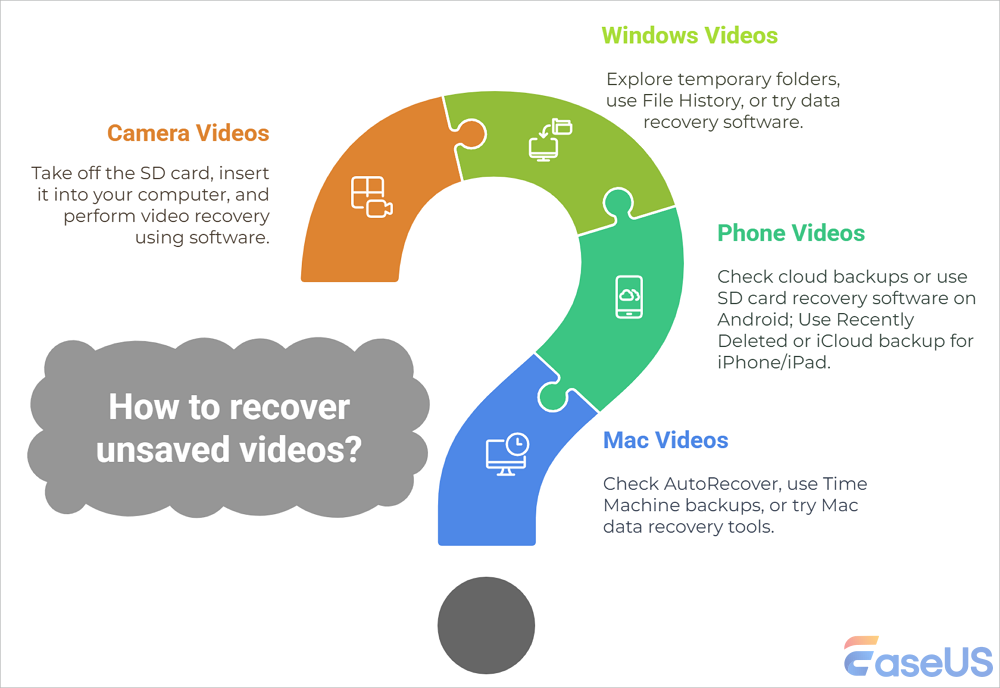
| ✅ | Supposons que les fichiers vidéo non enregistrés soient si essentiels que vous n'ayez pas le temps d'essayer toutes les méthodes de cet article ; installez directement EaseUS Data Recovery Wizard , qui prend en charge un large éventail de types de fichiers pour récupérer un MP4, AVI, MOV, 3GP, WMV, MKV, FLV, etc., et fournit une interface conviviale pour garantir qu'un novice en informatique puisse rapidement restaurer des fichiers non enregistrés/perdus. |
Est-il possible de récupérer des fichiers vidéo non enregistrés ?
Les fichiers vidéo non enregistrés peuvent souvent être récupérés, selon la manière dont ils ont été perdus et les mesures prises par la suite. Voici les raisons les plus fréquentes de la perte de vidéos non enregistrées.
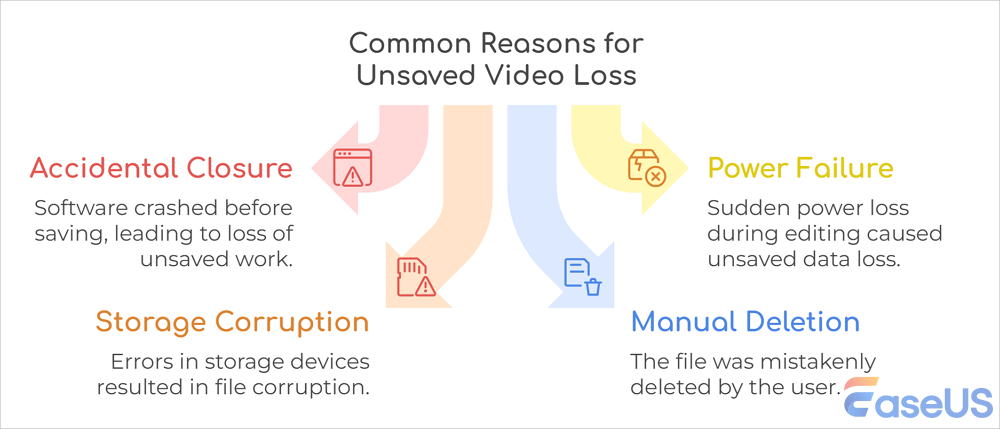
Voici les scénarios de perte vidéo les plus courants et les solutions auxquelles vous pouvez vous référer :
| Scénarios courants de perte vidéo | Solutions |
| Projets de montage vidéo non enregistrés | Si votre vidéo est en cours de montage dans des projets tels que Premiere Pro, DaVinci Resolve, Final Cut Pro, etc., en utilisant les fichiers enregistrés automatiquement ou temporaires . |
| Enregistrements non sauvegardés | Certains enregistrements effectués avec OBS, Zoom et d'autres enregistreurs d'écran que vous avez oublié d'enregistrer peuvent être restaurés à partir du dossier temporaire . |
| Supprimé avant l'enregistrement | Cessez immédiatement d'utiliser le disque, puis vérifiez la corbeille ou utilisez un logiciel de récupération vidéo pour récupérer les vidéos non enregistrées. |
| Plantage avant la sauvegarde | Vérifier le dossier des captures et du cache, ou consulter le tableau de bord du créateur pour les VOD enregistrées, permet de restaurer les enregistrements de jeux ou les diffusions en direct non sauvegardés. |
Choisissez la solution adaptée et récupérez vos fichiers vidéo non enregistrés sur Windows, Mac, téléphone, appareil photo, etc.
Solution 1. Utilisez un logiciel de récupération vidéo pour restaurer les vidéos non enregistrées.
Le logiciel de récupération vidéo EaseUS vous aide à récupérer les vidéos non enregistrées, perdues ou supprimées. Si vos fichiers vidéo ont été supprimés avant d'être enregistrés, cessez immédiatement d'utiliser le disque afin d'éviter toute perte de données et tout risque d'écrasement. Suivez ensuite les étapes ci-dessous pour restaurer vos fichiers vidéo non enregistrés :
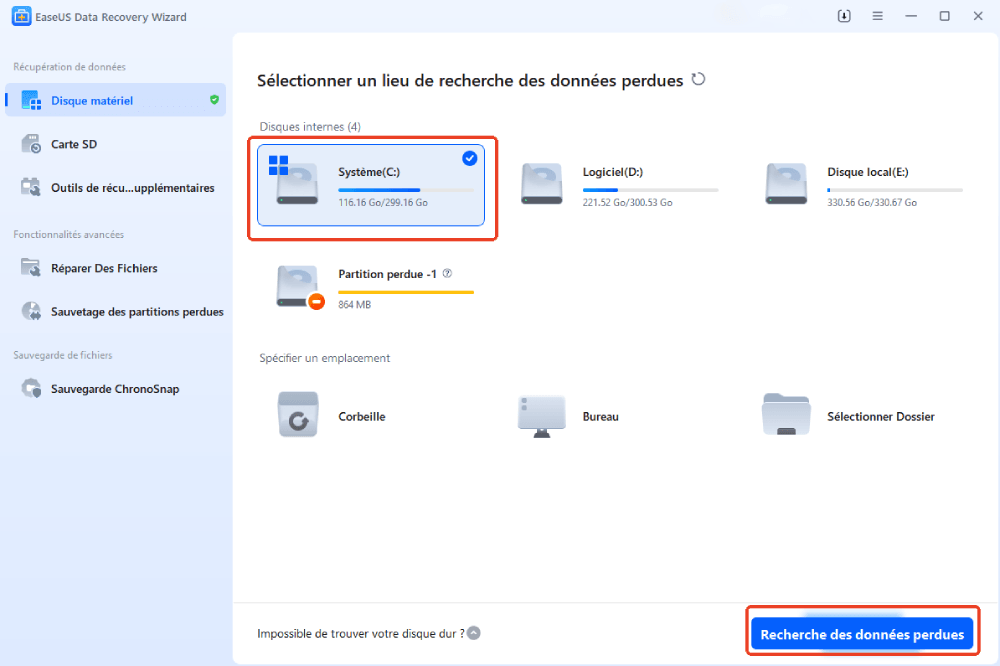
Étape 1. Lancez EaseUS Data Recovery Wizard sur votre ordinateur. Sélectionnez la partition de disque ou l'emplacement de stockage où vous avez perdu vos données, puis cliquez sur « Recherche des données perdues ».
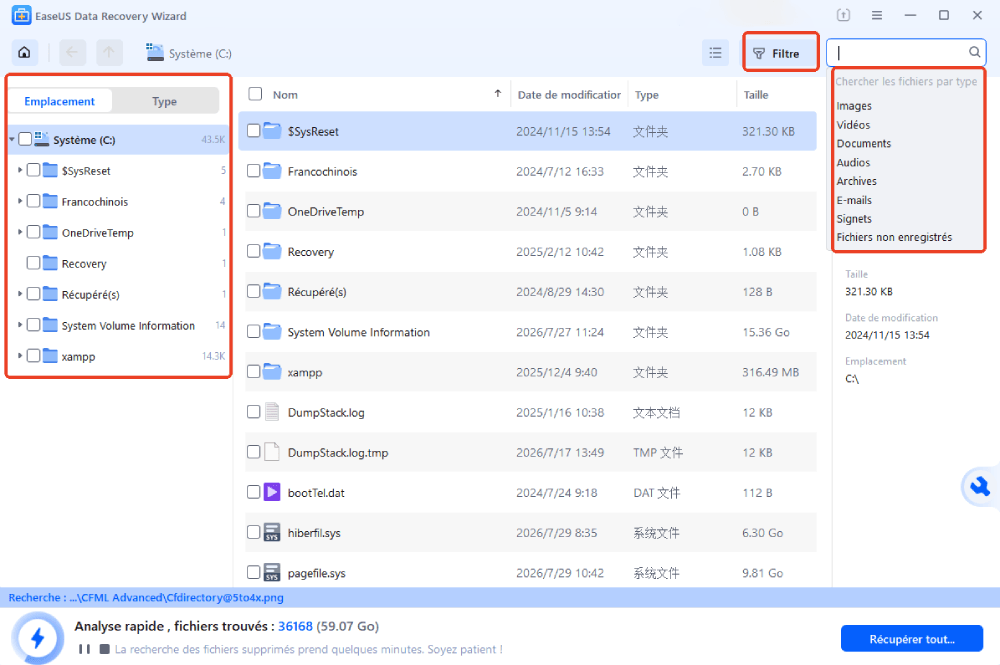
Étape 2. Ce logiciel de récupération va commencer à analyser le disque afin de retrouver tous les fichiers perdus ou supprimés. Une fois l'analyse terminée, cliquez sur « Type» > « Filtre » pour préciser les types de fichiers perdus. Si vous vous souvenez du nom du fichier, vous pouvez également effectuer une recherche dans le champ prévu à cet effet : c'est le moyen le plus rapide de retrouver le fichier recherché.
Étape 3. Prévisualisez et récupérez les fichiers Windows perdus. Vous pouvez double-cliquer sur les fichiers analysés pour les prévisualiser. Sélectionnez ensuite les données souhaitées, puis cliquez sur le bouton « Récupérer » pour les enregistrer dans un autre emplacement sûr sur votre PC ou sur un espace de stockage dans le cloud.

Partagez cet article avec vos amis sur les réseaux sociaux pour les aider à apprendre comment restaurer des vidéos supprimées qui n'ont pas été enregistrées.
Solution 2. Récupérer les vidéos non enregistrées via le dossier Corbeille
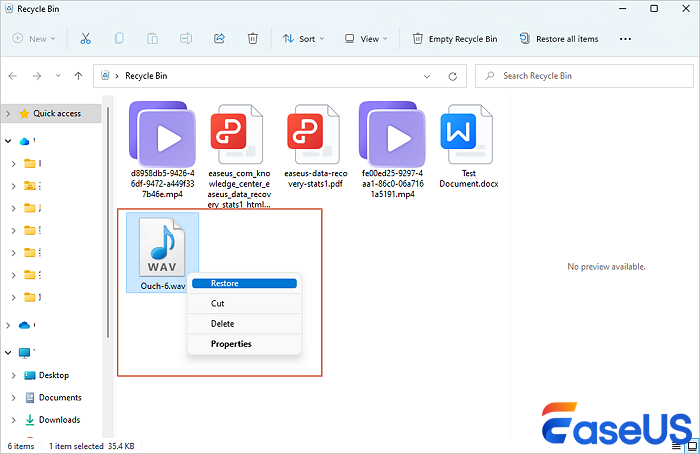
Il arrive parfois d'appuyer accidentellement sur la touche Suppr en plein enregistrement vidéo. Dans ce cas, vous pouvez retrouver les vidéos non enregistrées dans le dossier « Éléments récemment supprimés » ou dans la Corbeille (dossier Corbeille sur Mac). Suivez les étapes ci-dessous pour récupérer des fichiers supprimés de la Corbeille :
Étape 1. Ouvrez la Corbeille en double-cliquant sur son icône sur le Bureau.
Étape 2. Localisez les vidéos supprimées. Vous pouvez les rechercher à l'aide de la barre de recherche située en haut à droite.
Étape 3. Cliquez avec le bouton droit sur la vidéo sélectionnée et choisissez « Restaurer » pour confirmer et la déplacer vers son emplacement de stockage d'origine.
Solution 3. Récupérer les vidéos non enregistrées dans le dossier de sauvegarde automatique/temporaire
De nombreux logiciels, comme Premiere Pro, Camtasia et Windows Movie Maker, enregistrent automatiquement les brouillons. Vous pouvez donc restaurer les fichiers vidéo non enregistrés à partir de leurs brouillons.
- Appuyez sur « Win + R » et tapez %temp% . Recherchez les extensions de fichier telles que « .mp4 », « .mov » ou « .avi ».
Vous pouvez également consulter le dossier de sauvegarde automatique, dont le chemin d'accès est souvent « Document > [Nom du logiciel] > Dossiers de sauvegarde automatique ».
Réflexions finales
Cet article présente les méthodes les plus efficaces pour récupérer des vidéos non enregistrées sur Windows, Mac, appareils photo ou smartphones, notamment l'utilisation du logiciel de récupération vidéo EaseUS, la vérification du dossier Corbeille et la restauration des vidéos non enregistrées à partir du dossier de sauvegarde automatique ou des fichiers temporaires. Si la vidéo est essentielle, installez l'outil de récupération de données EaseUS pour récupérer vos données rapidement et en toute sécurité !
FAQ sur la récupération des vidéos non enregistrées
Voici les questions que les gens se posent fréquemment sur la façon de récupérer des vidéos non enregistrées :
1. Comment puis-je récupérer mes vidéos sans sauvegarde ?
Les photos et vidéos non sauvegardées restent dans votre corbeille pendant 30 jours. Si des photos ou vidéos vous manquent, vérifiez votre corbeille.
2. Comment récupérer des vidéos perdues sur mon ordinateur ?
Vous pouvez consulter l'historique des fichiers en suivant les étapes suivantes :
- Cliquez avec le bouton droit sur l'emplacement du dossier et sélectionnez « Restaurer la version précédente ».
- Vérifiez la date de sauvegarde indiquée pour trouver la version à partir de laquelle le fichier a été supprimé par erreur. Cliquez sur Restaurer.
Cette méthode ne fonctionne que pour les utilisateurs ayant activé l'historique des fichiers.
3. Existe-t-il un logiciel gratuit de récupération vidéo ?
EaseUS Data Recovery Wizard Free vous aide à récupérer gratuitement vos photos, vidéos, documents et musiques supprimés. Son analyse par IA explore en profondeur vos disques durs, cartes SD ou périphériques USB pour retrouver même les fichiers les plus difficiles à localiser. Prévisualisez les éléments avant de les restaurer et ne passez à la version Pro que si elle vous convient.
Cette page vous a-t-elle été utile ?
-
![]()
Mise à jour par
Aveline est une nouvelle rédactrice chez EaseUS. Elle est une passionnée de technologie. Ses articles se concentrent principalement sur la récupération de données et les outils multimédias, domaines dans lesquels elle apporte son expertise approfondie.…







 Pourquoi choisir EaseUS ?
 Avis des rédacteurs

20+
Ans d’expérience

160+
Pays du monde d'entier

72 millions+
Utilisateurs

4,8 +
Note de Trustpilot




