






-
![]() Récupérez dès maintenant votre fichier DAT supprimé/fichier vidéo Canon DAT
Récupérez dès maintenant votre fichier DAT supprimé/fichier vidéo Canon DAT le 18 Jun 2026
 6 min de lecture
 -
![]() Récupération de fichiers AutoCAD non enregistrés | Récupération de fichiers DWG AutoCADle 31 Jul 20266 min de lecture
Récupération de fichiers AutoCAD non enregistrés | Récupération de fichiers DWG AutoCADle 31 Jul 20266 min de lecture -
![]() Récupération d'Audacity: Récupérer les enregistrements Audacity supprimés et non sauvegardésle 24 Aug 20266 min de lecture
Récupération d'Audacity: Récupérer les enregistrements Audacity supprimés et non sauvegardésle 24 Aug 20266 min de lecture -
![]() Comment récupérer un fichier Excel perdu ou non sauvegardé (2016/2013/2010/2007)le 03 Aug 20266 min de lecture
Comment récupérer un fichier Excel perdu ou non sauvegardé (2016/2013/2010/2007)le 03 Aug 20266 min de lecture -
![]() Récupérer des fichiers Photoshop non enregistrés/supprimés/perdus sous Windows 10/8/7le 04 Aug 20266 min de lecture
Récupérer des fichiers Photoshop non enregistrés/supprimés/perdus sous Windows 10/8/7le 04 Aug 20266 min de lecture -
![]() Récupérer des documents Word supprimés sous Windows 10/11 de 4 façons [mise à jour de 2026]le 17 Sep 20266 min de lecture
Récupérer des documents Word supprimés sous Windows 10/11 de 4 façons [mise à jour de 2026]le 17 Sep 20266 min de lecture -
![]() Comment récupérer des fichiers supprimés sur un disque dur externe ?le 02 Sep 20266 min de lecture
Comment récupérer des fichiers supprimés sur un disque dur externe ?le 02 Sep 20266 min de lecture -
![]() Fichiers EXE supprimés automatiquement sous Windows 11/10 ? Causes et solutions complètesle 11 Aug 20266 min de lecture
Fichiers EXE supprimés automatiquement sous Windows 11/10 ? Causes et solutions complètesle 11 Aug 20266 min de lecture -
Netflix : Comment récupérer et transférer votre profil et votre historique après suppression - EaseUSle 31 Jul 20266 min de lecture
-
![]() Mes Documents ont disparu du bureau dans Windows 10/11 [Corrigé ici]le 03 Aug 20266 min de lecture
Mes Documents ont disparu du bureau dans Windows 10/11 [Corrigé ici]le 03 Aug 20266 min de lecture
Sommaire
Microsoft Project est l'un des meilleurs outils de gestion de projet proposés par Microsoft. Cependant, il arrive parfois que l'on ne retrouve pas les fichiers MSP nécessaires, généralement parce que l'utilisateur a oublié de les enregistrer. Voici cinq solutions pour récupérer un fichier MS Project non enregistré. Nous avons pensé à tout !
#Récupérer les fichiers Microsoft Project non enregistrés avec un logiciel
Vous venez de fermer par erreur un fichier Microsoft Project en cliquant sur « Ne pas enregistrer ». Il se peut aussi que Microsoft ait planté, ou que vous ne sachiez pas comment récupérer des documents Word non enregistrés après le redémarrage de l'ordinateur. Rassurez-vous, tout n'est pas perdu. Par défaut, Microsoft enregistre systématiquement des copies de sauvegarde de vos projets pendant que vous travaillez, et il y a de fortes chances que vous puissiez les récupérer.
Cependant, en cas de panne de votre PC ou de votre logiciel Microsoft, il est généralement impossible d'enregistrer correctement les projets copiés. Dans ce cas, la solution la plus importante consiste à récupérer le fichier MS Project non enregistré à l'aide de l' assistant de récupération de données EaseUS.
Tutoriel vidéo : Récupérer un fichier PowerPoint non enregistré sous Windows [3 méthodes]
📌Chapitres vidéo:
0:00 Introduction : PowerPoint fermé sans enregistrer?
00:49 Pourquoi un fichier PowerPoint peut être récupéré?
01:50 Méthode 1 : Récupérer les présentations non enregistrées (AutoRecover)
03:12 Méthode 2 : Restaurer une version précédente avec Windows et OneDrive
04:20 Méthode 3 : Récupérer un fichier supprimé avec EaseUS Data Recovery Wizard Freet
06:30 Activer l'enregistrement automatique dans PowerPoint
07:24 Sauvegarde automatique en temps réel avec OneDrive
07:52 Conclusion et conseils pour éviter la perte de données
![écupérer un fichier PowerPoint non enregistré sous Windows [3 méthodes]](https://img.youtube.com/vi/JD4VRxdv_xk/maxresdefault.jpg)
- Récupération de données en cas de suppression accidentelle, de formatage, de corruption, d'attaques virales et de pannes système.
- Récupérez les documents non enregistrés dans les corbeilles vides, les cartes SD et autres périphériques de stockage.
- Récupérez plus de 1000 formats de fichiers, notamment.doc,.xlsx,.pg,.png,.gif,.mp4,.mov,.ppt,.pdf et bien d'autres.
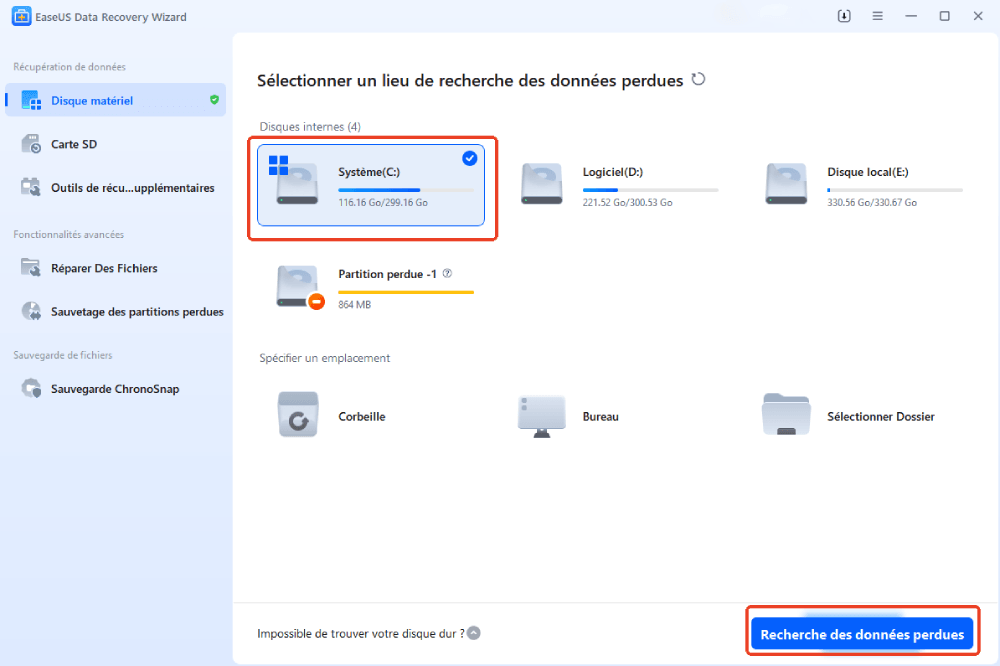
Étape 1. Lancez EaseUS Data Recovery Wizard sur votre ordinateur. Sélectionnez la partition de disque ou l'emplacement de stockage où vous avez perdu vos données, puis cliquez sur « Recherche des données perdues ».
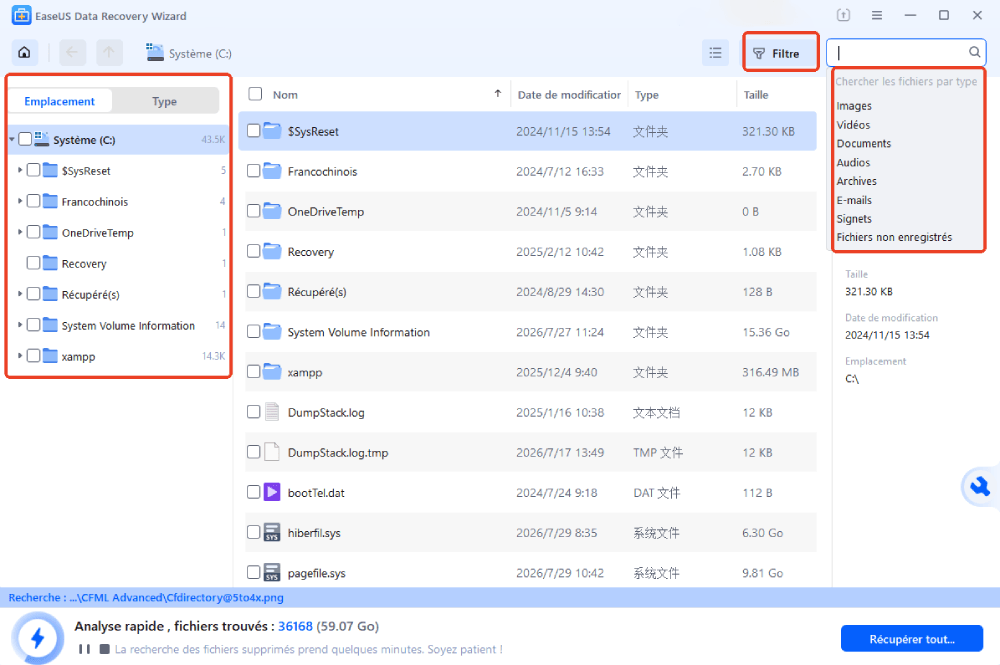
Étape 2. Ce logiciel de récupération va commencer à analyser le disque afin de retrouver tous les fichiers perdus ou supprimés. Une fois l'analyse terminée, cliquez sur « Type» > « Filtre » pour préciser les types de fichiers perdus. Si vous vous souvenez du nom du fichier, vous pouvez également effectuer une recherche dans le champ prévu à cet effet : c'est le moyen le plus rapide de retrouver le fichier recherché.
Étape 3. Prévisualisez et récupérez les fichiers Windows perdus. Vous pouvez double-cliquer sur les fichiers analysés pour les prévisualiser. Sélectionnez ensuite les données souhaitées, puis cliquez sur le bouton « Récupérer » pour les enregistrer dans un autre emplacement sûr sur votre PC ou sur un espace de stockage dans le cloud.

De nombreux utilisateurs de Windows 10/11 ont constaté l'efficacité de cet outil. Si vous souhaitez résoudre le problème de récupération de fichiers non enregistrés, partagez-le sur Facebook, Twitter, Instagram et autres réseaux sociaux !
Il existe également d'autres moyens de récupérer un fichier MSP non enregistré :
- 1. Récupérer vos fichiers MSP non enregistrés grâce à la fonction d'enregistrement automatique.
- 2. Récupérer les fichiers Microsoft Project dans le dossier des fichiers temporaires
- 3. Récupérer les fichiers MSP non enregistrés à l'aide du bouton Gérer les documents
- 4. Restaurer les fichiers Microsoft Project non enregistrés à partir d'une sauvegarde
1. Récupérer vos fichiers MSP non enregistrés grâce à la fonction d'enregistrement automatique.
Le programme MS Project intègre une fonctionnalité appelée Enregistrement automatique , qui permet d'enregistrer automatiquement les modifications sur votre disque local ou dans le cloud. Cela réduit le risque de perdre des données non enregistrées. Voici comment utiliser l'enregistrement automatique pour récupérer des fichiers MS Project non enregistrés :
Étape 1. Lancez l'application Microsoft Project sur votre PC. Ensuite, dans l'onglet « Fichier », recherchez les fichiers enregistrés automatiquement, qui se trouvent pour la plupart dans le dossier « Enregistrements automatiques ».
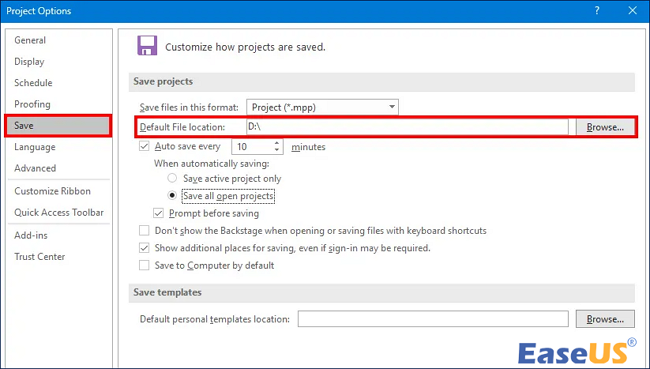
Étape 2. Recherchez dans le dossier Autosave les fichiers dont le nom commence par Autosave_Projectname.mpp ou toute extension similaire.
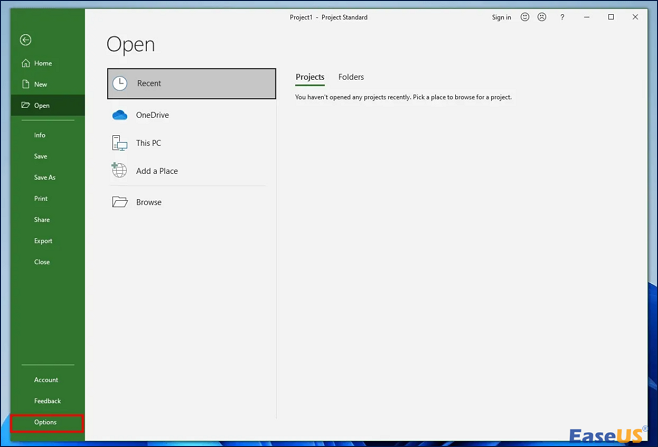
Étape 3. Sélectionnez le fichier.mpp le plus récent en fonction de la date et de l'heure, puis double-cliquez dessus et enregistrez-le à l'emplacement de votre choix sur votre ordinateur.
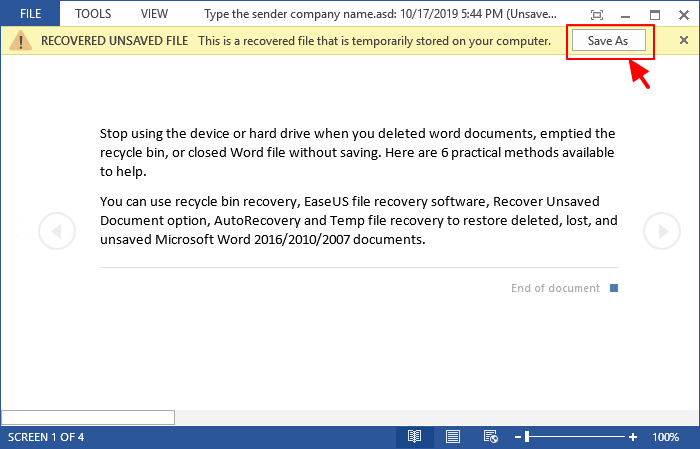
Fermeture accidentelle de Word sans enregistrer dans MS Word
Si vous fermez Word par erreur sans enregistrer, pas de panique ! Microsoft vous permet de restaurer les documents Word non enregistrés. En savoir plus >>
#2. Récupérer les fichiers MSP dans le dossier des fichiers temporaires
Comme expliqué précédemment, le dossier Temp, également appelé répertoire des fichiers temporaires, est un répertoire de votre ordinateur Windows où sont enregistrés les fichiers temporaires. Si vous avez supprimé par erreur des fichiers non enregistrés, vous pouvez tenter de les récupérer à partir de ce dossier. Voici comment procéder :
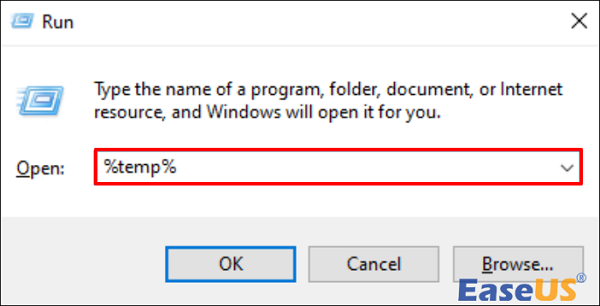
Étape 1. Saisissez %temp% dans la zone de recherche et appuyez sur « OK » ou sur Entrée après la saisie.
Étape 2. Après avoir ouvert le dossier Temp, vous pouvez rechercher les fichiers Microsoft Project non enregistrés avec des noms de fichiers ou des extensions de fichiers comme msp.
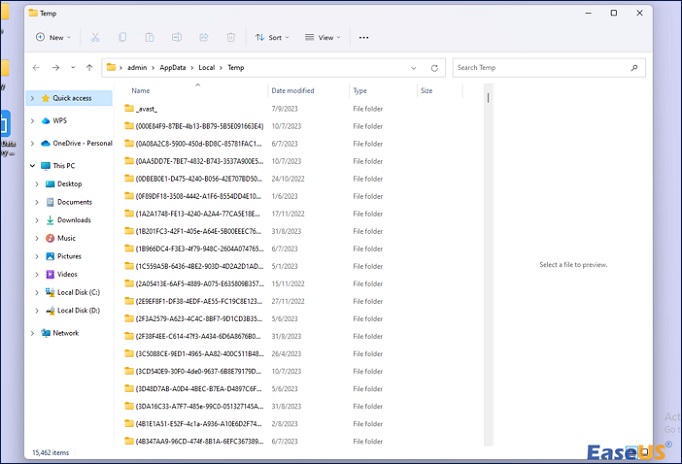
Étape 3. Vous pouvez également trouver le dossier Temp à l'emplacement suivant : C:\Users\admin\AppData\Local\Temp. Si vous supprimez accidentellement les fichiers temporaires, vous pouvez les récupérer en suivant les étapes décrites dans la section suivante.

Comment récupérer des fichiers temporaires supprimés
Si vous avez supprimé accidentellement des fichiers temporaires, ne vous inquiétez pas. Vous pouvez utiliser EaseUS Data Recovery Wizard pour les récupérer facilement.

3. Récupérer les fichiers MSP non enregistrés à l'aide du bouton Gérer les documents
Le bouton « Gérer le document » est également disponible. Les logiciels bureautiques enregistrent des sauvegardes temporaires des fichiers à intervalles réguliers (par défaut, toutes les 10 minutes), votre fichier devrait donc contenir la majeure partie du travail perdu.
Étape 1. Commencez par ouvrir l'application Office dans laquelle vous travailliez lorsque votre fichier n'a pas été enregistré. Accédez au menu Fichier.
Étape 2. Sur la page Info, sélectionnez « Gérer le document », puis, dans le menu déroulant, sélectionnez « Récupérer les documents non enregistrés ».
Étape 3. Le dossier Fichiers non enregistrés contient tous les fichiers non enregistrés pour lesquels Office a créé des sauvegardes temporaires Microsoft Project.
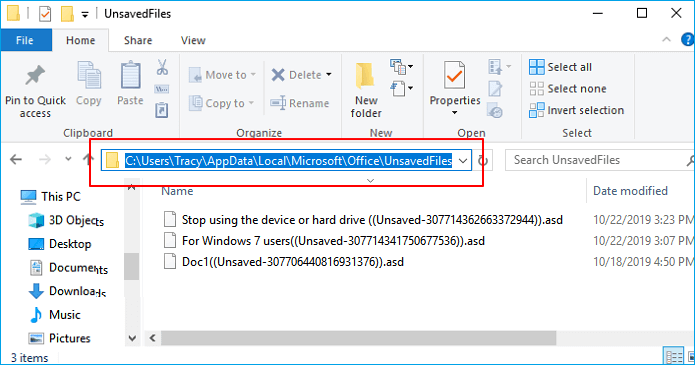
Étape 4. Sélectionnez le fichier requis, puis cliquez sur « Ouvrir ».
4. Restaurer les fichiers Microsoft Project non enregistrés à partir d'une sauvegarde
En cas de perte de données dans Microsoft Project, une autre solution judicieuse consiste à restaurer les fichiers à partir d'une sauvegarde. Cette stratégie est particulièrement utile si vous avez l'habitude de sauvegarder régulièrement vos données. Voici les étapes à suivre :
- Si vous avez sauvegardé vos fichiers sur des périphériques externes tels que des clés USB, branchez-les. Parcourez-les pour localiser et restaurer votre fichier MSP.
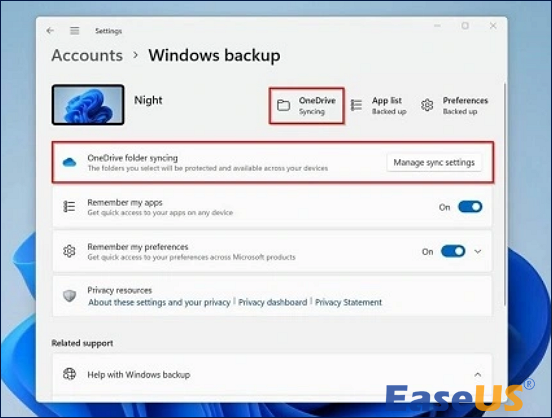
- Connectez-vous à votre compte cloud si vous en possédez un. Votre fichier MPP pourrait s'y trouver. Pour confirmer la synchronisation, ouvrez l'application Paramètres, puis accédez à « Comptes » et enfin à « Sauvegarde Windows ».
Conclusion
Lorsqu'un fichier Microsoft Project se ferme inopinément ou plante, recherchez les versions enregistrées dans le dossier Enregistrement automatique. Pensez à utiliser des solutions de sauvegarde ainsi que des services de stockage cloud. La prévention est essentielle : adoptez de bonnes pratiques d'enregistrement et utilisez les options de récupération de MS Project. Prenez les devants et suivez les instructions de cet article. Utilisez EaseUS Data Recovery Wizard pour éviter tout désagrément ultérieur.
Comment récupérer des fichiers Microsoft Project non enregistrés
Si vous avez encore des questions sur la façon de récupérer un fichier MS Project non enregistré, consultez les réponses rapides ci-dessous pour vous aider :
1. Pouvez-vous récupérer le fichier Microsoft Project non enregistré ?
Si vous avez sélectionné par inadvertance l'option « Ne pas enregistrer » dans Word, ouvrez l'onglet Fichier et faites défiler jusqu'à l'option « Gérer les documents ». Sélectionnez ensuite « Récupérer les documents non enregistrés », ce qui permettra de récupérer tous les fichiers Microsoft Project non enregistrés.
2. Comment récupérer un fichier Microsoft Office que j'ai oublié d'enregistrer ?
- Récupérez les classeurs Excel non enregistrés ou les présentations PowerPoint non enregistrées en allant dans Fichier > Informations > Gérer le document.
- Sélectionnez le fichier, puis cliquez sur Ouvrir.
- Pour enregistrer le fichier, cliquez sur « Enregistrer sous » dans la barre supérieure du fichier.
3. Comment récupérer un projet sauvegardé automatiquement ?
Le fichier de sauvegarde automatique contient les données du projet telles qu'elles ont été enregistrées lors de la dernière sauvegarde. Sélectionnez Fichier | Ouvrir pour ouvrir un fichier de sauvegarde automatique. Dans la boîte de dialogue Ouvrir, sélectionnez l'extension du fichier de sauvegarde automatique dans la liste déroulante Type de fichier. Enfin, pour l'ouvrir, choisissez le fichier de projet de sauvegarde automatique.
4. Où Microsoft Project enregistre-t-il les fichiers ?
Project Online est construit sur SharePoint Online et ses données sont hébergées dans Office 365.
Cette page vous a-t-elle été utile ?
-
![]()
Mise à jour par
Soleil est passionnée d'informatique et a étudié et réalisé des produits. Elle fait partie de l'équipe d'EaseUS depuis 5 ans et se concentre sur la récupération des données, la gestion des partitions et la sauvegarde des données.…





 Pourquoi choisir EaseUS ?
 Avis des rédacteurs

20+
Ans d’expérience

160+
Pays du monde d'entier

72 millions+
Utilisateurs

4,8 +
Note de Trustpilot




