






-
![]() Comment rendre un fichier raccourci en fichier normal ? - Solutions pratiques
Comment rendre un fichier raccourci en fichier normal ? - Solutions pratiques le 31 Jul 2026
 6 min de lecture
 -
![]() Comment récupérer les fichiers temporaires supprimésle 31 Jul 20266 min de lecture
Comment récupérer les fichiers temporaires supprimésle 31 Jul 20266 min de lecture -
![]() Comment réparer « Word ne répond pas »et récupérer le document non enregistréle 29 Jul 20266 min de lecture
Comment réparer « Word ne répond pas »et récupérer le document non enregistréle 29 Jul 20266 min de lecture -
Comment récupérer un fichier crypté par Folder Lockle 31 Jul 20266 min de lecture
-
Comment récupérer données après le formatage et la réinstallation de Windows?le 30 Jun 20266 min de lecture
-
![]() Récupération de fichiers WPS Office 2016: restaurer des fichiers WPS Office 2016 perdusle 18 Aug 20266 min de lecture
Récupération de fichiers WPS Office 2016: restaurer des fichiers WPS Office 2016 perdusle 18 Aug 20266 min de lecture -
![]() Comment récupérer la version précédente d'un fichier Excelle 29 Jul 20266 min de lecture
Comment récupérer la version précédente d'un fichier Excelle 29 Jul 20266 min de lecture -
Comment récupérer des fichiers avec EaseUS Data Recovery Wizardle 31 Jul 20266 min de lecture
-
![]() Comment ouvrir des fichiers PDF de 0 Ko sous Windows 11/10 | 4 méthodesle 18 Jun 20266 min de lecture
Comment ouvrir des fichiers PDF de 0 Ko sous Windows 11/10 | 4 méthodesle 18 Jun 20266 min de lecture -
![]() Comment restaurer les versions précédentes d'un fichier ou d'un dossier Windowsle 18 Jun 20266 min de lecture
Comment restaurer les versions précédentes d'un fichier ou d'un dossier Windowsle 18 Jun 20266 min de lecture
Sommaire
Espace disque occupé et fichiers invisibles
Récemment, j'ai un problème avec l'un de mes disques durs externes. Mes fichiers sont invisibles sur ce disque dur externe, mais l'espace utilisé et disponible. Chaque fois que je vais à Propriétés, je peux voir que j'ai encore ces fichiers montrant sur l'espace utilisé. Mais quand j'ouvre le disque, il ne montre aucun dossier. Comment puis-je afficher les fichiers cachés sur disque dur externe? Je ne suis pas un expert pour l'ordinateur, pouvez-vous me donner un tutoriel étape par étape simple?
Comme vous pouvez le voir dans le cas ci-dessus, les fichiers enregistrés sur des périphériques de stockage externes tels que la carte mémoire, clé USB, pen drive, etc. peuvent être cachés et invisibles. Cette situation peut être causée par certaines raisons comme les attaques de virus ou d'autres facteurs. Ici, nous vous partageons deux méthodes pour vous aider à afficher et récupérer des fichiers cachés sur disque dur externe. Vous pouvez les essayer lorsque vous rencontrez un tel problème.
Comment afficher les fichiers/dossiers cachés sur disque dur externe?
Méthode 1. Afficher les fichiers/dossiers cachés par l’onglet « Affichage » sous Windows?
Par l'onglet « Affichage » sous windows, vous pouvez afficher les fichiers et les dossiers cachés en seulement quelques clics:
- Depuis n'importe quelle fenêtre de l'Explorateur Windows, développez le menu Organiser puis cliquez sur Options des dossiers et de recherche.
- Dans l'onglet Affichage, recherchez et sélectionnez le bouton radio Afficher les fichiers, dossiers et lecteurs cachés.
- Cliquez ensuite sur OK pour appliquer les réglages.
Si la méthode ci-dessus ne vous permet pas d'afficher les fichiers cachés sur disque dur externe, dans ce cas, vous pouvez essayer de récupérer ou retrouver des fichiers cachés sur disque dur externe en utilisant un logiciel de récupération de fichier.
Méthode 2.Récupérer des fichiers cachés sur disque dur externe avec logiciel de récupération de fichier d'EaseUS
EaseUS Data Recovery Wizard, un programme de récupération de données professionnel permet de récupérer des fichiers disparus sur disque dur externe et périphériques de stockage multiples tels que disque dur externe, clé USB, carte SD, carte CF, clé USB. Avec sa capacité de récupération puissante, vos fichiers supprimés, formatés et cachés peuvent être entièrement récupérés.
- Tutoriel en vidéo pour afficher/récupérer des fichiers cachés :
📌Chapitres vidéo:
0:00 Comment ouvrir ou afficher des fichiers cachés ?
0:41 Méthode 1. Le panneau de contrôle
01:23 Méthode 2. La ligne de commande cmd
02:36 Méthode 3. Logiciel de récupération de données - Suivez les étapes pour récupérer les fichiers cachés du disque dur externe :
- Attention:
- La version gratuite vous permet de récupérer gratuitement total 2 Go de données. Vous obtenez 500 Mo en premier et si vous le partagez sur Facebook, Twitter ou Google+, vous obtiendrez gratuitement les 1,5 Go données supplémentaires. L'option de partage se trouve en haut à droite de l'interface d'EaseUS Data Recovery Wizard. Si les fichiers cachés se trouvent sur un périphérique externe, connectez-le d'abord à votre ordinateur. Enregistrez les fichiers récupérés à un autre endroit pour éviter le remplacement des données.
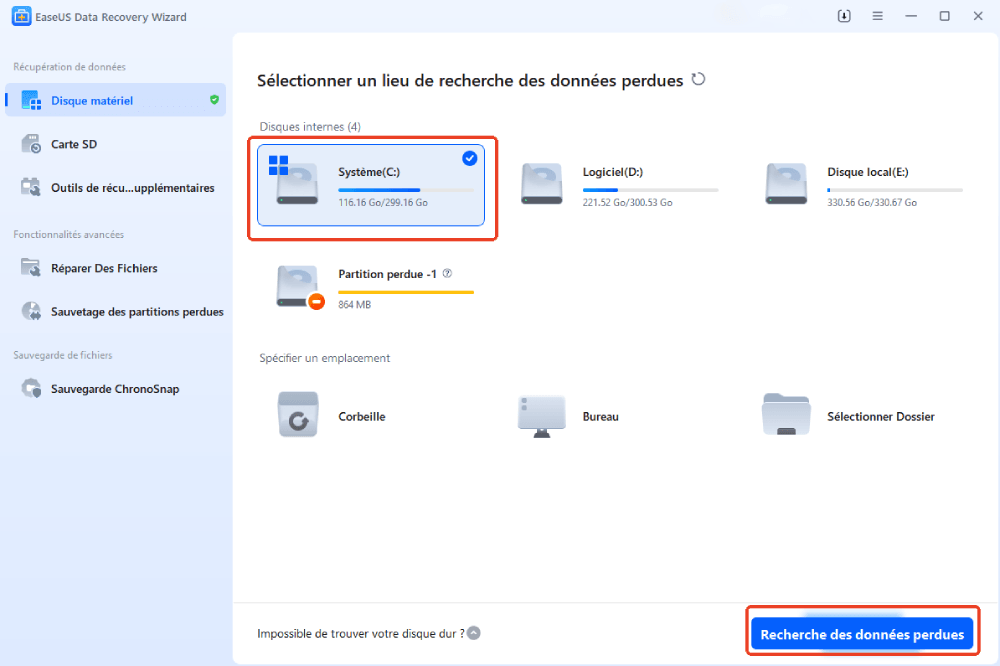
►Etape 1. Choisissez l'emplacement.
Ouvrez EaseUS Data Recovery Wizard et sélectionnez l'emplacement. Par exemple, si vos fichiers cachés sont sur le Système C cliquez simplement sur le Système C, et puis, cliquez sur le bouton Recherche des données perdues.
►Etape 2. Analysez les fichiers cachés.
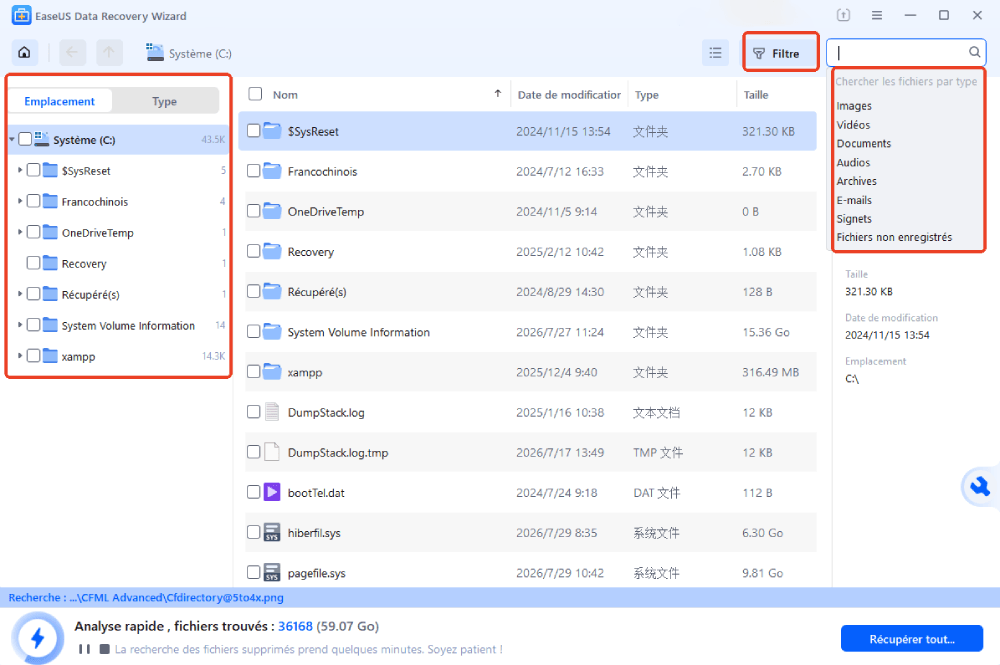
Après analyser, tous les résultats seront sur le panneau de gauche. Si vous voulez trouver rapidement les fichiers cachés, cliquez sur le bouton "Filtre" et sélectionnez le type de fichier ou l'emplacement. Vous pouvez également rechercher le type de fichier ou le nom dans le champ de recherche pour trouver les fichiers cachés.
►Etape 3. Récupérez les fichiers cachés.
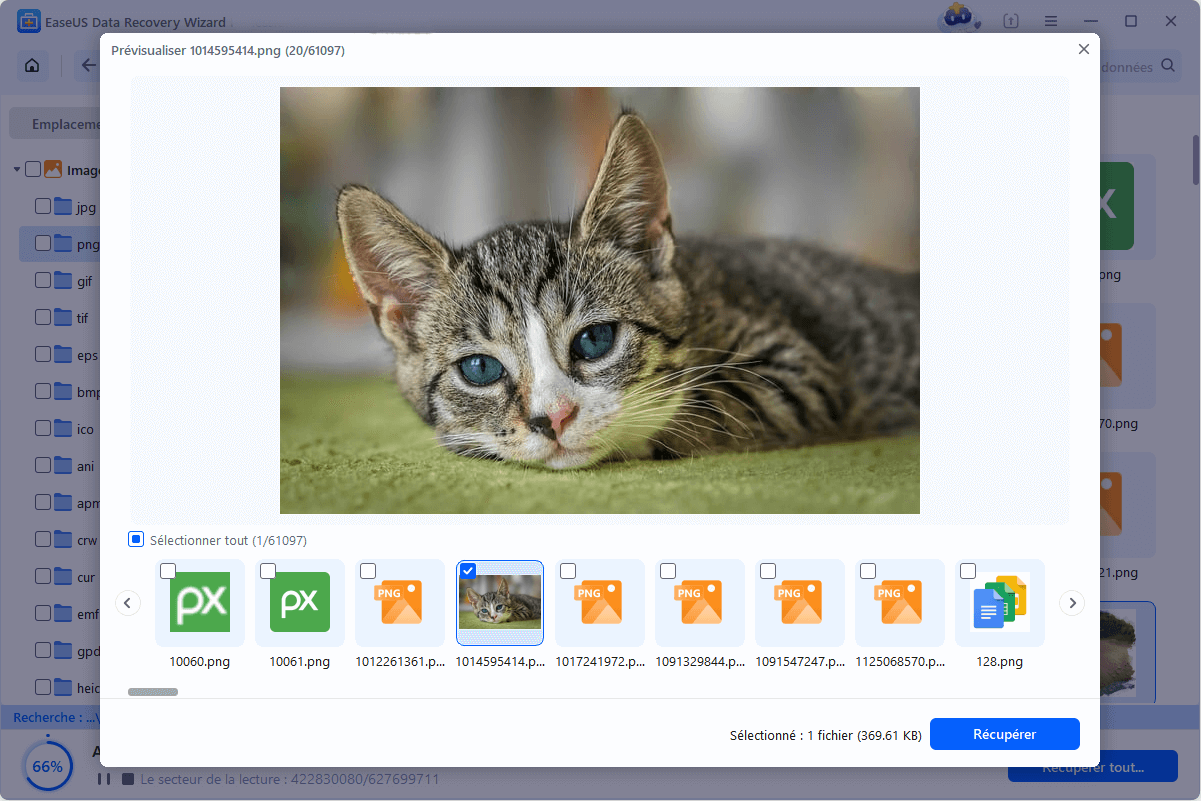
Enfin, sélectionnez les fichiers cachés et cliquez sur le bouton "Récupérer" pour récupérer les fichiers cachés.
Cette page vous a-t-elle été utile ?
-
![]()
Mise à jour par
Soleil est passionnée d'informatique et a étudié et réalisé des produits. Elle fait partie de l'équipe d'EaseUS depuis 5 ans et se concentre sur la récupération des données, la gestion des partitions et la sauvegarde des données.… -
![]()
Rédigé par
Lionel est passionné de technologie informatique, il fait partie de l'équipe EaseUS depuis 8 ans, spécialisé dans le domaine de la récupération de données, de la gestion de partition, de la sauvegarde de données.…


 Pourquoi choisir EaseUS ?
 Avis des rédacteurs

20+
Ans d’expérience

160+
Pays du monde d'entier

72 millions+
Utilisateurs

4,8 +
Note de Trustpilot




