






-
![]() Comment récupérer des fichiers .360 GoPro Max depuis une carte SD
Comment récupérer des fichiers .360 GoPro Max depuis une carte SD le 18 Sep 2026
 6 min de lecture
 -
![]() Récupérer des vidéos d'une GoPro Hero 13 (supprimées et formatées)le 29 Jul 20266 min de lecture
Récupérer des vidéos d'une GoPro Hero 13 (supprimées et formatées)le 29 Jul 20266 min de lecture -
![]() Récupérer les données d'une carte SD qui ne se monte pas maintenantle 29 Jul 20266 min de lecture
Récupérer les données d'une carte SD qui ne se monte pas maintenantle 29 Jul 20266 min de lecture -
Logiciel gratuit de récupération de carte CF à récupérer des fichiers supprimésle 24 Aug 20266 min de lecture
-
![]() Récupération de données DJI : Comment récupérer des vidéos depuis un DJI Osmole 29 Jul 20266 min de lecture
Récupération de données DJI : Comment récupérer des vidéos depuis un DJI Osmole 29 Jul 20266 min de lecture -
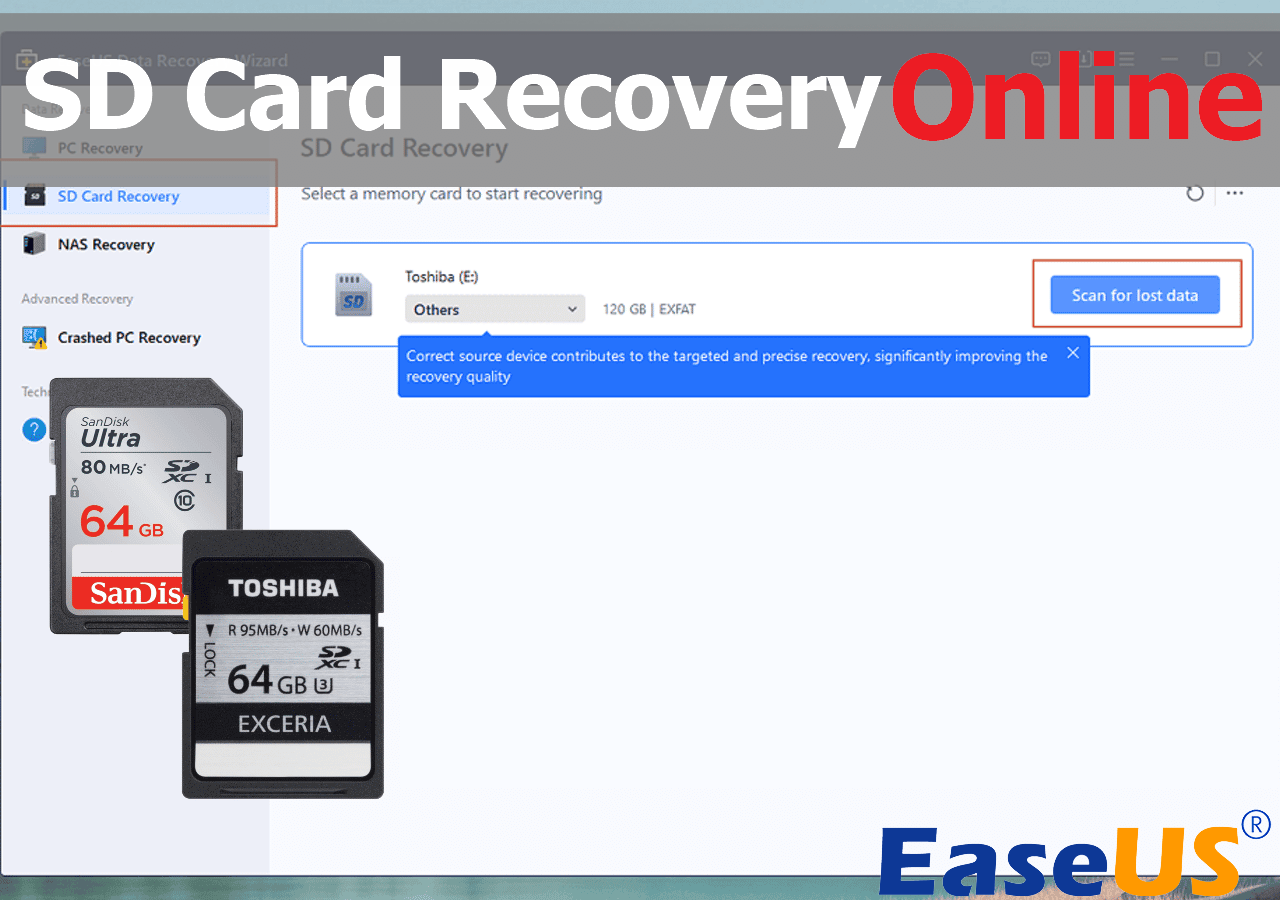
![]() Récupération de données sur carte SD en ligne | Guide étape par étapele 18 Sep 20266 min de lecture
Récupération de données sur carte SD en ligne | Guide étape par étapele 18 Sep 20266 min de lecture -
![]() Réparer la carte mémoire SanDisk qui ne fonctionne pas sans perdre de donnéesle 29 Jul 20266 min de lecture
Réparer la carte mémoire SanDisk qui ne fonctionne pas sans perdre de donnéesle 29 Jul 20266 min de lecture -
![]() Guide complet de récupération des données de la carte microSD Nintendo Switchle 18 Jun 20266 min de lecture
Guide complet de récupération des données de la carte microSD Nintendo Switchle 18 Jun 20266 min de lecture -
![]() Accès à la carte SD refusé ? 4 solutions sans perte de donnéesle 18 Sep 20266 min de lecture
Accès à la carte SD refusé ? 4 solutions sans perte de donnéesle 18 Sep 20266 min de lecture -
![]() Carte SD non reconnue/non détectée sur Android ou PC [Résolu]le 28 Aug 20266 min de lecture
Carte SD non reconnue/non détectée sur Android ou PC [Résolu]le 28 Aug 20266 min de lecture
Sommaire
CONTENU DE LA PAGE :
- Puis-je récupérer des fichiers d'une carte SD à l'aide de l'invite de commandes ?
- Comment récupérer des fichiers d'une carte SD à l'aide de l'invite de commandes
- 1. Récupérer des fichiers d'une carte SD corrompue à l'aide de l'invite de commandes
- 2. Récupérer des fichiers cachés d'une carte SD via l'invite de commandes
- Comment récupérer des fichiers supprimés d'une carte SD avec un logiciel de récupération de données
Puis-je récupérer des fichiers d'une carte SD à l'aide de l'invite de commandes ?
Vous vous demandez peut-être si l'invite de commandes (CMD) peut être utile lorsque votre carte SD refuse d'afficher les photos, semble défectueuse ou indique qu'elle est vide alors qu'elle est pleine ? En résumé, l'invite de commandes peut aider à résoudre les problèmes du système de fichiers et à récupérer les fichiers cachés, mais elle ne peut pas récupérer les données effacées ou formatées de manière irréversible.
L'invite de commandes fonctionne en corrigeant les erreurs logiques du système de fichiers. Par exemple :
- La carte SD n'affiche aucun fichier, mais l'espace utilisé est visible.
- La carte SD devient RAW
- corruption du système de fichiers
- Fichiers dissimulant des virus
- Carte mémoire affichant le message « Vous devez formater le disque. »
Vous aurez toutefois besoin d'un logiciel professionnel de récupération de données pour cartes SD si votre contenu a été effacé définitivement ou si la carte SD a été formatée.
Ce tutoriel expliquera comment afficher les fichiers cachés, quand utiliser des programmes spécialisés de récupération de données et comment utiliser l'invite de commandes pour récupérer des fichiers à partir d'une carte SD corrompue.
Comment récupérer des fichiers d'une carte SD à l'aide de l'invite de commandes
Une façon de récupérer des fichiers consiste à utiliser l'outil CHKDSK ; l'autre option est d'utiliser la commande ATTRIB :
- Réparation d'une carte SD corrompue à l'aide de CHKDSK
- Récupération de fichiers cachés à l'aide de la commande ATTRIB
Commencez par insérer la carte SD dans votre ordinateur à l'aide d'un lecteur de cartes conçu pour Windows.
1. Récupérer des fichiers d'une carte SD corrompue à l'aide de l'invite de commandes
La commande CHKDSK peut résoudre les problèmes du système de fichiers si votre carte SD est défectueuse, illisible ou s'affiche au format RAW.
Étape 1. Ouvrez l'invite de commandes. Vous pouvez utiliser la zone de recherche Windows et saisir « cmd ». Sélectionnez ensuite « Exécuter en tant qu'administrateur » dans le menu contextuel (clic droit sur Invite de commandes).
Étape 2. Dans la fenêtre d'invite de commandes, saisissez chkdsk X: /f /r et appuyez sur Entrée pour continuer. (Remplacez X par la lettre de votre carte SD.) Après avoir appuyé sur Entrée, attendez la fin de l'analyse et la réparation de la carte SD corrompue .
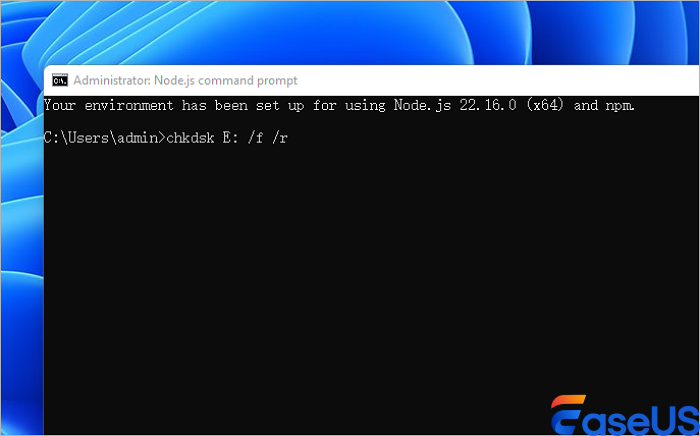
Interprétation des paramètres :
- F : Répare les problèmes du système de fichiers
- r : Détecte les zones problématiques et récupère des données lisibles
⚠️ Important : Si votre carte SD contient des données critiques, évitez d'exécuter CHKDSK de manière répétée, car des réparations incorrectes peuvent causer des dommages supplémentaires.
Vous pouvez partager cette ligne de commande sur les réseaux sociaux pour aider d'autres personnes à résoudre les erreurs de carte SD.
2. Récupérer des fichiers cachés d'une carte SD via l'invite de commandes
Des fichiers peuvent exister même s'ils ne s'affichent pas. Si une carte SD semble vide alors qu'elle est pleine, il est possible qu'un élément ait masqué les fichiers au lieu de les supprimer. Les logiciels malveillants procèdent souvent ainsi. Il est possible d'afficher les fichiers cachés sur une carte SD à l'aide de la ligne de commande.
Étape 1. Lancez l'invite de commandes et exécutez-la en tant qu'administrateur.
Étape 2. Entrez la commande ATTRIB : attrib -h -r -s /s /d X:\*.* .Remplacez X par la lettre de lecteur de votre carte SD.
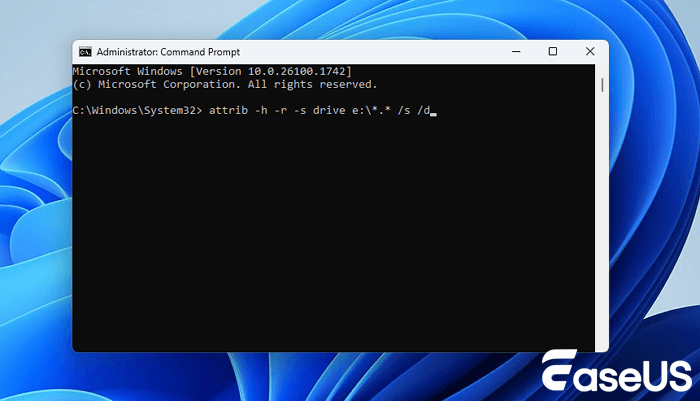
Fonctionnement de cette commande :
- -h supprime l'attribut caché
- -r supprime l'attribut en lecture seule
- -s supprime l'attribut système
- /s traite les fichiers dans les sous-dossiers
- /d inclut les dossiers
Après l'exécution de cette commande, vos fichiers manquants n'apparaissent pas. Il serait préférable d'envisager une autre solution pour récupérer les fichiers supprimés de votre carte SD.
Comment récupérer des fichiers supprimés d'une carte SD avec un logiciel de récupération de données
L'invite de commandes ne suffira pas si votre carte SD a été formatée par erreur, si des fichiers ont été définitivement supprimés ou si la carte est devenue inopinément au format RAW ou inutilisable. Dans ces cas, un logiciel professionnel de récupération de données pour carte SD est nécessaire.
EaseUS Data Recovery Wizard est une solution fiable pour récupérer des données endommagées, effacées et formatées à partir de cartes mémoire, de cartes SD, de cartes microSD, de clés USB et d'autres périphériques de stockage.
Pour récupérer des fichiers supprimés d'une carte SD que CMD ne peut pas récupérer, suivez les étapes ci-dessous :
🏆 EaseUS SD Card Recovery utilise une technologie brevetée de reconstruction de fragments vidéo pour réparer en profondeur les fichiers vidéo perdus suite à une suppression accidentelle, un formatage ou une corruption. Spécialement conçu pour les appareils photo, les caméras d'action, les drones et les caméras embarquées, il restaure avec précision des enregistrements complets et lisibles.
- Conseils
- Veillez arrêter d'utiliser votre carte SD immédiatement après avoir perdu des fichiers ou des données.
- Si vous continuez à utiliser la carte, d'autres problèmes de perte de données se produiront.
1. Rendre la carte SD reconnue par PC.
Connectez la carte SD à un lecteur de carte et insérez le lecteur de carte avec votre carte SD dans un ordinateur.
2. Exécuter le logiciel de récupération de carte SD et analyser la carte.
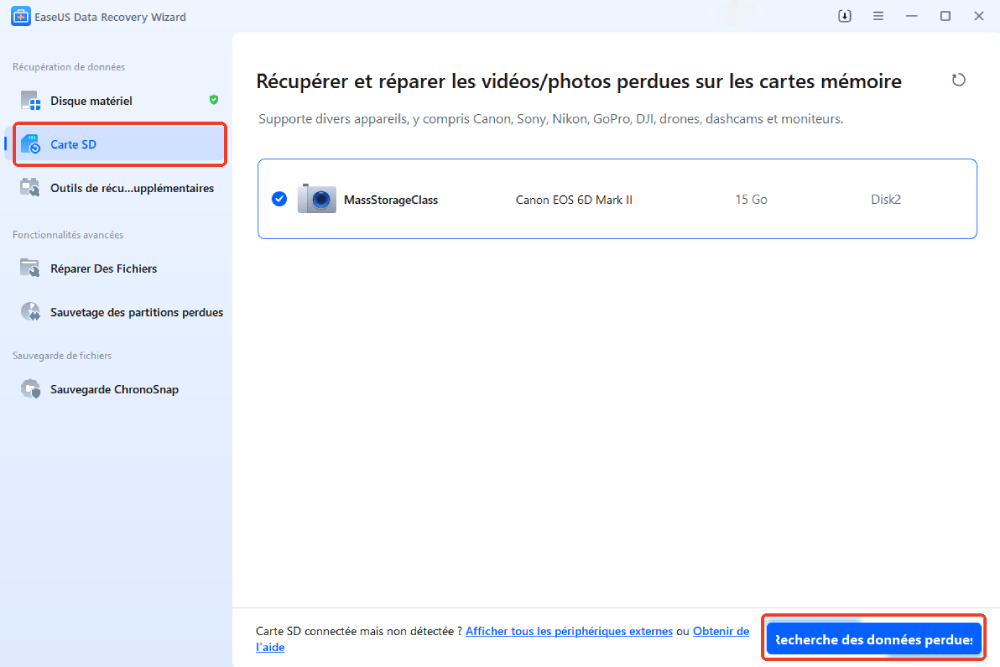
Lancez EaseUS Data Recovery Wizard sur votre PC. La carte SD apparaîtra dans la section « Récupération de données ». Sélectionnez la carte SD, puis cliquez sur « Rechercher des données perdues » pour lancer la recherche de vos données perdues.
3. Restaurer les données de la carte SD.
Une fois l'analyse terminée, vous pouvez retrouver les éléments supprimés dans l'arborescence située à gauche. Cliquez ensuite sur « Filtrer » si vous recherchez un type de fichier spécifique, comme des images, des documents, des vidéos ou des e-mails.

4. Restaurer les données de la carte SD.
Vous pouvez vérifier et prévisualiser les fichiers trouvés en double-cliquant.
Puis cliquez sur Récupérer pour enregistrer les fichiers de carte SD trouvés dans un emplacement sécurisé sur votre PC ou sur un stockage externe.

Vous souhaitez en savoir plus sur la récupération de données sur carte SD ? Par exemple, quel est le meilleur logiciel de récupération de données pour carte SD ? Comment récupérer des données sur une carte SD endommagée ? Comment récupérer des données sur une carte SD illisible ? Consultez notre FAQ sur la récupération de données sur carte SD et retrouvez vos précieux fichiers perdus.
Si vous trouvez ce guide de récupération de données sur carte SD utile, partagez-le avec vos amis sur les réseaux sociaux !
Conclusion
L'utilisation de l'invite de commandes pour récupérer des données d'une carte SD ne fonctionne que sous certaines conditions. En cas de corruption de la structure des fichiers, CHKDSK peut résoudre le problème. Les fichiers cachés peuvent être réaffichés grâce à ATTRIB. Ces méthodes s'appliquent principalement aux incohérences numériques mineures ou aux problèmes liés à la présence de logiciels malveillants.
Si vous ne parvenez pas à retrouver vos fichiers avec l'invite de commandes, essayez un logiciel de récupération de fichiers pour carte SD afin de restaurer les fichiers manquants.
Récupération de carte SD avec l'invite de commandes : FAQ
1. L'invite de commandes peut-elle récupérer des fichiers définitivement supprimés d'une carte SD ?
Non. Les problèmes de système de fichiers peuvent être résolus via l'invite de commandes, mais les données perdues sont irrémédiablement irrécupérables sans outils appropriés. La récupération des données effacées nécessite des logiciels dédiés.
2. CHKDSK est-il sûr pour la récupération de données sur carte SD ?
En général, CHKDSK résout sans problème les problèmes de fichiers mineurs. Cependant, en cas de problèmes graves, des dommages imprévus peuvent survenir. Si les données sont importantes, il peut être judicieux d'essayer au préalable des outils de récupération.
3. Pourquoi ma carte SD apparaît-elle comme RAW ?
Pour une carte SD RAW , son système de fichiers est probablement compromis. Les dommages résultent souvent d'une éjection incorrecte, d'une intrusion de logiciel malveillant ou d'un arrêt inattendu pendant un transfert de données.
Cette page vous a-t-elle été utile ?
-
![]()
Mise à jour par
Aveline est une nouvelle rédactrice chez EaseUS. Elle est une passionnée de technologie. Ses articles se concentrent principalement sur la récupération de données et les outils multimédias, domaines dans lesquels elle apporte son expertise approfondie.…

 Pourquoi choisir EaseUS ?
 Avis des rédacteurs

20+
Ans d’expérience

160+
Pays du monde d'entier

72 millions+
Utilisateurs

4,8 +
Note de Trustpilot




