






-
![]() Logiciel de récupération de données gratuit pour cartes SD | Sûr et performant
Logiciel de récupération de données gratuit pour cartes SD | Sûr et performant le 29 Jul 2026
 6 min de lecture
 -
![]() Top 10 des logiciels gratuits de récupération de carte SD en 2026le 24 Aug 20266 min de lecture
Top 10 des logiciels gratuits de récupération de carte SD en 2026le 24 Aug 20266 min de lecture -
![]() 6 méthodes pour résoudre l'erreur 'Impossible de formater une carte SD' sur Android/Caméra/Windows PCle 18 Sep 20266 min de lecture
6 méthodes pour résoudre l'erreur 'Impossible de formater une carte SD' sur Android/Caméra/Windows PCle 18 Sep 20266 min de lecture -
![]() Comment récupérer des données de carte Micro SD?le 10 Aug 20266 min de lecture
Comment récupérer des données de carte Micro SD?le 10 Aug 20266 min de lecture -
![]() SanDisk Ultra vs Extreme : lequel est le meilleur ?le 29 Jul 20266 min de lecture
SanDisk Ultra vs Extreme : lequel est le meilleur ?le 29 Jul 20266 min de lecture -
![]() Comment récupérer des données sur une carte SD formatée [Méthodes testées pour Windows]le 18 Sep 20266 min de lecture
Comment récupérer des données sur une carte SD formatée [Méthodes testées pour Windows]le 18 Sep 20266 min de lecture -
![]() Une récupération de données complète d'Android sans accès rootle 28 Aug 20266 min de lecture
Une récupération de données complète d'Android sans accès rootle 28 Aug 20266 min de lecture -
![]() Ma carte mémoire SD ne se détecte pas sur mon portablele 18 Sep 20266 min de lecture
Ma carte mémoire SD ne se détecte pas sur mon portablele 18 Sep 20266 min de lecture -
2 solutions pour réparer la carte SD pleine mais vide en 2026le 29 Jul 20266 min de lecture
-
Logiciel gratuit de récupération de carte CF à récupérer des fichiers supprimésle 24 Aug 20266 min de lecture
Sommaire
CONTENU DE LA PAGE :
Si votre carte SD ne se monte pas, elle n'apparaîtra ni dans l'Explorateur de fichiers, ni dans la Gestion des disques, et aucun message d'erreur ne s'affichera : votre ordinateur se comporte comme si aucune carte n'était branchée. La carte elle-même est peut-être en bon état, mais une table de partition corrompue, un système de fichiers défaillant ou une tentative de formatage antérieure la rend invisible pour Windows et macOS. Vos photos sont toujours sur la carte. Elles ne sont pas perdues.
Elles sont tout simplement inaccessibles par les moyens habituels. La récupération nécessite des outils qui contournent complètement le système d'exploitation et lisent les données brutes directement depuis la carte. Les trois solutions suivantes permettent de résoudre ce problème à tous les niveaux et vous pouvez les suivre pour récupérer des données d'une carte SD qui ne se monte pas .
Solution 1. Récupérer des données d'une carte SD qui ne se monte pas avec EaseUS Data Recovery Wizard
Idéal pour : Les utilisateurs qui souhaitent une récupération simple et visuelle, sans commandes techniques.
L'une des méthodes les plus simples pour récupérer des données d'une carte SD défectueuse consiste à utiliser un logiciel de récupération de données comme EaseUS Data Recovery Wizard . Cette méthode permet de contourner complètement le système de fichiers endommagé et de lire directement les données brutes de la carte, puis de reconstruire les fichiers à partir de leur signature. Ce logiciel de récupération de données pour cartes SD vous aide à restaurer vos fichiers perdus lorsque votre carte SD est introuvable ou non reconnue.
Voici comment récupérer des fichiers supprimés d'une carte SD qui ne se monte pas :
🏆EaseUS SD card recovery utilise une technologie brevetée de reconstruction de fragments vidéo pour réparer en profondeur les fichiers vidéo perdus suite à une suppression accidentelle, un formatage ou une corruption. Spécialement conçu pour les appareils photo, les caméras d'action, les drones et les caméras embarquées, il restaure avec précision des enregistrements complets et lisibles.
- Conseils
- Veillez arrêter d'utiliser votre carte SD immédiatement après avoir perdu des fichiers ou des données.
- Si vous continuez à utiliser la carte, d'autres problèmes de perte de données se produiront.
1. Rendre la carte SD reconnue par PC.
Connectez la carte SD à un lecteur de carte et insérez le lecteur de carte avec votre carte SD dans un ordinateur.
2. Exécuter le logiciel de récupération de carte SD et analyser la carte.
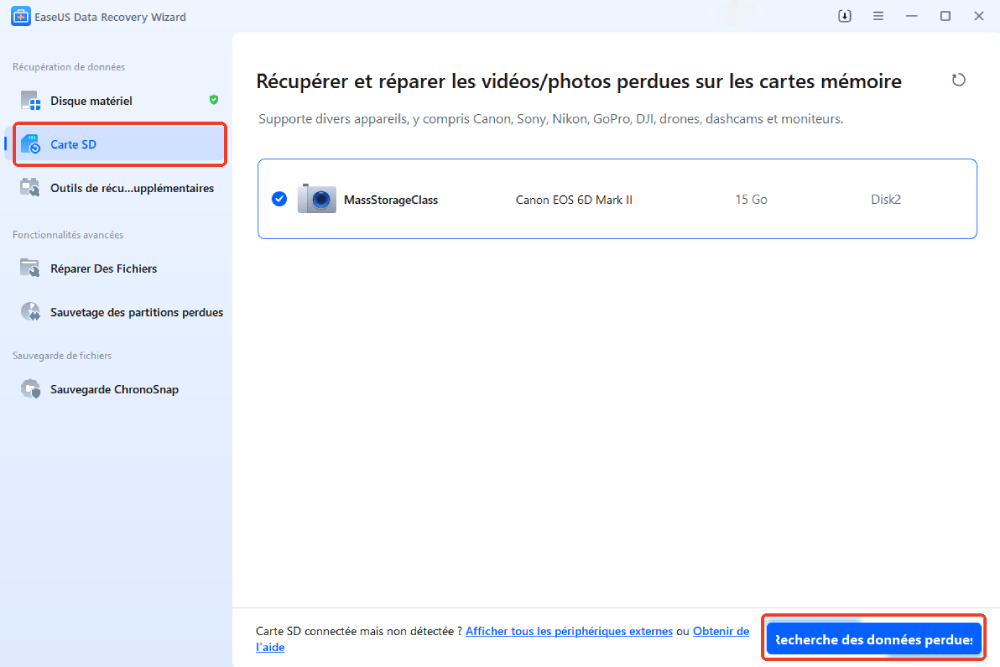
Lancez EaseUS Data Recovery Wizard sur votre PC. La carte SD apparaîtra dans la section « Récupération de données ». Sélectionnez la carte SD, puis cliquez sur « Rechercher des données perdues » pour lancer la recherche de vos données perdues.
3. Restaurer les données de la carte SD.
Une fois l'analyse terminée, vous pouvez retrouver les éléments supprimés dans l'arborescence située à gauche. Cliquez ensuite sur « Filtrer » si vous recherchez un type de fichier spécifique, comme des images, des documents, des vidéos ou des e-mails.

4. Restaurer les données de la carte SD.
Vous pouvez vérifier et prévisualiser les fichiers trouvés en double-cliquant.
Puis cliquez sur Récupérer pour enregistrer les fichiers de carte SD trouvés dans un emplacement sécurisé sur votre PC ou sur un stockage externe.

Vous souhaitez en savoir plus sur la récupération de données sur carte SD ? Par exemple, quel est le meilleur logiciel de récupération de données pour carte SD ? Comment récupérer des données sur une carte SD endommagée ? Comment récupérer des données sur une carte SD illisible ? Consultez notre FAQ sur la récupération de données sur carte SD et retrouvez vos précieux fichiers perdus.
Tutoriel vidéo : Carte SD non reconnue ? Ne formate surtout pas ! Récupère tes photos en 5 minutes
Carte SD non reconnue sur votre PC ? Impossible d’ouvrir vos photos ou vidéos et Windows demande de formater la carte SD ? ⚠️Dans cette vidéo, découvrez pourquoi votre carte SD n’est pas reconnue et surtout comment récupérer vos fichiers sans les perdre.
📌Chapitres vidéo:
00:00 Carte SD non reconnue : le problème
00:18 Pourquoi la carte SD devient illisible
00:58 Tester la carte sur un autre appareil
01:14 Vérifier dans la gestion des disques
01:29 Réparer la carte avec l'invite de commande
01:47 Mettre à jour le pilote du lecteur SD
02:05 Récupérer les fichiers avec un logiciel
03:01 Prévisualiser photos et vidéos récupérables
03:19 Sauvegarder les fichiers correctement
03:36 Les erreurs à éviter absolument
03:54 Comment éviter le problème à l'avenir
03:01 Prévisualiser photos et vidéos récupérables
03:19 Sauvegarder les fichiers correctement
03:36 Les erreurs à éviter absolument
03:54 Comment éviter le problème à l'avenir
Partagez cet article avec les utilisateurs confrontés aux mêmes problèmes de perte de données :
Solution 2. Créer une image disque pour récupérer les données d'une carte SD qui ne se monte pas.
Idéal pour : les utilisateurs avertis. Indispensable pour les cartes présentant des défaillances ou une détection intermittente.
Vous pouvez également créer une image disque et restaurer des fichiers perdus avec PhotoRec, mais cela prend un peu plus de temps et nécessite quelques connaissances de base. Voici comment procéder :
Étape 1. Téléchargez FTK Imager . Insérez la carte SD. Dans FTK Imager, cliquez sur Fichier → Créer une image disque → Lecteur physique → sélectionnez votre carte SD → enregistrez l'image au format .dd sur votre ordinateur. Retirez ensuite la carte SD et cessez de l'utiliser.
Étape 2. Téléchargez PhotoRec . Lancez-le et sélectionnez le fichier image .dd que vous venez de créer.
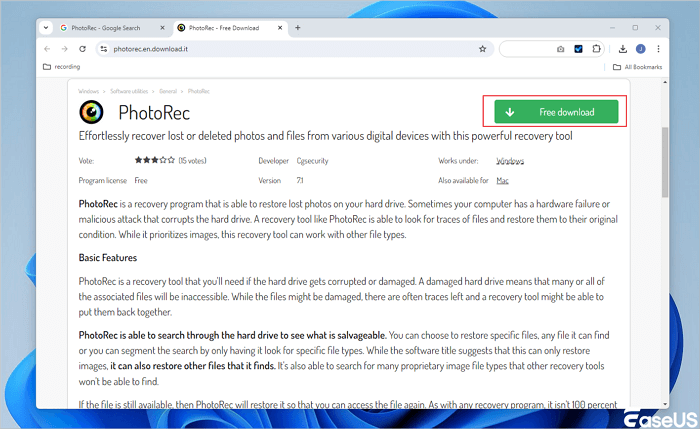
Étape 3. Sélectionnez « Disque entier » comme type de partition et « Autre » comme système de fichiers.
Étape 4. Choisissez un dossier de destination sur votre ordinateur et appuyez sur C pour commencer la gravure.
Étape 5. PhotoRec extrait tous les fichiers récupérables grâce à leur signature. Les noms de fichiers originaux ont disparu, mais vos photos sont de retour.
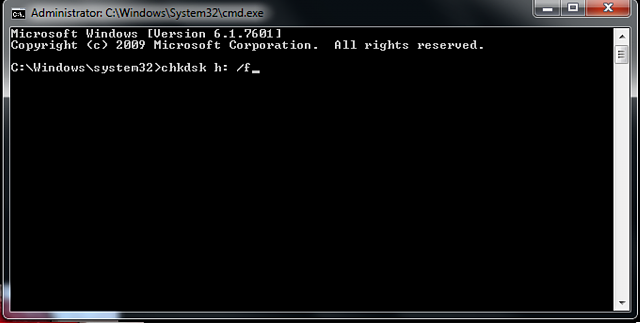
Solution 3. Exécutez CHKDSK pour récupérer les données d'une carte SD qui ne se monte pas.
⚠️ ATTENTION : N'exécutez cette commande qu'APRÈS avoir récupéré vos fichiers, ou si la carte ne contient aucune donnée importante. CHKDSK enregistre les modifications et peut supprimer définitivement les données non récupérées.
Idéal pour : les cartes qui se montent mais affichent « 0 octet », « non formaté » ou des erreurs de corruption, même après l'enregistrement des données.
Étape 1. Ouvrez l'invite de commandes en tant qu'administrateur (clic droit sur Démarrer → Invite de commandes (Admin)).
Étape 2. Tapez chkdsk E: /f /r /x (remplacez E: par la lettre de votre lecteur de carte SD) et appuyez sur Entrée.
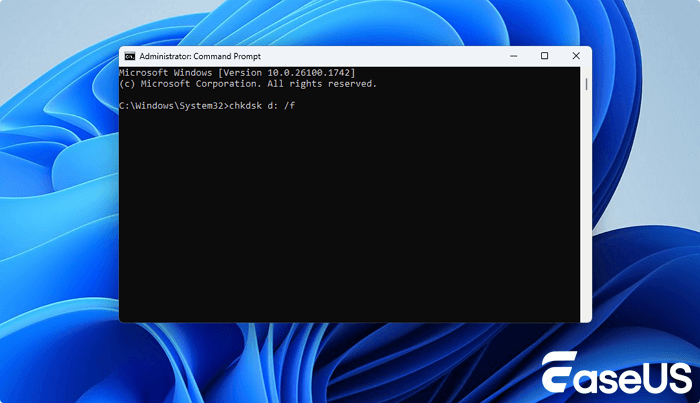
Étape 3. Attendez que le processus soit terminé (cela peut prendre une heure).
Étape 4. Vérifiez si la carte s'ouvre maintenant dans l'explorateur de fichiers.
Étape 5. Outil alternatif en un clic : Utilisez EaseUS CleanGenius → « Fichier affiché » → « Corriger l'erreur du système de fichiers » → sélectionnez la carte SD → « Corriger ».
Mots de la fin
Comment récupérer des données d'une carte SD qui ne se monte pas ? Cet article d'EaseUS vous propose trois méthodes pour restaurer les fichiers perdus d'une carte SD défectueuse, mais l'une des plus efficaces consiste à utiliser un logiciel de récupération de données comme EaseUS Data Recovery Wizard.
FAQ sur la récupération de données d'une carte SD non remontable
Pour mieux récupérer vos données, consultez les questions fréquemment posées par les utilisateurs :
1. Comment récupérer des données d'une carte SD qui ne se monte pas sur mon ordinateur ?
Tout d'abord, cessez immédiatement d'utiliser la carte pour éviter l'écrasement des données. Essayez de la connecter via un autre lecteur de carte ou un autre port. Si elle ne se monte toujours pas, utilisez un logiciel de récupération de données comme EaseUS Data Recovery Wizard. Ces outils peuvent souvent accéder aux données brutes même lorsque le système de fichiers est corrompu ou illisible.
2. Puis-je récupérer des fichiers à partir d'une carte SD que Windows ou Mac ne reconnaît pas ?
Oui. Si la carte n'est pas montée, elle peut tout de même être détectée par un logiciel de récupération de données. Sous Windows, consultez la Gestion des disques ; sous macOS, utilisez Utilitaire de disque. Si la carte apparaît mais sans lettre de lecteur ni volume, un logiciel de récupération de données peut souvent analyser et récupérer vos données.
3. Que dois-je faire si ma carte SD apparaît dans la Gestion des disques mais ne se monte pas ?
Cela indique généralement un système de fichiers corrompu. Ne formatez pas la carte si vous souhaitez récupérer des données. Utilisez plutôt un logiciel de récupération prenant en charge l'analyse brute du disque. Une fois vos fichiers récupérés, vous pourrez formater la carte en toute sécurité pour la réutiliser.
Cette page vous a-t-elle été utile ?
-
![]()
Mise à jour par
Aveline est une nouvelle rédactrice chez EaseUS. Elle est une passionnée de technologie. Ses articles se concentrent principalement sur la récupération de données et les outils multimédias, domaines dans lesquels elle apporte son expertise approfondie.…


 Pourquoi choisir EaseUS ?
 Avis des rédacteurs

20+
Ans d’expérience

160+
Pays du monde d'entier

72 millions+
Utilisateurs

4,8 +
Note de Trustpilot




