



1. La partition principale a peu d'espace disque, mais d'autres partitions en ont plus. Vous souhaitez donc fusionner ces partitions et augmenter l'espace libre sur votre partition principale.
2. Vous souhaitez peut-être vous débarrasser complètement de vos partitions et créer une seule partition.
Quel que soit votre problème, si vous souhaitez fusionner des partitions, vous pouvez y parvenir en utilisant EaseUS Partition Master.
EaseUS Partition Master Free est un logiciel de partition gratuit qui offre aux utilisateurs de Windows une fonction de fusion de partitions gratuite pour résoudre les problèmes de l'espace disque insuffisant en fusionnant de petites partitions dans une grande partition. Maintenant suivre les étapes ci-dessous pour rassembler les partitions d'un disque dur ou fusionner 2 partitions non adjacentes sous Windows 11/10/8/7/Vista/XP sans perte de données.
Fusionner deux partitions adjacentes
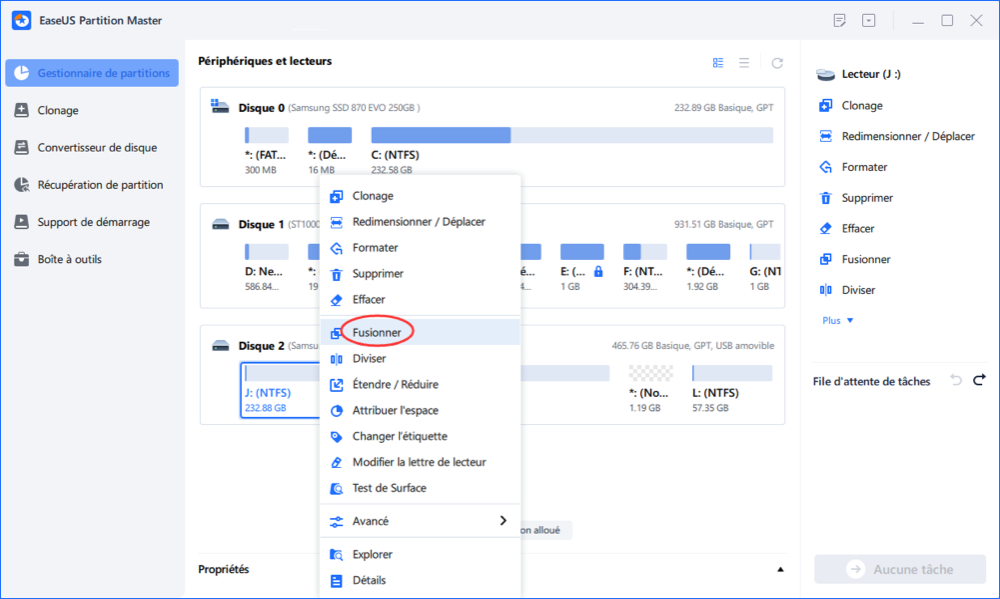
Étape 1: Installez et lancez EaseUS Partition Master sur votre PC
Faites un clic droit sur la partition à laquelle vous souhaitez ajouter de l'espace et conserver sur le disque dur, puis sélectionnez "Fusionner".
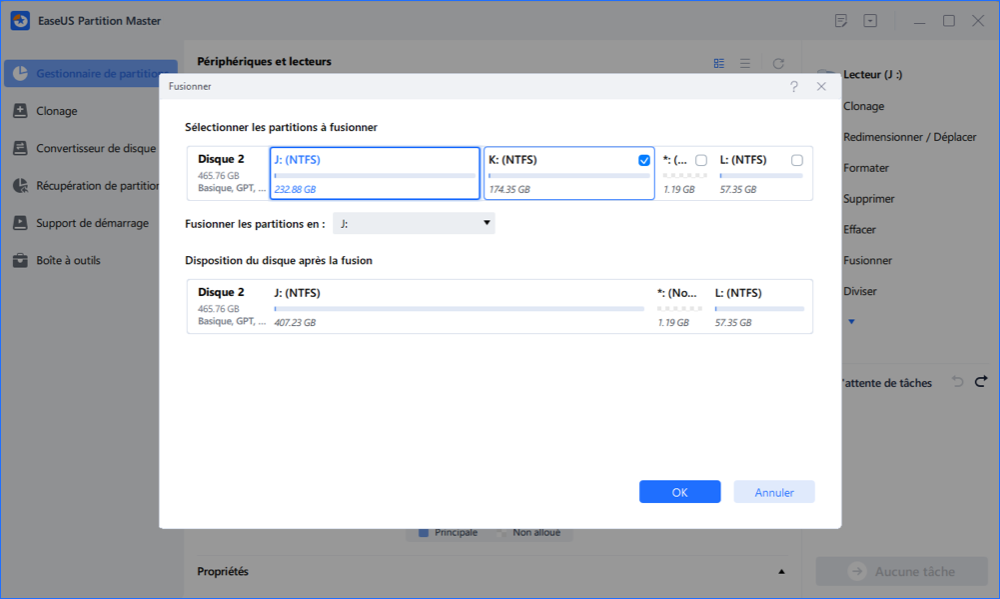
Étape 2: Sélectionnez les partitions à fusionner
1. Sélectionnez une partition à côté de l'ancienne partition sélectionnée.
2. Et cliquez sur "OK" pour continuer.
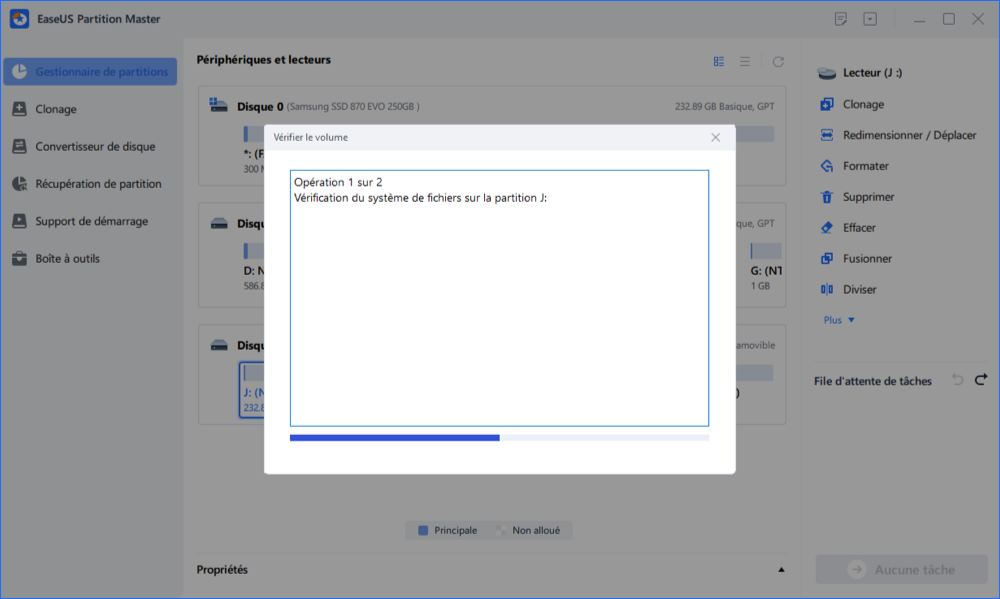
Étape 3: Fusionner les partitions
1. Cliquez sur le bouton "Exécuter la tâche(s)" , puis sur "Appliquer".
2. Le programme fusionnera l'espace et ajoutera des fichiers de la deuxième partition à la première partition.
Conseils:
1. La partition du système et la partition de démarrage peuvent seulement être définis comme destination, même à la partition installée EaseUS Partition Master.
2. Seulement deux partitions voisines peuvent être fusionnées.
Fusionner deux partitions non-adjacentes
Par exemple, votre ordinateur a plusieurs partitions - C, D, E, F, G, H. Maintenant la partition système est faible espace disque mais G a beaucoup d'espace libre. Comment fusionner la partition G dans la partition D pour augmenter l'espace disque de la partition système? Voici les instructions étape-par-étape pour fusionner 2 partitions non adjacentes avec EaseUS Partition Master.
Étape 1. Faites un clic droit sur une partition que vous devez fusionner et sélectionnez "Fusionner...".
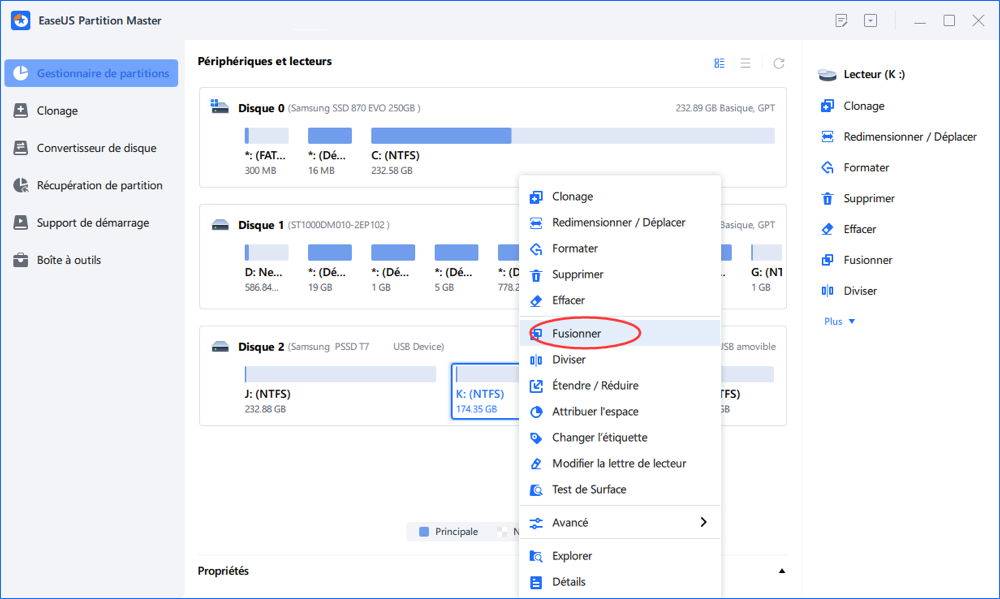
Étape 2. Sélectionnez une partition non adjacente à fusionner, cliquez sur "OK".
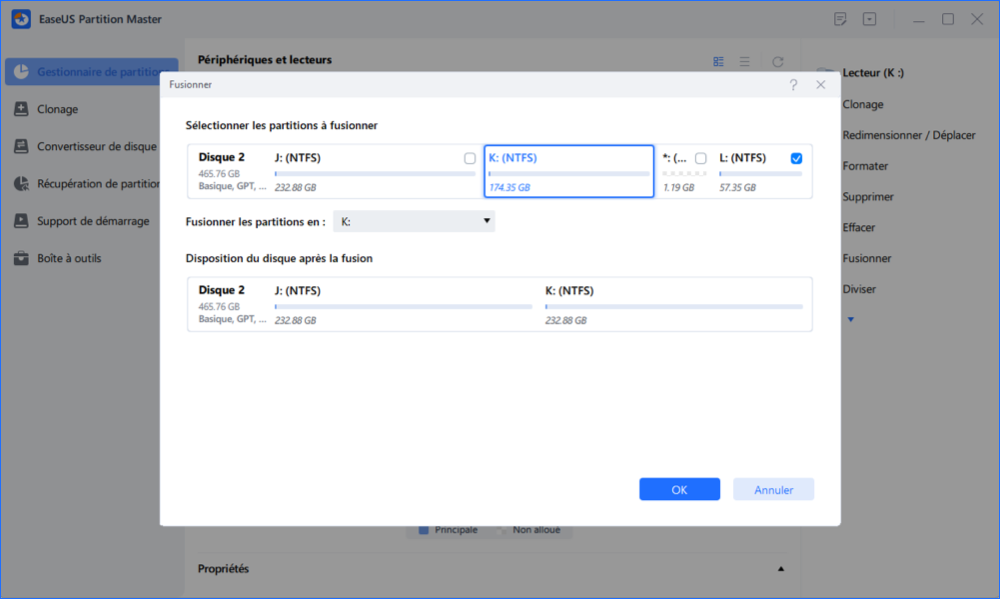
Étape 3. Sélectionnez la fusion de la partition non adjacente dans la partition cible, puis cliquez sur "OK".
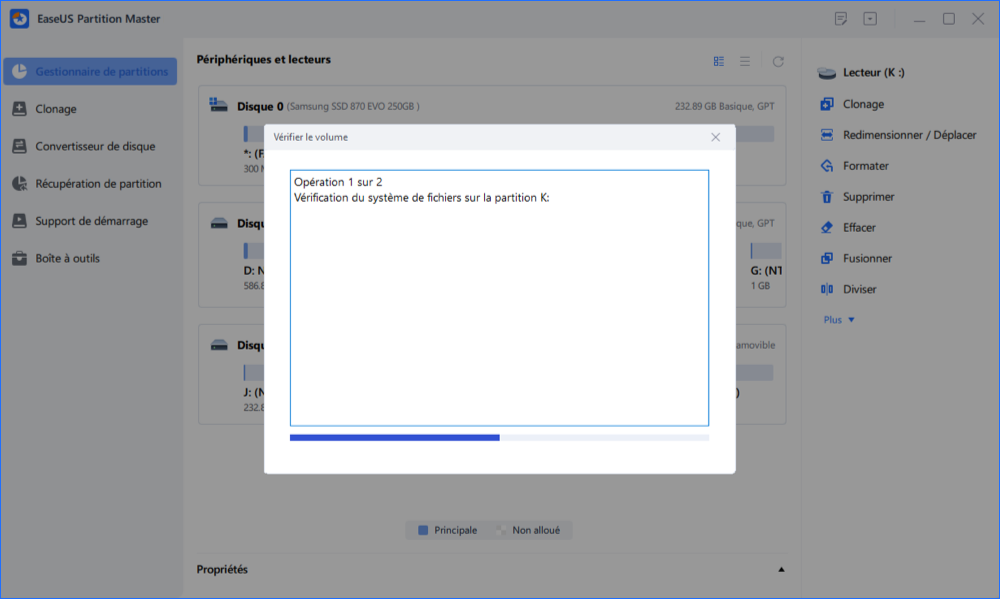
Étape 4. Cliquez sur le bouton "Exécuter la tâche(s)" et cliquez sur "Appliquer" pour commencer à fusionner les partitions.
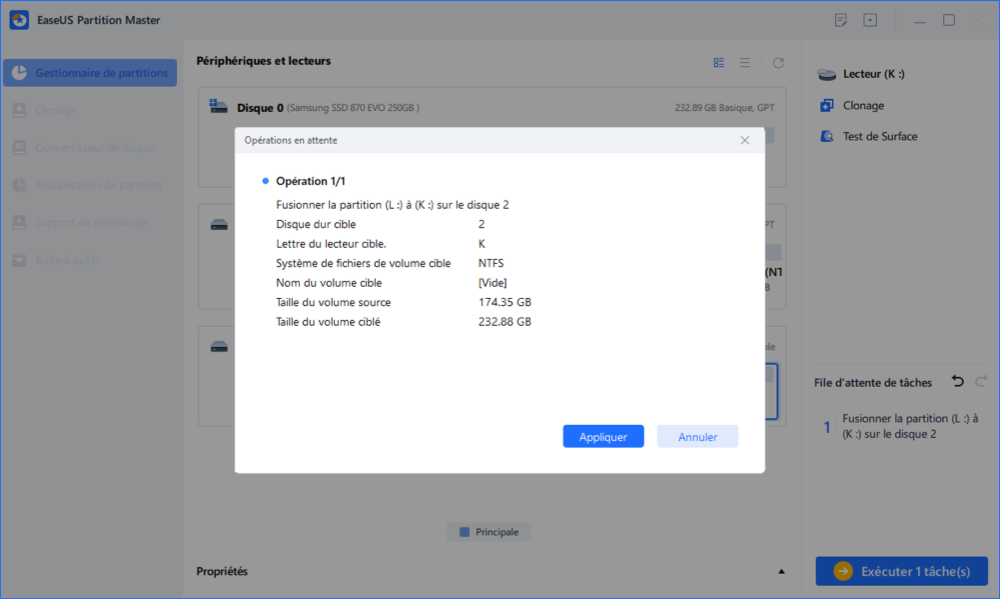
FAQ sur la fusion de partitions sous Windows
1. Comment fusionner deux partitions sans perdre de données ?
Pour fusionner deux partitions sans perdre de données, vous pouvez utiliser EaseUS Partition Master Free. Ce logiciel permet de rassembler l’espace de deux partitions afin d’agrandir une partition principale. Il prend en charge Windows 11, 10, 8, 7, Vista et XP et simplifie la gestion des partitions.
2. Est-il possible de fusionner deux partitions non adjacentes ?
Oui, EaseUS Partition Master permet de fusionner des partitions non adjacentes. Par exemple, si la partition système manque d’espace et qu’une autre partition dispose de suffisamment d’espace libre, vous pouvez utiliser cet outil pour transférer cet espace et augmenter la capacité de la partition cible sans devoir fusionner uniquement des partitions voisines.
3. Peut-on fusionner toutes les partitions d’un disque dur en une seule ?
Oui, il est possible de regrouper plusieurs partitions afin de créer une partition plus grande. EaseUS Partition Master propose des fonctions adaptées à ce type de gestion. Cependant, selon la configuration du disque, certaines partitions système ou de démarrage peuvent avoir des restrictions et doivent être traitées avec précaution.
Comment pouvons-nous vous aider ?
Auteur

Mise à jour par Soleil
Soleil est passionnée d'informatique et a étudié et réalisé des produits. Elle fait partie de l'équipe d'EaseUS depuis 5 ans et se concentre sur la récupération des données, la gestion des partitions et la sauvegarde des données.

Rédigé par Nathalie
Nathalie est une rédactrice chez EaseUS depuis mars 2015. Elle est passionée d'informatique, ses articles parlent surtout de récupération et de sauvegarde de données, elle aime aussi faire des vidéos! Si vous avez des propositions d'articles à elle soumettre, vous pouvez lui contacter par Facebook ou Twitter, à bientôt!
Commentaires sur les produits
-
J'adore le fait que les modifications que vous apportez avec EaseUS Partition Master Free ne sont pas immédiatement appliquées aux disques. Cela facilite grandement la simulation de ce qui se passera une fois que vous aurez effectué tous les changements. Je pense également que l'aspect général et la convivialité d'EaseUS Partition Master Free facilitent tout ce que vous faites avec les partitions de votre ordinateur.
En savoir plus -
Partition Master Free peut redimensionner, déplacer, fusionner, migrer et copier des disques ou des partitions ; convertir en local, changer l'étiquette, défragmenter, vérifier et explorer la partition ; et bien plus encore. Une mise à niveau premium ajoute une assistance technique gratuite et la possibilité de redimensionner des volumes dynamiques.
En savoir plus -
Il ne crée pas d'image à chaud de vos disques et ne les aligne pas, mais comme il est associé à un gestionnaire de partitions, il vous permet d'effectuer plusieurs tâches à la fois, au lieu de simplement cloner des disques. Vous pouvez déplacer les partitions, les redimensionner, les défragmenter, etc., ainsi que les autres outils que vous attendez d'un outil de clonage.
En savoir plus
Articles liés
-
Mise à niveau de Windows 11 | Convertir MBR en GPT sans supprimer les partitions
![author icon]() Nathalie 30/10/2026
Nathalie 30/10/2026 -
Comment exécuter un test de performances SSD sur Windows 11/10 (avec images)
![author icon]() Arnaud 30/10/2026
Arnaud 30/10/2026 -
Comment utiliser et allouer l'espace non alloué dans Windows 10/11 [6+ façons]
![author icon]() Mélanie 30/10/2026
Mélanie 30/10/2026 -
Top 5 des logiciels de formatage de disque gratuits recommandés pour Windows et Mac
![author icon]() Arnaud 30/10/2026
Arnaud 30/10/2026
 Arnaud 30/10/2026
  Mélanie 30/10/2026










