
Sommaire
 Top Sujets

17/08/2026| Cloner disque dur | Articles
Dupliquer un disque dur système consiste à créer une copie exacte, complète et bootable de votre disque Windows. Cette opération inclut le système d'exploitation, les programmes installés, les paramètres, les fichiers cachés ainsi que les partitions de démarrage.
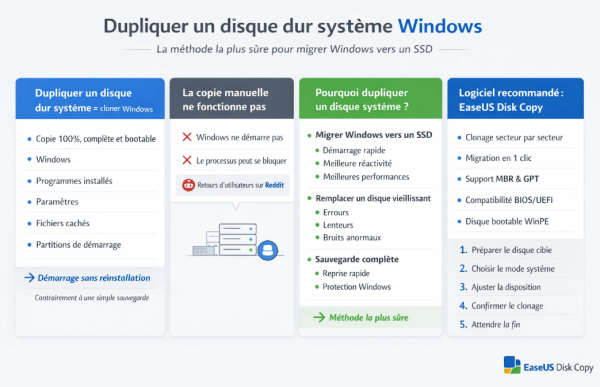
Sur Reddit, plusieurs utilisateurs expliquent que copier manuellement les fichiers d'un ancien HDD vers un SSD ne fonctionne pas pour migrer Windows : le système ne démarre pas ou le processus se bloque. Ils recommandent donc d'utiliser un véritable logiciel de clonage, capable de copier toutes les partitions système nécessaires.
Contrairement à une simple sauvegarde de fichiers, le clonage permet de remplacer ou migrer un disque système sans réinstaller Windows. C'est la méthode la plus sûre pour migrer Windows vers un nouveau disque HDD ou SSD.
⭐Méthode rapide : regardez cette vidéo pour apprendre à cloner votre système en moins de trois minutes.>>🎥
Qu'est-ce que signifie dupliquer un disque dur système ?
Dupliquer (ou cloner) un disque dur système signifie :
- Copier 100 % du contenu du disque source vers un disque cible
- Inclure Windows, les applications, les paramètres et les fichiers système cachés
- Copier les partitions de démarrage (EFI, MSR, Recovery)
- Obtenir un disque immédiatement bootable après le clonage
Une fois le clonage terminé, vous pouvez démarrer votre ordinateur sur le nouveau disque sans aucune réinstallation.
Pourquoi dupliquer un disque dur système sous Windows ?
-
Migrer Windows vers un SSD plus rapide
- Passer d'un disque dur HDD à un SSD améliore considérablement le temps de démarrage de Windows, la réactivité du système et les performances globales. Le clonage permet de migrer Windows vers un SSD sans réinstaller l'OS.
-
Remplacer un disque dur vieillissant ou défaillant
- Si votre disque présente des erreurs, des lenteurs ou des bruits anormaux, le clonage permet de transférer l'ensemble du système vers un nouveau disque avant une panne définitive.
-
Sauvegarde système complète et restauration rapide
- Un disque système cloné peut servir de solution de reprise rapide après un problème logiciel ou une corruption de Windows.
Quel est le meilleur logiciel pour dupliquer un disque dur système ?
EaseUS Disk Copy est un logiciel professionnel conçu pour le clonage de disques système Windows, y compris dans des situations complexes.
Fonctionnalités principales de EaseUS Disk Copy
- Clonage secteur par secteur
- Migration de Windows en un clic
- Support des disques MBR et GPT
- Compatibilité BIOS et UEFI
- Création d'un disque bootable WinPE
Comment dupliquer un disque dur système avec EaseUS Disk Copy
Préparer le clonage d'un disque dur système
- ▪ Le disque cible doit avoir une capacité suffisante pour contenir les données existantes
- ▪ Sauvegardez les fichiers importants par précaution
- ▪ Désactivez temporairement BitLocker si activé
- ▪ Connectez le nouveau disque (SSD ou HDD) à l'ordinateur
- ▪ Utilisez un logiciel spécialisé pour le clonage système
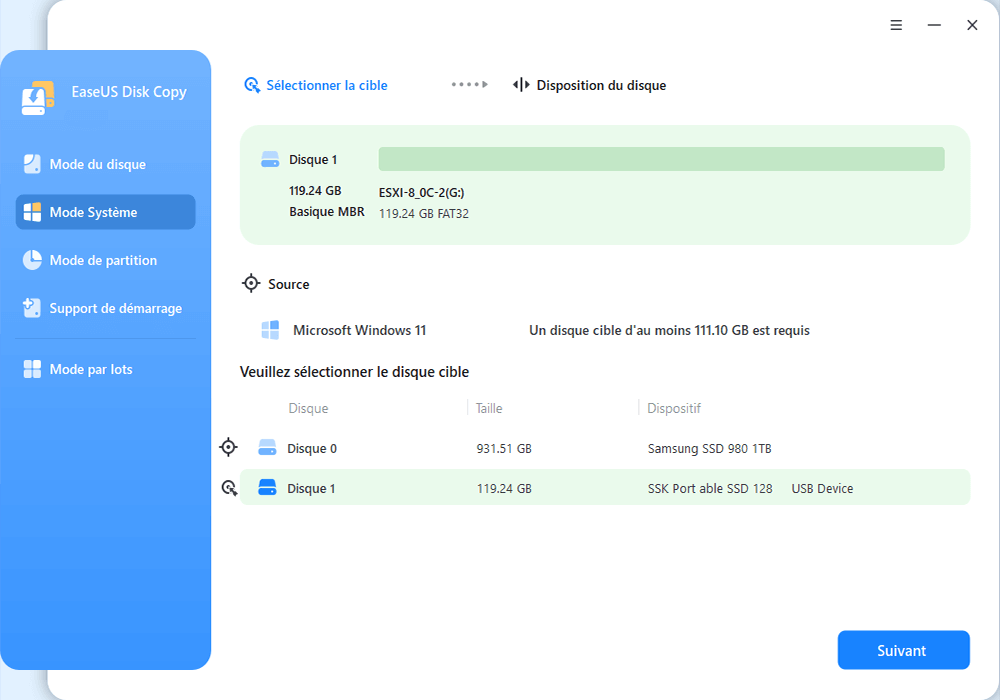
Étape 1. Pour cloner le système d'exploitation d'un disque dur vers un autre, choisissez le disque cible en « Mode Système » et cliquez sur « Suivant ».
Étape 2. Ajustez la disposition des disques cibles. Vous pouvez gérer la disposition du disque de destination en sélectionnant « Ajuster automatiquement le disque », « Copier comme source » ou « Modifier la disposition du disque ». Cliquez ensuite sur « Continuer ».

- « Ajuster automatiquement le disque » apporte certaines modifications par défaut à la disposition du disque de destination afin qu'il puisse fonctionner de manière optimale.
- « Copier comme source » ne change rien sur le disque de destination et la disposition est la même que celle du disque source.
- « Modifier la disposition du disque » vous permet de redimensionner/déplacer manuellement la disposition des partitions sur ce disque de destination.
Cochez l'option « Ajuster automatiquement le disque » pour mettre votre SSD dans ses meilleures performances.
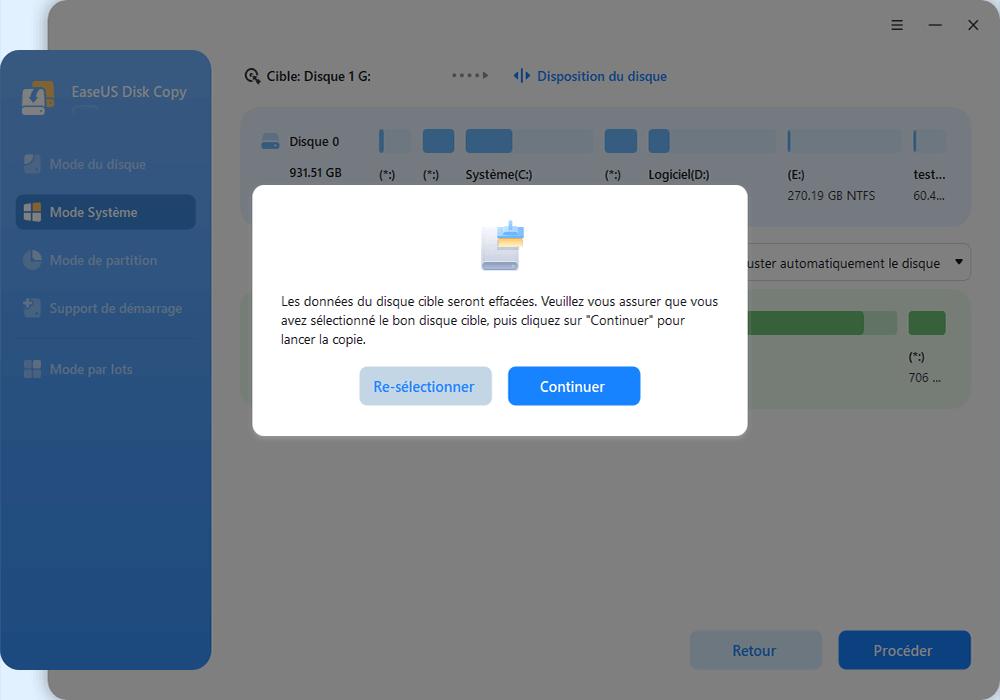
Étape 3. Un message s'affiche, vous avertissant que les données du disque cible seront perdues. Veuillez confirmer ce message en cliquant sur « Continuer ».
Étape 4. Attendez que le processus de clonage soit terminé.

Tutoriel vidéo : Comment cloner le système d'exploitation dans Windows 11/10/8/7?
📌Chapitres vidéo:
00:29 Télécharger gratuitement le logiciel de clonage d'OS - EaseUS Disk Copy
00:45 Cloner le système d'exploitation sur un disque dur ou un disque SSD sous Windows 11/10/8/7
Problèmes fréquents après le clonage
▪ Le PC ne démarre pas après le clonage
Vérifiez le mode de démarrage (UEFI ou Legacy) et assurez-vous que les partitions de démarrage ont bien été clonées.
▪ Le disque cloné est plus lent que prévu
Contrôlez l'alignement SSD et le mode AHCI dans le BIOS.
Conclusion
Dupliquer un disque dur système est la méthode la plus fiable pour migrer Windows vers un SSD, remplacer un disque défaillant ou sécuriser votre installation sans réinstallation complexe.
Grâce à ses fonctionnalités avancées et à sa simplicité d'utilisation, EaseUS Disk Copy constitue une solution fiable pour le clonage de disques système Windows.
FAQ – Dupliquer un disque dur système
Peut-on dupliquer un disque dur système sans réinstaller Windows ?
Oui. Le clonage permet de transférer Windows tel quel vers un nouveau disque sans aucune réinstallation. Toutes les données sont conservées, y compris :
- Le système d'exploitation Windows
- Les logiciels installés
- Les paramètres et fichiers système
- Les partitions de démarrage (EFI, Recovery, etc.)
Pourquoi la copie manuelle des fichiers ne suffit-elle pas pour migrer Windows ?
Copier les fichiers avec l'Explorateur Windows ne permet pas de créer un disque système fonctionnel. Cette méthode ne copie pas :
- Les partitions de démarrage nécessaires au lancement de Windows
- Les fichiers système cachés
- La structure exacte du disque
Un logiciel de clonage est donc indispensable pour obtenir un disque bootable.
Le disque cloné est-il immédiatement bootable après l'opération ?
Oui, à condition que le clonage ait été effectué correctement. Après le clonage :
- Le PC peut démarrer directement sur le nouveau disque
- Aucune configuration ou installation supplémentaire n'est requise
- Il suffit de sélectionner le bon disque dans le BIOS/UEFI si nécessaire
Cette page vous a-t-elle été utile ? Votre soutien est vraiment important pour nous !
EaseUS Disk Copy
EaseUS Disk Copy est un outil de clonage et de migration de disque dur/SSD bien conçu et très facile à utiliser, un outil qui devrait être idéal pour quiconque souhaite migrer rapidement et facilement un disque système existant vers un nouveau disque (ou un lecteur SSD nouvellement installé) avec le minimum de configuration requis.
-
Mise à jour
![]()
Aveline
Aveline est une nouvelle rédactrice chez EaseUS. Elle est une passionnée de technologie. Ses articles se concentrent principalement sur la récupération de données et les outils multimédias, domaines dans lesquels elle apporte son expertise approfondie.…Lire complet
Articles liés
-
Les 4 meilleurs logiciels de clonage de SSD Samsung à télécharger gratuitement 🔥
 18/06/2026
-
Meilleure façon de déplacer Windows 11 vers un autre lecteur sans perte de données
 18/06/2026
-
Installez Windows 10 sur un nouveau disque dur depuis USB sur un ordinateur portable et un PC🔥
17/08/2026
-
2 Astuces | Comment transférer tout du disque C vers un nouveau SSD pour Windows 11/10/8/7
10/08/2026
-
Comment mettre à niveau un SSD sans perdre de données sur un PC ou un ordinateur portable
18/06/2026
-
Peut-on remplacer un disque dur par un SSD sans clonage? Voici un guide
 18/06/2026
Articles populaires



Sujets intéressants

