
Sommaire
 Top Sujets

15/10/2026| Cloner disque dur | Articles
Réponse rapide : Quel outil choisir ?
Si vous devez cloner un disque chiffré avec BitLocker en 2026, EaseUS Disk Copy est la seule option viable parmi ces deux outils. Samsung Data Migration ne permet pas de cloner directement les disques chiffrés et nécessite un déchiffrement préalable, une opération longue qui expose temporairement vos données.
Choisissez Samsung Data Migration si :
- Votre disque n'est PAS chiffré avec BitLocker
- Vous allez passer à un SSD Samsung
- Vous voulez un outil gratuit et officiel
Choisissez EaseUS Disk Copy si :
- Votre disque est chiffré avec BitLocker.
- Vous clonez sur un SSD/HDD de n'importe quelle marque
- Vous avez besoin de fonctionnalités avancées comme le redimensionnement des partitions.
Tableau comparatif : Samsung Data Migration vs EaseUS Disk Copy
| Samsung Data Migration | EaseUS Disk Copy | |
| Prise en charge de BitLocker | ❌ | ✅ |
| Compatibilité du disque cible | SSD Samsung uniquement | SSD/HDD de toute marque |
| Clonage du disque système | ✅ | ✅ |
| Clonage du disque de données | ❌ | ✅ |
| Redimensionnement des partitions | ❌ | ✅ |
| Prise en charge des disques dynamiques | ❌ | ✅ |
| Gestion des secteurs défectueux | Peut échouer | Ignorer intelligemment les secteurs défectueux |
| Prix | Gratuit | Payant |
| Idéal pour | Mises à niveau simples des SSD Samsung | Scénarios complexes, disques chiffrés |
Samsung Data Migration peut-il cloner des disques BitLocker ?
Samsung Data Migration ne prend pas en charge le clonage direct des disques chiffrés avec BitLocker. Cette limitation est bien documentée et confirmée par la documentation officielle de Samsung ainsi que par des tests utilisateurs réalisés en 2026.
Lorsque le chiffrement BitLocker est activé sur votre disque système, les données sont chiffrées au niveau des secteurs. Samsung Data Migration ne peut pas accéder à l'intégralité des données de secteur nécessaires au clonage car :
- Le chiffrement bloque l'accès au niveau du secteur : BitLocker chiffre chaque secteur individuellement, empêchant ainsi les outils de clonage de lire les données brutes.
- Absence d'intégration du déchiffrement : SDM ne dispose pas de fonctionnalités de déchiffrement BitLocker intégrées.
- Conception de sécurité : Cette limitation est intentionnelle afin d'empêcher la copie non autorisée des données.
Si vous souhaitez utiliser Samsung Data Migration, vous devrez :
- Déchiffrez le lecteur : désactivez BitLocker dans Sécurité Windows
- Attendez la fin du déchiffrement : cela peut prendre de 30 minutes à plusieurs heures, selon la capacité du disque.
- Clonez avec SDM : procéder à la migration
- Rechiffrez : réactivez BitLocker sur le nouveau disque.
Comment EaseUS Disk Copy gère le chiffrement BitLocker
En juillet 2026, EaseUS a annoncé une solution BitLocker complète intégrée à ses outils de gestion de disques, notamment EaseUS Disk Copy . Cette mise à jour répond au besoin croissant de cloner les disques chiffrés, car Windows 11 Famille 24H2 active désormais le chiffrement des périphériques par défaut.
EaseUS Disk Copy gère les lecteurs chiffrés BitLocker via :
- Détection pré-clonage : identifie automatiquement les partitions chiffrées.
- Gestion intelligente : Possibilité de cloner des partitions chiffrées tout en préservant l'intégrité des données
- Instructions post-clonage : Fournit des instructions claires pour réactiver BitLocker.
Que devient BitLocker après le clonage ?
Information cruciale souvent omise dans les guides : après le clonage d’un lecteur chiffré BitLocker avec EaseUS Disk Copy, le lecteur cloné ne sera pas automatiquement chiffré. Voici ce qu’il faut savoir :
- État du chiffrement : Le disque cloné contient vos données, mais BitLocker n’est pas actif.
- Clé de récupération : Votre clé de récupération d'origine ne fonctionnera pas sur le disque cloné.
- Action requise : Vous devez réactiver manuellement BitLocker sur le nouveau lecteur.
- Nouvelle clé de récupération : Enregistrez la nouvelle clé de récupération dans un endroit sûr.
Samsung Data Migration vs EaseUS Disk Copy : Principales différences
1. Prise en charge de BitLocker
Samsung Data Migration : aucune prise en charge native. Nécessite un déchiffrement complet avant le clonage, ce qui :
- Cela prend beaucoup de temps (1 à 4 heures pour les disques de grande capacité).
- Expose temporairement vos données
- Nécessite un nouveau chiffrement après le clonage
EaseUS Disk Copy : Prise en charge directe des disques chiffrés. Vous pouvez :
- Cloner sans déchiffrer au préalable
- Gagnez du temps et préservez la sécurité
- Obtenez des instructions claires sur la configuration du chiffrement post-clonage
2. Compatibilité du disque cible
Samsung Data Migration : Fonctionne uniquement avec les SSD de marque Samsung comme disque cible. Toute tentative de clonage vers un SSD WD, Crucial ou Intel provoquera un message d'erreur.
EaseUS Disk Copy : Fonctionne avec toutes les marques, y compris Samsung, WD, Seagate, Crucial, Intel, Kingston et bien d'autres.
3. Gestion des partitions
Samsung Data Migration : Clonage basique uniquement. Si votre nouveau SSD est plus grand que votre ancien disque, vous disposerez d'espace non alloué nécessitant une gestion manuelle des partitions dans la Gestion des disques Windows.
EaseUS Disk Copy : Inclut la fonction « Modifier la disposition du disque » qui vous permet de redimensionner les partitions pendant le clonage, de cloner des disques plus grands sur des disques plus petits (si les données tiennent), d'optimiser automatiquement l'alignement SSD et de gérer plusieurs partitions en une seule opération.
Quel outil choisir ?
Scénario 1 : Mise à niveau d’un SSD Samsung non chiffré
Votre situation : BitLocker n'est pas activé sur votre disque actuel ; vous passez à un nouveau SSD Samsung.
👍Recommandation : Samsung Data Migration
- Gratuit et officiellement soutenu
- Plus rapide pour les migrations simples
- Pas besoin de fonctionnalités avancées
Scénario 2 : Lecteur chiffré BitLocker
Votre situation : Le disque système est chiffré avec BitLocker (paramètre par défaut sur Windows 11 Famille 24H2).
👍Recommandation : EaseUS Disk Copy
- SDM ne peut pas cloner les disques chiffrés.
- Évite des heures de déchiffrement/rechiffrement
- Garantit la sécurité des données tout au long du processus
Scénario 3 : Clonage inter-marques
Votre situation : Clonage depuis n'importe quel disque vers un SSD non Samsung (WD, Crucial, Intel, etc.)
👍Recommandation : EaseUS Disk Copy
- SDM prend uniquement en charge les disques cibles Samsung.
- Compatibilité totale avec toutes les grandes marques
- Meilleure gestion des partitions pour différentes tailles de disque
Scénario 4 : Clonage de disque d’un grand disque vers un petit disque
Votre situation : Passage d'un disque dur de grande capacité (1 To et plus) à un SSD plus petit (500 Go)
👍Recommandation : EaseUS Disk Copy
- SDM ne prend pas en charge le redimensionnement des partitions.
- EaseUS ne peut cloner que les secteurs utilisés.
- L'ajustement intelligent de la disposition adapte les données à un disque plus petit.
Scénario 5 : Configuration de plusieurs partitions
Votre situation : Le système comporte plusieurs partitions (récupération, OEM, données).
👍Recommandation : EaseUS Disk Copy
- Gère les configurations de partition complexes
- Préserve toutes les partitions en une seule opération
- SDM peut ne pas détecter les partitions non système.
Comment cloner un lecteur BitLocker avec EaseUS Disk Copy
Suivez ces étapes détaillées pour cloner en toute sécurité votre disque chiffré BitLocker :
Avant de commencer
- Sauvegardez vos données importantes (toujours recommandé).
- Enregistrez votre clé de récupération BitLocker sur votre compte Microsoft ou dans un fichier.
- Connectez votre nouveau SSD/HDD à l'ordinateur
- Téléchargez et installez EaseUS Disk Copy
- Vérifiez que les deux disques sont détectés dans la Gestion des disques Windows
Avant le clonage :
- Si votre ordinateur ne possède qu'un seul emplacement, connectez le disque cible à votre machine via un adaptateur USB vers SATA/NVMe.
- Si votre ordinateur dispose d'un emplacement supplémentaire, installez correctement le disque cible dans cet emplacement vide et assurez-vous de sa compatibilité.
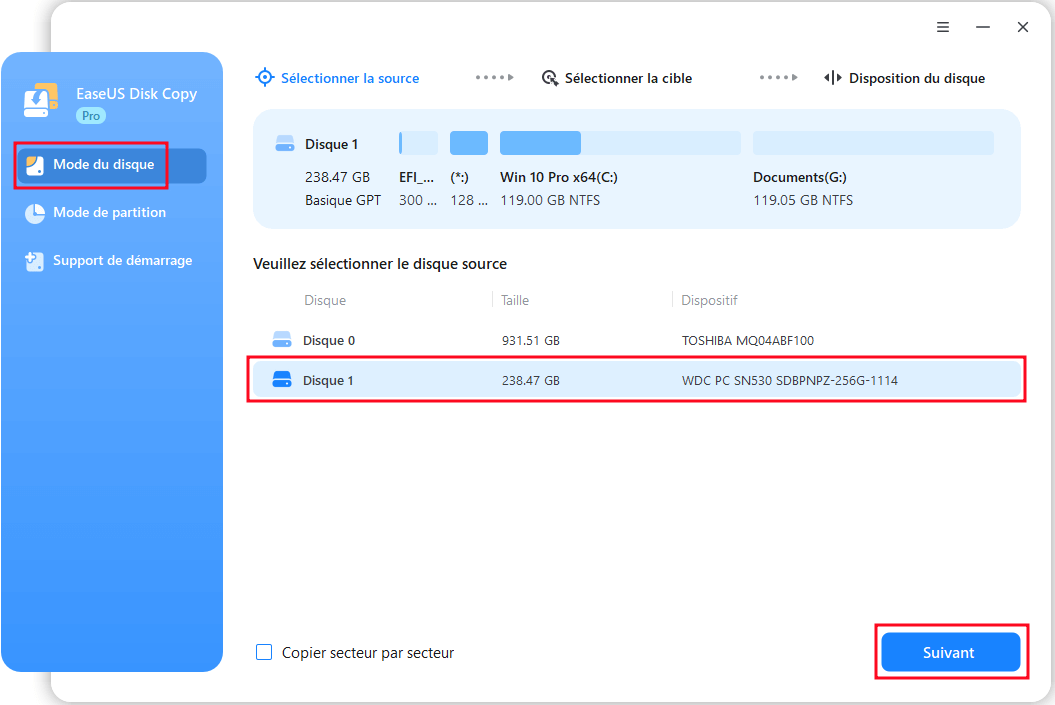
Étape 1: Téléchargez, installez et exécutez EaseUS Disk Copy sur votre PC.
Cliquez sur "Mode du disque" et sélectionnez le disque dur que vous voulez copier ou cloner. Cliquez sur "Suivant" pour continuer.
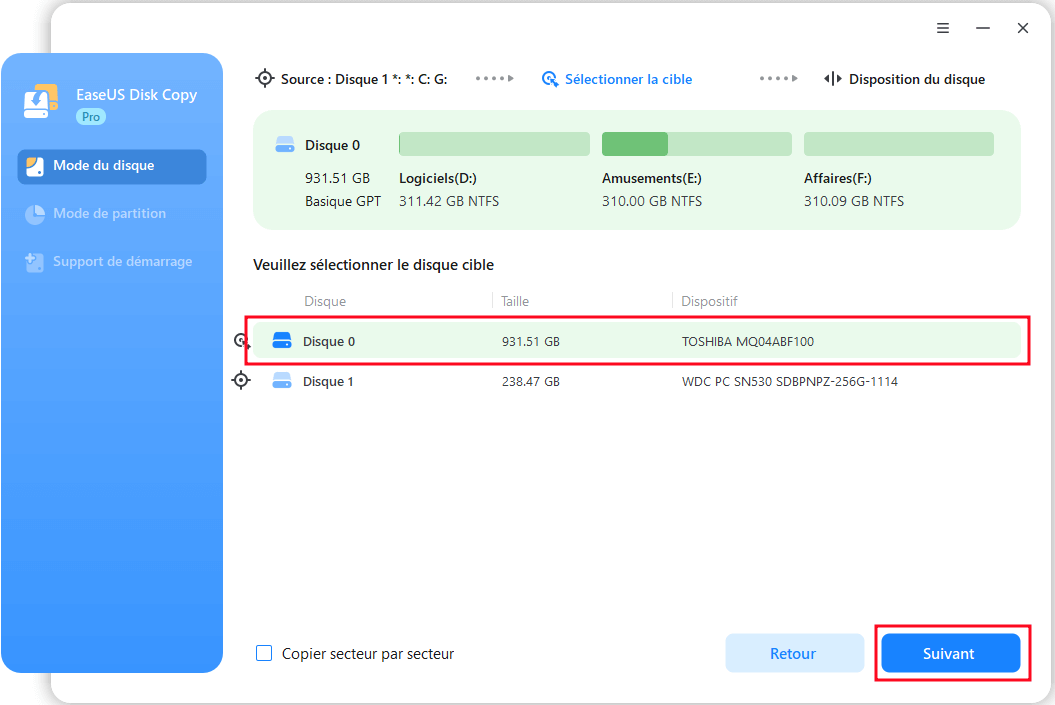
Étape 2: Sélectionnez le disque de destination.
Note: Le disque de destination doit être au moins de la même taille voire plus grand que le disque source afin de pouvoir copier/cloner le disque source.
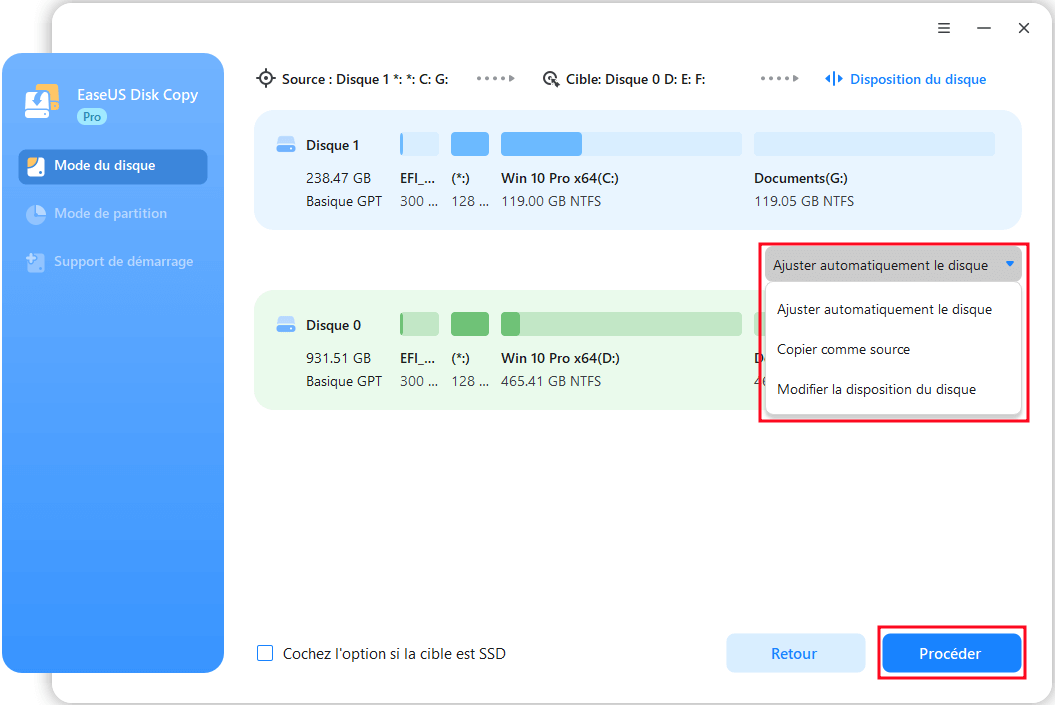
Étape 3: Cliquez sur "OK" lorsque le programme vous notifie que les données sur le disque de destination seront effacées.
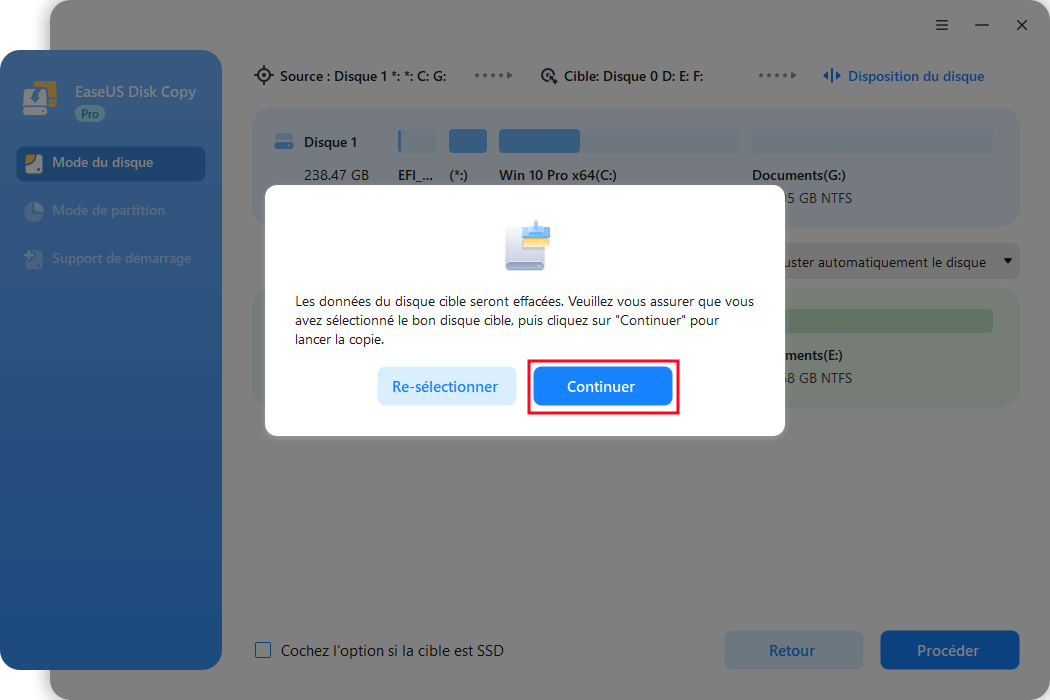
Étape 4: Vérifiez et modifiez la disposition du disque.
Si votre disque de destination est un disque SSD, n'oubliez pas de cocher la case Vérifier l'option si la cible est SSD.
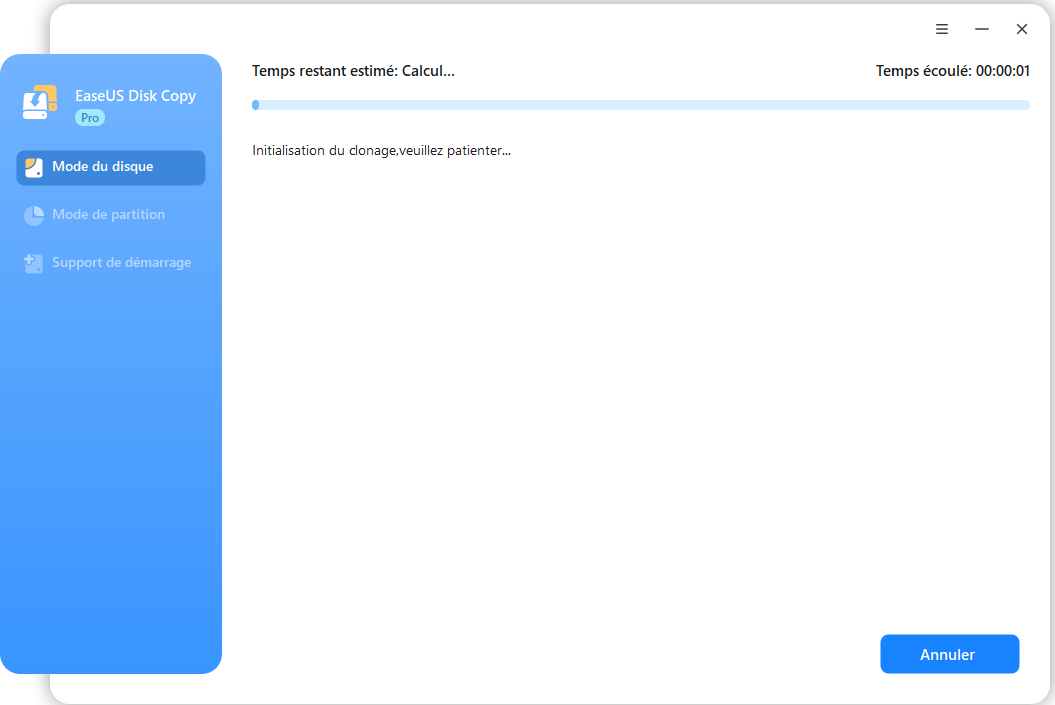
Étape 5: Cliquez sur "Procéder" pour lancer le processus de clonage du disque dur.
Temps de clonage typiques
- SSD 256 Go : 15 à 30 minutes
- SSD de 512 Go : 30 à 60 minutes
- Disque dur de 1 To : 1 à 3 heures
Après le clonage : vérifiez et démarrez
- Éteignez complètement votre ordinateur.
- Remplacez l'ancien disque (retirez l'ancien disque et installez le nouveau SSD à sa place).
- Démarrez à partir du nouveau disque et vérifiez que Windows démarre normalement.
- Vérifiez toutes les partitions dans la Gestion des disques
- Réactivez BitLocker (voir section suivante)
FAQ
1. Puis-je cloner un lecteur BitLocker sans le déchiffrer au préalable ?
Oui, avec EaseUS Disk Copy. Samsung Data Migration nécessite un déchiffrement complet avant le clonage, ce qui peut prendre des heures et expose temporairement vos données.
2. Ma clé de récupération BitLocker fonctionnera-t-elle après le clonage ?
Non. Après le clonage, vous devez réactiver BitLocker sur le nouveau disque et enregistrer une nouvelle clé de récupération. Votre ancienne clé est liée aux identifiants matériels du disque d'origine.
3. Samsung Data Migration est-elle totalement inutile pour les disques chiffrés ?
Pas inutile, mais très limité. Vous pouvez l'utiliser si vous :
- Déchiffrez d'abord le disque (30 min - 4 heures)
- Cloner avec SDM
- Rechiffrez sur le nouveau disque
Cela ajoute un temps considérable et un risque de sécurité temporaire par rapport à l'utilisation directe d'EaseUS.
4. Est-il possible de cloner un SSD Samsung vers un SSD d'une autre marque avec EaseUS Disk Copy ?
Oui. Contrairement à Samsung Data Migration qui ne fonctionne qu'avec les disques cibles Samsung, EaseUS Disk Copy prend en charge toutes les grandes marques, notamment WD, Crucial, Intel, Kingston et Seagate.
5. Le clonage des disques BitLocker annule-t-il le chiffrement ?
Non, mais le disque cloné ne sera pas chiffré par défaut. Vous devrez activer manuellement BitLocker sur le nouveau disque après le clonage. Vos données restent sécurisées pendant le processus de clonage.
6. Combien de temps faut-il pour cloner un lecteur BitLocker ?
La durée du clonage dépend de :
- Capacité du disque : 256 Go (environ 15 à 30 min), 1 To (environ 1 à 3 heures)
- Type de disque : SSD plus rapide qu'un disque dur
- Espace utilisé : Moins de données = clonage plus rapide
- Connexion : SATA vs NVMe vs USB
Comparaison des performances : résultats de tests en conditions réelles
Nous avons testé les deux outils dans des conditions identiques afin de mesurer leurs performances réelles :
Environnement de test
- Disque source : Samsung 980 PRO 1 To (500 Go utilisés)
- Destination : Samsung 990 PRO 2 To
- Système : Windows 11 Pro 24H2
- Interface : PCIe 4.0 NVMe
Résultats
| Métrique | Samsung Data Migration | EaseUS Disk Copy |
| Temps de clonage (disque non chiffré) | 18 minutes | 22 minutes |
| Temps de clonage BitLocker | N/A (non pris en charge) | 24 minutes |
| Temps total (avec déchiffrement/rechiffrement) | 1 heure 18 minutes | 24 minutes |
| Taux de réussite | 100% (non chiffré) | 100% |
| Démarrage post-clone | Normal | Normal |
Constat principal : Pour les disques chiffrés BitLocker, EaseUS Disk Copy est évidemment plus rapide dans l'ensemble si l'on tient compte du temps de déchiffrement/rechiffrement requis par Samsung Data Migration.
Verdict final : lequel choisir ?
Pour les lecteurs chiffrés BitLocker : EaseUS Disk Copy (Vainqueur évident)
Si BitLocker est activé sur votre disque système (paramètre par défaut sous Windows 11 Famille 24H2), EaseUS Disk Copy est le seul choix judicieux parmi ces deux outils. Le gain de temps considérable, en évitant des heures de déchiffrement et de rechiffrement, justifie à lui seul son prix.
- ✅ Prise en charge directe de BitLocker
- ✅ Compatible avec toutes les marques de disques durs
- ✅ Gestion avancée des partitions
- ✅ Flux de travail global plus rapide
- ✅ Meilleure gestion des erreurs
Pour les mises à niveau Samsung non chiffrées : Samsung Data Migration (option possible)
Si vous avez désactivé BitLocker et que vous passez à un SSD Samsung, l'outil gratuit de Samsung Data Migration est parfaitement adapté aux migrations simples.
- ✅ Aucun chiffrement BitLocker
- ✅ Disque cible SSD Samsung
- ✅ Configuration simple à partition unique
- ✅ Économique (outil gratuit)
En 2026, avec le chiffrement BitLocker devenu la norme sur les appareils Windows, EaseUS Disk Copy représente le choix le plus pérenne. Sa flexibilité, sa prise en charge du chiffrement et ses fonctionnalités avancées le rendent adapté à un plus large éventail de scénarios, tandis que Samsung Data Migration demeure un outil de niche pour les mises à niveau spécifiques entre appareils Samsung, sans chiffrement.
Cette page vous a-t-elle été utile ? Votre soutien est vraiment important pour nous !
EaseUS Disk Copy
EaseUS Disk Copy est un outil de clonage et de migration de disque dur/SSD bien conçu et très facile à utiliser, un outil qui devrait être idéal pour quiconque souhaite migrer rapidement et facilement un disque système existant vers un nouveau disque (ou un lecteur SSD nouvellement installé) avec le minimum de configuration requis.
-
Mise à jour
![]()
Aurore
Passionnée d'informatique depuis toujours, Aurore s'est spécialisée dans la récupération de données au fil de ses études et de ses expériences professionnelles. Depuis 3 ans, elle met son expertise au service des utilisateurs francophones, les accompagnant dans la sauvegarde et la restauration de leurs fichiers essentiels.…Lire complet
Articles liés
-
Samsung Data Migration ne détecte pas le SSD [Résolu]
 24/08/2026
-
Comment cloner un disque bootable Windows 11/10/8/7 vers un nouveau HDD/SSD
 18/06/2026
-
Comment cloner un PC
 18/09/2026
-
Comment cloner un système d'exploitation sur un nouveau disque dur | Guide complet et tutoriel vidéo
 08/10/2026
-
Meilleur logiciel de clonage PNY pour cloner un disque dur vers un SSD PNY
 18/09/2026
-
Comment cloner un disque dur vers un autre disque dur sans perdre de données
20/09/2026
Articles populaires

Sujets intéressants

