






-
![]() Quelles sont les meilleures alternatives à EaseUS Data Recovery ?
Quelles sont les meilleures alternatives à EaseUS Data Recovery ? le 31 Jul 2026
 6 min de lecture
 -
![]() Test approfondi de Disk Drill pour Mac : fonctionnalités testées, est-ce sans danger ?le 18 Sep 20266 min de lecture
Test approfondi de Disk Drill pour Mac : fonctionnalités testées, est-ce sans danger ?le 18 Sep 20266 min de lecture -
![]() Comment récupérer des données perdues avec l'alternative gratuite Easy Recovery Essentialsle 31 Jul 20266 min de lecture
Comment récupérer des données perdues avec l'alternative gratuite Easy Recovery Essentialsle 31 Jul 20266 min de lecture -
EaseUS Data Recovery Wizard 20.1 vs 20.0 : La solution pour les anciens appareilsle 18 Jun 20266 min de lecture
-
![]() Comment utiliser PhotoRec pour récupérer des fichiers [Guide détaillé]le 29 Jul 20266 min de lecture
Comment utiliser PhotoRec pour récupérer des fichiers [Guide détaillé]le 29 Jul 20266 min de lecture -
![]() Comparatif des logiciels de récupération de données | Tests et meilleurs outilsle 18 Sep 20266 min de lecture
Comparatif des logiciels de récupération de données | Tests et meilleurs outilsle 18 Sep 20266 min de lecture -
![]() Les 10 meilleurs logiciels de récupération de données pour Windows 7 (téléchargement gratuit)le 18 Sep 20266 min de lecture
Les 10 meilleurs logiciels de récupération de données pour Windows 7 (téléchargement gratuit)le 18 Sep 20266 min de lecture -
![]() PhotoRec vs EaseUS Data Recovery : Comparatif complet et avis 2026le 18 Sep 20266 min de lecture
PhotoRec vs EaseUS Data Recovery : Comparatif complet et avis 2026le 18 Sep 20266 min de lecture -
![]() EaseUS Data Recovery Wizard VS. DMDE : Test complet 2026le 18 Sep 20266 min de lecture
EaseUS Data Recovery Wizard VS. DMDE : Test complet 2026le 18 Sep 20266 min de lecture -
![]() EaseUS ou Recuva : quel outil de récupération de données est le plus performant ?le 18 Sep 20266 min de lecture
EaseUS ou Recuva : quel outil de récupération de données est le plus performant ?le 18 Sep 20266 min de lecture
Sommaire
Les photos prises avec vos amis ont une valeur inestimable. Perdre ces précieux souvenirs peut donc être frustrant, car chacun souhaite les conserver à jamais. C'est là qu'intervient PhotoRec .
Dans cet article, nous aborderons la sécurité de PhotoRec, ses avantages et inconvénients, les alternatives possibles, etc. Cet article constitue une analyse complète de PhotoRec et vous aidera à décider si son utilisation vous convient .
CONTENU DE LA PAGE :
- PhotoRec est-il sûr ?
- Avis sur PhotoRec : Avantages et inconvénients 🔥
- PhotoRec vaut-il encore la peine d'être utilisé ?
- Téléchargement gratuit du logiciel PhotoRec [100% sûr]
- Comment utiliser PhotoRec pour récupérer des données
- Comment savoir si PhotoRec vous convient (Les 5 meilleures alternatives à PhotoRec)
Qu'est-ce que PhotoRec ?
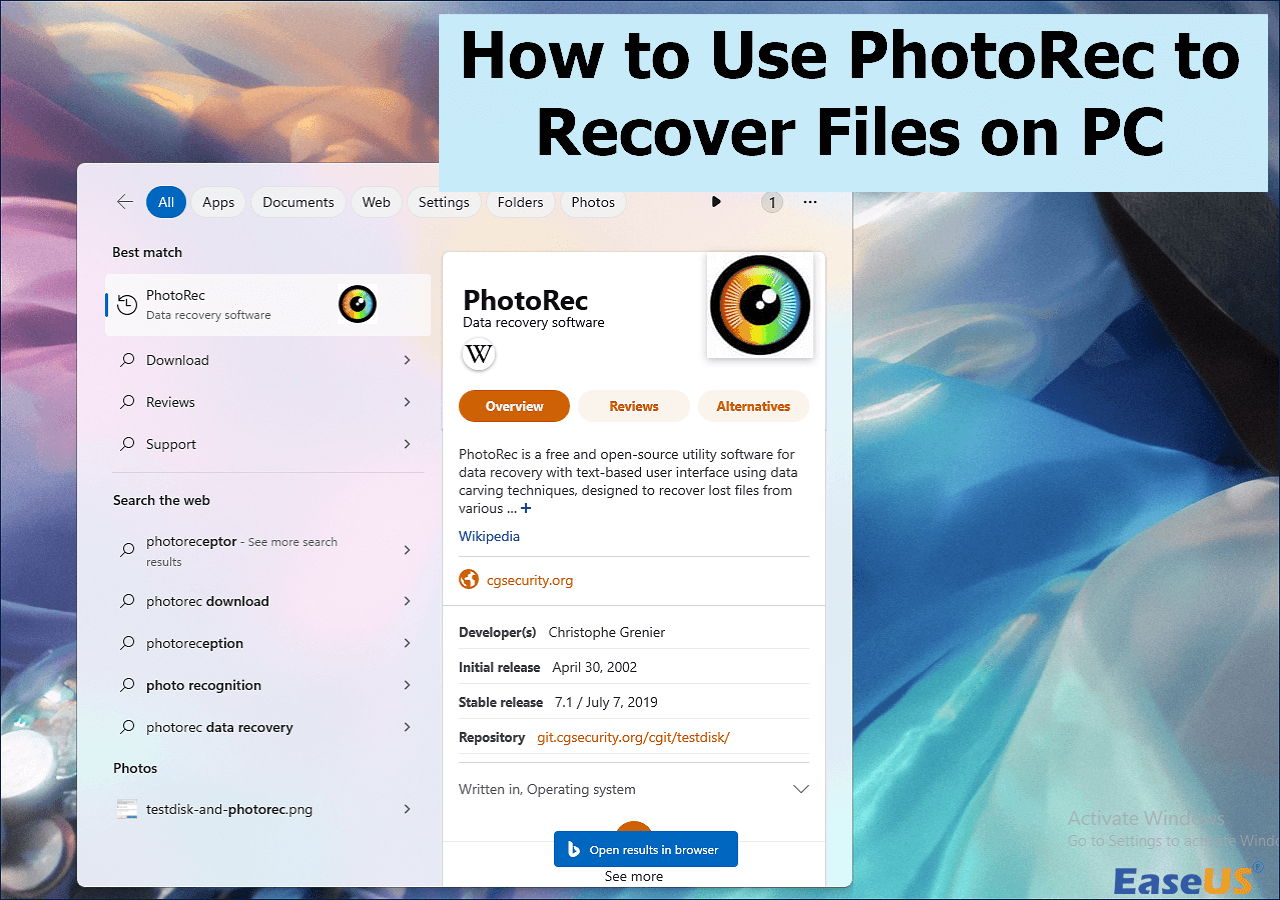
PhotoRec est un outil de récupération de données puissant, entièrement gratuit et open source, issu de la suite TestDisk. Il est idéal pour récupérer des fichiers perdus (notamment des photos et des vidéos) sur des disques formatés ou corrompus en analysant les données brutes. mais il n'est pas adapté aux débutants, ne conserve pas les noms de fichiers/dossiers d'origine et son interface (même l'interface graphique de QPhotoRec) est obsolète et maladroite, ce qui le rend idéal pour les utilisateurs avertis qui privilégient les résultats à la facilité d'utilisation.
PhotoRec est un logiciel de récupération de données conçu pour récupérer des fichiers perdus depuis longtemps, tels que des vidéos et des photos, sur votre disque dur. Ce programme de récupération de données gratuit et open source est doté d'une interface textuelle simple et performante qui vous guide pas à pas dans la récupération de vos données perdues.
PhotoRec en bref
| Fonctionnalité | Description |
|---|---|
| Fonction principale | Récupère les fichiers perdus en ignorant le système de fichiers et en extrayant les données en se basant sur les signatures des fichiers. |
| Systèmes pris en charge | Windows, macOS, Linux. |
| Formats de fichiers | Plus de 480 types de fichiers différents (vidéos, documents, archives et photos). |
| Licence | Gratuit et open-source (GPLv2). |
| Interface | Principalement en ligne de commande ; une interface graphique optionnelle et plus simple existe, mais elle reste considérée comme basique. |
| Sécurité | Fonctionne en mode lecture seule sur le disque source pour éviter l'écrasement des données. |
La principale limitation de Photorec réside dans sa technique de récupération de fichiers. Ce logiciel récupère les fichiers en analysant les données brutes à la recherche de signatures connues, mais ignore complètement les métadonnées du système de fichiers d'origine. De ce fait, il est impossible de restaurer les noms de fichiers, les structures de dossiers ou les hiérarchies de répertoires d'origine.
Pour les utilisateurs qui doivent récupérer un répertoire de projet structuré, comme le dossier d'un site web contenant des fichiers HTML, CSS et images organisés, Photorec renvoie des milliers de fichiers sans nom, ce qui rend extrêmement difficile l'identification d'éléments spécifiques et la reconstruction du projet. Dans ce cas, un outil comme EaseUS Data Recovery Wizard , capable de reconstruire et de restaurer la structure de dossiers et les noms de fichiers d'origine à partir des données résiduelles du système de fichiers, est une solution bien plus pratique et efficace.
PhotoRec est-il sûr ?
PhotoRec est un logiciel de récupération de données sûr, légitime et open source. Ce logiciel ne contient aucun logiciel malveillant. Il fonctionne en mode lecture seule, garantissant ainsi l'intégrité du disque source pendant l'analyse. Toutefois, il s'agit d'un outil en mode texte destiné aux utilisateurs avancés et il ne restaure pas les noms de fichiers d'origine.
Cet outil intègre TestDisk, qui permet de récupérer les données des disques non amorçables et des partitions perdues. Cependant, PhotoRec se distingue par sa compatibilité étendue avec différents systèmes d'exploitation. Fonctionnant sur de nombreux systèmes, il est accessible à la plupart des utilisateurs de PC.
Avis sur PhotoRec : avantages et inconvénients
PhotoRec est un outil de récupération de données puissant et open source, doté d'atouts indéniables pour les utilisateurs techniques, mais qui présente d'importants problèmes d'ergonomie susceptibles de décourager les débutants.
Ce que disent les vrais utilisateurs
Les retours des utilisateurs mettent en lumière la dichotomie de l'outil :
Sur les forums Quora, des utilisateurs estiment que Photorec peut parfois récupérer des fichiers que d'autres logiciels ne parviennent pas à récupérer, notamment sur des disques endommagés ou corrompus. Un utilisateur d'un forum technique a souligné son efficacité pour la récupération de fichiers à partir d'un système de fichiers XFS, restaurant avec succès le contenu de certains types de fichiers malgré la perte de leurs noms d'origine.
Beaucoup trouvent l'interface intimidante. Un avis partagé est que, malgré de bonnes performances, le logiciel est « difficile à appréhender pour les débutants ». « C'est un outil assez limité, utile uniquement en l'absence de métadonnées et lorsque les fichiers ne sont pas fragmentés », a déclaré un utilisateur sur les forums Reddit.
« Je l'ai installé et j'ai lancé la récupération. Ça a pris plus de 11 heures et j'ai récupéré une quantité incroyable de données, y compris toutes les images ! C'est dingue ! », a déclaré un utilisateur. Cependant, certains utilisateurs sur les forums ont exprimé leur frustration face aux temps d'analyse extrêmement longs sur les disques défaillants et leur incompréhension lorsque l'outil ne trouve aucun fichier alors qu'il en est censé en trouver.
Vous trouverez ci-dessous un résumé de ses principaux avantages et inconvénients, basé sur la documentation technique et les retours d'expérience des utilisateurs.
👍Avantages : Pourquoi les utilisateurs choisissent PhotoRec
- Récupération efficace et approfondie : Sa méthode de récupération de fichiers permet de récupérer des fichiers supprimés, même sur des systèmes de fichiers gravement endommagés, formatés ou corrompus, là où d'autres outils échouent. Des analyses universitaires ont également confirmé son efficacité pour la récupération d'une grande variété de structures de fichiers.
- Gratuit et open source : Il est entièrement gratuit, sans frais cachés, et sa nature open source permet la vérification et la confiance de la communauté.
- Extrêmement polyvalent : Il prend en charge une gamme exceptionnellement large de formats de fichiers (plus de 480) et de périphériques de stockage (disques durs, CD-ROM, cartes d'appareil photo).
⛔Inconvénients : Principaux défis et limitations
- Courbe d'apprentissage abrupte : L'interface est souvent citée comme son principal défaut. L'interface en ligne de commande et les menus textuels ne sont pas intuitifs et peuvent dérouter les utilisateurs non techniques.
- Mauvaise organisation des fichiers après récupération : Interface graphique obsolète à l'esthétique rudimentaire de la ligne de commande. Les fichiers récupérés perdent leurs noms et leur structure de dossiers d'origine. Ils sont enregistrés avec des noms génériques et classés uniquement par type, ce qui nécessite un tri manuel fastidieux pour les gros volumes de données.
- Absence de prévisualisation et d'analyse sélective : les utilisateurs ne peuvent pas prévisualiser les fichiers avant la récupération. De plus, il est impossible de rechercher facilement un seul type de fichier ; le logiciel récupère généralement tous les formats pris en charge, ce qui allonge la durée de l'analyse et génère davantage de fichiers inutiles.
- Les performances peuvent être lentes : l'analyse des disques de grande capacité ou endommagés peut prendre beaucoup de temps, certains utilisateurs signalant des temps d'exécution estimés à plusieurs centaines de milliers d'heures sur les disques problématiques.
Si vous trouvez cet article utile, partagez-le avec vos amis sur les réseaux sociaux et aidez davantage de personnes à découvrir ce qu'est PhotoRec, sa sécurité et s'il vaut la peine d'être utilisé aujourd'hui, etc.
PhotoRec vaut-il encore la peine d'être utilisé ?
Oui, PhotoRec reste un outil de récupération de données de premier ordre, 100 % gratuit et open source , qui mérite amplement sa place en 2026. est un outil de récupération de fichiers fiable qui permet aux utilisateurs de récupérer divers fichiers multimédias et archives à partir d'une large gamme de supports de stockage, notamment les clés USB, les cartes mémoire et les disques durs.
Systèmes d'exploitation pris en charge :
PhotoRec est compatible avec tous les systèmes d'exploitation et ne se limite pas à Windows. Il est compatible avec plusieurs systèmes, tels que macOS, Windows et Linux. Voici la liste détaillée des systèmes d'exploitation compatibles avec PhotoRec :
- macOS
- Windows 10/8.1/8/7/Vista/XP, Windows Server 2016/2012/2008/2003
- FreeBSD, NetBSD, OpenBSD
- DOS/Windows 9x
- Linux
- Soleil Solaris
Performance:
En ce qui concerne les performances de PhotoRec, il propose deux méthodes de récupération principales : le mode Expert et le mode Paranoïaque.
Systèmes de fichiers pris en charge :
Ce logiciel possède une liste impressionnante de systèmes de fichiers pris en charge, tels que exFAT, FAT, NTFS, ext2/ext3/ext4 et HFS+.
Prix:
PhotoRec est gratuit. Contrairement à d'autres plateformes de récupération disponibles sur le marché qui vous obligent à acheter leurs versions Pro, PhotoRec est un outil de récupération de données open source.
Téléchargement gratuit du logiciel PhotoRec [100% sûr]
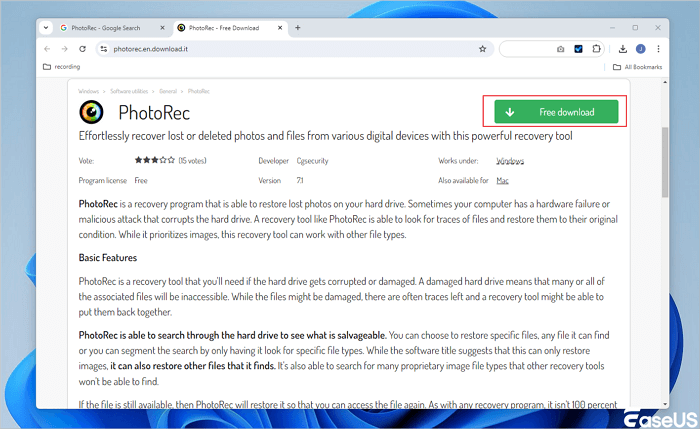
PhotoRec ne possède pas l'interface graphique sophistiquée de certains autres logiciels de récupération de données. Il utilise principalement le texte comme mode de communication. Bien que cela puisse paraître intimidant au premier abord, son installation est très simple et, une fois installé, PhotoRec peut être utilisé comme outil de récupération de données. Voici comment télécharger la dernière version de PhotoRec :
Télécharger PhotoRec Version 7.1 pour PC :
- Téléchargeur gratuit et rapide
- Expérimenté sans virus
- Toujours disponible
Cliquez ici pour télécharger la meilleure alternative à PhotoRec pour Mac ou Windows.
Comment utiliser PhotoRec pour récupérer des données
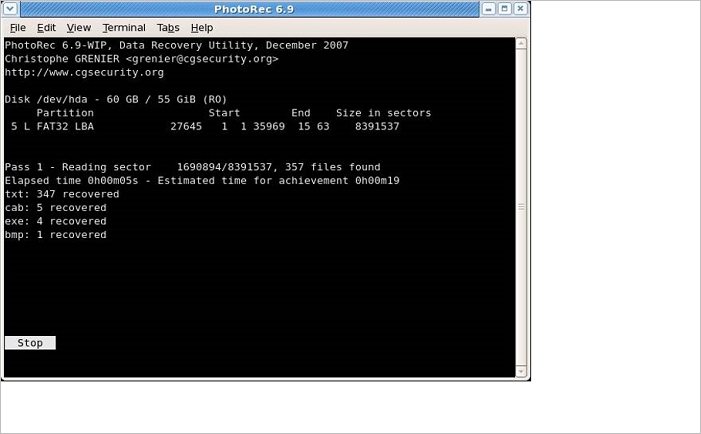
Vous vous demandez comment utiliser PhotoRec Une fois installé ? Pas de souci, on est là pour vous aider ! Suivez les instructions ci-dessous pour savoir comment utiliser PhotoRec. pour récupérer des données :
Étape 1. Téléchargez, installez et lancez le logiciel sur votre PC Windows/Mac. Ensuite, exécutez le programme en tant qu'administrateur.
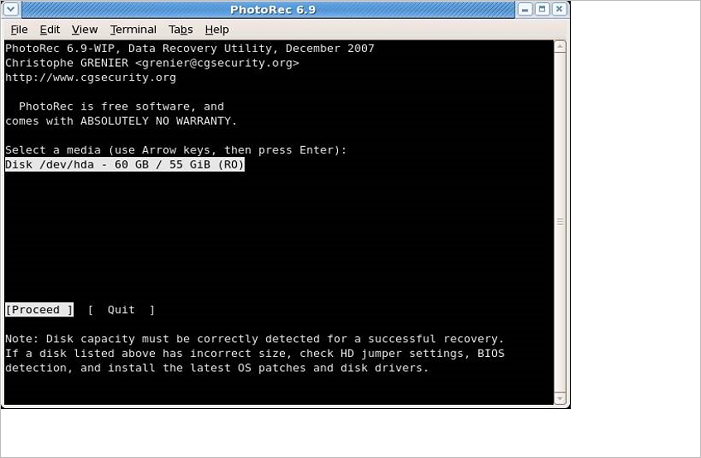
Étape 2. Dans cette deuxième étape, utilisez les touches fléchées haut/bas pour sélectionner le disque sur lequel travailler, puis appuyez sur la touche Entrée.
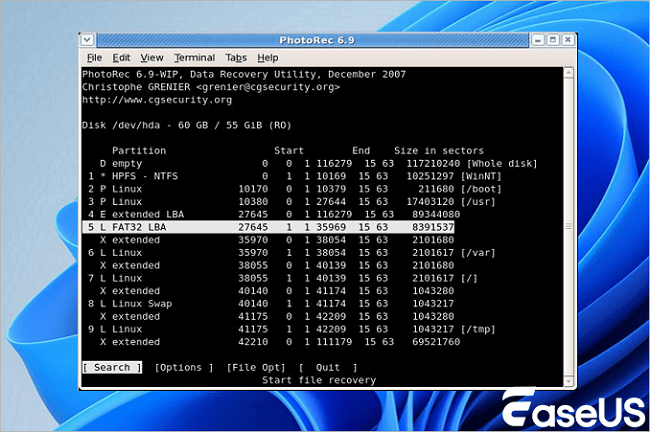
Étape 3. Vous aurez le choix entre 4 options : « Fichier », « Recherche », « Options » et « Quitter ». Sélectionnez « Recherche » pour lancer la récupération des données.
Étape 4. À cette quatrième étape, vous devez choisir la partition de votre disque dur que vous souhaitez analyser pour rechercher les fichiers supprimés. Vous devez ensuite indiquer le système de fichiers. Sélectionnez ensuite « Autre » sauf si le système de fichiers est ext2, ext3 ou ext4.
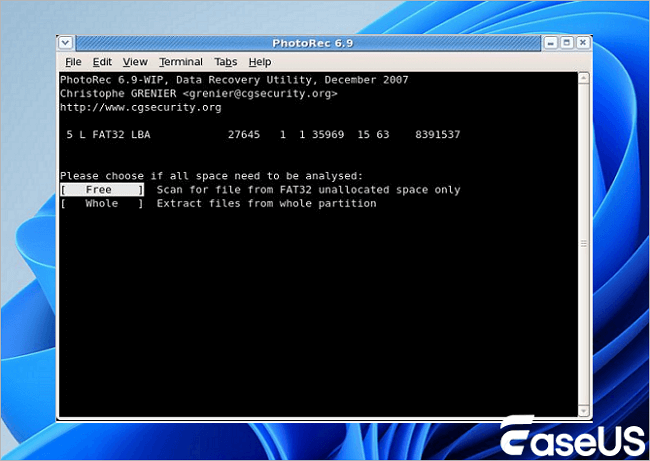
Étape 5. Une fois la partition souhaitée sélectionnée, deux options s'offrent à vous : « Libre » et « Intégrale ». Choisissez l'option « Libre » si vous souhaitez récupérer vos fichiers supprimés. Sinon, sélectionnez l'option « Intégrale » si le système de fichiers est corrompu.
Étape 6. À cette étape, sélectionnez le dossier où se trouvaient vos fichiers avant leur suppression. Utilisez les flèches haut et bas pour naviguer jusqu'au dossier souhaité.
Étape 7. Une fois le dossier sélectionné, la récupération des fichiers va commencer. Veuillez patienter jusqu'à la fin du processus.
Comment savoir si PhotoRec vous convient (Les 5 meilleures alternatives à PhotoRec)
Choisissez PhotoRec si vous êtes un utilisateur techniquement compétent confronté à une perte de données importante (disques formatés/corrompus), si vous devez récupérer un très large éventail de types de fichiers et si vous êtes à l'aise avec les outils en ligne de commande et le tri de milliers de fichiers anonymes.
Si vous n'êtes pas un utilisateur averti, si vous devez récupérer des fichiers supprimés accidentellement d'un système fonctionnel, si vous souhaitez prévisualiser des fichiers, récupérer les noms de fichiers et l'arborescence des dossiers d'origine, ou si vous privilégiez une interface graphique simple et intuitive, envisagez un autre outil. Dans ces cas, des logiciels commerciaux ou freemium plus conviviaux seront probablement plus adaptés.
Nous pouvons vous recommander 5 des meilleurs logiciels de photoreconnaissance. Vous avez le choix entre plusieurs alternatives, en fonction de vos préférences . Toutefois, les caractéristiques, les avantages et les inconvénients constituent les éléments de comparaison de ces outils mentionnés ci-dessous.
1. Assistant de récupération de données EaseUS
Nom de l'outil de récupération de données : EaseUS Data Recovery Wizard
Fonctionnalités : Modes d'analyse flexibles ; récupération de fichiers supprimés accidentellement ; récupération du système d'exploitation après un plantage ; récupération après une attaque de virus ; récupération d'une partition perdue.
- Avantages : Récupère une quantité illimitée de données ; Offre une qualité de récupération des fichiers exceptionnelle ; Qualité et interface de prévisualisation absolues ; Capacité d'analyse des données ultra-rapide.
- Inconvénients : Outil coûteux ; il n'est pas possible de choisir un dossier particulier à analyser.
Verdict final : Bien que ce logiciel soit assez cher, son excellent fonctionnement justifie son prix. Si vous recherchez un logiciel de récupération de données de qualité supérieure, EaseUS est fortement recommandé. Vous pouvez acheter un support de démarrage uniquement si votre système ne démarre plus.
Voici les étapes à suivre pour récupérer des fichiers définitivement supprimés à l'aide du logiciel de récupération de données EaseUS :
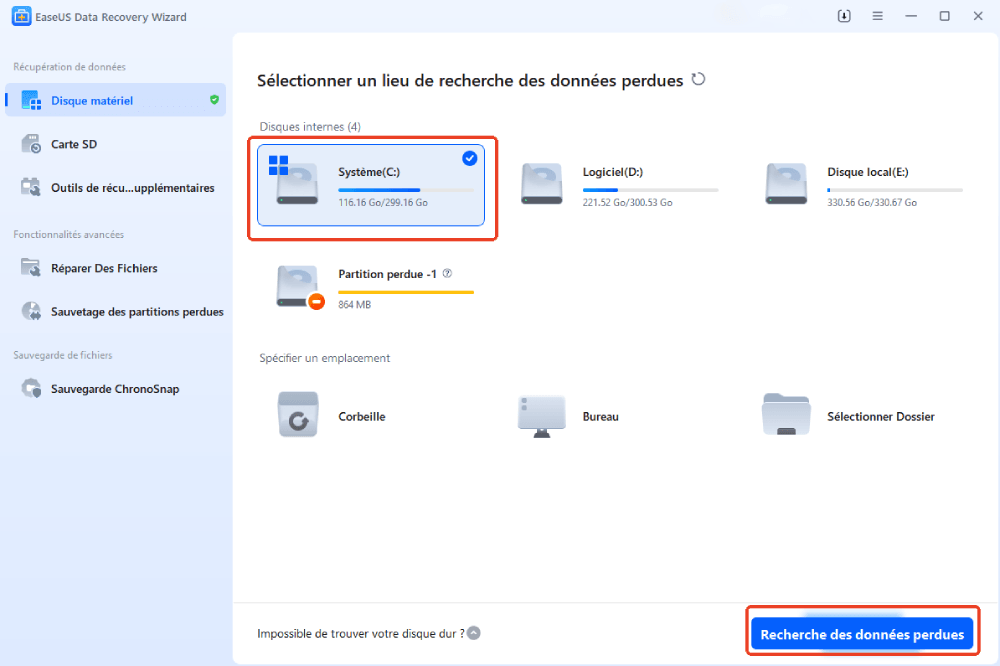
Étape 1. Lancez EaseUS Data Recovery Wizard sur votre ordinateur. Sélectionnez la partition de disque ou l'emplacement de stockage où vous avez perdu vos données, puis cliquez sur « Recherche des données perdues ».
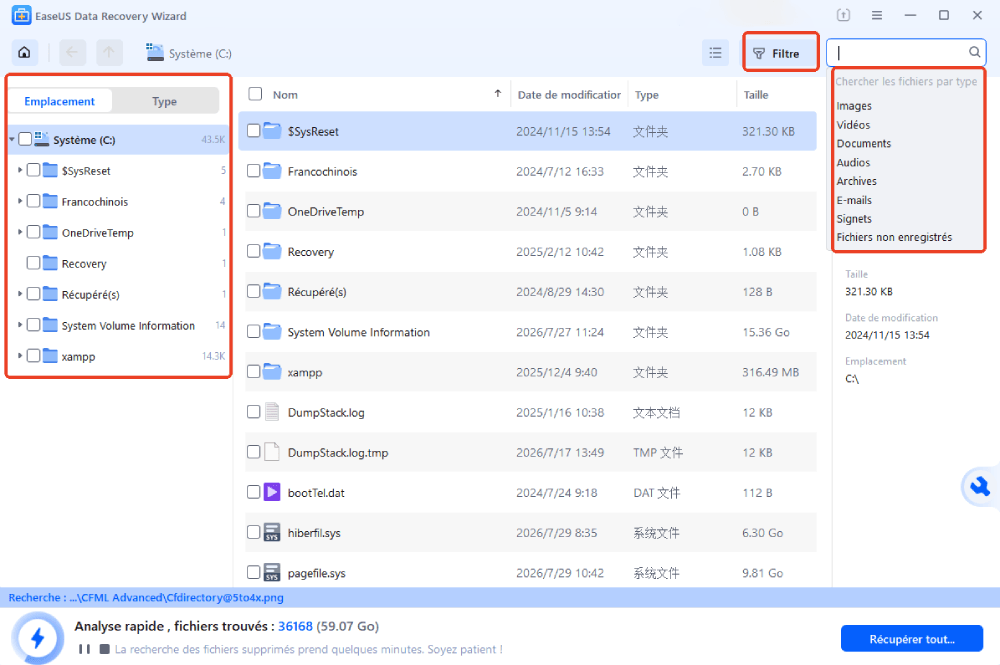
Étape 2. Ce logiciel de récupération va commencer à analyser le disque afin de retrouver tous les fichiers perdus ou supprimés. Une fois l'analyse terminée, cliquez sur « Type» > « Filtre » pour préciser les types de fichiers perdus. Si vous vous souvenez du nom du fichier, vous pouvez également effectuer une recherche dans le champ prévu à cet effet : c'est le moyen le plus rapide de retrouver le fichier recherché.
Étape 3. Prévisualisez et récupérez les fichiers Windows perdus. Vous pouvez double-cliquer sur les fichiers analysés pour les prévisualiser. Sélectionnez ensuite les données souhaitées, puis cliquez sur le bouton « Récupérer » pour les enregistrer dans un autre emplacement sûr sur votre PC ou sur un espace de stockage dans le cloud.


PhotoRec vs EaseUS Data Recovery : Comparatif complet et avis 2026
Cet article compare principalement les taux de récupération de PhotoRec et de EaseUS Data Recovery Wizard en cas de suppression accidentelle de fichiers ou de formatage de périphériques de stockage. Lire la suite >>
#2. Disque de test
Nom de l'outil de récupération de données : TestDisk
Caractéristiques : Récupération rapide des données des fichiers, tels que exFAT, ext2, ext3, HFS, FAT32, etc. ; Prise en charge de nombreux systèmes d'exploitation, tels que Linux, macOS et Windows ; Prise en charge multilingue.
- Avantages : C'est un logiciel libre et gratuit ; TestDisk permet de récupérer plusieurs schémas de partition et systèmes de fichiers ; Prise en charge de plusieurs systèmes d'exploitation.
- Inconvénients : Son interface utilisateur est médiocre.
Verdict final : Si vous souhaitez récupérer des fichiers depuis différents périphériques de stockage, tels que SSD, HDD, clés USB et cartes SD, il est recommandé d'utiliser TestDisk. Cet outil gratuit et sûr vous permettra d'obtenir une analyse complète de votre stockage.
Lorsque vous recherchez un outil gratuit de récupération de fichiers, le premier outil que vous rencontrerez sera TestDisk et PhotoRec. Cette plateforme de récupération de fichiers open source a vu sa popularité croître depuis 2008 grâce à sa facilité d'utilisation et à sa flexibilité, bien que PhotoRec et TestDisk utilisent une interface en ligne de commande plutôt qu'une interface utilisateur pilotée par la souris.
Par conséquent, PhotoRec et TestDisk offrent tous deux d'excellents services de sauvegarde dans le cloud. Comparons toutefois plus en détail TestDisk et PhotoRec.
Principales fonctionnalités de récupération :
Avec PhotoRec et TestDisk, la récupération est divisée en deux grandes catégories : les systèmes de fichiers, les partitions et les photos.
Divers problèmes de récupération de fichiers impliquent de contourner les partitions. Mais PhotoRec PhotoRec vous permet de retrouver différents formats de fichiers, tels que les images (PNG, JPG, etc.), les fichiers OpenOffice, TXT, Microsoft Office et PDF. Plus de 440 types de fichiers sont répertoriés dans PhotoRec ; ainsi, si les données sont restées intactes, elles peuvent être récupérées.
En revanche, TestDisk permet de retrouver différents systèmes de fichiers perdus, tels que NTFS, ext1, ext2, FAT3, exFAT, JFS, HFS, etc. Par conséquent, TestDisk peut récupérer des fichiers supprimés sur ces systèmes de fichiers spécifiques.
Prise en charge multilingue :
Aucun logiciel de récupération de fichiers n'est exempt de problèmes. Si vous rencontrez un souci avec PhotoRec ou TestDisk, vous pouvez consulter leurs forums d'assistance. Ces outils offrent une assistance multilingue complète en allemand, français et anglais.
Bien qu'il y ait quelques inconvénients — comme la possibilité qu'un problème et sa solution soient examinés dans le sous-forum français —, cela s'avère utile dans les sous-forums allemand ou anglais.
En revanche, un inconvénient majeur de TestDisk est que son outil Microsoft Defender SmartScreen indique que le logiciel est indétectable. C'est particulièrement regrettable pour un outil de récupération de données présent sur le marché depuis de nombreuses années.
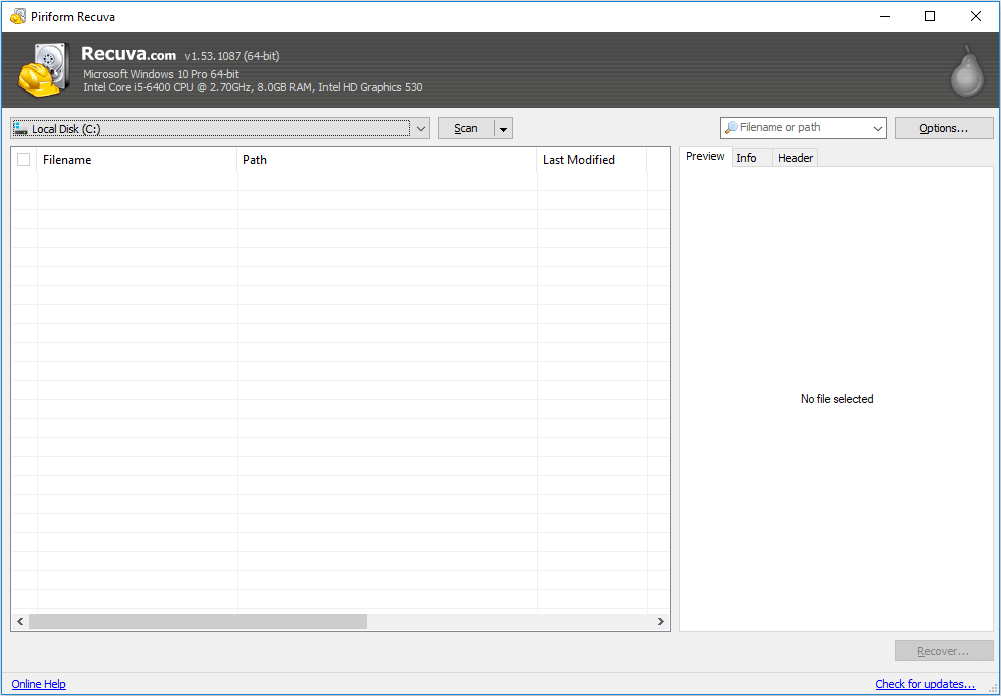
#3. Recuva
Nom de l'outil de récupération de données : Recuva
Fonctionnalités : Récupérez vos documents Word en toute simplicité ; retrouvez facilement vos e-mails importants ; version multilingue bénéficiant d'un support étendu.
- Avantages : Recuva est idéal pour les analyses approfondies et standard, permettant d'analyser le disque dur et la carte mère. La récupération des fichiers via les disques NTFS, exFAT et FAT simplifie grandement l'utilisation de cet outil.
- Inconvénients : Si Windows écrase l'espace MFT des fichiers supprimés existants, il est impossible de récupérer ce fichier.
Verdict final : Recuva permet de récupérer des fichiers perdus ou supprimés de votre disque dur. Cet outil gratuit mérite d'être essayé si vous n'avez pas d'autre solution de récupération de données. Cependant, comparé à d'autres outils disponibles sur le marché, il est moins performant.
n° 4. Disk Drill
Nom de l'outil de récupération de données : Disk Drill
Caractéristiques : Technologie propriétaire AVANCÉE ; récupération de données pour une large gamme de types de fichiers et de périphériques de stockage ; analyse des partitions, des fichiers corrompus, restauration et sauvegarde des données brutes du disque.
- Avantages : Analyses automatiques ; Algorithmes d'analyse rapides et approfondies ; Compatibilité parfaite avec de multiples systèmes de fichiers, par exemple NTFS, FAT32 et ext2/ext3/ext4.
- Inconvénients : La version gratuite ne prend en charge que la récupération de 500 Mo de données.
Verdict final : Disk Drill est un outil de premier ordre pour la récupération de vos données professionnelles et personnelles. Son utilisation est toutefois indispensable si vous recherchez une solution efficace de protection des données, si vous subissez fréquemment des pertes de données ou si vous utilisez régulièrement des périphériques de stockage sujets à l'usure.
5. R-Studio
Nom de l'outil de récupération de données : R-Studio
Fonctionnalités : Prise en charge complète des volumes Linux mdadm, Linux LVM/LVM2, des volumes Apple CoreStorage/File Vault/Fusion Drive et des RAID logiciels Apple ; Interface de type « Explorateur Windows » standard ; Indentation intelligente ; Exécution du code R directement depuis l'éditeur de code source.
- Avantages : Prix compétitifs pour ce que vous obtenez ; nombreuses fonctionnalités avantageuses, notamment la gestion des disques, la récupération RAID et la surveillance SMART.
- Inconvénients : Structure tarifaire un peu complexe pour Windows.
Verdict final : R-Studio est votre solution de récupération complète. Il vous offre un contrôle total sur le processus de récupération des données et vous fournit les outils essentiels pour effectuer des récupérations avancées dans des situations complexes. En conclusion, R-Studio possède tout ce dont vous avez besoin pour récupérer vos données. La prise en main peut paraître ardue au premier abord, mais une fois familiarisé avec l'application, l'analyse et la récupération des données deviendront beaucoup plus simples.
Conclusion
Dans ce D'après les tests de PhotoRec, ce logiciel permet de récupérer gratuitement des images et des documents importants depuis votre PC. De plus, il est fiable et facile à utiliser. Si vous souhaitez récupérer des photos sur votre PC et qu'une interface utilisateur intuitive ne vous dérange pas, PhotoRec est la solution idéale.
FAQ PhotoRec
Nous espérons que vous comprendrez mieux l'outil de récupération de données PhotoRec et ses principales alternatives. Pour une compréhension approfondie de son utilisation, nous vous recommandons de consulter la FAQ suivante :
1. PhotoRec est-il sûr ?
R : PhotoRec est 100 % sûr. Il vous suffit de le télécharger depuis le site web du développeur pour être sûr d'obtenir l'application et rien d'autre.
2. PhotoRec pour Mac est-il sûr ?
R : PhotoRec pour Mac est sûr d'utilisation, car les fichiers récupérés par le programme sont enregistrés dans le répertoire où il s'exécute. Ainsi, vous avez la garantie de ne jamais écraser de données sur un disque dur externe, une clé USB ou une carte mémoire.
3. PhotoRec est-il meilleur que Recuva ?
A : En conclusion, il a été prouvé que PhotoRec est un outil de récupération de données bien plus performant que Recuva. En effet, si l'on considère le nombre de fichiers supprimés récupérés, PhotoRec parvient à récupérer plusieurs fois le même nombre de fichiers.
Cette page vous a-t-elle été utile ?
-
![]()
Mise à jour par
Aveline est une nouvelle rédactrice chez EaseUS. Elle est une passionnée de technologie. Ses articles se concentrent principalement sur la récupération de données et les outils multimédias, domaines dans lesquels elle apporte son expertise approfondie.…

 Pourquoi choisir EaseUS ?
 Avis des rédacteurs

20+
Ans d’expérience

160+
Pays du monde d'entier

72 millions+
Utilisateurs

4,8 +
Note de Trustpilot




