






-
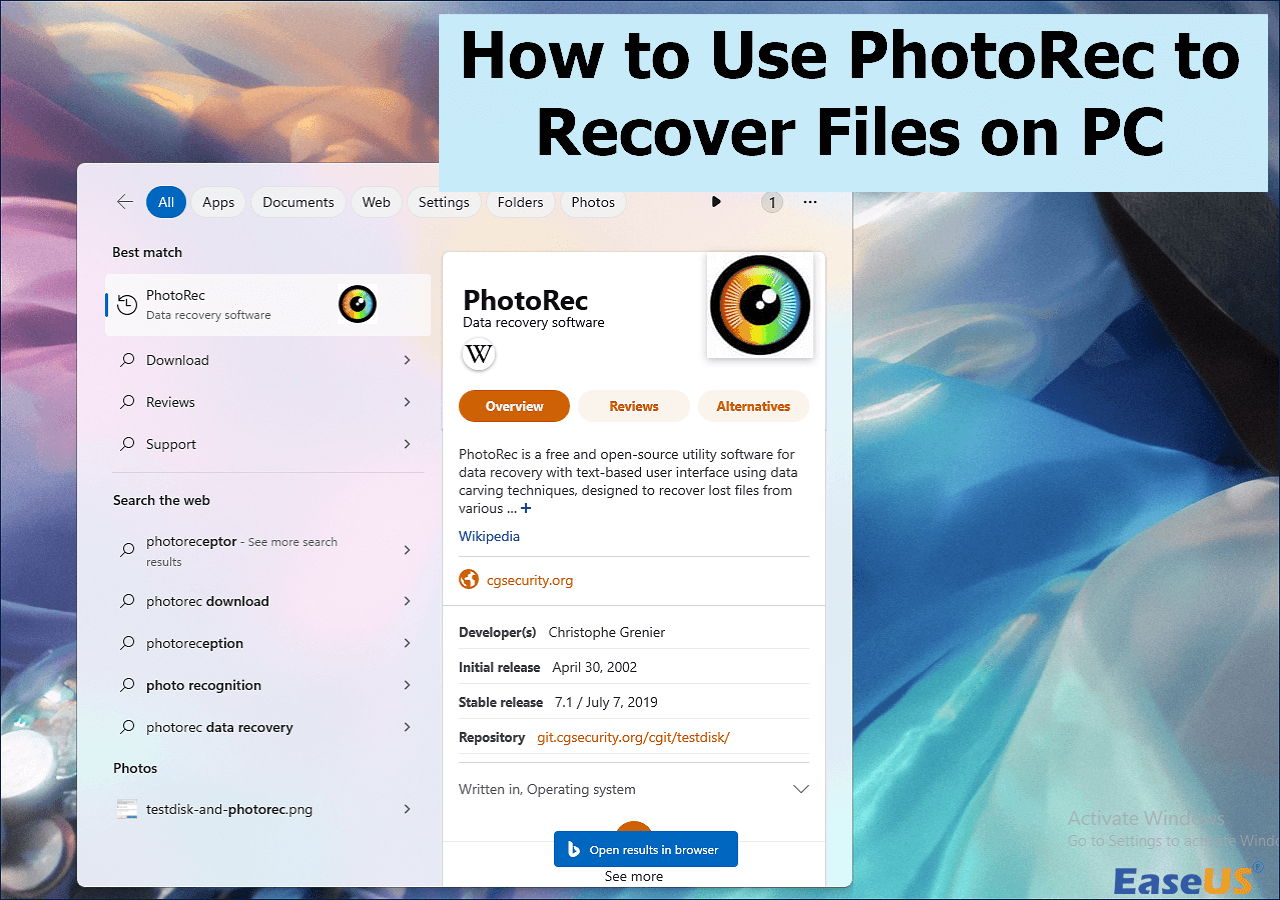
![]() Comment utiliser PhotoRec pour récupérer des fichiers [Guide détaillé]
Comment utiliser PhotoRec pour récupérer des fichiers [Guide détaillé] le 29 Jul 2026
 6 min de lecture
 -
![]() Disk Doctor : Logiciel gratuit pour récupérer les données perdues [2026].le 18 Sep 20266 min de lecture
Disk Doctor : Logiciel gratuit pour récupérer les données perdues [2026].le 18 Sep 20266 min de lecture -
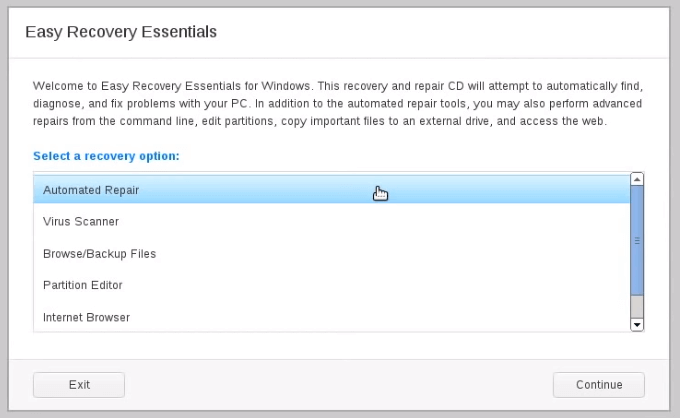
![]() Comment récupérer des données perdues avec l'alternative gratuite Easy Recovery Essentialsle 23 Sep 20266 min de lecture
Comment récupérer des données perdues avec l'alternative gratuite Easy Recovery Essentialsle 23 Sep 20266 min de lecture -
![]() 10 meilleurs logiciels de récupération de données gratuits pour Windows 11 - EaseUSle 18 Sep 20266 min de lecture
10 meilleurs logiciels de récupération de données gratuits pour Windows 11 - EaseUSle 18 Sep 20266 min de lecture -
![]() EaseUS Data Recovery Wizard VS. DMDE : Test complet 2026le 18 Sep 20266 min de lecture
EaseUS Data Recovery Wizard VS. DMDE : Test complet 2026le 18 Sep 20266 min de lecture -
![]() Alternative à M3 BitLocker Recovery : récupération de données BitLocker sans clé de récupérationle 08 Oct 20266 min de lecture
Alternative à M3 BitLocker Recovery : récupération de données BitLocker sans clé de récupérationle 08 Oct 20266 min de lecture -
![]() R-Studio vs EaseUS Data Recovery Wizard : Comparaison et avis completsle 18 Sep 20266 min de lecture
R-Studio vs EaseUS Data Recovery Wizard : Comparaison et avis completsle 18 Sep 20266 min de lecture -
![]() Top 5 des meilleurs logiciels de récupération de données open source pour Windows/Mac/Linux/Androidle 24 Aug 20266 min de lecture
Top 5 des meilleurs logiciels de récupération de données open source pour Windows/Mac/Linux/Androidle 24 Aug 20266 min de lecture -
![]() Test de Data Rescue 6 pour Windows/Macle 07 Aug 20266 min de lecture
Test de Data Rescue 6 pour Windows/Macle 07 Aug 20266 min de lecture -
![]() Les 10 meilleurs logiciels gratuits de récupération de données [Avis d'experts]le 29 Jul 20266 min de lecture
Les 10 meilleurs logiciels gratuits de récupération de données [Avis d'experts]le 29 Jul 20266 min de lecture
Sommaire
✅ Points clés
Systèmes compatibles : macOS 10.9+ (prend en charge les puces M1/M2)
Fonctionnalités principales : Protection proactive de Recovery Vault, analyse approfondie, sauvegardes octet par octet
Limites de la version gratuite : analyse uniquement (pas de capacités de récupération) ; outils de base disponibles, comme la surveillance de l'état du disque.
Utilisateurs idéaux : Utilisateurs Mac ayant besoin d'une protection proactive de leurs données ; Non recommandé pour les utilisateurs disposant d'un budget limité ou ceux qui récupèrent des fichiers volumineux
Systèmes compatibles : macOS 10.9+ (prend en charge les puces M1/M2)
Fonctionnalités principales : Protection proactive de Recovery Vault, analyse approfondie, sauvegardes octet par octet
Limites de la version gratuite : analyse uniquement (pas de capacités de récupération) ; outils de base disponibles, comme la surveillance de l'état du disque.
Utilisateurs idéaux : Utilisateurs Mac ayant besoin d'une protection proactive de leurs données ; Non recommandé pour les utilisateurs disposant d'un budget limité ou ceux qui récupèrent des fichiers volumineux
- Page web du logiciel de récupération de données Disk Drill pour Mac : https://www.cleverfiles.com/
Si vous avez consulté la page web du logiciel de récupération de données Disk Drill pour Mac, vous avez probablement une idée générale de son fonctionnement. En résumé, Disk Drill est un logiciel pour Mac OS X développé par la société américaine CleverFiles, une société basée aux États-Unis. Son logo représente un médecin portant des lunettes à loupe surdimensionnées.
En termes de compatibilité, il prend entièrement en charge les systèmes macOS, de macOS 10.9 jusqu'aux versions récentes de macOS, et est optimisé pour les Mac équipés de puces M1/M2. Il fonctionne parfaitement avec divers périphériques de stockage, notamment le disque dur interne Macintosh HD, les SSD, les clés USB, les cartes SD d'appareil photo et les disques durs externes. Il prend également en charge plusieurs systèmes de fichiers, dont HFS, HFS+, FAT, NTFS, APFS et exFAT, ce qui le rend polyvalent face à diverses situations de perte de données (par exemple, suppression accidentelle, formatage ou partitions inaccessibles).
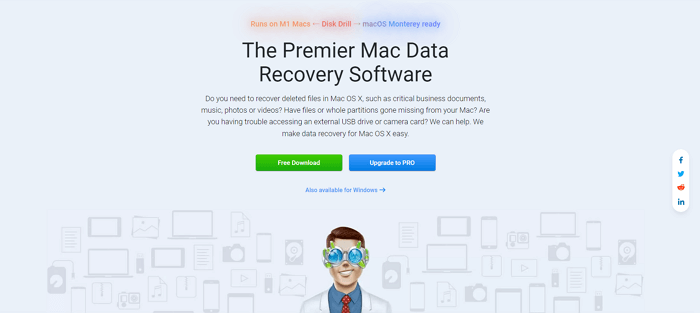
Disk Drill figure fréquemment sur les listes de recommandations des meilleurs logiciels de récupération de données publiées par de grands sites web informatiques et des forums spécialisés en logiciels et matériels.
Explication des principales fonctionnalités de Disk Drill pour Mac
Pourquoi Disk Drill attire-t-il l'attention des utilisateurs préoccupés par la perte de données à l'idée de perdre des documents professionnels, des photos importantes ou des dizaines de pages d'un mémoire ? D'une part, Disk Drill existe depuis plus de dix ans et compte déjà de nombreux clients fidèles. Disk Drill est également largement mentionné dans les comparatifs de logiciels de récupération de données.
En plus de diffuser de nombreuses publicités sur Google et YouTube, Disk Drill établit des partenariats à long terme avec plusieurs sites web de référence pour l'évaluation des logiciels de récupération de données . C'est pourquoi Disk Drill bénéficie d'une forte visibilité sur Internet lorsque les utilisateurs cibles recherchent des mots clés tels que « récupérer des fichiers supprimés sur Mac », « annuler la suppression de la corbeille », « meilleur logiciel gratuit de récupération de données pour Mac », et d'autres termes similaires pour trouver des solutions de récupération de données sur macOS et Mac OS X, aussi bien sur les Mac équipés de processeurs Intel que sur ceux équipés de la puce M1.
| Mode de numérisation | Idéal pour | Temps (clé USB 16 Go) |
| Analyse rapide | Fichiers récemment supprimés (moins de 7 jours) | ~3 minutes |
| Analyse approfondie | Disques formatés, partitions perdues ou données supprimées depuis longtemps | ~5 à 10 minutes |
Si vous recherchez des solutions de récupération de données pour Mac, vous avez peut-être déjà rencontré des logiciels comme Pandora Data Recovery et 7 Data Recovery. En réalité, ils appartiennent toujours à Disk Drill.
Comparatif de prix des perceuses à disque Mac
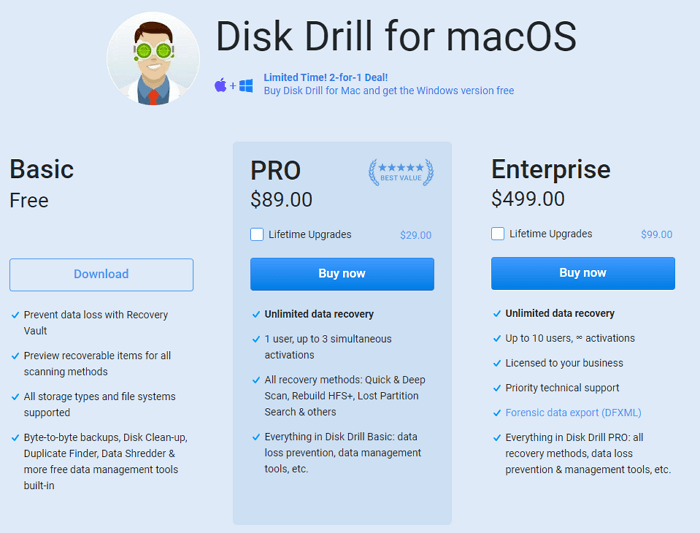
Disk Drill est sans doute le logiciel de récupération de données le plus cher pour Mac. Il propose trois niveaux de prix, avec des différences notables en termes de fonctionnalités, notamment pour les capacités de récupération de données :
| Plan | Prix | Caractéristiques principales | Limites |
| Basique (Gratuit) | 0 $ |
|
Impossible de récupérer les fichiers avec la version gratuite ; seuls les outils de base sont disponibles. |
| Pro | 89,00 $ |
|
Assistance non prioritaire ; usage individuel uniquement |
| Entreprise | 499,00 $ |
|
Coût élevé ; surdimensionné pour un usage personnel |
Disk Drill pour Mac propose trois éditions, à 0 $, 89 $ et 499 $. Cependant, après une période d'essai gratuite, les fonctionnalités gratuites se limitent à des options supplémentaires comme la surveillance de l'état du disque. Pour récupérer un fichier, il vous faudra débourser environ 90 $.
L'utilisation de Disk Drill est-elle sûre sur Mac ?
Disk Drill pour Mac vaut la peine d'être essayé si vous êtes prêt à payer.
Attention ! Ne faites jamais confiance aux codes d'activation, de licence, de série ou aux offres de téléchargement torrent de Disk Drill pour Mac trouvés sur Internet. Ce sont des méthodes frauduleuses qui tentent de vendre de la publicité ou d'installer un rançongiciel sur votre ordinateur afin de voler vos données personnelles.
Globalement, Disk Drill a rencontré un franc succès dans la récupération de données à partir de disques durs ou de supports de stockage. Outre une forte présence marketing qui lui a permis de se faire connaître auprès des utilisateurs du monde entier, les résultats de récupération de données obtenus grâce à des analyses approfondies sont systématiquement satisfaisants.
Voici les étapes de son utilisation dans différents scénarios :
1. Récupérer des fichiers supprimés accidentellement
- Téléchargez Disk Drill depuis le site officiel (évitez les liens tiers pour vous protéger des logiciels malveillants) et installez-le.
- Lancez le logiciel, sélectionnez le disque sur lequel les fichiers ont été supprimés, puis cliquez sur « Rechercher les fichiers perdus ».
- Après l'analyse, filtrez les résultats par « Type » ou « Chemin » pour trouver les fichiers cibles. Prévisualisez-les pour vérifier leur intégrité.
- Sélectionnez les fichiers souhaités, cliquez sur « Récupérer » et enregistrez-les sur un autre disque.
2. Restauration des données à partir d'une carte SD formatée
- Connectez la carte SD formatée à votre Mac via un lecteur de cartes.
- Dans Disk Drill, sélectionnez la carte SD dans la liste « Périphériques externes » et choisissez « Analyse approfondie » (l'analyse rapide ne fonctionnera pas pour les supports formatés).
- Une fois l'analyse terminée, utilisez la fonction « Filtre » pour localiser des types de fichiers spécifiques (par exemple, les photos RAW).
- Sélectionnez les fichiers, cliquez sur « Récupérer » et choisissez un emplacement d'enregistrement (par exemple, le disque interne de votre Mac).
Avis d'utilisateurs de Disk Drill pour Mac
 Revoir:
- La fonction Recovery Vault a sauvé mon travail : j'avais accidentellement supprimé un document de recherche de 200 pages, mais Disk Drill l'a restauré avec le nom de fichier et la mise en forme d'origine.
- L'interface est intuitive ; j'ai récupéré plus de 500 photos de famille à partir d'une clé USB corrompue en 8 minutes, sans aucune compétence technique.
- La version gratuite est trompeuse : elle permet de scanner et de prévisualiser les fichiers, mais il faut débourser 89 $ pour pouvoir les récupérer. Une perte de temps en cas d'urgence.
À lire également : Les 4 meilleures alternatives aux perceuses à disque en 2025 [Téléchargement gratuit]

FAQ
Si vous avez encore des questions concernant Disk Drill pour Mac, consultez les réponses rapides ci-dessous :
1. Le logiciel Disk Drill pour Mac est-il sûr à télécharger et à utiliser ?
Oui, mais uniquement depuis le site officiel (https://www.cleverfiles.com/). Évitez les liens tiers, les « codes d'activation » et les téléchargements torrent : ils contiennent souvent des rançongiciels ou des logiciels publicitaires qui volent vos données personnelles. Gatekeeper, le système d'Apple, vérifie les logiciels pour garantir leur innocuité sur votre Mac.
2. Disk Drill pour Mac peut-il récupérer 100 % des données perdues ?
Non. Le succès dépend de l'écrasement des données : cessez immédiatement d'utiliser le disque concerné après la perte de données. Par exemple, si vous supprimez des photos puis enregistrez de nouveaux fichiers sur la même clé USB, les anciennes données risquent d'être écrasées et irrécupérables. Même avec Recovery Vault, le taux de réussite pour les fichiers récemment supprimés est d'environ 80 à 90 %.
3. Disk Drill pour Mac fonctionne-t-il avec les puces M1/M2 ?
Oui, il est entièrement optimisé pour les puces Apple Silicon (M1/M2). Les premières versions de 2023 présentaient des problèmes de compatibilité, mais la mise à jour de 2025 a corrigé ces bugs. Il fonctionne aussi bien que sur les Mac équipés de processeurs Intel.
4. Existe-t-il une alternative gratuite à Disk Drill pour Mac ?
La version gratuite de EaseUS Data Recovery pour Mac permet de récupérer jusqu'à 2 Go de données (sans limite de type de fichier), ce qui en fait un choix plus judicieux pour les utilisateurs disposant d'un budget limité. Pour la récupération de photos, Recuva (Windows) propose une version bêta compatible avec Mac, mais la prise en charge complète de macOS n'est pas encore disponible.
EaseUS Data Recovery Wizard for Mac Free offre jusqu'à 2 Go de récupération de données gratuite, dont 500 Mo disponibles par défaut et 1,5 Go supplémentaires débloqués après partage sur Facebook ou X.
Cette page vous a-t-elle été utile ?
-
![]()
Mise à jour par
Soleil est passionnée d'informatique et a étudié et réalisé des produits. Elle fait partie de l'équipe d'EaseUS depuis 5 ans et se concentre sur la récupération des données, la gestion des partitions et la sauvegarde des données.… -
![]()
Rédigé par
Aveline est une nouvelle rédactrice chez EaseUS. Elle est une passionnée de technologie. Ses articles se concentrent principalement sur la récupération de données et les outils multimédias, domaines dans lesquels elle apporte son expertise approfondie.…

 Pourquoi choisir EaseUS ?
 Avis des rédacteurs

20+
Ans d’expérience

160+
Pays du monde d'entier

72 millions+
Utilisateurs

4,8 +
Note de Trustpilot




