






-
![]() Disk Drill vs EaseUS : Comparaison des fonctionnalités et des performances de récupération
Disk Drill vs EaseUS : Comparaison des fonctionnalités et des performances de récupération le 18 Sep 2026
 6 min de lecture
 -
![]() Comment récupérer des données perdues avec l'alternative gratuite Easy Recovery Essentialsle 31 Jul 20266 min de lecture
Comment récupérer des données perdues avec l'alternative gratuite Easy Recovery Essentialsle 31 Jul 20266 min de lecture -
![]() Test de Stellar Data Recovery : performances, avantages et inconvénients [Test complet en 2026]le 31 Jul 20266 min de lecture
Test de Stellar Data Recovery : performances, avantages et inconvénients [Test complet en 2026]le 31 Jul 20266 min de lecture -
![]() Avis sur Recuva : Caractéristiques, avantages et inconvénients, et résultats de récupération concretsle 18 Jun 20266 min de lecture
Avis sur Recuva : Caractéristiques, avantages et inconvénients, et résultats de récupération concretsle 18 Jun 20266 min de lecture -
![]() Top 7 des logiciels de récupération de données entièrement gratuits pour Macle 18 Sep 20266 min de lecture
Top 7 des logiciels de récupération de données entièrement gratuits pour Macle 18 Sep 20266 min de lecture -
![]() Comment obtenir une licence pour EaseUS Data Recovery ? | Version complète et sécuriséele 31 Jul 20266 min de lecture
Comment obtenir une licence pour EaseUS Data Recovery ? | Version complète et sécuriséele 31 Jul 20266 min de lecture -
![]() Les 10 meilleurs logiciels gratuits de récupération de données [Avis d'experts]le 29 Jul 20266 min de lecture
Les 10 meilleurs logiciels gratuits de récupération de données [Avis d'experts]le 29 Jul 20266 min de lecture -
![]() Top 5 des meilleurs logiciels de récupération de données open source pour Windows/Mac/Linux/Androidle 24 Aug 20266 min de lecture
Top 5 des meilleurs logiciels de récupération de données open source pour Windows/Mac/Linux/Androidle 24 Aug 20266 min de lecture -
![]() Quelles sont les meilleures alternatives à EaseUS Data Recovery ?le 31 Jul 20266 min de lecture
Quelles sont les meilleures alternatives à EaseUS Data Recovery ?le 31 Jul 20266 min de lecture -
![]() Télécharger Recuva pour Mac - Récupérez gratuitement les fichiers supprimés !le 18 Sep 20266 min de lecture
Télécharger Recuva pour Mac - Récupérez gratuitement les fichiers supprimés !le 18 Sep 20266 min de lecture
Sommaire
Bien que Microsoft ait cessé le support de Windows 7, de nombreux utilisateurs choisissent de continuer à l'utiliser. Si vous êtes dans ce cas, poursuivez votre lecture. Nous avons sélectionné les 10 meilleurs logiciels de récupération de données pour Windows 7 afin de protéger vos données personnelles.
Ne vous inquiétez pas si vous perdez des fichiers importants sous Windows 7. Suivez les instructions pour choisir l'un des meilleurs logiciels de récupération de données Windows 7 et récupérer vos fichiers immédiatement.
CONTENU DE LA PAGE :
Comment récupérer mes données sous Windows 7 ?
Le 14 janvier 2020, Microsoft a officiellement cessé le support de Windows 7. Est-il plus facile de perdre des fichiers sous Windows 7 ? Et comment récupérer mes données sous Windows 7 suite à une suppression accidentelle, un formatage, une infection virale ou d’autres erreurs système ?
Windows 7 bénéficie d'une large popularité grâce à sa sécurité renforcée. Cependant, faute de mises à jour de sécurité régulières, ce système d'exploitation n'est plus aussi sûr qu'auparavant.
Par conséquent, les failles de sécurité, les infections virales et les risques de perte de données augmentent de façon surprenante sur les ordinateurs et portables Windows 7. Outre les plantages système inattendus, des erreurs de manipulation telles que le formatage, la suppression de fichiers ou les erreurs de disque surviennent également de temps à autre sous ce système d'exploitation. En bref, les risques de perte de données s'accumulent après la fin du support de Windows 7.
Heureusement, le logiciel professionnel de récupération de données pour Windows 7/8/10 - EaseUS, ainsi que 9 autres logiciels de récupération de données - est prêt à protéger et à restaurer facilement vos données Windows 7.
Les 10 meilleurs logiciels de récupération de données pour Windows 7 en 2026 [Téléchargement gratuit]
Ne craignez plus de perdre vos données ni de ne pas pouvoir protéger vos fichiers importants sous Windows 7. Nous avons rassemblé ici les 10 meilleurs logiciels de récupération de données pour Windows 7 en 2023. Choisissez celui qui vous convient le mieux pour protéger facilement vos données Windows 7 :
- #1. EaseUS Data Recovery Wizard
- #2. Recuva
- #3. Recover My Files
- #4. OnTrack EasyRecovery
- #5. Disk Drill
- #6. Stellar Data Recovery
- #7. Data Rescue 5 for Windows
- #8. R-Studio for Windows
- #9. PhotoRec
- #10. TestDisk
Nous avons testé ce logiciel de récupération de données Windows 7 selon différents critères, notamment les fonctionnalités, les performances, la compatibilité, le prix, etc. Les statistiques des tests sont présentées dans le tableau suivant :
| 📌 Cas de perte de données sous Windows 7 | Suppression accidentelle, formatage/corruption du disque dur, perte de partition, plantage du système d'exploitation, etc. |
| 🔢 Nombre de logiciels de récupération de données testés | 10 |
| ⏳ Durée | 5 semaines |
| 💻 Compatibilité avec les systèmes d'exploitation | Windows 11 à XP, Windows Server 2019 à 2003, Linux |
| 💾 Dispositifs de stockage | disque dur (HDD), disque SSD, disque dur externe, carte mémoire |
| 📊 Formats de fichiers | Documents, images, vidéos, fichiers audio, courriels, etc. |
Chaque logiciel de récupération de données mentionné ci-dessus présente ses propres avantages et inconvénients. Consultez les fonctionnalités détaillées de chaque logiciel et choisissez celui qui vous convient le mieux pour récupérer vos fichiers Windows 7 perdus.
Plus le nombre de logiciels répertoriés sera important, plus il sera facile pour les utilisateurs de Windows 7, quel que soit leur niveau, de récupérer des fichiers.
# 1. EaseUS Data Recovery Wizard
EaseUS Data Recovery Wizard Pro, l'un des meilleurs logiciels de récupération de données pour Windows, a toujours servi tous les utilisateurs de systèmes d'exploitation Windows, y compris Windows 7, pour restaurer des fichiers perdus et cachés dans des situations complexes.
Avec plus de 15 ans d'expérience en récupération de données, EaseUS Data Recovery Wizard est mis à niveau avec des algorithmes de récupération de données avancés et une interface intuitive, ce qui simplifie le processus de récupération de données en seulement 3 étapes.
Regardez cette vidéo pour découvrir ce que EaseUS Data Recovery Wizard peut faire pour vous dans sa dernière mise à jour :
Tutoriel vidéo : Comment Récupérer des Fichiers Supprimés Définitivement ? (4 Méthodes)
Avez-vous supprimé par erreur des documents ou photos importants ? Pas de panique ! 😱 Dans cette vidéo, je vous explique comment récupérer des fichiers supprimés définitivement de votre ordinateur ou support externe. Même si la corbeille est vide, vos données sont souvent encore présentes sur le disque.
📌Chapitres vidéo:
0:00 Introduction : Est-il possible de tout récupérer ?
0:49 Méthode 1 : Restaurer depuis la Corbeille
1:43 Méthode 2 : Utiliser un logiciel de récupération (EaseUS)
4:26 Méthode 3 : Historique des fichiers & Versions précédentes
6:15 Méthode 4 : Sauvegarde et Restauration Windows
7:15 Conclusion : Comment protéger vos données à l'avenir

Avantages :
- Compatible avec Windows 11/10/8.1/8/7/Vista/XP ; Windows Server 2019/2016/2012/2008/2003.
- Récupérez tous types de fichiers, y compris les documents, images, vidéos, fichiers audio, courriels, etc.
- Récupérez les fichiers perdus suite à la vidange de la corbeille, à une suppression définitive, à un formatage, à un plantage du système d'exploitation, à une réinstallation du système d'exploitation ou à une attaque virale.
- Récupérez des données à partir de disques durs RAW ou inaccessibles, de disques durs locaux et de périphériques de stockage amovibles tels que les clés USB, les cartes SD, etc.
- Réparer les vidéos MP4 et les photos JPEG corrompues.
Inconvénients :
- La version d'essai nécessite une activation pour la récupération des fichiers.
(Pour la récupération de fichiers de moins de 2 Go, le logiciel gratuit de récupération de données EaseUS peut vous aider.)
Grâce au logiciel de récupération de données 100 % sécurisé pour Windows 7, vous pouvez récupérer vos fichiers perdus en quelques clics.
There are many data recovery application but I use "Easeus data recovery wizard" on windows 7/8/10..
— $Coding4fun??? (@EmmaTeo3) September 10, 2020
# 2.Recuva
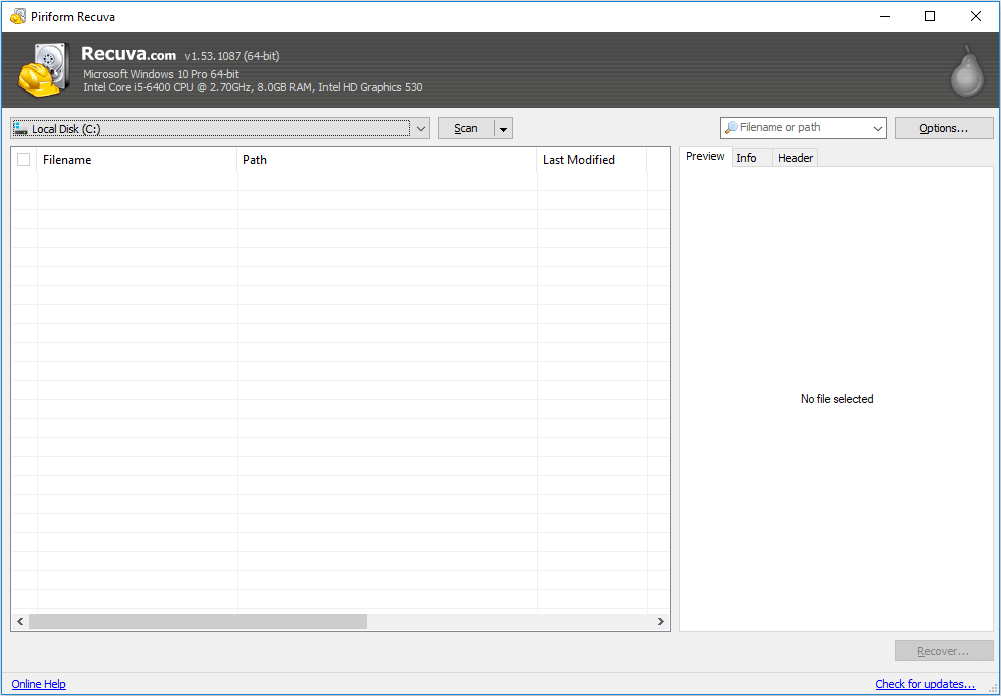
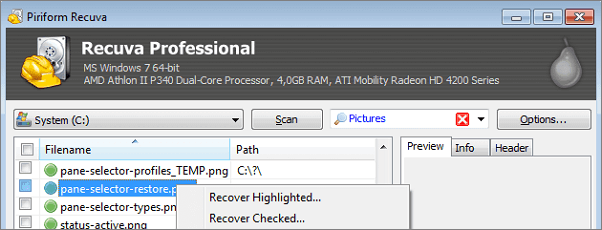
Piriform Recuva est réputé pour la récupération de données depuis sa sortie il y a plusieurs années. Dès son lancement, Recuva a conquis un large public grâce à ses puissantes capacités de récupération. Malgré une interface un peu datée, Recuva reste performant pour restaurer les fichiers supprimés de la Corbeille, du disque dur local, du disque dur externe, des clés USB, des cartes SD, etc.
Avantages :
- Prise en charge de la récupération de fichiers, y compris les images, la musique, les documents, les vidéos, etc.
- Prise en charge de la récupération de fichiers à partir de disques endommagés ou récemment formatés.
- Prise en charge de l'effacement sécurisé des fichiers et de l'écrasement des périphériques
- Compatible avec Windows 7/Vista/XP, 2003/2000, etc.
Inconvénients :
- Interface au style rétro.
- Il ne prend pas en charge la prévisualisation des fichiers après la numérisation.
- Il ne prend pas en charge Windows 10/8.1/8
# 3. Recover My Files
Recover My Files est un logiciel de récupération de données ancien mais fonctionnel, développé par GetData. Fort de plus de 18 ans d'expérience dans ce domaine, Recuva permet aux utilisateurs de récupérer facilement des fichiers depuis des disques durs, des cartes SD, des clés USB et autres périphériques de stockage.
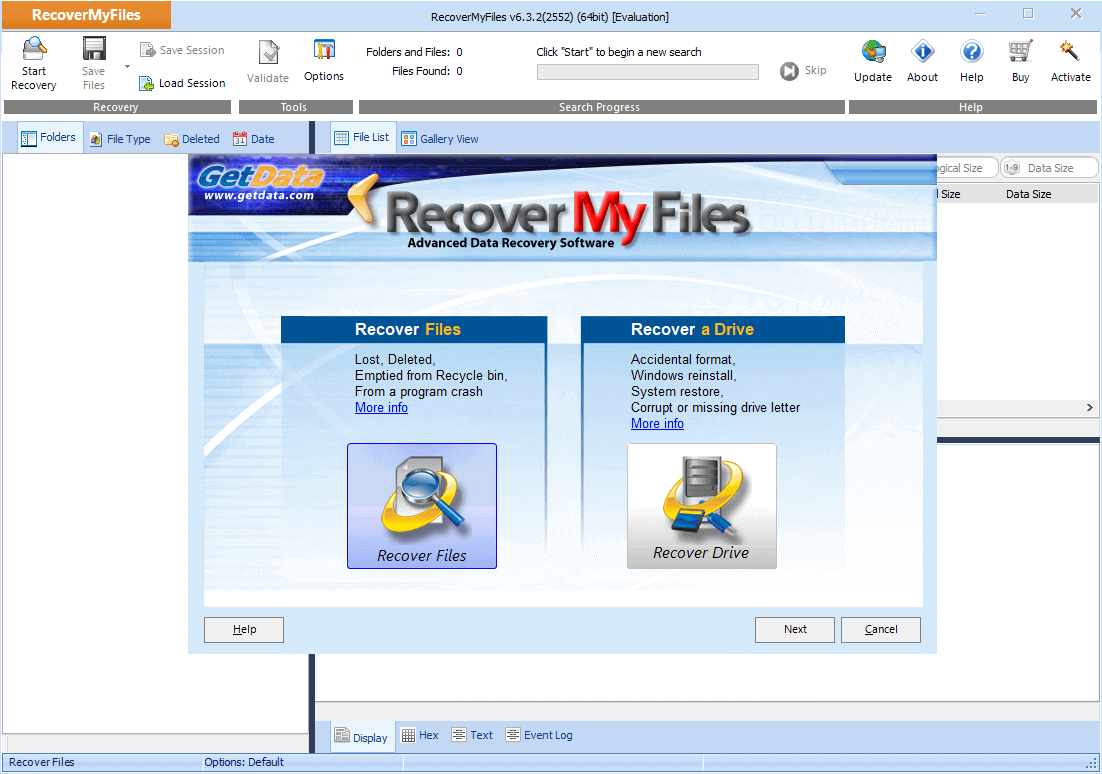
Ce logiciel permet aux utilisateurs de récupérer facilement leurs données perdues grâce à deux modes : Récupérer des fichiers et Récupérer un disque. De plus, sa fiabilité en matière de récupération de fichiers lui vaut de nombreux adeptes sous Windows 7.
Avantages :
- Récupérer des fichiers perdus, supprimés, dont la corbeille a été vidée ou suite à un plantage du programme.
- Assistance pour la récupération d'un disque dur suite à un formatage, une réinstallation de Windows, une restauration système, une corruption ou une lettre de lecteur manquante.
- Prise en charge du classement des fichiers trouvés par date.
- Compatible avec Windows 7/Vista/XP, 2003/2008.
Inconvénients :
- L'interface est démodée.
- Le processus de reprise s'inverse.
- Il n'est pas compatible avec Windows 10/8.1/8.
Partagez ces outils de récupération de données Windows 7 sur vos réseaux sociaux et aidez-nous à toucher davantage de personnes qui peuvent bénéficier de ces informations.
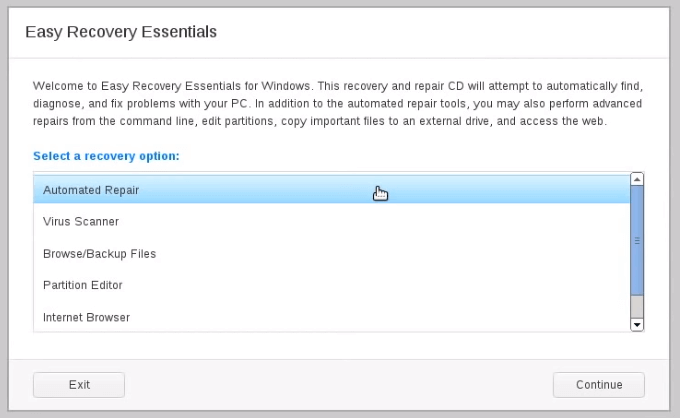
#4. OnTrack EasyRecovery
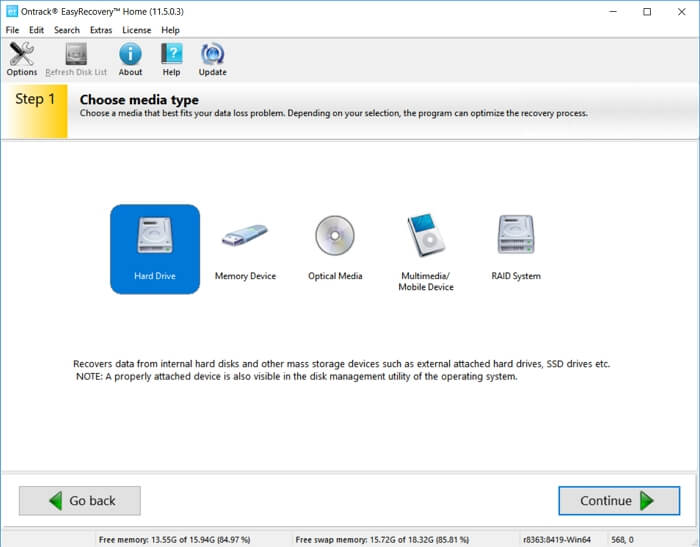
OnTrack EasyRecovery est conçu pour aider les utilisateurs Windows à récupérer des données supprimées, perdues ou inaccessibles, et ce, quel que soit le type de problème de perte de données. Grâce à lui, même les débutants sous Windows 7 peuvent restaurer facilement tous leurs fichiers perdus, comme un professionnel.
Avantages :
- Récupération de fichiers rapide et efficace.
- Récupérez des fichiers à partir de disques corrompus, endommagés, supprimés ou formatés.
- Réparer les fichiers vidéo endommagés ou corrompus.
- Prise en charge de la récupération de fichiers sous Windows 10/8/8.1/Vista/XP.
Inconvénients :
- L'édition familiale ne prend pas en charge la récupération des partitions perdues ni la récupération RAW.
- Les éditions Home et Free ne prennent pas en charge la réparation des vidéos et des photos.
- C'est un produit Stellar.
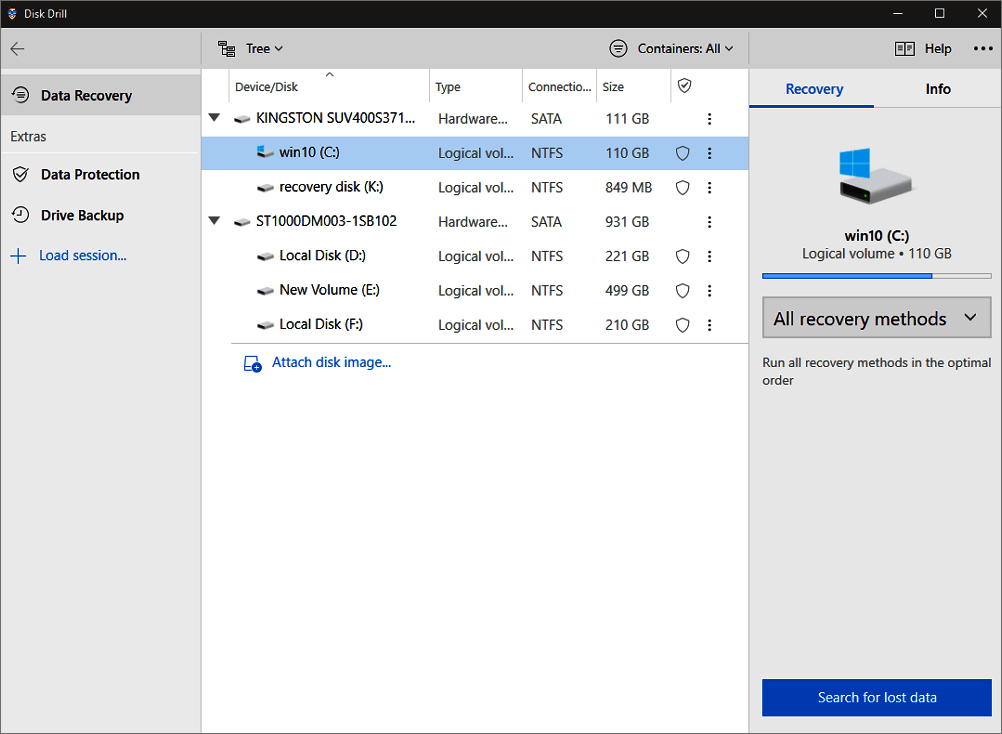
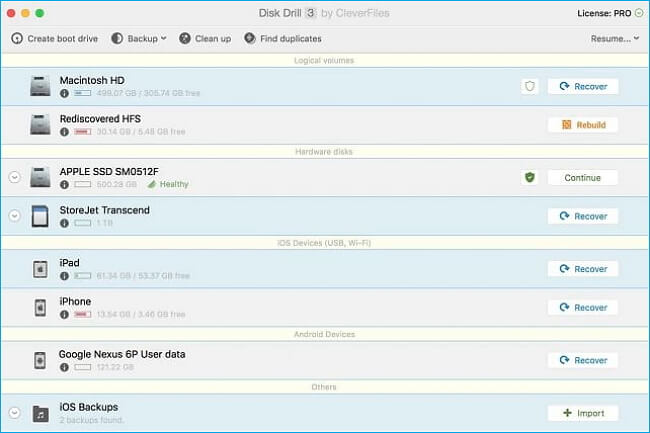
# 5. Disk Drill
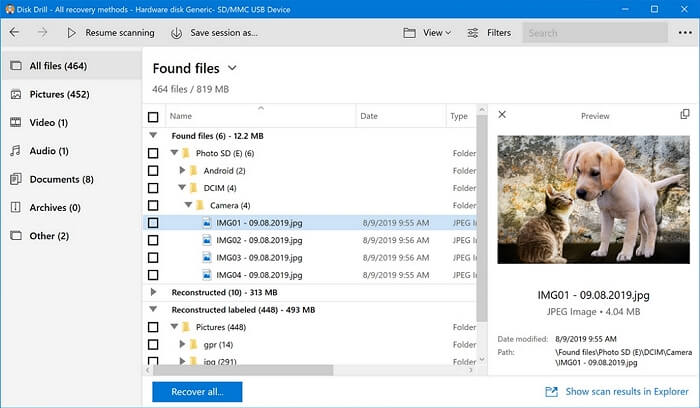
Similaire à Recover My Files, Disk Drill est un logiciel de récupération de données sophistiqué développé par Cleverfiles, une entreprise américaine. Fort d'une longue expérience dans ce domaine, Disk Drill se distingue par son interface élégante, rappelant celle de macOS.
Disk Drill pour Windows a récemment été mis à jour et se présente désormais comme un véritable logiciel de récupération de données Windows, doté d'une nouvelle interface. Les utilisateurs peuvent ainsi récupérer en une seule opération leurs fichiers perdus sur leurs disques durs locaux ou périphériques de stockage externes sous Windows 7/8/10.
Avantages :
- Support de la protection des données et du disque de sauvegarde
- Prise en charge de la récupération de données à partir de tout type de périphérique de stockage, y compris les SSD, les disques durs internes, les périphériques USB externes, les cartes SD, les cartes CF, etc.
- Prise en charge de la récupération de fichiers sous Windows 7/Vista/XP et Windows 10/8.1/8.
- Prise en charge gratuite de la récupération de fichiers jusqu'à 500 Mo.
Inconvénients :
- Le prix de la version Pro est un peu élevé : 89 $.
- Le processus d'analyse et de récupération des données est plus long que chez ses concurrents.
#6. Stellar Data Recovery
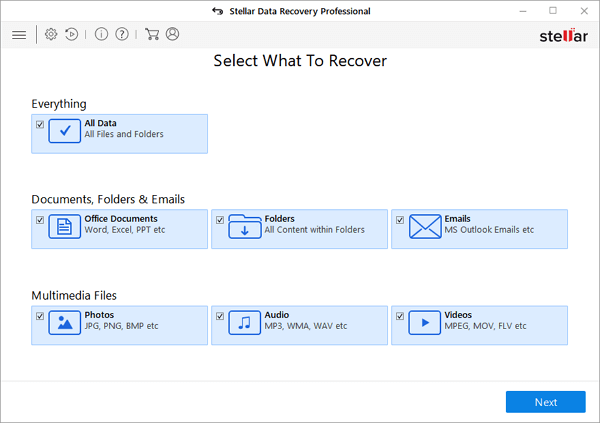
Le logiciel Stellar Data Recovery est produit par une entreprise locale indienne innovante nommée Stellar Information Technology Pvt. Ltd. Forte de plusieurs années d'expérience, Stellar Data Recovery est capable de gérer les problèmes complexes de perte de données sur de multiples périphériques de stockage, notamment les cartes SD, les clés USB, les disques durs externes amovibles, etc.
Avantages :
- Récupérez vos photos, vidéos et autres fichiers importants supprimés.
- Assistance pour les systèmes non amorçables et la récupération des partitions perdues.
- Récupérer les données du disque chiffré.
- Récupérer des données à partir d'un CD/DVD.
- Compatible avec Windows 10/8/7/XP/Vista.
Inconvénients :
- Les débutants risquent d'être désorientés par la première interface « Sélectionnez les éléments à récupérer ».
#7. Data Rescue 5 pour Windows
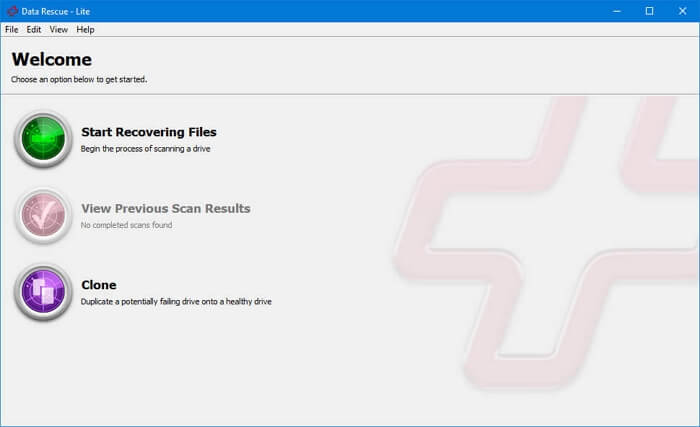
Data Rescue 5 pour Windows est principalement conçu pour récupérer des photos, des vidéos et des documents à partir de disques durs externes ou internes sur les PC Windows. Bien qu'il s'agisse d'un logiciel de récupération de données, Data Rescue permet également aux utilisateurs de créer un clone afin d'utiliser un disque défaillant et de récupérer les données enregistrées.
Avantages :
- Prend en charge trois modes de récupération de données : Récupération des fichiers, Affichage des résultats d'analyse et Clonage.
- Prise en charge de la récupération de données sous Windows 7 et versions ultérieures.
- Scannez et récupérez des fichiers à partir de disques durs internes/externes, de clés USB et de cartes SD.
Inconvénients :
- Limite de récupération de 5 disques.
- La version de démonstration gratuite ne permet pas de récupérer les fichiers.
#8. R-Studio pour Windows
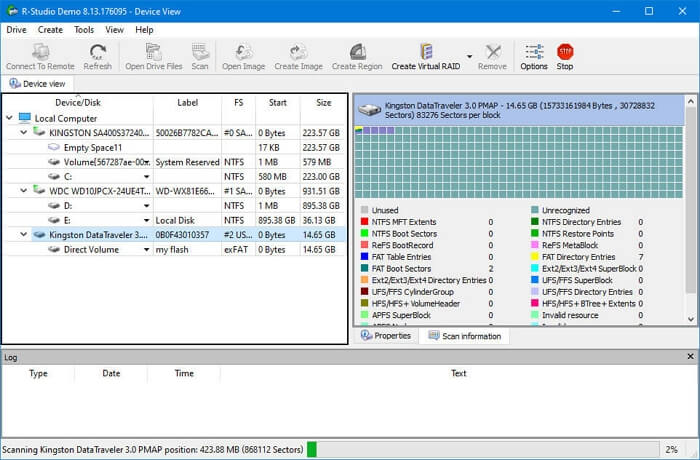
R-Studio pour Windows est un logiciel de récupération de données pour disques durs. Fort de plus de 20 ans d'expérience dans ce domaine, il offre des performances professionnelles et un rendement élevé pour la restauration de fichiers à partir de divers périphériques de stockage et dans différentes situations.
Les utilisateurs de Windows 7 peuvent utiliser ce logiciel pour récupérer des données à partir de disques durs locaux et amovibles, de machines connectées à un réseau local ou à Internet.
Avantages :
- Récupérer des fichiers à partir de partitions NTFS, NTFS5, FAT12/16/32, exFAT, HFS/HFS+, Ext2/Ext3/Ext4.
- Prise en charge de la récupération de fichiers sur les périphériques utilisant des systèmes de fichiers RAW, endommagés ou inconnus.
- Récupérez des fichiers supprimés, formatés, voire endommagés, à partir de disques locaux et réseau.
- Récupérer les fichiers supprimés par une attaque de virus ou une panne de courant.
- Compatible avec Windows 10/8.1/8/7/Vista/XP/2000, etc.
Inconvénients :
- Interface complexe pour les débutants.
#9. PhotoRec
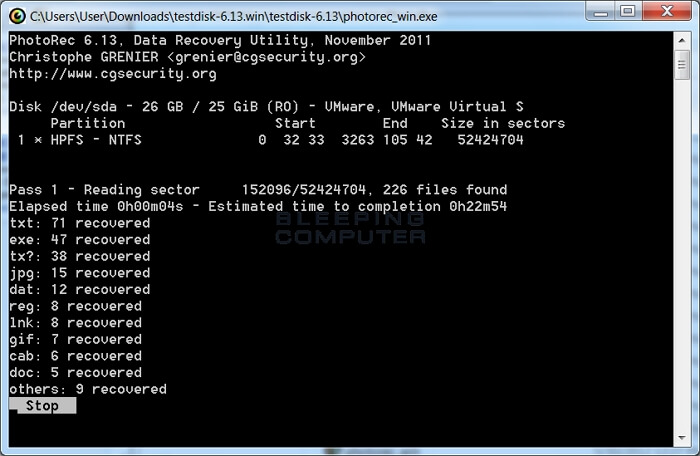
PhotoRec est un logiciel de récupération de fichiers conçu pour récupérer des fichiers, vidéos, documents, etc., supprimés d'un disque dur, d'une carte mémoire ou d'autres périphériques. Il fonctionne principalement pour restaurer les images perdues en utilisant un accès en lecture seule au disque dur ou à la carte mémoire sur lesquels les fichiers ont été supprimés.
Avantages :
- C'est un logiciel libre et gratuit.
- Prise en charge de la récupération de fichiers sous Windows 10/8.1/8/7/Vista/XP.
Inconvénients :
- L'interface est trop complexe pour les débutants.
- L'interface comporte des lignes de commande.
- Déconseillé aux débutants.
#10. TestDisk
Tout comme PhotoRec, TestDisk est conçu comme un logiciel libre, ce qui permet aux utilisateurs de Windows 7 de récupérer gratuitement des partitions perdues ou de rendre à nouveau amorçables des disques non amorçables.

Avantages :
- Récupérez la partition supprimée et corrigez la table de partition.
- Récupérer des fichiers à partir de périphériques de systèmes de fichiers FAT, exFAT, NTFS et ext2.
- Reconstruisez le secteur de démarrage FAT12/16/32.
- Compatible avec Windows 10/8.1/8/7/Vista/XP.
Inconvénients :
- Interface en ligne de commande.
- Complexe et déconseillé aux débutants.
- Fonctionnalités limitées en matière de récupération de fichiers.
Guide rapide : Récupérer des fichiers sous Windows 7 en 3 étapes
Bien qu'il n'existe pas d'utilitaire EaseUS Data Recovery Wizard intégré dans Windows 7, les utilisateurs de Windows 7 peuvent envisager d'utiliser EaseUS Data Recovery Wizard pour récupérer tous les fichiers perdus lors de catastrophes de perte de données qui se produisent fréquemment au quotidien.
Si vous préférez une méthode simple et efficace pour récupérer des fichiers, EaseUS Data Recovery Wizard est un logiciel indispensable que vous ne pouvez pas manquer.
Cela simplifie l'ensemble du processus de récupération des données, qui peut être effectué en seulement 3 étapes, comme indiqué ci-dessous :
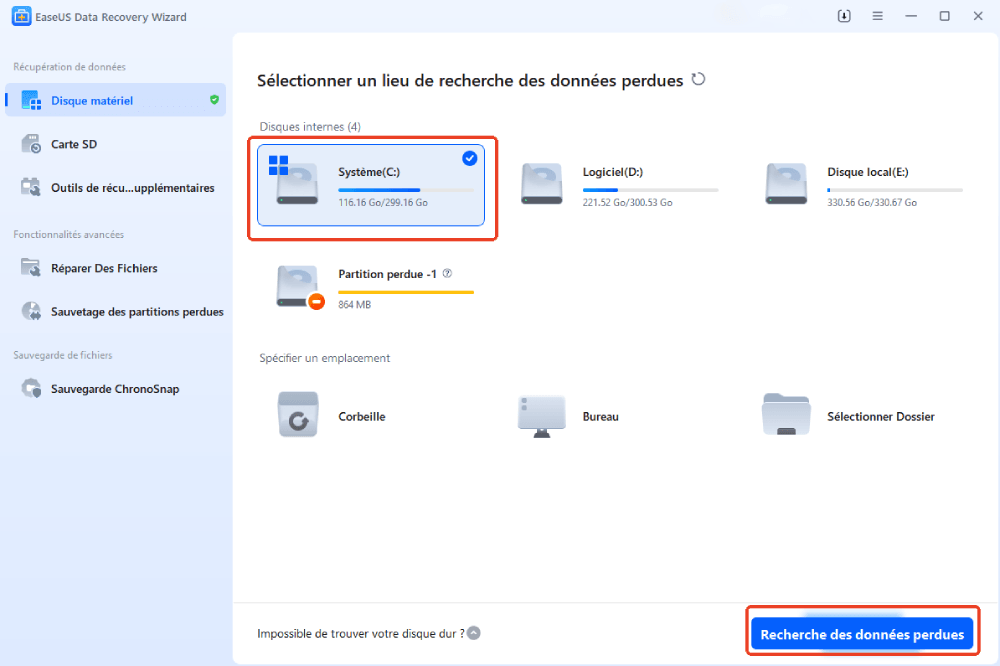
Étape 1. Sélectionnez un emplacement pour commencer à rechercher des données
Lancez EaseUS Data Recovery Wizard, veuillez sélectionner un emplacement où vous perdez vos données et commencez à les analyser, comme le bureau, le disque dur, les périphériques de stockage externes ou les partitions perdues.
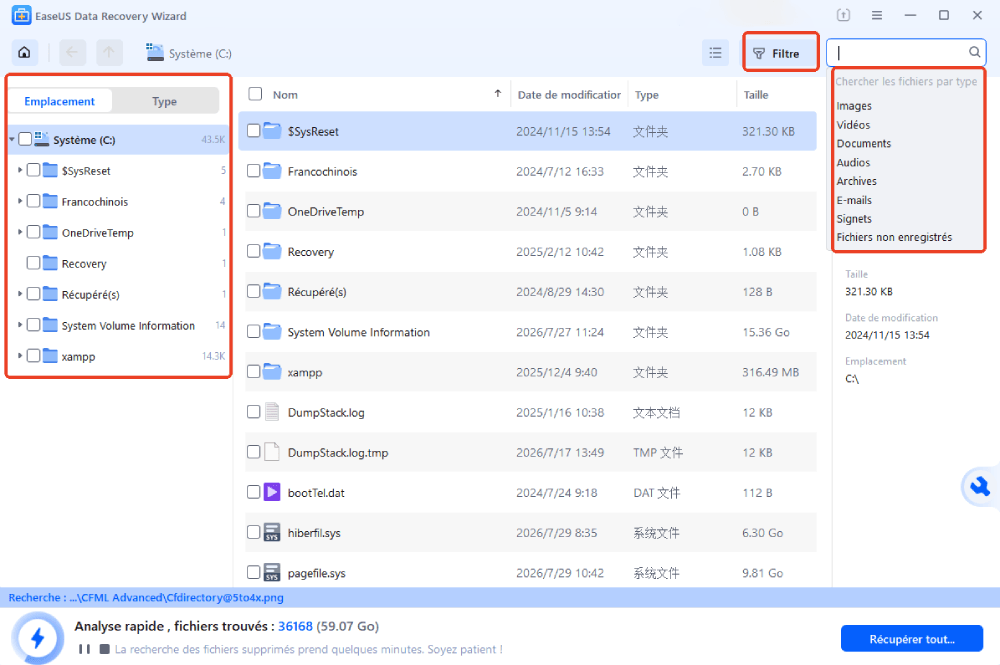
Étape 2. Analysez votre ordinateur ou votre appareil
Cliquez sur le bouton "Récupérer" et le logiciel commence à analyser votre partition pour trouver autant de données perdues que possible.
Étape 3. Prévisualisez et récupérez des fichiers perdus
EaseUS Data Recovery Wizard permet de prévisualiser des fichiers récupérables spécifiques. Après l'aperçu ou le filtre des fichiers, vous pouvez cibler les fichiers suivis et appuyer sur le bouton "Récupérer" pour récupérer tout ce que vous voulez.

Notez que si vous tentez de récupérer des fichiers à partir d'un appareil défectueux, pensez à sauvegarder les données récupérables dans un autre emplacement sécurisé avant de remettre l'appareil en état de marche.
Si vous avez trouvé ce blog utile, partagez-le avec vos amis sur Twitter, Facebook ou Instagram !
Conseil bonus : Comment protéger vos données et éviter toute perte supplémentaire sous Windows 7
La récupération des données est une solution après un sinistre. Il est toujours préférable de prévenir toute perte de données. Voici quelques conseils supplémentaires pour protéger efficacement vos données Windows 7 :
1. Créez des sauvegardes pour vos données importantes.
Pour minimiser les risques de perte de fichiers importants sous Windows 7, il est toujours judicieux de sauvegarder régulièrement le système et les fichiers importants sous Windows 7 à l'aide de sa fonction intégrée de sauvegarde et de restauration ou d' un logiciel de sauvegarde gratuit tiers comme EaseUS Todo Backup Free.
#2. Effectuez les opérations correctement
Il est essentiel d'exécuter correctement les opérations pour protéger les données sur les ordinateurs Windows 7 et autres périphériques de stockage. Consultez la liste ci-dessous et veillez à suivre attentivement chaque conseil lors de l'utilisation de vos appareils et de votre ordinateur :
- Utilisez régulièrement un logiciel antivirus pour éliminer les logiciels malveillants et les virus.
- Branchez et débranchez les périphériques de stockage avec précaution.
- Éteignez correctement l'ordinateur.
- Configurez le système de fichiers approprié pour chaque périphérique de stockage : NTFS pour une partition de disque dur, FAT32 pour une clé USB, une carte SD (moins de 32 Go) ou exFAT pour un périphérique externe (plus de 64 Go).
3. Téléchargez le logiciel de récupération de données Windows 7 pour la récupération après sinistre
Il est judicieux de télécharger sur votre ordinateur un logiciel avancé de récupération de données pour Windows 7.
Comme vous le savez peut-être, des situations imprévues peuvent toujours entraîner une perte de données sur vos appareils. En prenant ces mesures, vous renforcez la sécurité de vos données critiques. Et EaseUS Data Recovery Wizard est un partenaire idéal pour protéger vos données sous Windows 7.
Conclusion
Sur cette page, vous avez découvert les 10 meilleurs logiciels de récupération de données pour Windows 7, à savoir EaseUS Data Recovery Wizard, Stellar Data Recovery, Recovery My Files, Disk Drill et Recuva.
Chaque logiciel possède ses propres fonctionnalités en matière de récupération de fichiers ; il vous suffit de choisir le plus efficace et le plus sûr pour protéger et récupérer vos fichiers perdus.
FAQ sur la récupération de données sous windows 7
Outre les logiciels de récupération de données, vous avez peut-être d'autres questions concernant la récupération de données sous Windows 7. Pas de panique ! Vous trouverez ici des réponses rapides aux questions les plus fréquentes sur Windows 7.
J'espère que ces réponses pourront également vous aider.
1. Comment puis-je récupérer mes fichiers après avoir formaté Windows 7 ?
Normalement, lorsque vous formatez un disque dur ou une partition sous Windows 7, vous disposez de deux méthodes pour récupérer vos fichiers.
Une solution consiste à restaurer à partir d'une sauvegarde :
Étape 1. Ouvrez votre sauvegarde Windows 7 ou effectuez une restauration du système.
Étape 2. Choisissez de restaurer les fichiers perdus à partir de la sauvegarde que vous avez créée au préalable ou de rétablir Windows 7 à un point de restauration antérieur.
L'autre solution consiste à utiliser un logiciel de récupération de fichiers fiable comme EaseUS Data Recovery Wizard :
Étape 1. Exécutez EaseUS Data Recovery Wizard.
Étape 2. Sélectionnez le périphérique formaté à analyser pour trouver vos fichiers.
Étape 3. Prévisualiser et restaurer les fichiers formatés.
2. Comment puis-je récupérer mes données gratuitement ?
Il existe trois façons de tenter de récupérer des données gratuitement :
- Si vous disposez d'une sauvegarde de vos données perdues, vous pouvez les récupérer directement et gratuitement à partir de cette sauvegarde.
- Si vous n'avez pas de sauvegarde, vous pouvez essayer de la trouver dans la corbeille de votre ordinateur.
- Si rien ne s'affiche, vous pouvez vous tourner vers un logiciel gratuit de récupération de données pour obtenir de l'aide.
3. Comment récupérer des fichiers supprimés définitivement sous Windows 7 ?
Deux façons de récupérer les fichiers définitivement supprimés :
1) Restaurez à partir de votre sauvegarde.
2) Si vous n'avez pas de sauvegarde, il vaut la peine d'essayer un logiciel de récupération de fichiers fiable pour Windows 7 (comme recommandé sur cette page).
4. Pourquoi mes fichiers disparaissent-ils sous Windows 7 ?
Voici une liste des causes fréquentes de perte de fichiers. Nous vous suggérons d'en prendre connaissance afin de réduire les risques d'erreurs sous Windows 7 :
- Suppression de fichiers et formatage du disque dur
- La structure du système de fichiers est corrompue ou manquante.
- Arrêt du système ou défaillance de l'application
- Infection ou corruption par des virus et des vers informatiques
- Problèmes de démarrage
- Dommages ou suppression de la structure de la cloison
- Panne ou surtension de l'ordinateur
Si la perte de fichiers est inévitable, ne vous inquiétez pas. N'utilisez pas votre appareil. Téléchargez un logiciel de récupération de données pour Windows 7 et utilisez-le pour restaurer immédiatement vos fichiers perdus.
Cette page vous a-t-elle été utile ?
-
![]()
Mise à jour par
Soleil est passionnée d'informatique et a étudié et réalisé des produits. Elle fait partie de l'équipe d'EaseUS depuis 5 ans et se concentre sur la récupération des données, la gestion des partitions et la sauvegarde des données.…



 Pourquoi choisir EaseUS ?
 Avis des rédacteurs

20+
Ans d’expérience

160+
Pays du monde d'entier

72 millions+
Utilisateurs

4,8 +
Note de Trustpilot




