


Sommaire
Avis des rédacteurs


Avez-vous reçu la notification de mise à niveau pour Windows 10/11 ? Avez-vous l'intention de mettre à niveau Windows 7/8.1 à Windows 10/11 ? Mais comment soulager vos inquiétudes si vous souhaitez que la mise à niveau conserve tous les programmes, fichiers, photos ainsi que de nombreux paramètres et comptes ? Utilisez une clé USB pour le transfert ? Ce n'est pas cool. Vous devez télécharger easy transfert pour Windows 10/11. Ce logiciel vous aidera à réaliser un merveilleux transfert de données depuis Windows 10/11.
Quel easy transfert de Windows 10/11 vous devez télécharger?
Cette question doit être abordée avec deux facteurs de soutien. D'une part, un outil de transfert facile de Windows 10 doit être aussi "facile" que quelques clics. D'autre part, lorsque vous utilisez l'outil de transfert pour migrer des données Windows, vous devez éviter les accidents inattendus pendant le processus de déplacement.
Nous recommandons EaseUS Todo PCTrans. C'est un choix idéal pour l'essayer pour la migration des données. Peu importe que vous transfériez des données sur un ordinateur entre deux systèmes ou d'un ancien ordinateur à un nouveau, il n'y a aucun problème, vous pouvez effectuer toutes les opérations en toute sécurité.
Où télécharger EaseUS easy transfert de Windows 10/11?
Vous pouvez télécharger gratuitement EaseUS easy transfer de Windows 10/11 en passant par l'un des hyperliens de cette page ou en faisant simplement un clic droit sur l'icône verte de la suite, et le logiciel sera téléchargé gratuitement en quelques secondes.
Tutoriel vidéo pour transférer des données
Comment utiliser EaseUS Todo PCTrans pour transférer des données?
Vous avez deux options. Crée un fichier d'image et restaurer le fichier sur le nouveau système. De plus vous pouvez les transférer directement à travers un réseau connecté.
1. Transfert de PC à PC via le réseau connecté
Etape 1. Lancez EaseUS Todo PCTrans sur vos ordinateurs source et cible, et connectez les deux PC via Internet.
1. Dans la section "PC à PC", cliquez sur "PC à PC" pour continuer.
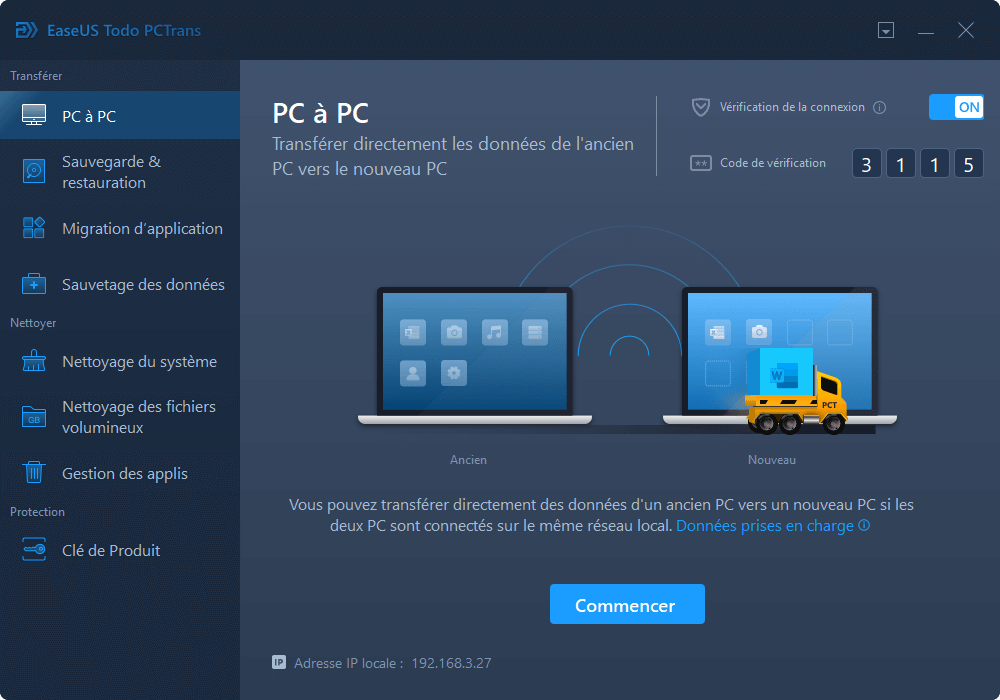
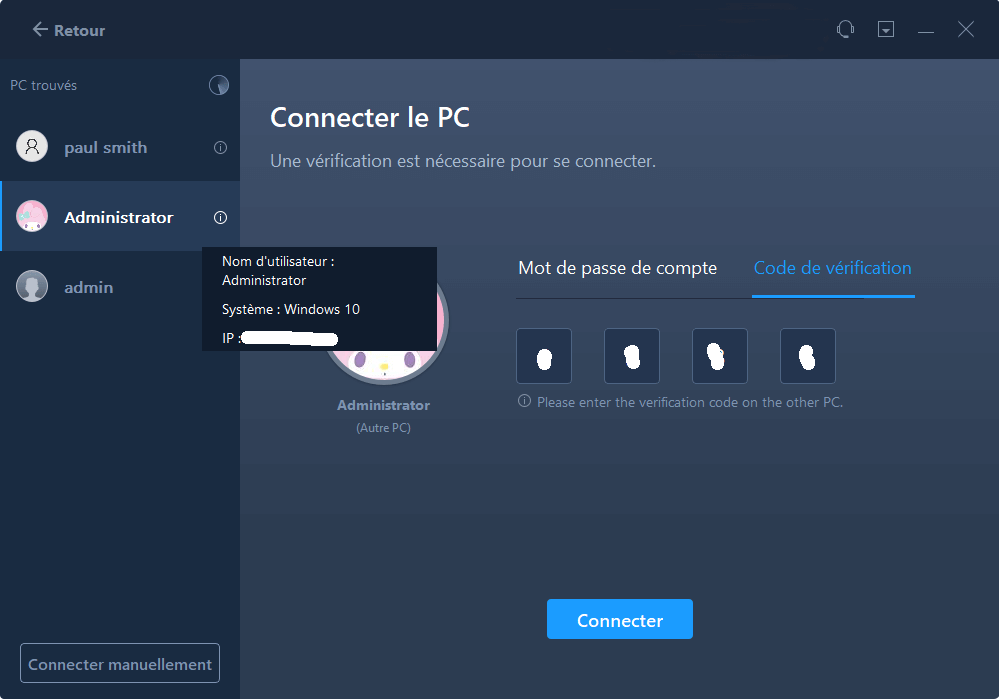
2. Sélectionnez votre ordinateur cible via son nom d'appareil, puis entrez son mot de passe de compte ou son code de vérification et sélectionnez le sens du transfert. Cliquez ensuite sur "Connecter" pour continuer.
Vous pouvez vérifier le code de vérification en haut à droite de l'écran principal « PC à PC » sur l'ordinateur cible.
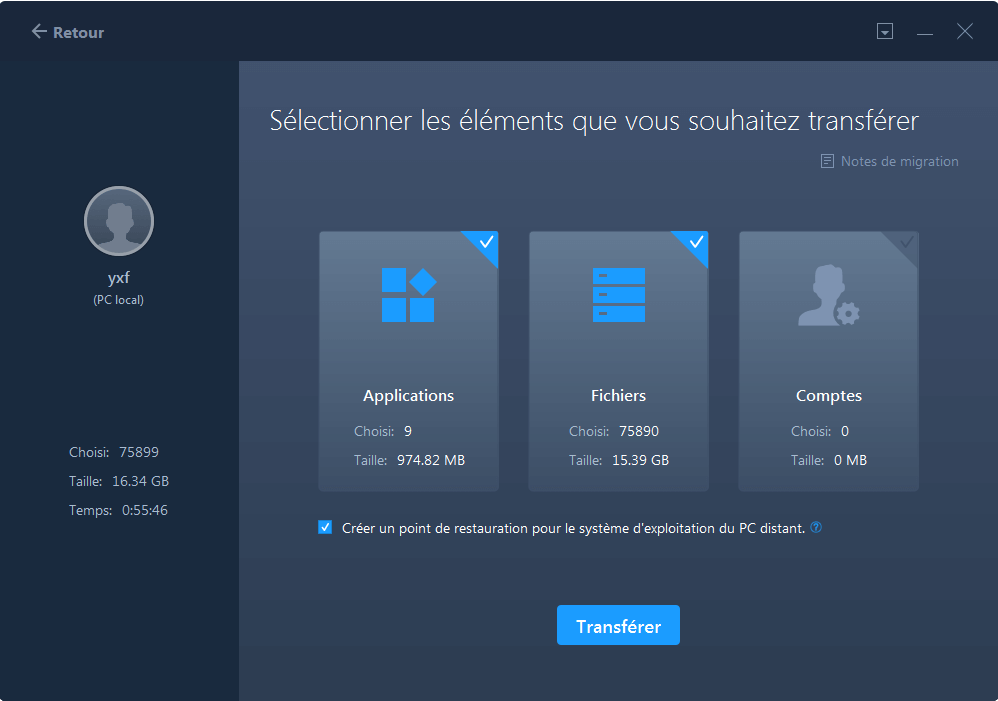
Étape 2. Sélectionnez les catégories Applications, Fichiers et Comptes à transférer via Internet.
Si vous souhaitez transférer des données de manière sélective, cliquez sur "Modifier" sous chaque catégorie et choisissez les éléments spécifiques.
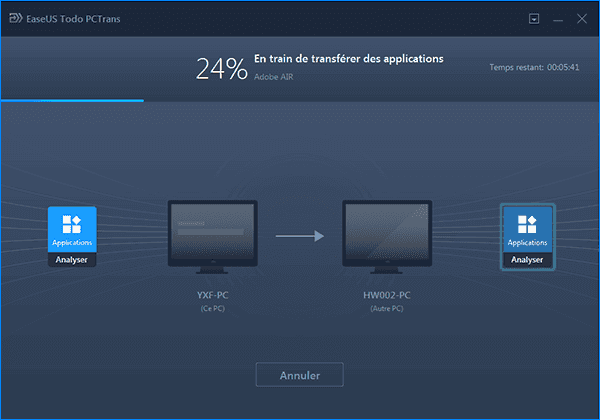
Étape 3.Cliquez sur "Transférer" pour commencer à transférer vos applications/fichiers/comptes d'un ordinateur à un autre via Internet.
2. Transférer des fichiers, des programmes via le fichier image
Étape 1. Créez un fichier de sauvegarde.
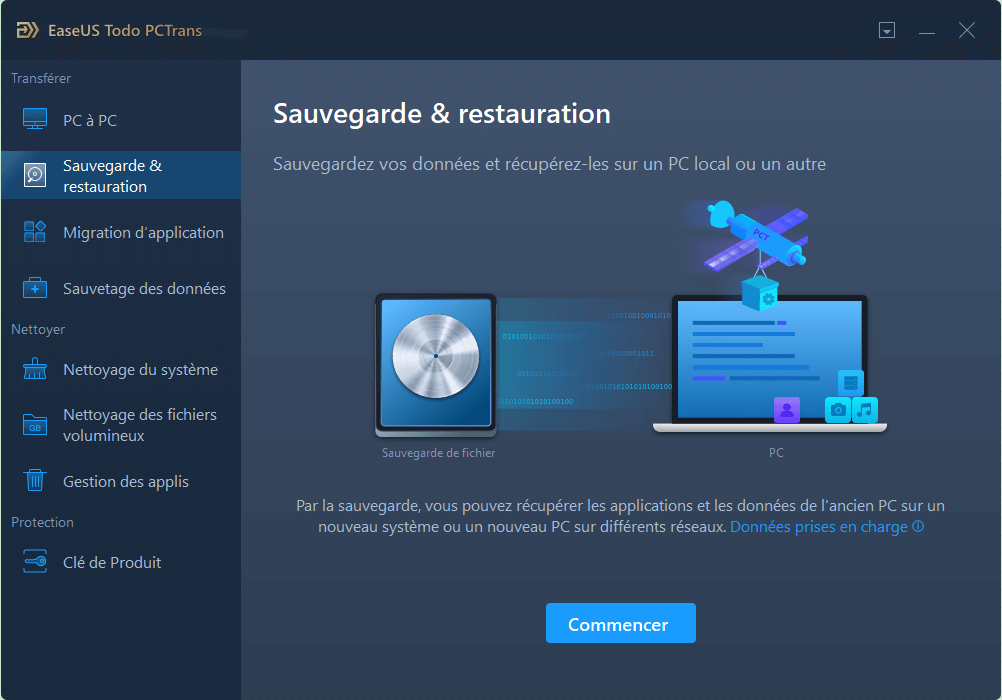
1. Connectez votre clé USB (flash)/disque dur externe à votre ordinateur source. Lancez Todo PCTrans, cliquez sur "Sauvegarde & restauration > Commencer" sur l'écran principal.
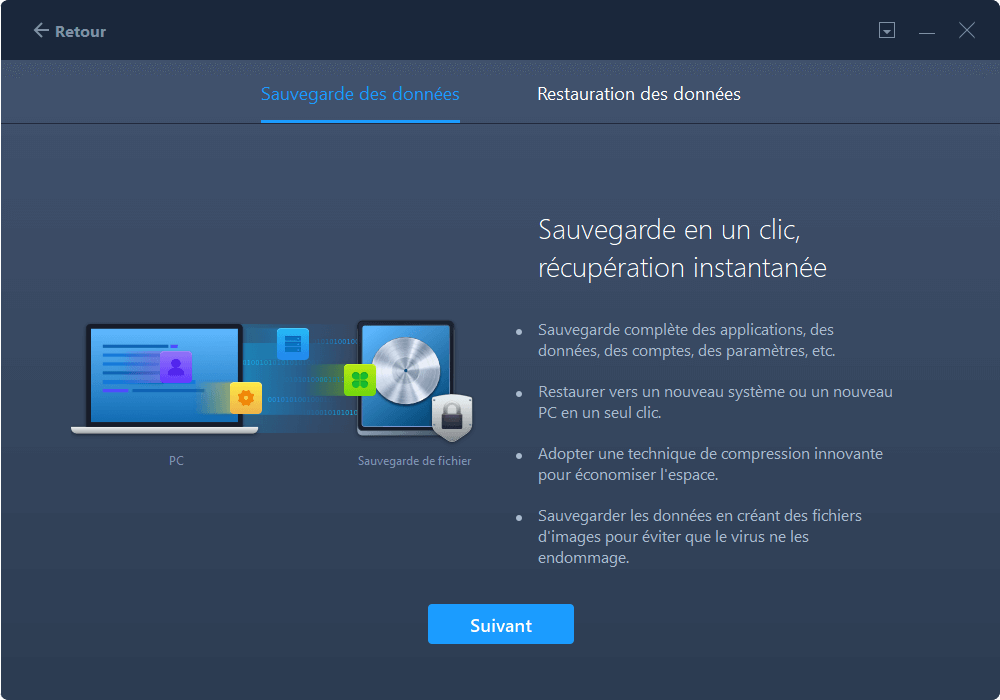
2. Sélectionnez "Sauvegarde des données" et cliquez sur "Suivant " pour continuer.
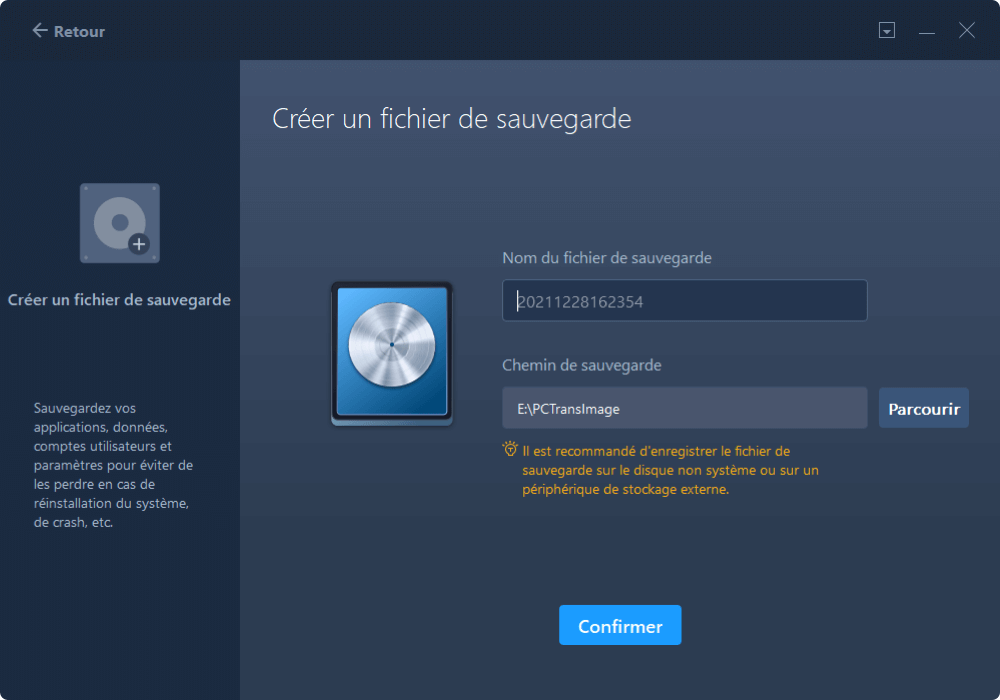
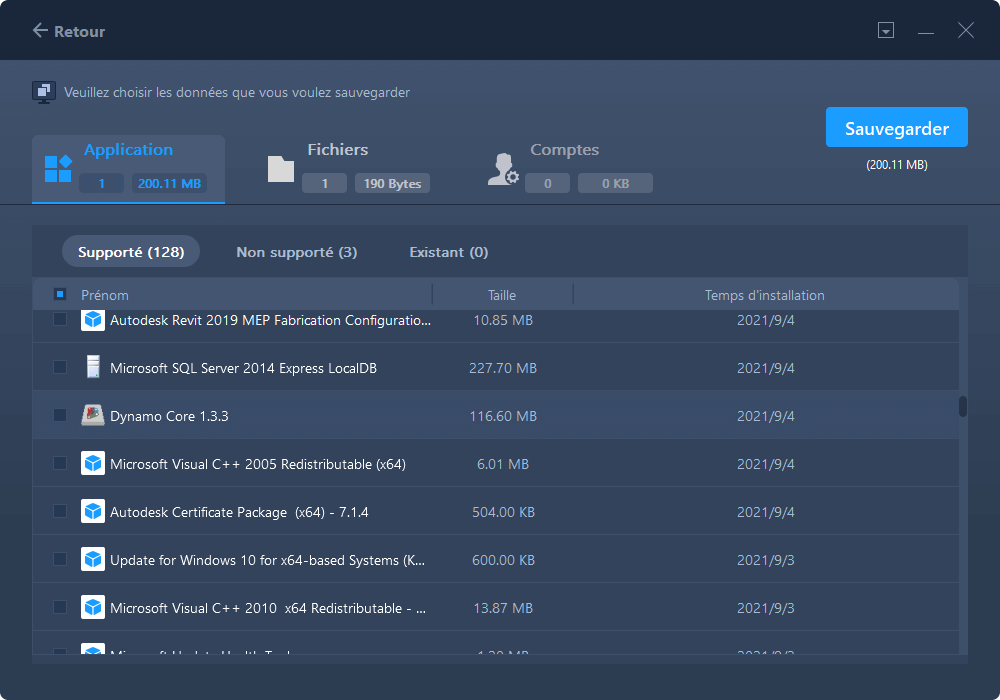
3. Définissez le nom du fichier de sauvegarde en fonction de vos préférences et cliquez sur "Confirmer" pour enregistrer le fichier de sauvegarde. Ensuite choisissez les données que vous voulez sauvegarder et cliquez sur "Sauvegarder".
Étape 2. Récupérez via le fichier de sauvegarde créé.
1. Branchez votre clé USB qui stocke le fichier de sauvegarde créé sur le PC cible et ouvrez EaseUS Todo PCTrans. Cliquez sur "Sauvegarde & restauration > Commencer > Restauration des données> Suivant".
2. Cliquez sur "Parcourir" pour localiser le fichier image. Ensuite, choisissez "Restaurer" et passez à l'étape suivante.
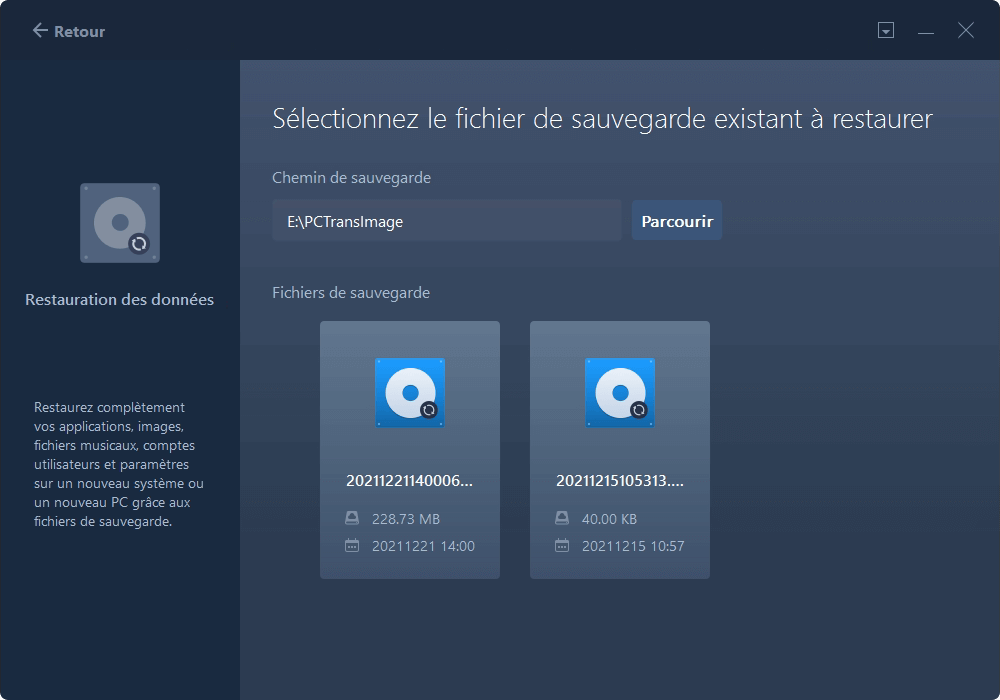
3. Maintenant, vous pouvez sélectionner les applications/fichiers/comptes que vous souhaitez restaurer.
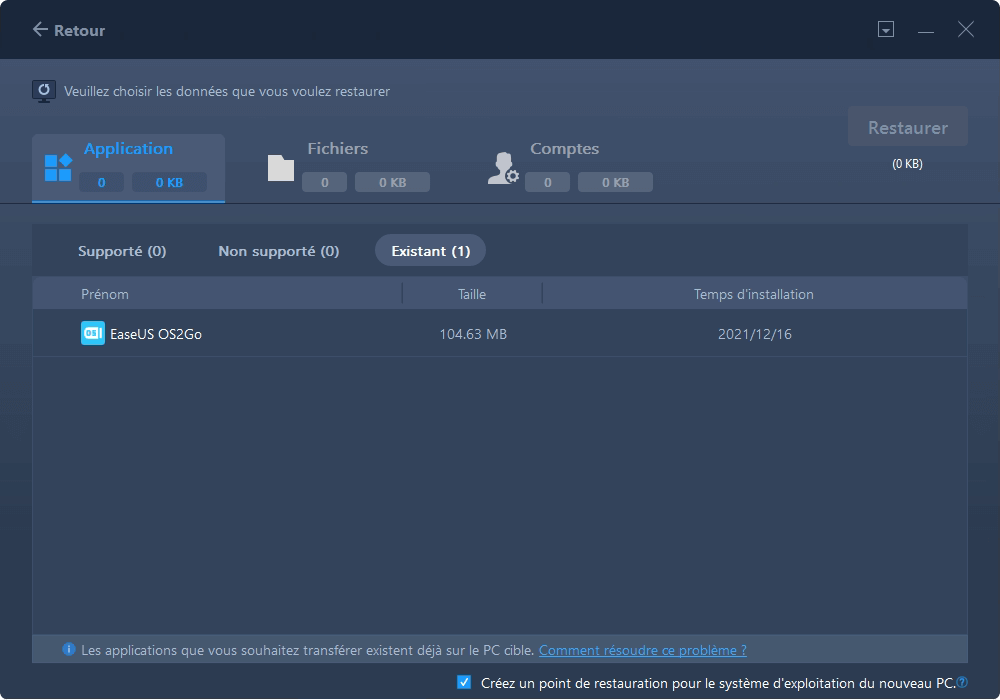
Cliquez sur « Restaurer » pour confirmer.
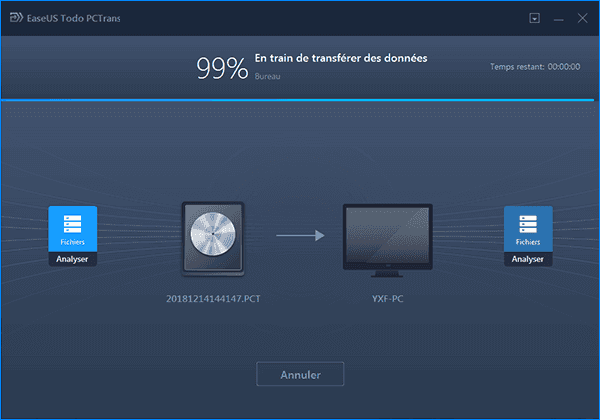
Vous pourriez avoir besoin plus de détails du tutoriel, veuilllez visiter comment utiliser EaseUS Todo PCTrans.
FAQ sur le téléchargement d'EaseUS Easy Transfer pour Windows 10/11
1. Quel logiciel utiliser pour transférer des données vers Windows 10/11 ?
EaseUS Todo PCTrans est une solution pratique pour transférer des fichiers, programmes et données vers Windows 10/11. Il permet de migrer les données depuis un ancien ordinateur ou entre deux systèmes, sans avoir à utiliser une clé USB. Le transfert peut être effectué directement via un réseau ou à l'aide d'un fichier image.
2. Où télécharger Easy Transfer pour Windows 10/11 ?
Vous pouvez télécharger EaseUS Todo PCTrans pour Windows 10/11 depuis la page dédiée au logiciel. Cet outil facilite le transfert des fichiers, applications et données lors d'une mise à niveau ou d'une migration vers un nouvel ordinateur. Le téléchargement est simple et vous permet de commencer rapidement le transfert de vos données.
3. Comment transférer des fichiers et des programmes avec EaseUS Todo PCTrans ?
EaseUS Todo PCTrans propose deux méthodes principales pour transférer vos données. Vous pouvez effectuer un transfert direct entre deux ordinateurs connectés au même réseau, ou créer un fichier image contenant les données à migrer. Il suffit ensuite de restaurer ce fichier image sur le nouveau système Windows.
À propos de l'auteur

Mis à jour par Soleil
Soleil est passionnée d'informatique et a étudié et réalisé des produits. Elle fait partie de l'équipe d'EaseUS depuis 5 ans et se concentre sur la récupération des données, la gestion des partitions et la sauvegarde des données.

Rédigé par Nathalie
Nathalie est une rédactrice chez EaseUS depuis mars 2015. Elle est passionée d'informatique, ses articles parlent surtout de récupération et de sauvegarde de données, elle aime aussi faire des vidéos! Si vous avez des propositions d'articles à elle soumettre, vous pouvez lui contacter par Facebook ou Twitter, à bientôt!
Avis et Récompenses
Avis des rédacteurs
-
EaseUS Todo PCTrans Free est une solution logicielle utile et fiable créée pour servir aux opérations de migration d'ordinateurs, que ce soit d'une machine à une autre ou d'une version antérieure de votre système d'exploitation à une plus récente.
-
EaseUS Todo PCTrans est créé par les gens d'EaseUS, qui fabriquent des outils incroyables vous permettant de gérer vos sauvegardes et de récupérer vos disques durs morts. Bien que ce ne soit pas un outil officiel, EaseUS a la réputation d'être très bon avec ses logiciels et son code.
![]()
-
Il offre la possibilité de déplacer l'intégralité de votre compte utilisateur depuis votre ancien ordinateur, ce qui signifie que tout est rapidement migré. Vous conservez votre installation Windows (et les pilotes appropriés pour votre nouveau PC), mais vous récupérez également toutes vos applications, paramètres, préférences, images, documents et autres données importantes.

Articles liés
-
Comment transférer des fichiers de Windows 10 à Windows 11 (Nouveau guide 2026)
![author icon]() Lionel/10/08/2026
Lionel/10/08/2026 -
Comment déplacer des jeux du disque dur vers le SSD sans réinstaller 💡
![author icon]() Arnaud/17/08/2026
Arnaud/17/08/2026 -
Meilleur logiciel de transfert de fichier pc vers pc
![author icon]() Nathalie/06/11/2025
Nathalie/06/11/2025 -
Comment désinstaller les programmes non répertoriés dans le panneau de configuration – 7 solutions
![author icon]() Arnaud/30/10/2025
Arnaud/30/10/2025
 Lionel/10/08/2026
  Arnaud/17/08/2026
