


Mis à jour le 28/10/2026
L'utilisation de la nouvelle génération de disques durs SSD (comme Solid State Disk) peut améliorer les performances d'un ordinateur. Cependant, cloner ou déplacer Windows 10 vers un SSD peut sembler compliqué. Alors, comment cloner ou déplacer Windows 10 vers un SSD sans réinstaller Windows et ses applications ?
Nous vous avons fourni plusieurs méthodes pour cloner le disque dur système sur disque plus grand par le clonage du disque, mais la migration de votre partition Windows 10 vers un disque dur SSD, est plus complexe et sujette aux erreurs. D'autre part, lors de la migration vers un disque dur plus grand, de nombreux fichiers tels que les photos, la musique, les films et les jeux peuvent ne pas être en mesure d'être copiés sur un disque dur SSD. Heureusement, il existe des outils dédiés qui peuvent vous aider à accomplir cette tâche sans trop de difficultés.
Tout d'abord, vous devez sauvegarder toutes vos données, puis supprimer vos fichiers personnels, tels que les documents, les films et la musique du disque dur actuel. Ensuite, vous allez cloner votre disque dur actuel sur un SSD. Ici, tous vos dossiers d'utilisateur - par exemple Mes documents, Ma musique, etc. - seront déplacés vers le disque dur de destination. De cette façon, vous pouvez profiter des avantages de la vitesse du SSD tout en gardant tous vos documents et fichiers accessibles sur un autre disque.
Comment cloner ou déplacer Windows 10/11 sur SSD sans réinstallation de Windows?
Avec EaseUS Todo Backup, vous n'aurez plus à vous soucier de perdre vos données ou de réinstaller Windows 10 sur le nouveau disque. En quelques clics, vous pourrez cloner ou déplacer Windows 10 d'un disque dur vers un disque dur SSD sans avoir à réinstaller Windows et ses applications.
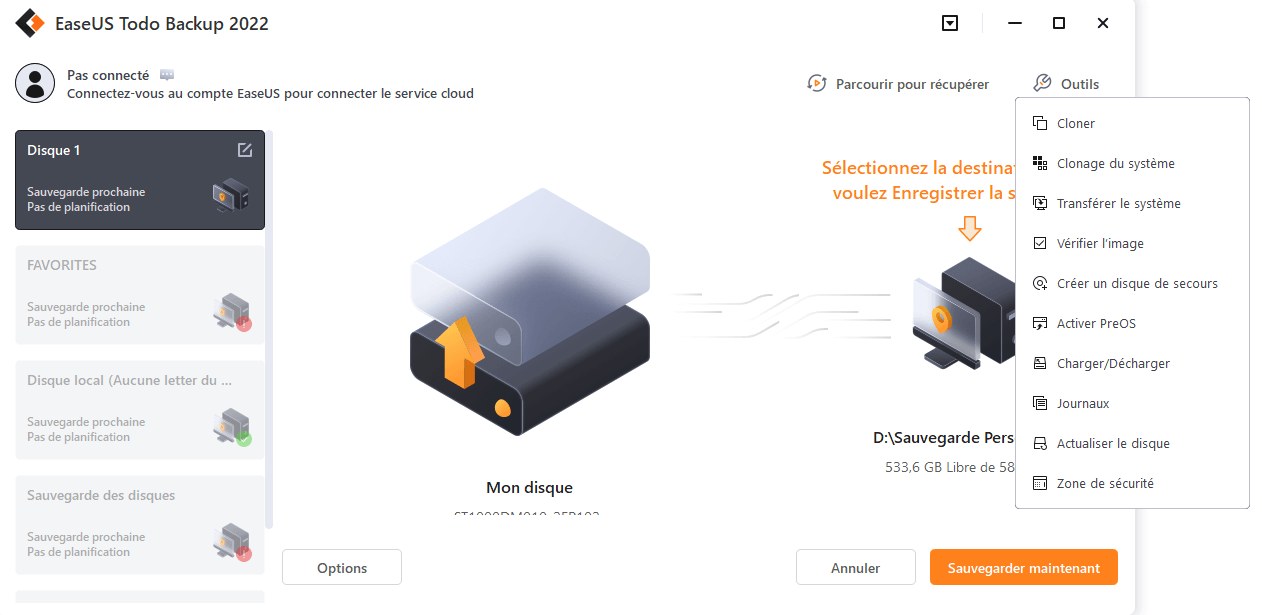
Étape 1. Sur la page principale, trouvez et cliquez sur "Outils", le clonage du système et d'autres utilitaires sont ici.
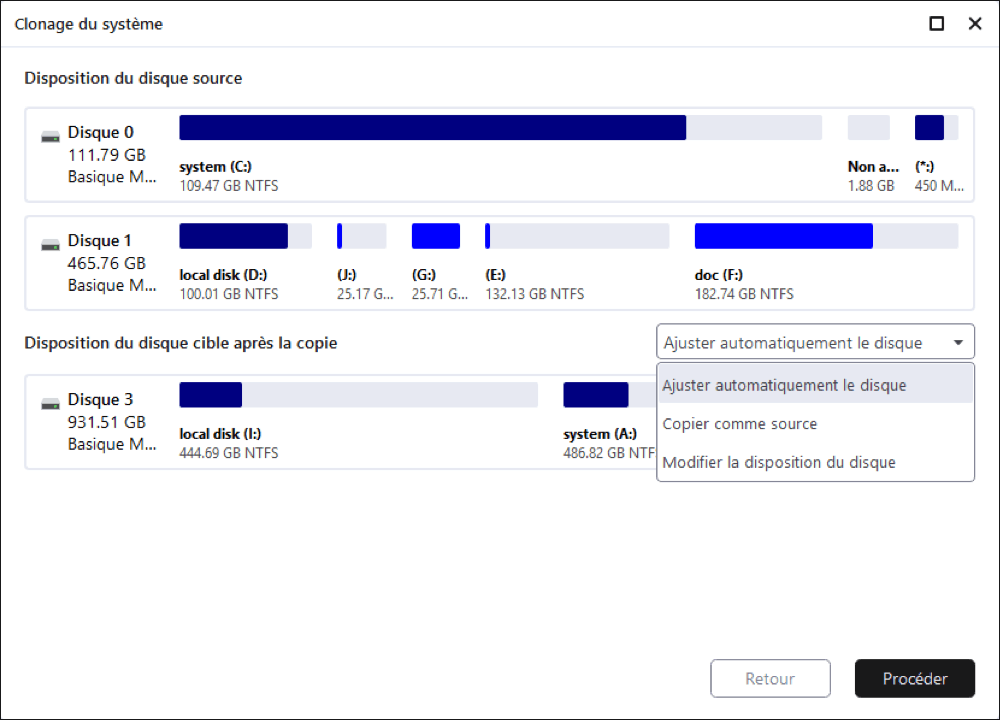
Étape 2. EaseUS Todo Backup sélectionnera automatiquement la partition de démarrage et la partition système, choisissez le disque cible et cliquez sur "Suivant".
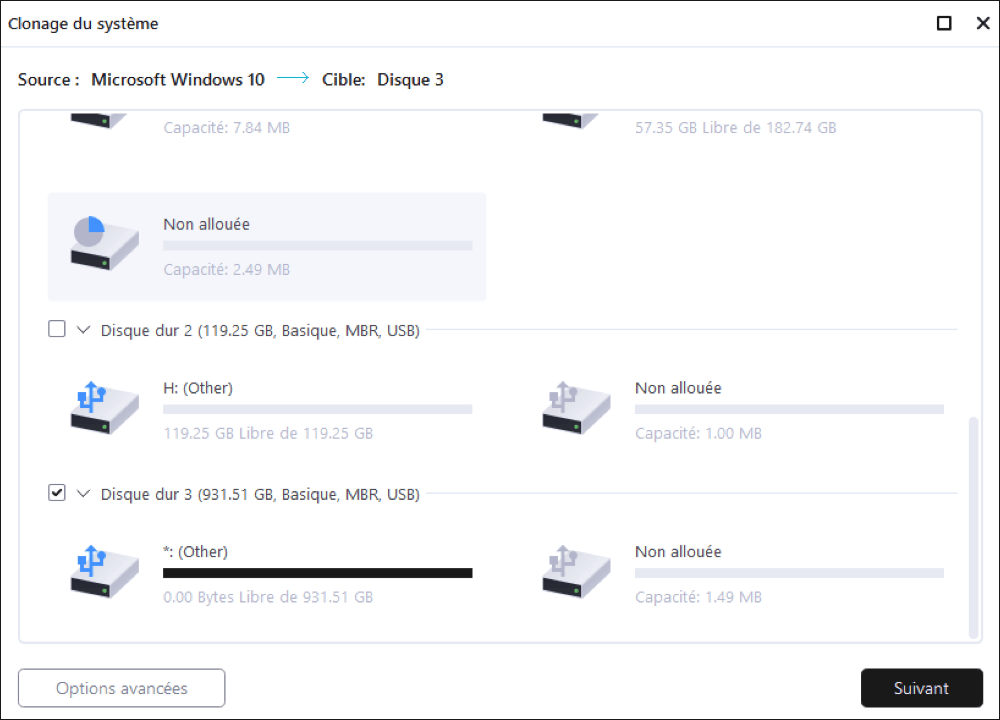
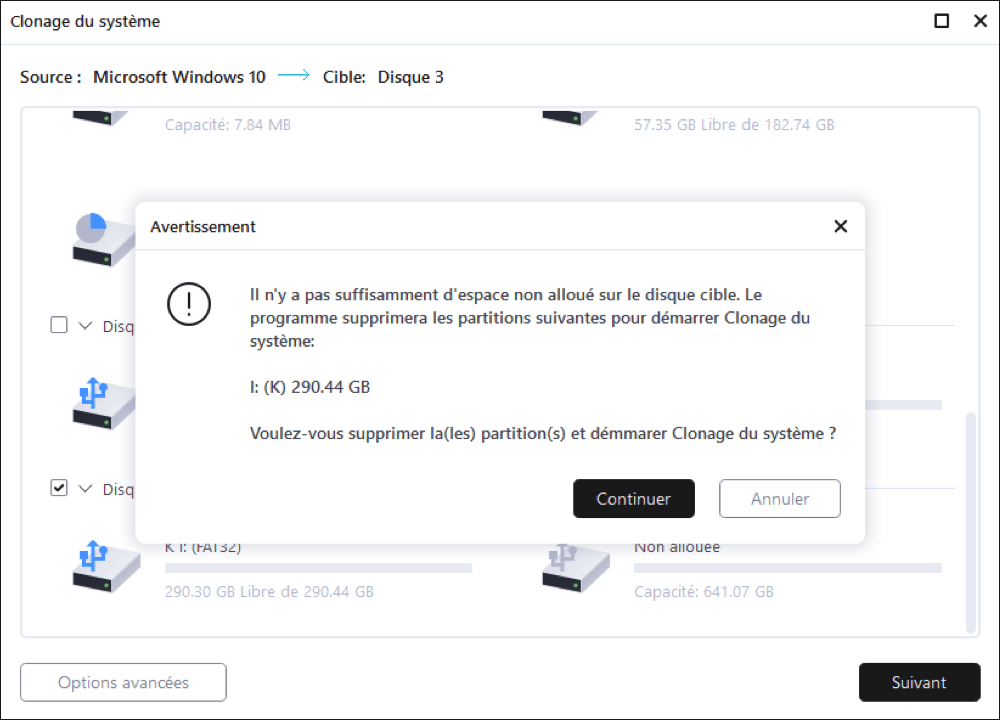
*Le clonage du système effacera toutes les données et ne prend pas en charge le clonage d'un disque MBR en GPT ou vice versa. Assurez-vous que le style de partition du disque source et du disque cible est le même.
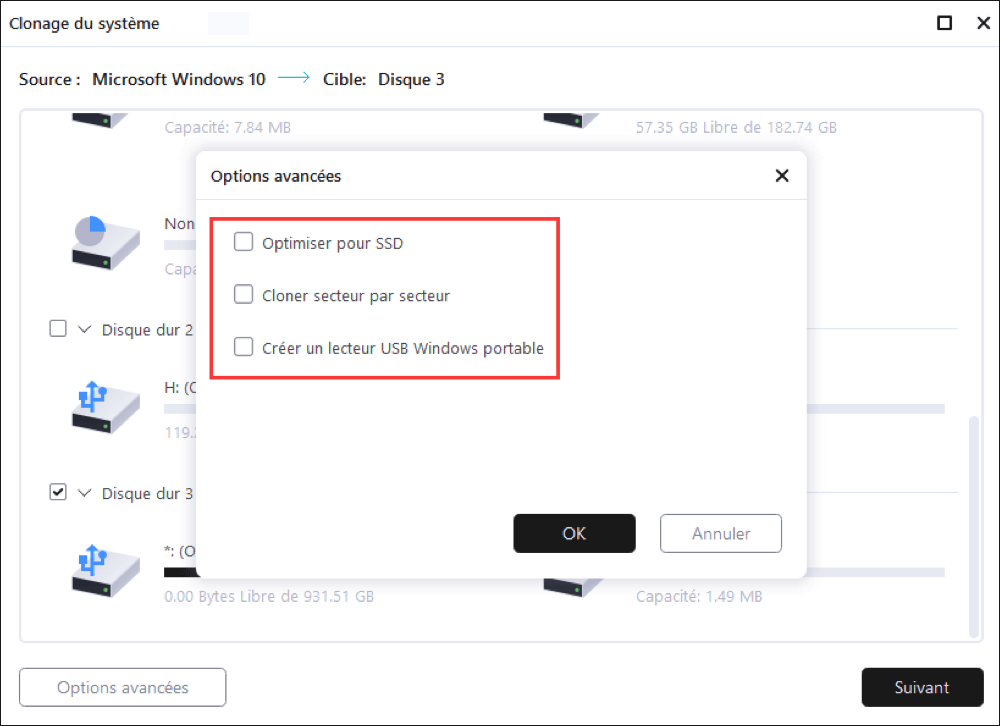
Étape 3. Si le disque cible est un SSD, choisissez Optimiser pour SSD dans les options avancées.
Étape 4. Cliquez sur "Procéder" pour lancer le clonage.
Outre le clonage de disque, EaseUS Todo Backup offre également la fonction de sauvegarde de fichiers, sauvegarde de disque, sauvegarde complète, sauvegarde incrémentielle, sauvegarde différentielle, sauvegarde programmée, etc. Il offre de nombreuses fonctionnalités pour protéger vos données.
Voici le tutoriel vidéo pour se référer:
FAQ sur le clonage et le déplacement de Windows 10/11 vers un SSD
1. Comment cloner Windows 10 ou Windows 11 sur un SSD sans réinstaller le système ?
Vous pouvez cloner Windows 10 ou Windows 11 vers un SSD à l’aide d’un logiciel de clonage tel qu’EaseUS Todo Backup. Cette méthode permet de transférer le système d’exploitation, les applications et les paramètres vers le nouveau SSD sans réinstaller Windows, à condition que le disque de destination dispose d’un espace suffisant.
2. Puis-je déplacer uniquement Windows sur un SSD et conserver mes fichiers sur un autre disque ?
Oui, il est possible de migrer Windows vers un SSD tout en conservant vos fichiers personnels sur un autre disque dur. Avant le clonage, vous pouvez déplacer ou supprimer les fichiers volumineux, comme les vidéos, les jeux et la musique, afin de réduire l’espace utilisé et de faciliter la migration du système.
3. Que faut-il faire avant de cloner Windows sur un SSD ?
Avant de cloner votre disque dur vers un SSD, il est recommandé de sauvegarder vos données importantes et de vérifier la capacité disponible du SSD. Vous devez également vous assurer que l’espace utilisé sur le disque source peut être transféré vers le disque de destination afin d’éviter les erreurs pendant le clonage.
Cette page vous a-t-elle été utile ? Votre soutien est très important pour nous !de

EaseUS Todo Backup
EaseUS Todo Backup est une solution de sauvegarde de données professionnelle et fiable, capable de sauvegarder des fichiers, dossiers, disques, données d'applications et de créer une image complète du système. Il permet également de cloner facilement un HDD/SSD, de transférer le système vers un matériel différent et de créer des disques de démarrage WinPE bootables.
-
Mis à jour par
![]()
Soleil
Soleil est passionnée d'informatique et a étudié et réalisé des produits. Elle fait partie de l'équipe d'EaseUS depuis 5 ans et se concentre sur la récupération des données, la gestion des partitions et la sauvegarde des données.…Lire la bio complète -
Rédigé par
![]()
Nathalie
Nathalie est une rédactrice chez EaseUS depuis mars 2015. Elle est passionée d'informatique, ses articles parlent surtout de récupération et de sauvegarde de données, elle aime aussi faire des vidéos! Si vous avez des propositions d'articles à elle soumettre, vous pouvez lui contacter par Facebook ou Twitter, à bientôt!…Lire la bio complète

Articles liés
-
2026 Logiciel de sauvegarde et utilitaire de sauvegarde pour Windows XP Téléchargement gratuit
 28/10/2026
-
Supprimer l'erreur de cette copie de windows n'est pas authentique windows 7 numero 7601
28/10/2026
-
Tutoriel : Conseils pour la mise à jour hors ligne de Windows 10
 28/10/2026
-
Convertir une image disque en fichier de disque virtuel (.vmdk ou .vhd)
28/10/2026
-
2026 Correction : Échec du téléchargement et de l'installation de la mise à jour cumulative de Windows 11
28/10/2026
-
Windows 11 Téléchargement gratuit de la version complète 2026 (4 options pour vous couvrir)
28/10/2026
Sujets intéressants

