






-
Le disque dur ne tourne pas ? Causes et Solutions ici !
 le 29 Jul 2026
 6 min de lecture
 -
![]() Comment supprimer le virus des raccourcis sans perdre de données ?le 06 Aug 20266 min de lecture
Comment supprimer le virus des raccourcis sans perdre de données ?le 06 Aug 20266 min de lecture -
![]() Réparer un disque dur disparu sous Windows 10 sans perdre ses donnéesle 20 Sep 20266 min de lecture
Réparer un disque dur disparu sous Windows 10 sans perdre ses donnéesle 20 Sep 20266 min de lecture -
![]() Récupération vidéo du caméscope Sony Handycamle 29 Jul 20266 min de lecture
Récupération vidéo du caméscope Sony Handycamle 29 Jul 20266 min de lecture -
![]() Téléchargement gratuit de l'outil de réparation de secteur défectueux - Réparation de disque dur Flobole 18 Jun 20266 min de lecture
Téléchargement gratuit de l'outil de réparation de secteur défectueux - Réparation de disque dur Flobole 18 Jun 20266 min de lecture -
![]() Mon disque dur externe se déconnecte et reconnecte sans arrêtle 18 Sep 20266 min de lecture
Mon disque dur externe se déconnecte et reconnecte sans arrêtle 18 Sep 20266 min de lecture -
![]() SOLUTIONS : Périphérique inconnu HDD/SSD dans le Gestionnaire de périphériques Windows 10/8/7le 31 Jul 20266 min de lecture
SOLUTIONS : Périphérique inconnu HDD/SSD dans le Gestionnaire de périphériques Windows 10/8/7le 31 Jul 20266 min de lecture -
![]() Comment réparer le SSD Crucial non détecté sur un PC Windows [Aucune perte de données]le 25 Aug 20266 min de lecture
Comment réparer le SSD Crucial non détecté sur un PC Windows [Aucune perte de données]le 25 Aug 20266 min de lecture -
![]() Comment réparer la carte SD retirée de manière inattenduele 29 Jul 20266 min de lecture
Comment réparer la carte SD retirée de manière inattenduele 29 Jul 20266 min de lecture -
![]() Passer mon HDD de RAW en NTFS sans formaterle 12 Aug 20266 min de lecture
Passer mon HDD de RAW en NTFS sans formaterle 12 Aug 20266 min de lecture
Sommaire
Le disque dur externe se bloque ? Pour vous aider à résoudre facilement ce problème de blocage, nous vous proposons d'abord une liste des solutions possibles. Choisissez au moins une solution pour corriger le blocage de votre disque dur externe lors de son ouverture, de la copie de fichiers, de l'accès aux données, du lancement de l'Explorateur de fichiers ou même du démarrage d'un programme sur votre ordinateur.
Trois solutions au problème de blocage du disque dur externe :
| Solutions viables | Dépannage étape par étape |
|---|---|
| Solution 1. Diagnostic et réparation du disque dur | Ouvrez l'Explorateur de fichiers > Cliquez avec le bouton droit sur le disque dur externe > « Propriétés » > « Outils » > « Vérifier maintenant »… Étapes complètes |
| Solution 2. Corriger les secteurs défectueux | Ouvrez l'invite de commandes en tant qu'administrateur > Tapez E : chkdsk /f /r ( E correspond à la lettre de votre disque dur externe)... Étapes complètes |
| Solution 3. Formater le disque externe | Exécutez d'abord le logiciel de récupération EaseUS pour analyser et récupérer les données > Formatez le disque... Étapes complètes |
Nous allons maintenant vous montrer comment appliquer la méthode pour chaque solution de la liste. Voici un rappel important : le formatage d'un disque entraîne une perte de données. Assurez-vous donc de sauvegarder un maximum de données au préalable. De plus, si votre disque dur externe se bloque spontanément lors de la copie de fichiers, ou si Windows 7/ Windows 10 se bloque pendant la copie de fichiers en raison d'un problème avec le disque dur, vous pouvez utiliser le programme EaseUS EaseUS Data Recovery Wizard pour extraire automatiquement les fichiers du disque dur inaccessible. Le guide détaillé pour la récupération de données sur un disque dur bloqué se trouve dans la section « Solution 3 ».
Solution 1. Diagnostiquer et réparer l'état du disque dur
Étape 1. Sous Windows 7/10, cliquez sur « Démarrer > Ordinateur ou Ce PC ».
Étape 2. Faites un clic droit sur votre disque dur externe.
Étape 3. Cliquez sur « Propriétés » > « Outils » et appuyez sur « Vérifier maintenant » (cette option vérifiera le disque pour détecter d'éventuels problèmes physiques).
Si des erreurs sont détectées, vous pouvez tenter de les réparer à l'aide de cet utilitaire. Redémarrez votre ordinateur une fois la réparation terminée.
Solution 2. Réparer les secteurs défectueux sur un disque dur externe bloqué
La connaissance de l'invite de commandes Windows est nécessaire pour effectuer cette réparation.
Étape 1. Appuyez sur Windows + X et choisissez Invite de commandes (Admin).
Étape 2. Dans la fenêtre noire, saisissez la commande commençant par [lettre de lecteur:] + chkdsk /[f/r] . Par exemple, supposons que la lettre de lecteur demandée soit E. Vous devez donc saisir la ligne de commande comme suit.
chkdsk /f E: (ceci permet de rechercher et de réparer les erreurs sur le lecteur E)
chkdsk /r E: (Ceci permet de localiser les secteurs défectueux et de récupérer des informations lisibles)
Étape 3. Appuyez sur Entrée. Attendez que la commande prenne effet.
- Avertissement
- L'exécution de chkdsk peut tenter de réparer les secteurs défectueux, mais elle peut aussi entraîner une perte totale de données. Il est donc conseillé d'effectuer une récupération des données au préalable, puis de procéder à la commande CMD.
Si l'utilisation de la ligne de commande ne vous convient pas, vous pouvez utiliser EaseUS CleanGenius, un outil alternatif. Ce logiciel vous permet de corriger en un clic les erreurs du système de fichiers de votre disque dur.
Étape 1. Téléchargez gratuitement EaseUS CleanGenius sur votre ordinateur.
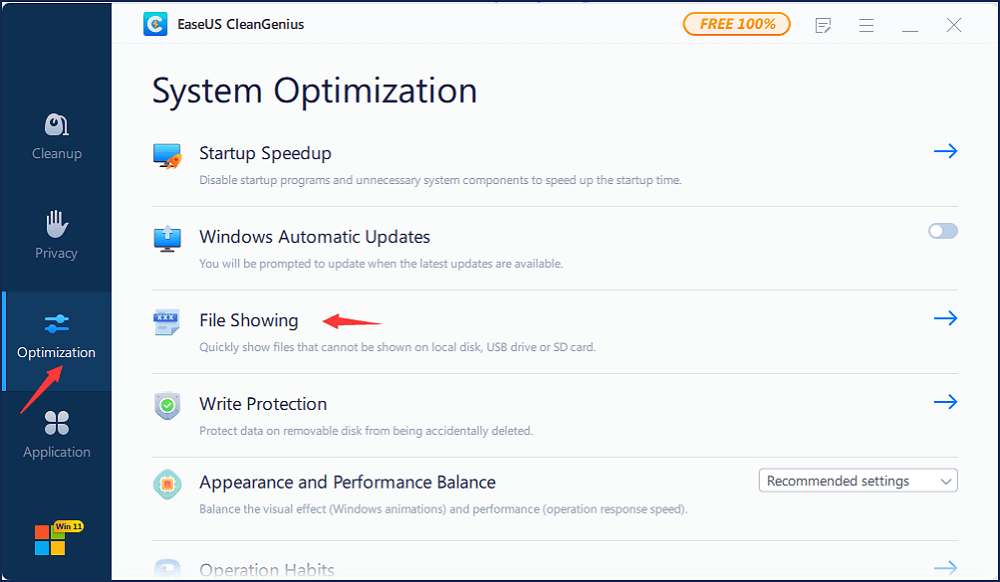
Étape 2. Exécutez le logiciel. Cliquez sur « Optimisation » dans le panneau de gauche, puis choisissez « Afficher le fichier ».
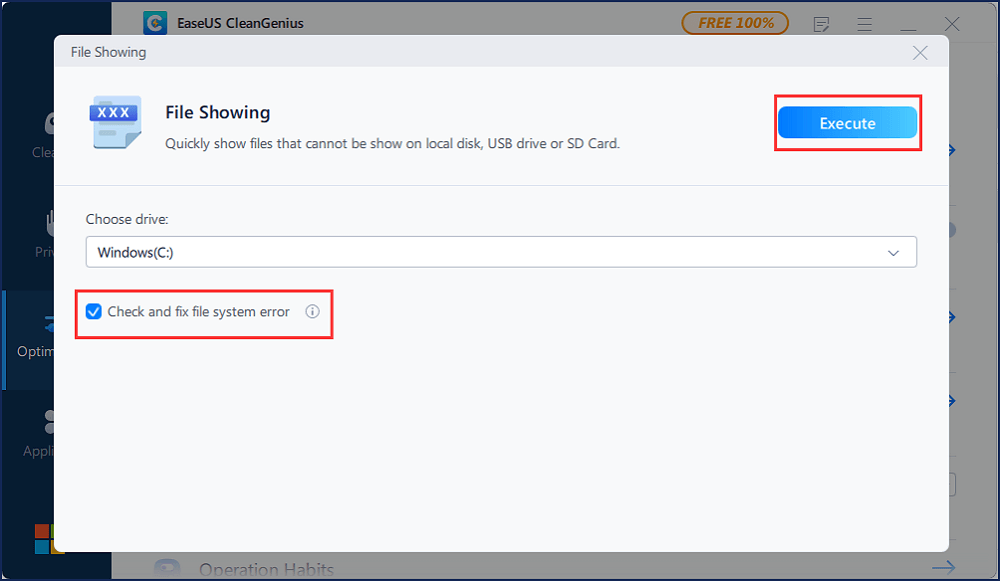
Étape 3. Accédez à « Choisir un lecteur » et sélectionnez le lecteur présentant une erreur de système de fichiers. Cochez l’option « Vérifier et corriger l’erreur du système de fichiers » et cliquez sur « Exécuter ».
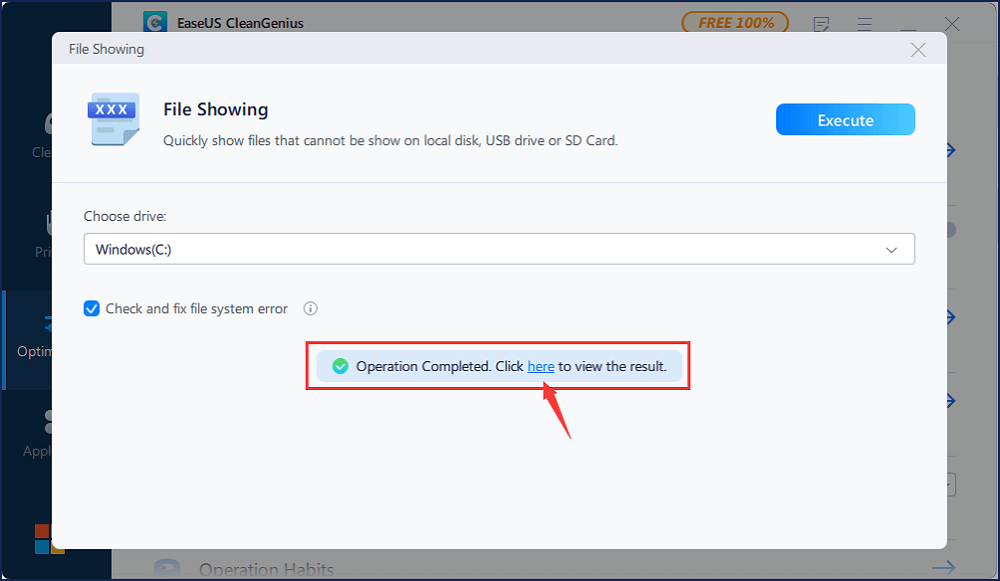
Étape 4. Attendez que EaseUS CleanGenius termine le processus de réparation. Cliquez ensuite sur « ici » pour afficher le résultat.
Solution 3. Reformater le disque dur externe pour le réutiliser
Compte tenu de l'importance de vos données, il est conseillé d'effectuer une sauvegarde complète avant de procéder à la dernière étape. Si la copie des fichiers provoque toujours le blocage, le plantage ou le dysfonctionnement de votre disque dur externe, téléchargez EaseUS g_s11 pour accéder aux données inaccessibles et les récupérer.
Principales caractéristiques du logiciel de récupération de données EaseUS :
- Récupérez les fichiers supprimés de la Corbeille , des disques durs (HDD et SSD), des clés USB, des cartes SD, des disques durs externes, etc.
- Restaurez plus de 1000 types de fichiers, y compris des photos, des vidéos, des documents, des e-mails, etc.
- Réparation des fichiers corrompus lors de la récupération de données sous Windows 11/10/8/7
Étape 1. Connectez le disque dur externe à votre ordinateur.
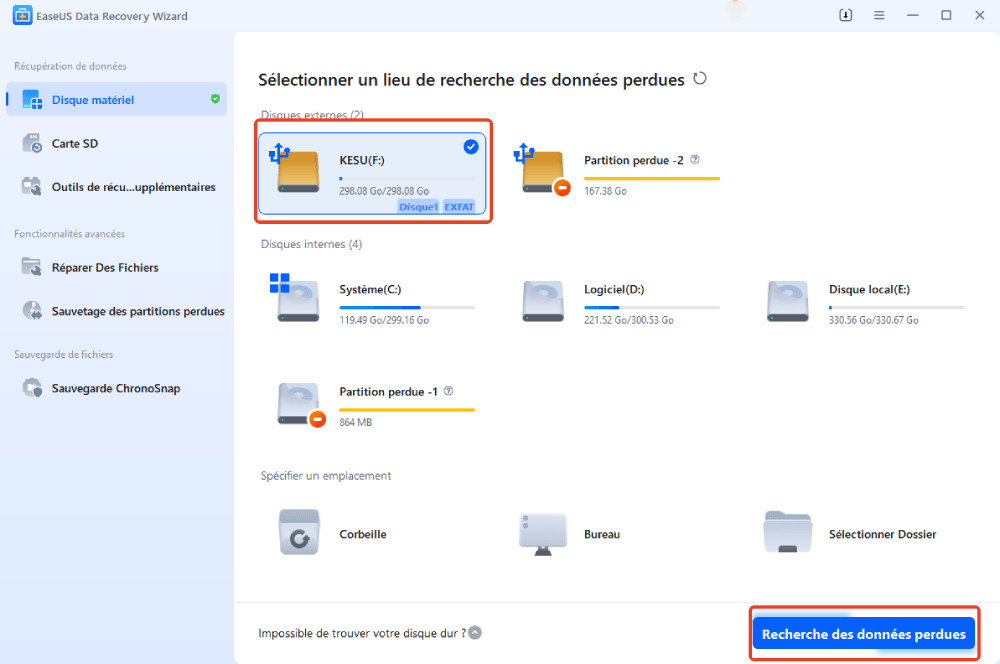
Démarrez EaseUS Data Recovery Wizard et sélectionnez l'emplacement de votre disque dur externe, puis cliquez sur « Recherche des données perdues ».
Étape 2. Le processus prendra du temps, mais vous pouvez toujours vous arrêter à mi-chemin dès que les fichiers perdus ont été trouvés et affichés dans les résultats.
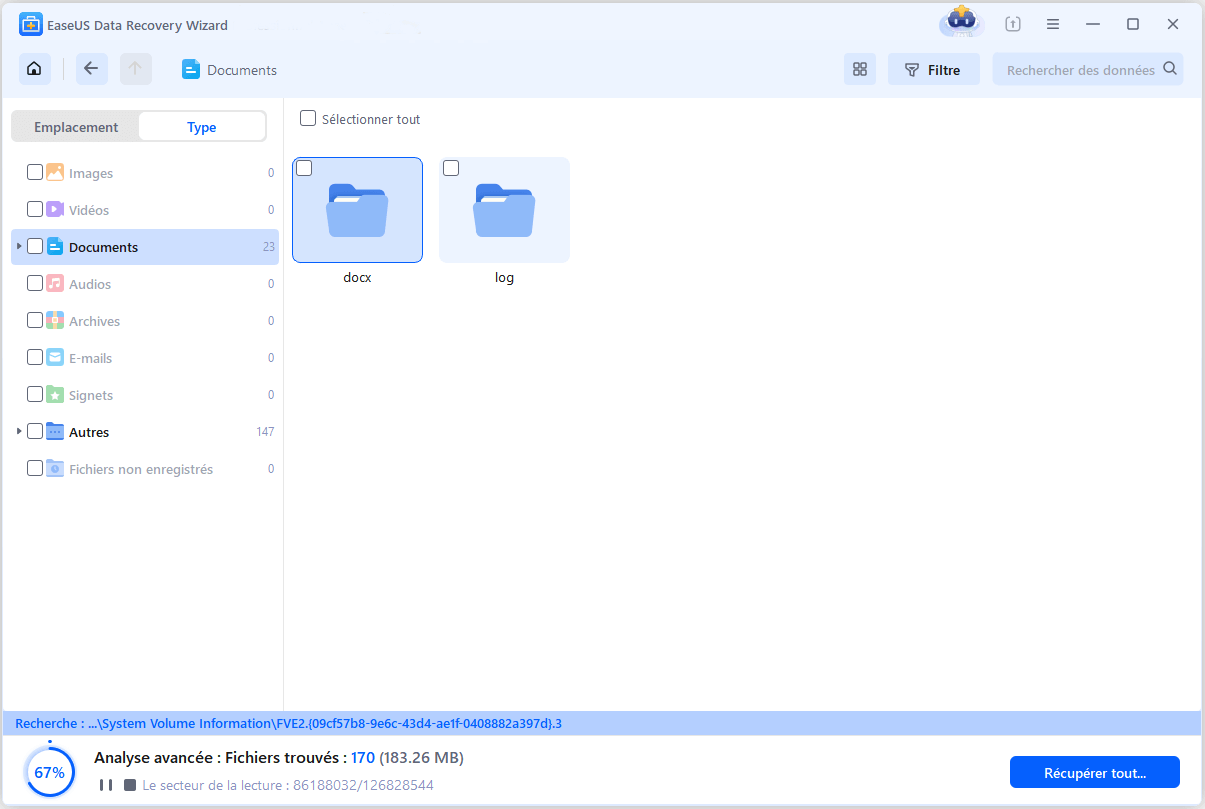
Étape 3. Prévisualisez et retrouvez les données ciblées.
Vous pouvez prévisualiser les données trouvées, puis les cochez. Enfin, cliquez sur « Récupérer ». Il vaut mieux de choisir un emplacement différent au lieu du disque dur d'origine pour éviter l'écrasement des données.

Ensuite, accédez à la Gestion des disques pour résoudre le problème de blocage du disque dur externe.
Étape 1. Appuyez sur les touches Windows + R et tapez diskmgmt.msc dans la boîte de dialogue Exécuter.
Étape 2. La Gestion des disques est maintenant ouverte. Cliquez avec le bouton droit sur le disque dur externe concerné et cliquez sur Formater.
Étape 3. Suivez l'assistant de formatage et terminez la procédure.
Étape 4. Redémarrez votre ordinateur et vérifiez si le problème persiste.
Conseils supplémentaires pour résoudre les problèmes de blocage de votre disque dur externe
Une infection virale peut également provoquer le blocage de votre disque dur externe, notamment des modèles Seagate, Western Digital, Toshiba, etc. Dans ce cas, la simple suppression des secteurs défectueux ne résoudra pas le problème. Il est donc conseillé de supprimer le virus du disque dur ou de tout autre périphérique de stockage présentant un problème similaire.
Vous avez deux options pour commencer. Un logiciel antivirus comme Avast est un bon choix ; sinon, vous pouvez aussi utiliser l'invite de commandes pour supprimer un virus en suivant ce lien. Les deux méthodes sont efficaces.
Par ailleurs, les gens se posent aussi les questions suivantes. Poursuivez votre lecture si cela vous intéresse.
1. Une panne de disque dur peut-elle provoquer un blocage ?
Lorsque vous constatez que votre disque dur se fige, il y a de fortes chances qu'il soit sur le point de tomber en panne. Une panne de disque dur affectera considérablement vos données, l'ouverture des programmes et la vitesse de transfert des fichiers, et peut même rendre votre souris et votre clavier inopérants. Par conséquent, l'ordinateur se bloque fréquemment lorsque vous tentez d'accéder à des fichiers stockés sur une zone endommagée ou corrompue de votre disque dur.
2. Le gel d'un disque dur est-il efficace ?
De nombreux utilisateurs expérimentés affirment que congeler un disque dur (c'est-à-dire l'exposer à de basses températures) permettrait de résoudre efficacement la plupart des problèmes de disque dur, tels que les ralentissements ou les plantages. Cependant, cet effet est temporaire.
3. Comment résoudre le problème de mon disque dur externe qui n'est pas reconnu ?
Si Windows ne détecte pas un disque dur, essayez de changer de port USB ou de câble. Parfois, l'utilisation d'un logiciel antivirus pour analyser et supprimer les virus peut s'avérer utile. Vous pouvez également consulter des solutions avancées pour résoudre les problèmes de reconnaissance des disques durs externes .
Cette page vous a-t-elle été utile ?
-
![]()
Mise à jour par
Soleil est passionnée d'informatique et a étudié et réalisé des produits. Elle fait partie de l'équipe d'EaseUS depuis 5 ans et se concentre sur la récupération des données, la gestion des partitions et la sauvegarde des données.…

 Pourquoi choisir EaseUS ?
 Avis des rédacteurs

20+
Ans d’expérience

160+
Pays du monde d'entier

72 millions+
Utilisateurs

4,8 +
Note de Trustpilot




