
 A propos de l'auteur
 Avis et récompenses

Si votre disque dur externe WD My Passport pour Mac ne se monte pas , cet article abordera les raisons possibles et les solutions efficaces pour résoudre ce problème.
| Solutions viables | Dépannage étape par étape |
|---|---|
| Solution 1. Récupérer les données et les reformater | Récupérez les données de votre disque dur WD My Passport non montable à l'aide d'un logiciel et ouvrez Utilitaire de disque… Étapes complètes |
| Solution 2. Forcer le montage du disque WD | Ouvrez « Utilitaire de disque », faites un clic droit dessus et cliquez sur le bouton « Monter » pour forcer le montage… Étapes complètes |
| Solution 3. Exécuter les S.O.S. | Ouvrez Utilitaire de disque, sélectionnez le WD My Passport non monté, puis cliquez sur S.O.S… Étapes complètes |
Pourquoi le WD My Passport ne se monte-t-il pas sur Mac ?
Le disque dur WD My Passport ne se monte pas sur Mac, tout comme le WD Easystore , lorsque macOS ne reconnaît pas son système de fichiers. Par conséquent, vous ne pouvez pas ouvrir le disque WD My Passport pour Mac ni accéder à vos fichiers et dossiers importants.
Mon disque dur WD Passport est grisé et ne se monte pas sur mon MacBook Pro. Je rencontre un problème pour monter mon disque dur WD Passport. Mon disque SanDisk se monte sans problème, mais mon WD Passport principal refuse de se monter ce matin. J'ai également essayé d'autres disques Passport que je possède, et le problème persiste : le disque reste grisé et impossible de les monter. - Discussions.Apple.com
Voici les principales raisons pour lesquelles votre disque dur externe WD My Passport pour Mac ne se monte pas sur votre Mac : dommages physiques, infection virale et paramètres d’affichage de macOS.
Il arrive que votre disque dur externe WD My Passport ne se monte pas et qu'un message d'erreur du type « Impossible de monter « nom du disque ». Erreur com.apple.DiskManagement.disenter » s'affiche lorsque vous cliquez sur le bouton « Monter » dans Utilitaire de disque. Parfois, ce problème de montage ne provoque aucun message sur votre Mac. Identifier votre disque vous permettra de mieux comprendre comment éviter cette erreur à l'avenir.
Vérification rapide pour résoudre le problème de montage du disque dur externe WD My Passport sur Mac
Si votre disque dur externe WD My Passport ne se monte pas sur votre Mac, vous pouvez essayer les solutions suivantes pour résoudre ce problème :
- Vérifiez l'alimentation : Branchez votre WD My Passport et patientez 5 minutes. Votre Mac détecte le disque dur et effectue des vérifications lors du branchement.
- Vérifiez le câble USB : les câbles USB peuvent tomber en panne à tout moment ; essayez un autre câble pour résoudre ce problème. Les disques durs externes utilisant un câble USB 3.2 Gen 1, vous pouvez opter pour ce type de câble.
- Vérifiez le port USB : Le port USB de votre Mac peut parfois se bloquer et mal reconnaître le disque connecté. Il arrive parfois qu’une application se bloque et reconnaisse incorrectement votre disque connecté. Essayez un autre port USB pour voir si cela résout le problème de montage.
- Vérifiez les réglages du Finder : Souvent, votre Mac détecte et monte le disque My Passport sans que vous le remarquiez. Pour afficher le WD My Passport dans les Réglages du Finder, procédez comme suit : Allez dans « Finder > Réglages ». Cochez ensuite la case « Disques externes » sous « Afficher ces éléments sur le bureau ». Les disques externes connectés s’afficheront alors sur le bureau.

Après avoir vérifié les trois points ci-dessus pour vous assurer que l'erreur de montage n'est pas due à une mauvaise alimentation ou à des problèmes de connexion, vous pouvez effectuer les solutions suivantes pour résoudre le problème de montage du WD My Passport sur Mac.
Comment monter un WD My Passport sur Mac ? [Étapes complètes]
Un disque connecté sera immédiatement monté sous macOS. Toutefois, si vous installez un disque externe sur votre Mac pour la première fois, il se peut qu'il ne soit pas configuré pour être accessible immédiatement. Veuillez suivre les instructions suivantes :
Solution 1. Récupérer les données de votre WD My Passport et le reformatez.
Si vous rencontrez un problème de montage de votre disque dur WD My Passport, la première chose à laquelle vous devriez penser est de récupérer les données du disque dur qui ne se monte pas sur votre Mac .
Dans ce cas, EaseUS Data Recovery Wizard pour Mac permet de récupérer des données perdues sur un disque dur externe qui n'est pas reconnu, ne fonctionne pas ou ne se monte pas. Cet outil de récupération robuste et fiable pour Mac aide à résoudre de nombreux problèmes de perte de données complexes et à récupérer des vidéos, des documents, des photos, des e-mails et bien plus encore sur des appareils Mac, notamment les disques Fusion Drive, HDD et SSD.
Si vous lisez cet article, c'est peut-être parce que vous rencontrez un problème avec un disque dur externe non monté sur votre Mac , ce qui entraîne une perte de données. Mais grâce à l'outil professionnel EaseUS, vous pouvez récupérer vos données essentielles depuis votre WD My Passport non monté en seulement 3 étapes ! Découvrez-le :
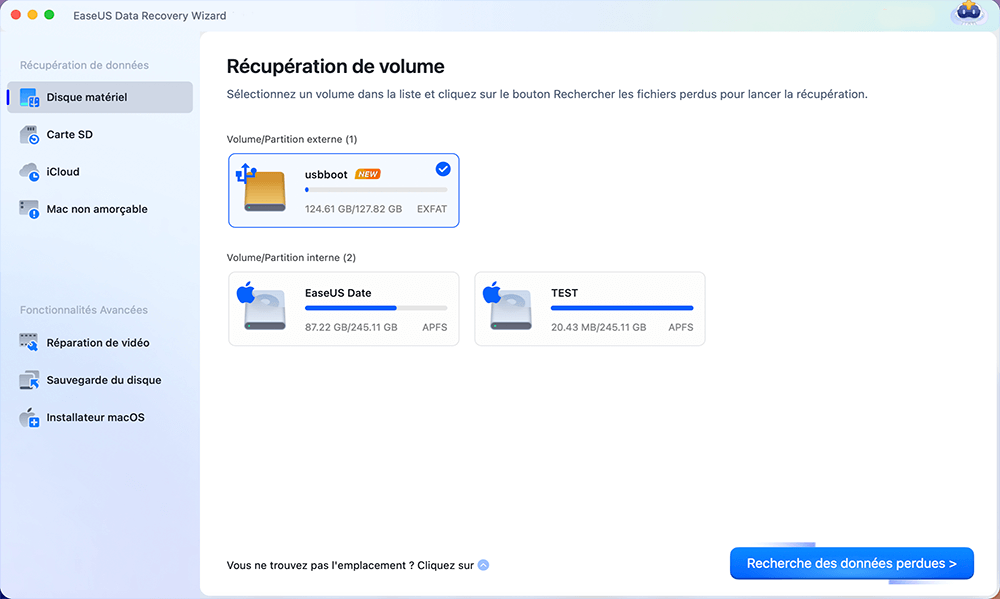
Étape 1. Connectez correctement votre carte mémoire à votre Mac. Lancez EaseUS Data Recovery Wizard for Mac. Commencez à sélectionner la carte et cliquez sur "Rechercher des données perdues" pour laisser le logiciel analyser les fichiers perdus qu'elle contient.
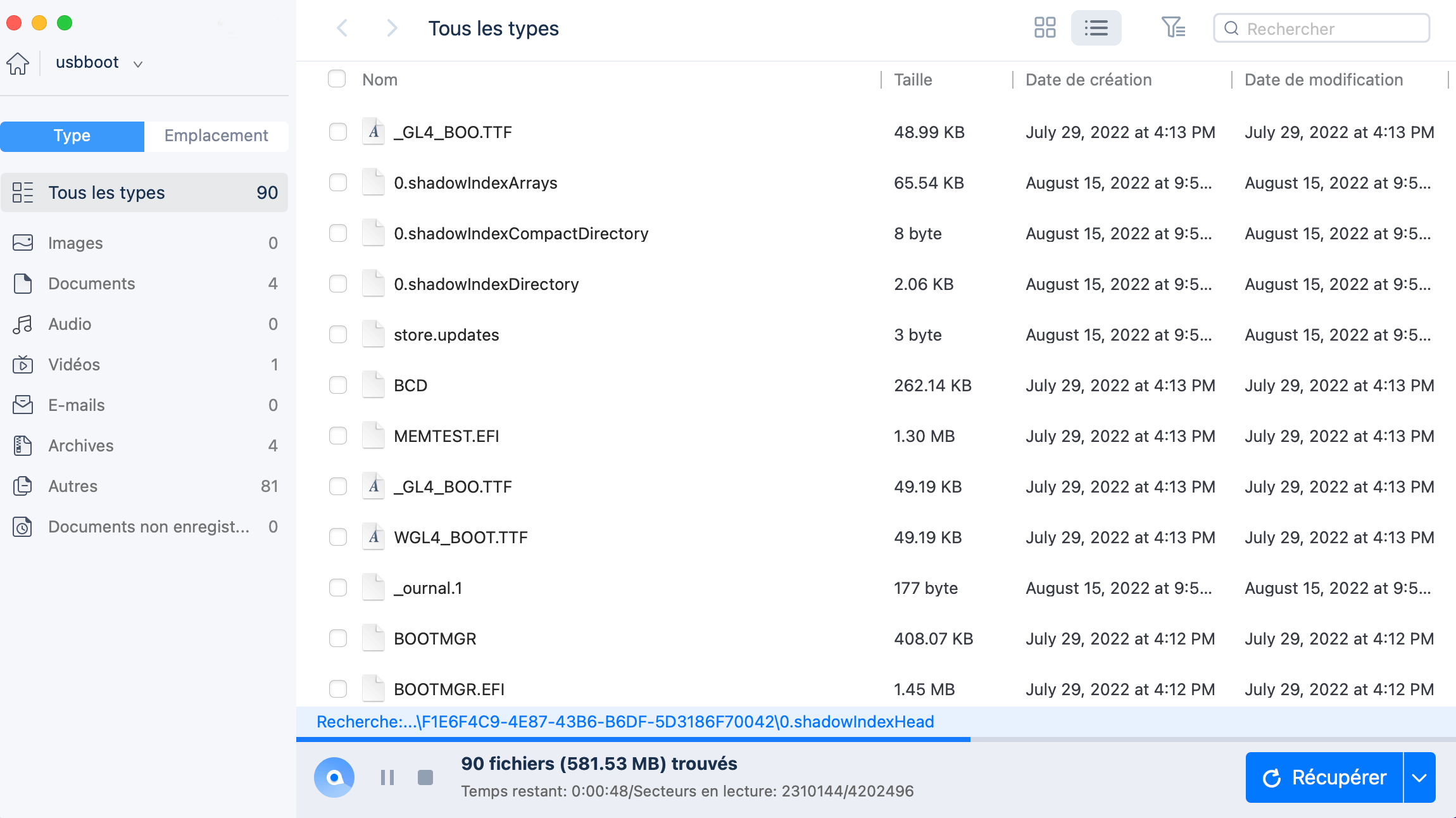
Étape 2. Après une analyse rapide et une analyse approfondie, tous les fichiers seront présentés dans le panneau de gauche dans les résultats de l'analyse.
Étape 3. Sélectionnez les fichiers que vous voulez récupérer et cliquez sur le bouton "Récupérer". N'enregistrez pas les fichiers récupérables sur la carte SD elle-même en cas d'écrasement des données.
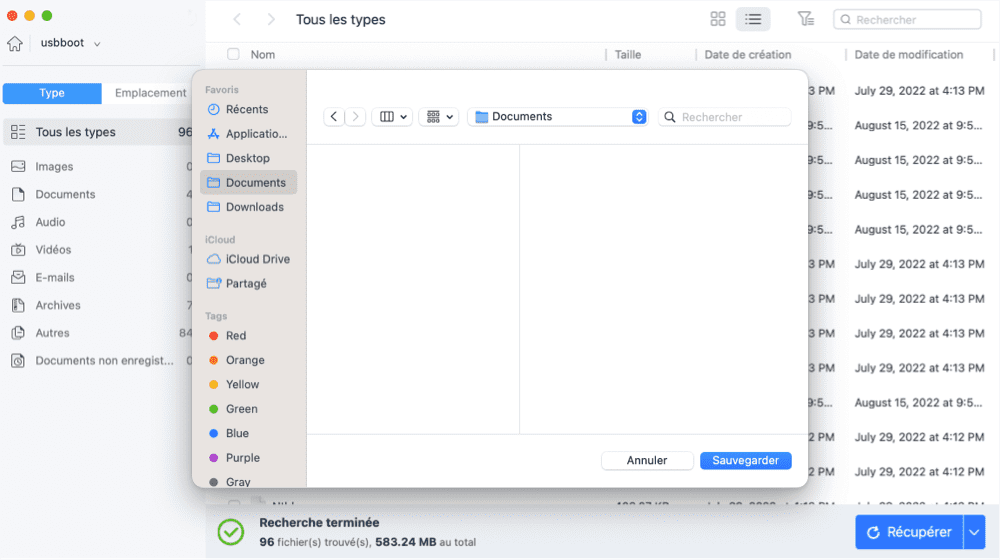
Une fois les fichiers récupérés depuis le WD My Passport enregistrés sur un autre support, vous pouvez suivre ces étapes pour reformater votre disque dur WD et le faire fonctionner correctement :
Étape 1. Lancez « Utilitaire de disque » et sélectionnez le WD My Passport dans la liste des périphériques. Si le disque n'apparaît pas, choisissez l'option « Afficher tous les appareils ».

Étape 2. Cliquez sur le bouton « Effacer » dans le menu du haut.
⚠️Remarque : Le bouton « Effacer » supprimera tous les fichiers stockés sur le disque dur WD. Assurez-vous donc d’avoir enregistré tous les fichiers importants récupérés par EaseUS Data Recovery Wizard.
Étape 3. Choisissez un format compatible avec macOS pour le disque formaté, puis cliquez à nouveau sur « Effacer » pour confirmer.

Partagez cet article avec vos amis pour les aider à résoudre le problème de montage du disque dur WD My Passport sur un Mac.
Solution 2. Forcer le montage de WD My Passport dans Utilitaire de disque
Vous ne pourrez accéder au contenu de votre disque dur externe WD My Passport que s'il monté sur à votre Mac. Pour monter un disque à un Mac via Utilitaire de disque : ouvrez « Utilitaire de disque » et vérifiez si le disque dur apparaît dans la barre latérale gauche. Si l'Utilitaire de disque affiche le disque dur externe en grisé, faites un clic droit dessus et sélectionnez « Monter » pour forcer le montage.
Remarque : Lorsque la fonction de montage de l’Utilitaire de disque s’avère inefficace, le Terminal offre une solution alternative via des lignes de commande spécifiques. Ces commandes permettent de monter manuellement le disque.
Il convient de noter que Terminal peut ne pas fonctionner pour les disques non détectés dans tous les cas de figure, mais cela vaut la peine d'essayer en suivant les instructions détaillées ci-dessous :
Étape 1. Connectez votre disque dur externe à votre Mac.
Étape 2. Lancez « Terminal » à l'aide de la recherche Spotlight.

Étape 3. Saisissez la ligne de commande : diskutil list et appuyez sur « Entrée ».
Étape 4. Examinez la liste de tous les périphériques pour identifier le disque externe qui ne se monte pas. Sous macOS, ce disque peut être désigné par exemple par « disk1 ».
Étape 5. Saisissez la commande : `sudo mkdir /Volumes/usb` en remplaçant « usb » par le nom de votre disque non monté. Si vous y êtes invité, entrez le mot de passe administrateur pour exécuter cette commande.
Étape 6. Saisissez ensuite la commande suivante dans la fenêtre : `sudo mount -t hfs /dev/disk1 /Volumes/usb` et exécutez-la. Notez que « disk1 » est utilisé à titre d’exemple ; remplacez-le par le numéro correspondant à votre disque.
- Remarque :
- la commande mount -t hfs ne fonctionne que pour les disques au format HFS+ (Mac OS étendu). Si votre WD My Passport est formaté en exFAT ou en NTFS, cette commande renverra une erreur. Pour connaître le format de votre disque, saisissez diskutil info /dev/disk2s1 (remplacez « disk2s1 » par l’identifiant de votre disque) et repérez la ligne « File System Personality ». Si le disque est au format exFAT, remplacez « hfs » par « exfat » dans la commande.
Étape 7. Vérifiez si le disque dur externe apparaît sur le bureau du Mac ou dans le Finder.
Si les commandes Terminal ne fonctionnent pas, récupérez vos fichiers avec EaseUS Data Recovery Wizard afin d’éviter toute perte de données supplémentaire.
Solution 3. Exécuter S.O.S. pour corriger l’erreur de montage du WD My Passport
Même si votre disque dur externe n'apparaît pas sur le bureau de votre Mac ni dans le Finder, il peut être détecté par Utilitaire de disque. SOS est un outil intégré Mac très performant qui permet de diagnostiquer les problèmes mineurs d'un disque dur.
Cet outil est l'un des plus performants pour réparer un disque lorsque vous ne parvenez pas à le monter sur votre Mac. L'outil SOS de l'Utilitaire de disque analyse et répare rapidement les erreurs du système de fichiers, et répare également les disques durs externes sur Mac de manière rapide et sûre.
Étape 1. Accédez à « Applications > Utilitaires > Utilitaire de disque > Continuer ».

Étape 2. Appuyez sur le bouton « S.O.S. » puis cliquez sur le bouton « Exécuter ».
Si l'Utilitaire de disque indique que « SOS a détecté une corruption nécessitant une réparation », appuyez sur Entrée pour confirmer la réparation. Si la réparation échoue, suivez les étapes de ce guide pour résoudre le problème.

Comment résoudre l'erreur « La carte SD ne peut pas être réparée par S.O.S. » sur Mac
Suivez ce guide simple pour résoudre l'erreur « La carte SD ne peut pas être réparée par S.O.S. » et découvrir comment récupérer vos données. En savoir plus >>
FAQ : Problème de montage du disque dur externe WD My Passport sur Mac
Voici les questions que les utilisateurs se posent fréquemment lorsque leur disque dur externe WD My Passport ne se monte pas ou ne fonctionne pas sur un Mac :
1. Pourquoi mon disque dur externe WD Passport n'apparaît-il pas sur mon Mac ?
L'une des principales raisons pour lesquelles votre Mac peut ne pas afficher votre disque dur externe WD Passport est qu'il n'est pas configuré pour afficher les périphériques externes sur le bureau. Votre Mac reconnaît votre WD Passport, mais son icône n'est pas affichée à l'écran.
2. Pourquoi un support WD My Passport ne fonctionne-t-il pas ?
Les problèmes possibles sont variés : câble, port USB ou lecteur défectueux, pilote de disque obsolète ou système d’exploitation corrompu. Tous ces problèmes peuvent empêcher le montage du disque dur WD My Passport sur un Mac.
3. Comment puis-je résoudre le problème de mon disque dur externe qui ne se monte pas sur mon Mac ?
Démarrez en mode de récupération, puis, à l'aide de l'Utilitaire de disque, vérifiez si le disque dur apparaît dans la liste des appareils : si c'est le cas, vérifiez si vous devez cliquer sur le bouton « Monter ». Redémarrez ensuite. Si le problème persiste, cliquez sur le bouton « Démonter », puis sur le bouton « Monter ». Redémarrez une dernière fois.
Conclusion
Vous avez examiné toutes les explications possibles quant à l'impossibilité de monter votre disque dur externe WD My Passport sur votre Mac. Vous l'avez déjà monté à l'aide des solutions mentionnées précédemment. Toutefois, lors de l'application de ces solutions, vous pourriez subir une perte de données. Dans ce cas, n'oubliez pas de télécharger EaseUS Data Recovery Wizard pour Mac Pro.
Cette page vous a-t-elle aidé ?

Mise à jour par Aurore
Passionnée d'informatique depuis toujours, je me suis spécialisée dans la récupération de données au fil de mes études et de mes expériences professionnelles. Depuis 2023, je mets mon expertise au service des utilisateurs francophones, en les accompagnant dans la sauvegarde et la restauration de leurs fichiers essentiels.
-
EaseUS Data Recovery Wizard est un puissant logiciel de récupération de système, conçu pour vous permettre de récupérer les fichiers que vous avez supprimés accidentellement, potentiellement perdus à cause de logiciels malveillants ou d'une partition entière du disque dur.
En savoir plus -
EaseUS Data Recovery Wizard est le meilleur que nous ayons vu. Il est loin d'être parfait, en partie parce que la technologie avancée des disques d'aujourd'hui rend la récupération des données plus difficile qu'elle ne l'était avec la technologie plus simple du passé.
En savoir plus -
EaseUS Data Recovery Wizard Pro a la réputation d'être l'un des meilleurs logiciels de récupération de données sur le marché. Il est livré avec une sélection de fonctionnalités avancées, notamment la récupération de partitions, la restauration de lecteurs formatés et la réparation de fichiers corrompus.
En savoir plus
Articles liés
-
Correction du disque dur externe ne s'affichant pas sur Mac de 7 façons [macOS Ventura applicable]
![author icon]() Nathalie 04 Nov, 2026
-
Récupération d'Apple Mail | Récupérer les courriels supprimés envoyés sur Mac
![author icon]() Lionel 28 Oct, 2026
-
Excel bloqué sur Mac | Comment récupérer le fichier Excel sur Mac [macOS Sonoma inclus]
![author icon]() Mélanie 05 Nov, 2026
-
Comment réparer le SSD qui ne s'affiche pas sur Mac ?
![author icon]() Lionel 04 Nov, 2026
 Nathalie 04 Nov, 2026
 Lionel 28 Oct, 2026
 Mélanie 05 Nov, 2026

