

Sommaire
 A propos de l'auteur
 Avis et récompenses
De nombreux utilisateurs de Mac font appel à l'Utilitaire de disque intégré pour réparer leurs disques de stockage externes. Lorsque vous insérez une carte mémoire endommagée et exécutez l'outil de diagnostic, vous pouvez recevoir un message frustrant indiquant que votre carte SD ne peut pas être réparée par S.O.S. .
Ce problème de carte SD sur Mac est plus fréquent qu'on ne le pense, car l'utilitaire First Aid est conçu pour fonctionner correctement avec les formats natifs de macOS.
Cette erreur signifie généralement que la corruption du système de fichiers sous-jacent est trop grave pour les protocoles de réparation de base de macOS, ou que la carte est formatée dans un système de fichiers comme exFAT ou FAT32, que macOS ne peut pas réparer nativement aussi efficacement que son propre système de fichiers Apple.
Pourquoi S.O.S. ne parvient-il pas à réparer une carte SD sur Mac ?
L'Utilitaire S.O.S. fonctionne correctement avec les disques formatés pour macOS. Cependant, il ne permet pas de réparer les erreurs profondes dans les systèmes de fichiers non natifs utilisés par la plupart des cartes SD. Cette limitation peut entraîner des messages d'échec de réparation, même en l'absence de dommages physiques sur la carte.
La corruption du système de fichiers est une autre cause majeure. Elle survient lorsque l'utilisateur retire la carte sans l'éjecter correctement, interrompt des transferts de fichiers ou éteint l'appareil pendant une opération de lecture ou d'écriture. Ces actions perturbent la structure des fichiers, rendant la carte irréparable avec des outils de base.
Des puces de stockage vieillissantes ou des connexions défectueuses peuvent également empêcher First Aid de mener à bien sa tâche. Quelle qu'en soit la cause, la première chose à faire est d'arrêter immédiatement d'utiliser la carte. Continuer à l'utiliser écrasera les données, rendant la récupération de donnée impossible.

Récupérer des fichiers supprimés sur Mac [Guide complet]
Ce guide explique comment récupérer des fichiers supprimés sur des appareils Mac (disques durs, cartes et clés USB) dans différents cas de figure.
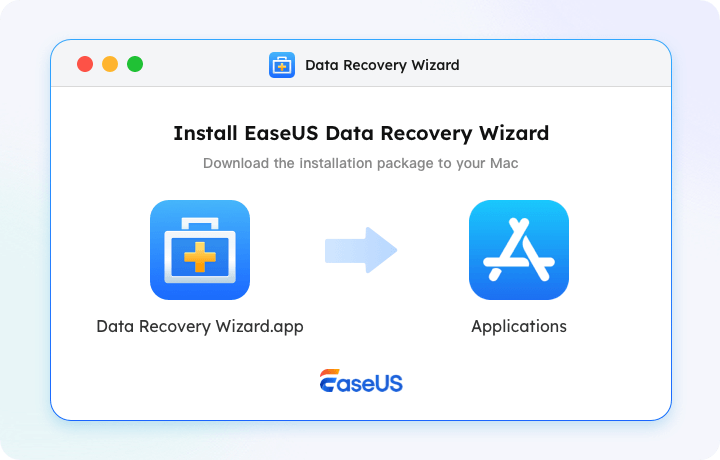
Solution 1. Commencez par récupérer vos données avec Data Recovery sur Mac.
Avant d'entreprendre toute réparation système avancée ou tout formatage, il est impératif de préserver vos données. Toute tentative de réparation ultérieure risque d'écraser vos fichiers existants ou d'entraîner une perte de données définitive.
Comme l'Utilitaire de disque ne parvient pas à réparer l'organisation du système de fichiers, un logiciel professionnel est nécessaire pour contourner la structure de répertoires corrompue et lire directement les secteurs de données brutes. EaseUS Data Recovery Wizard pour Mac est fortement recommandé dans ce cas. Il peut détecter les cartes SD gravement endommagées, même lorsque macOS refuse de les monter correctement.
Téléchargez et installez EaseUS Data Recovery Wizard pour Mac sur votre ordinateur et suivez les étapes ci-dessous :
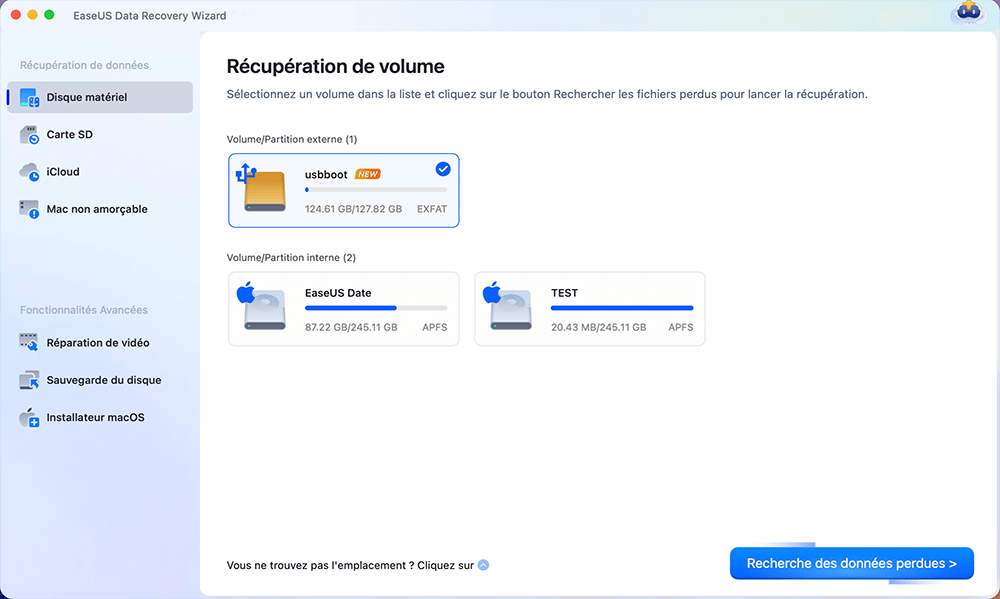
Étape 1. Connectez correctement votre carte mémoire à votre Mac. Lancez EaseUS Data Recovery Wizard for Mac. Commencez à sélectionner la carte et cliquez sur "Rechercher des données perdues" pour laisser le logiciel analyser les fichiers perdus qu'elle contient.
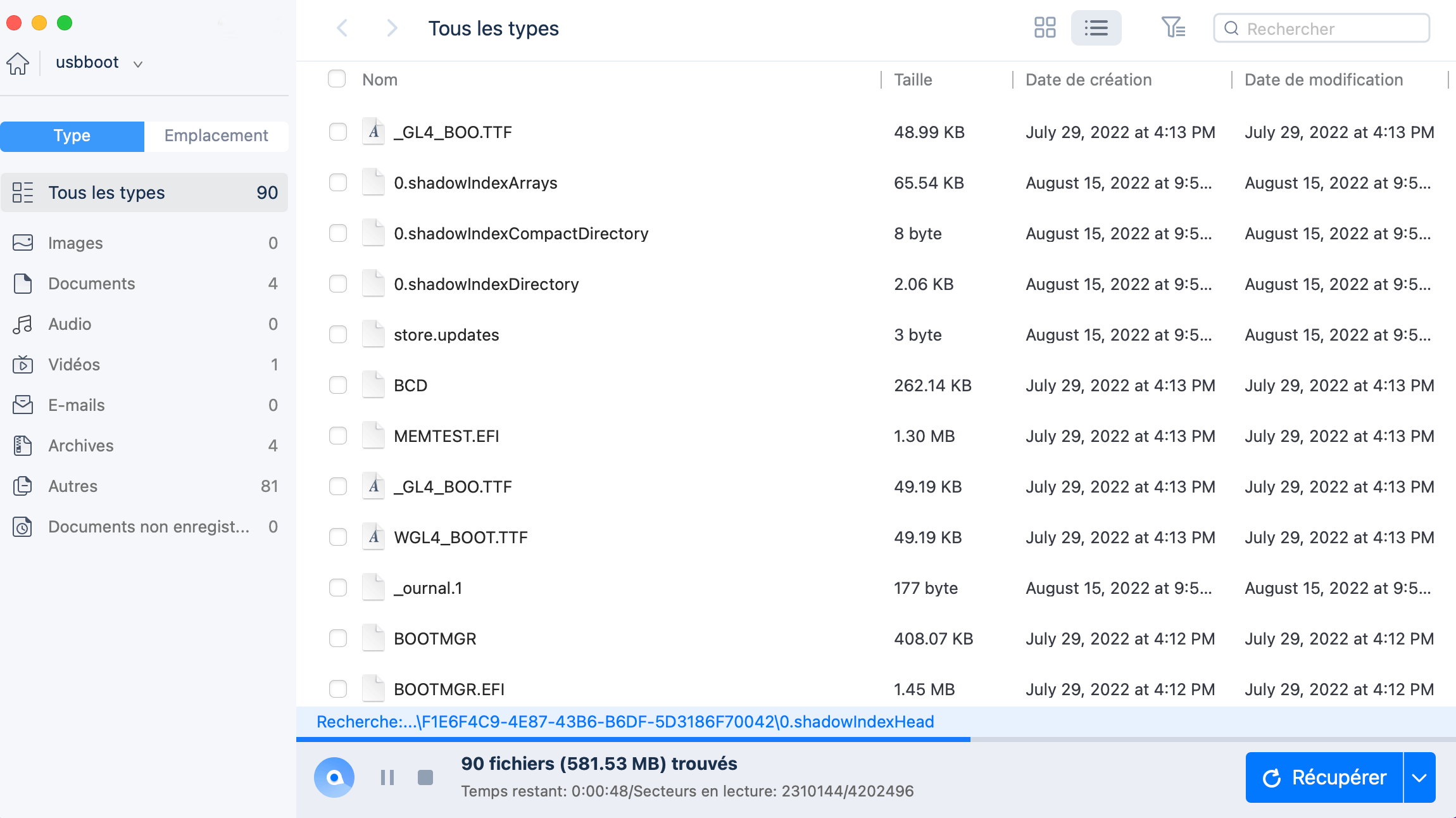
Étape 2. Après une analyse rapide et une analyse approfondie, tous les fichiers seront présentés dans le panneau de gauche dans les résultats de l'analyse.
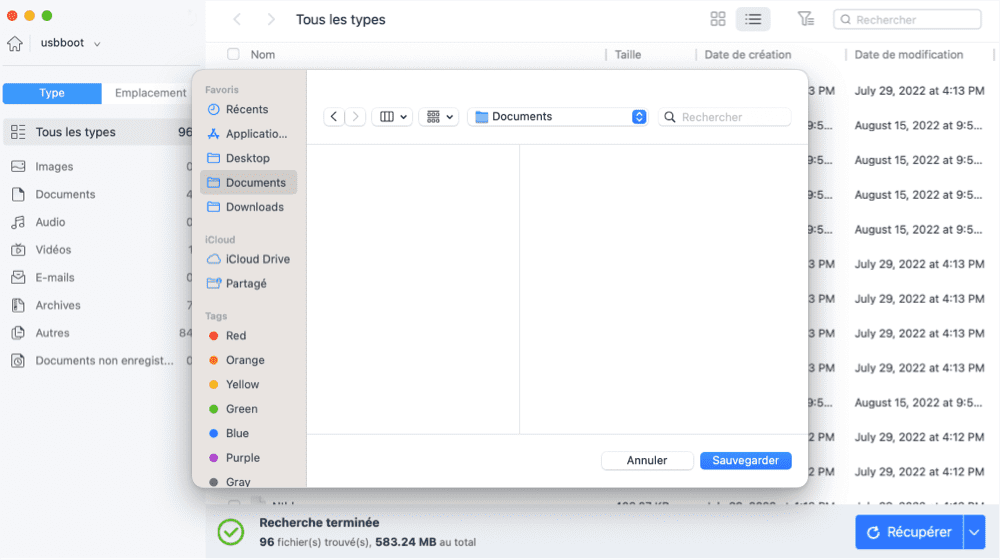
Étape 3. Sélectionnez les fichiers que vous voulez récupérer et cliquez sur le bouton "Récupérer". N'enregistrez pas les fichiers récupérables sur la carte SD elle-même en cas d'écrasement des données.
Si vous trouvez ces informations utiles, veuillez les partager sur les réseaux sociaux pour aider d'autres personnes à surmonter ce défi courant.
EaseUS Data Recovery Wizard pour Mac est une solution fiable pour récupérer des fichiers sans endommager la carte. Compatible avec tous les formats de cartes SD et les systèmes de fichiers utilisés par les appareils photo et les périphériques portables, il fonctionne même si la carte n'apparaît pas dans le Finder ou ne peut pas être montée . Son fonctionnement en lecture seule garantit qu'aucune nouvelle donnée n'est écrite sur la carte pendant la récupération.
Solution 2. Débranchez les connexions et vérifiez le commutateur de verrouillage.
Parfois, de simples problèmes matériels peuvent imiter des erreurs système graves. Il est impératif de les éliminer avant d'utiliser des commandes techniques.
- Activez ou désactivez la protection en écriture : examinez le boîtier de votre carte SD. Assurez-vous que le petit curseur de verrouillage en plastique situé sur le côté gauche est poussé vers le haut, en direction des contacts métalliques. Si la carte est verrouillée, macOS bloquera toute opération de réparation ou d’écriture, ce qui entraînera une erreur de S.O.S.
- Nettoyez l'interface : la poussière et les débris présents dans le lecteur de carte SD de votre Mac ou dans votre hub USB peuvent perturber la transmission des données. Nettoyez délicatement les contacts dorés de la carte avec un chiffon en microfibre, puis réinsérez-la.
- Essayez un autre port ou un autre ordinateur : connectez le lecteur de cartes à un autre port ou essayez de lire la carte sur un PC Windows. Windows utilise divers outils système, tels que Chkdsk, qui peuvent permettre de lire une carte que macOS rejette.
Solution 3. Réparez la carte SD via le Terminal Mac
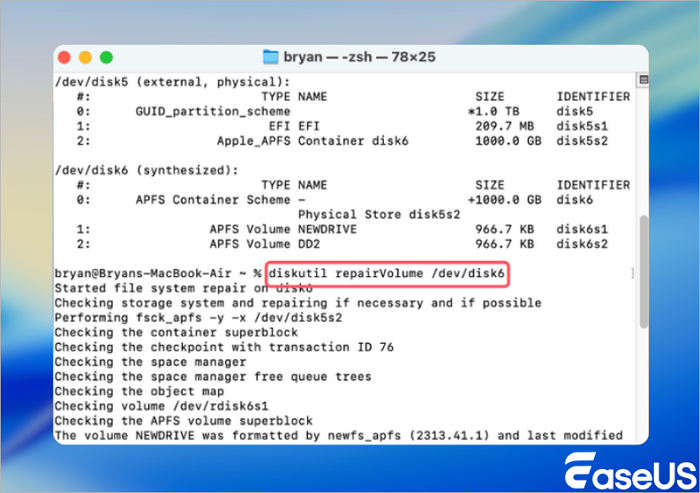
Lorsque l'interface graphique d'Utilitaire de disque est défaillante, l'interface en ligne de commande de macOS offre un contrôle plus poussé sur la gestion du disque. Vous pouvez utiliser Terminal pour forcer une vérification et une réparation.
- Ouvrez le Finder, accédez à « Applications » > « Utilitaires », puis lancez « Terminal ».
- Tapez diskutil list et appuyez sur Entrée pour afficher tous les disques de stockage connectés.
- Repérez votre carte SD dans la liste et notez son identifiant, qui apparaît généralement sous la forme disk2 ou disk3s1 .
- Tapez diskutil verifyVolume disk2 , en remplaçant disk2 par l'identifiant réel de votre carte SD, puis appuyez sur Entrée.
- Si le système signale des erreurs, tapez diskutil repairVolume disk2 et appuyez sur Entrée pour forcer une réparation en ligne de commande.
Conclusion
Si une carte SD ne peut être réparée avec S.O.S. sur Mac, il n'est pas nécessaire de la remplacer immédiatement. La plupart des pannes sont dues à une prise en charge limitée de la réparation par Utilitaire de disque plutôt qu'à des dommages physiques. La procédure recommandée consiste d'abord à récupérer les données, puis à tenter de résoudre les problèmes de connexion de base et enfin à utiliser le Terminal pour les réparations plus avancées.
EaseUS Data Recovery Wizard pour Mac protège vos photos et documents importants tout au long du processus. En suivant les étapes de ce guide, vous pouvez récupérer vos données et restaurer votre carte SD à son parfait état de fonctionnement, sans frais ni stress inutiles.
FAQ sur l'erreur "La carte SD ne peut pas être réparée par S.O.S."
Si vous avez encore des questions concernant la récupération de données sur MacBook, consultez les réponses rapides ci-dessous pour vous aider :
1. Pourquoi S.O.S. ne parvient-il pas à réparer ma carte SD ?
S.O.S. est conçu pour les systèmes de fichiers natifs de macOS. La plupart des cartes SD utilisent FAT32 ou exFAT. S.O.S. a des capacités limitées pour réparer ces formats, ce qui entraîne des échecs répétés.
2. Puis-je encore récupérer des données si S.O.S. échoue ?
Oui. Vous pouvez récupérer vos données à l'aide d'un logiciel professionnel de récupération de données, tel que EaseUS Data Recovery Wizard pour Mac, avant toute tentative de réparation ou de formatage.
3. Comment puis-je éviter la corruption de ma carte SD à l'avenir ?
Éjectez toujours la carte en toute sécurité, sauvegardez régulièrement vos fichiers, utilisez des cartes de haute qualité et formatez la carte sur l'appareil avec lequel vous l'utiliserez le plus souvent.
Cette page vous a-t-elle aidé ?

Mise à jour par Soleil
Soleil est passionnée d'informatique et a étudié et réalisé des produits. Elle fait partie de l'équipe d'EaseUS depuis 5 ans et se concentre sur la récupération des données, la gestion des partitions et la sauvegarde des données.
-
EaseUS Data Recovery Wizard est un puissant logiciel de récupération de système, conçu pour vous permettre de récupérer les fichiers que vous avez supprimés accidentellement, potentiellement perdus à cause de logiciels malveillants ou d'une partition entière du disque dur.
En savoir plus -
EaseUS Data Recovery Wizard est le meilleur que nous ayons vu. Il est loin d'être parfait, en partie parce que la technologie avancée des disques d'aujourd'hui rend la récupération des données plus difficile qu'elle ne l'était avec la technologie plus simple du passé.
En savoir plus -
EaseUS Data Recovery Wizard Pro a la réputation d'être l'un des meilleurs logiciels de récupération de données sur le marché. Il est livré avec une sélection de fonctionnalités avancées, notamment la récupération de partitions, la restauration de lecteurs formatés et la réparation de fichiers corrompus.
En savoir plus
Articles liés
-
Comment utiliser le disque de démarrage d'installateur macOS sur votre Mac
![author icon]() Soleil 29 Jun, 2026
Soleil 29 Jun, 2026 -
Récupérer les signets Safari supprimés sur iPhone/iPad/Mac
![author icon]() Lionel 13 Oct, 2026
Lionel 13 Oct, 2026 -
Raccourci "Déplacer vers la corbeille" sur Mac avec trois ensembles
![author icon]() Nathalie 13 Oct, 2026
Nathalie 13 Oct, 2026 -
Comment formater une clé USB en FAT32 sur Mac OS X/macOS
![author icon]() Lionel 13 Oct, 2026
Lionel 13 Oct, 2026
 Lionel 13 Oct, 2026
  Nathalie 13 Oct, 2026
