
Sommaire
 A propos de l'auteur
 Avis et récompenses
Présenté lors de la WWDC 2026, macOS 27 Golden Gate apporte un lot de nouveautés attendu par la communauté Mac : interface repensée, applications natives optimisées et gains de performance notables. Avant de se lancer, mieux vaut connaître les prérequis techniques et suivre une procédure d'installation rigoureuse, pour éviter toute mauvaise surprise sur son Mac.
Apple distribue chaque nouvelle version de macOS en plusieurs étapes. La bêta développeur sort en premier, généralement quelques jours après la keynote de la WWDC, et reste réservée aux membres du programme développeur Apple. Elle est moins aboutie et donc plus instable que la bêta publique, qui arrive plusieurs semaines plus tard et vise un public plus large. Ce guide se concentre exclusivement sur la bêta développeur de macOS 27, la version à privilégier si vous souhaitez tester les nouveautés dès leur sortie.
Prérequis pour télécharger macOS 27 Golden Gate
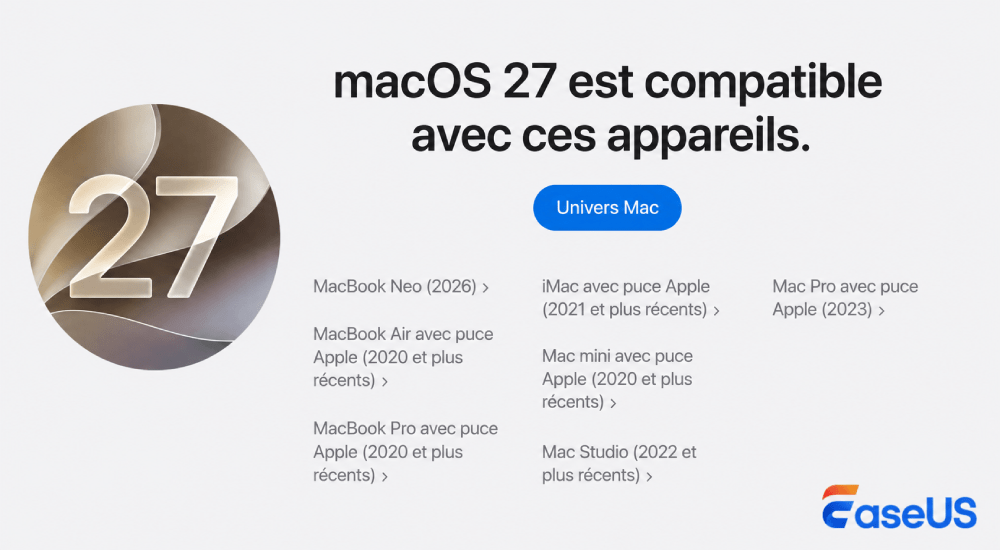
Cette nouvelle version de macOS apporte des changements importants en matière de compatibilité matérielle. La règle principale de macOS 27 Golden Gate est simple : seuls les Mac équipés d'une puce Apple Silicon sont compatibles. macOS 27 abandonne toute prise en charge des Mac à processeur Intel . Pour l'utiliser, votre Mac doit être équipé d'une puce M1 ou plus récente.
Les puces compatibles sont les M1, M2, M3, M4 et M5. Les Mac équipés d'un processeur Intel ne pourront ni détecter, ni télécharger, ni installer cette nouvelle version bêta. Avant de commencer, vérifiez le modèle de puce de votre Mac afin d'éviter tout problème lors de l'installation.
Télécharger macOS 27 Golden Gate : guide étape par étape
Pour télécharger et installer la bêta développeur de macOS 27 Golden Gate, vous devez inscrire votre compte Apple au programme Apple Developer et activer les mises à jour bêta dans les réglages de votre Mac.
Il n'existe pas de fichier d'installation autonome disponible en téléchargement sur des sites publics. Les versions bêta sont distribuées exclusivement via le service de Mise à jour de logiciels de macOS. Avant de recevoir la mise à jour, vous devez vérifier votre compte Apple et configurer votre Mac en conséquence.
Étape 1. Sauvegardez votre Mac avec Time Machine.
Avant d'installer une version bêa destinée aux développeurs, il est vivement recommandé d'effectuer une sauvegarde complète de votre Mac. Les versions bêta pouvant présenter des dysfonctionnements, une sauvegarde vous permettra de restaurer facilement votre système en cas de problème.
Time Machine est l'outil de sauvegarde intégré à macOS. Il permet de sauvegarder votre système, vos documents, vos photos, vos applications ainsi que vos réglages sur un disque de stockage externe.
- Connectez un disque de stockage externe dont la capacité est au moins égale à celle du disque interne de votre Mac.
- Ouvrez les « Réglages système » de votre Mac.
- Accédez à Général > Time Machine.
- Cliquez sur Ajouter un disque de sauvegarde, sélectionnez le disque externe connecté, puis lancez la sauvegarde.
- Patientez jusqu'à la fin de l'opération. Selon la quantité de données à sauvegarder, celle-ci peut durer de 30 minutes à plusieurs heures.
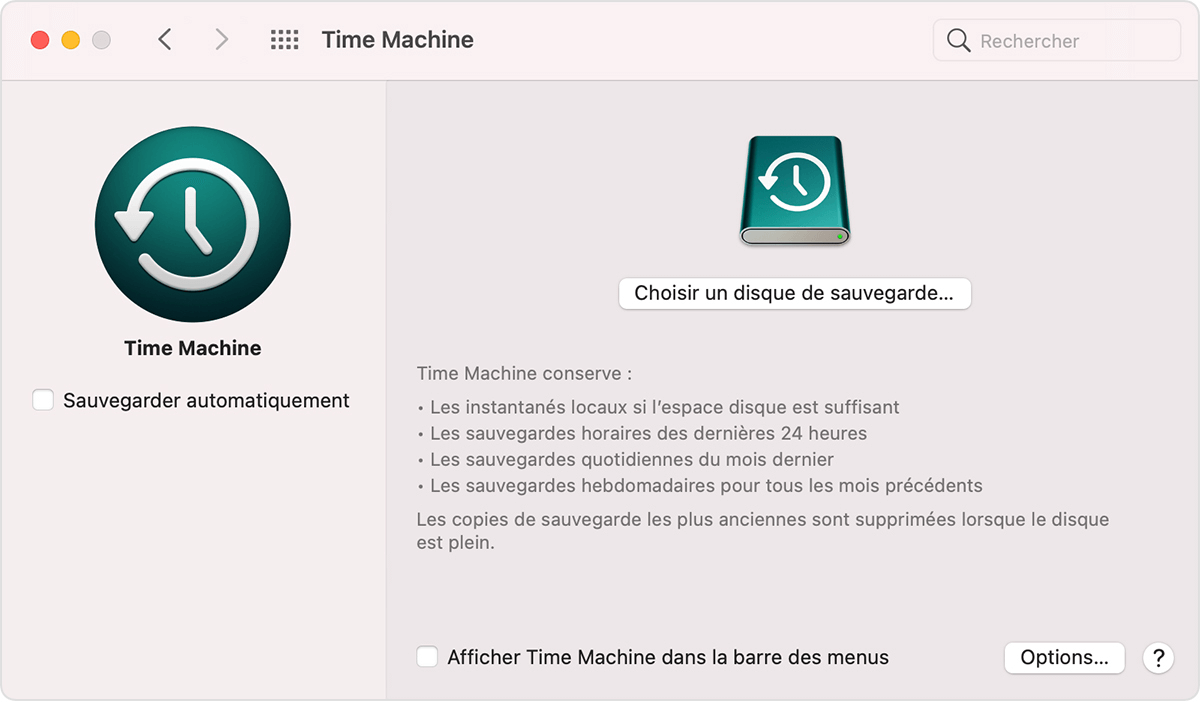
Une sauvegarde complète avec Time Machine vous permet de restaurer intégralement votre Mac si la version bêta provoque des dysfonctionnements. Ne négligez pas cette étape de préparation.
Étape 2. Inscrivez votre compte Apple au programme Apple Developer gratuit.
L'accès aux versions bêta destinées aux développeurs est réservé aux utilisateurs inscrits au programme Apple Developer. Par défaut, un compte Apple classique ne permet pas de recevoir les mises à jour bêta. Heureusement, il est possible de rejoindre gratuitement le programme afin d'accéder à la bêta développeur de macOS 27 Golden Gate.
Avant de commencer, vérifiez que votre Mac dispose d'au moins 50 Go d'espace de stockage libre pour télécharger et préparer les fichiers d'installation.
- Ouvrez le site officiel developer.apple.com dans le navigateur de votre Mac.
- Connectez-vous avec votre compte Apple.
- Suivez les instructions pour vous inscrire gratuitement au programme Apple Developer.
- Acceptez les conditions d'utilisation et les règles relatives aux versions bêta.
- Patientez quelques minutes le temps que votre compte soit autorisé à accéder aux versions bêta.
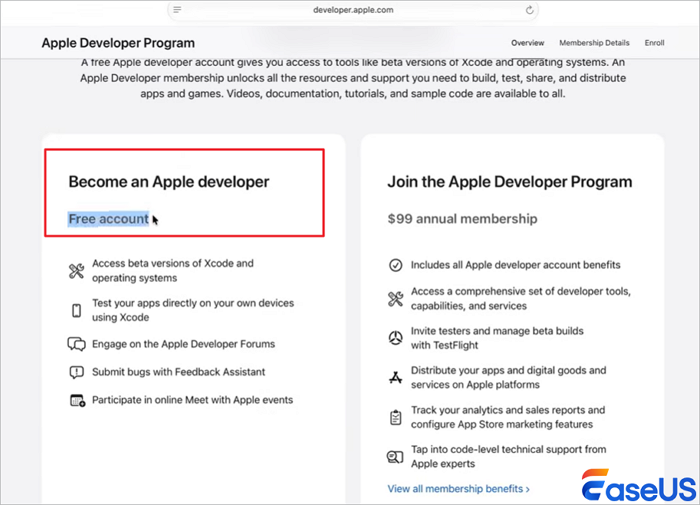
Une fois l'inscription terminée, votre compte Apple sera autorisé à accéder aux versions bêta destinées aux développeurs. Si votre Mac est compatible, la mise à jour vers macOS 27 Golden Gate sera proposée via Mise à jour de logiciels.
Étape 3. Téléchargez et installez la bêta de macOS 27 Golden Gate.
Une fois votre compte configuré et votre Mac compatible avec cette version, vous pouvez activer les mises à jour bêta et lancer l'installation de macOS 27 Golden Gate.
Étape 1. Cliquez sur le menu Apple, puis ouvrez Réglages Système. Dans la barre latérale, sélectionnez Général, puis cliquez sur Mise à jour de logiciels.
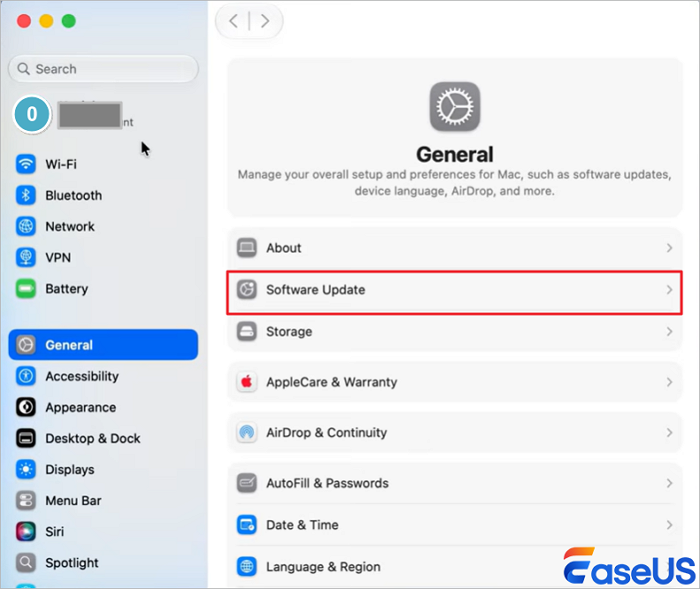
Étape 2. Repérez la section Mises à jour bêta, puis cliquez sur le bouton Infos (icône i) situé à côté.
Étape 3. Dans la liste des versions bêta disponibles, sélectionnez macOS 27 Golden Gate Developer Beta.
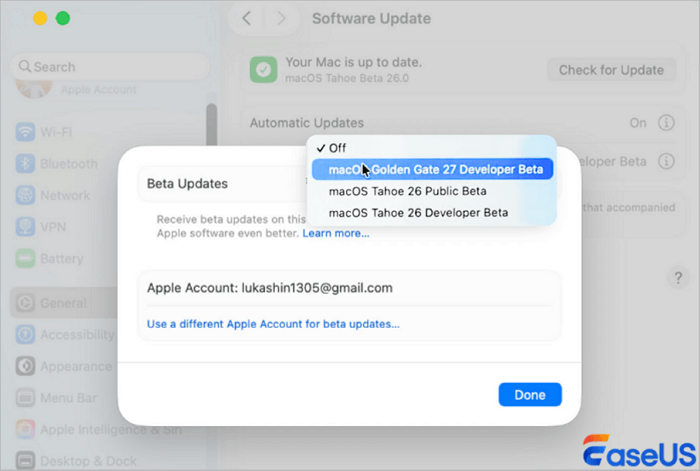
Étape 4. Le système recherchera automatiquement les mises à jour disponibles. Lorsque macOS 27 Golden Gate Developer Beta apparaît, cliquez sur Télécharger. Le fichier d'installation étant volumineux, laissez le téléchargement se terminer sans fermer votre Mac ni interrompre la connexion Internet.
Étape 5. Une fois le téléchargement terminé, un message vous invitera à redémarrer votre Mac. Cliquez sur Redémarrer pour lancer l'installation.
Étape 6. Votre Mac redémarrera et affichera le logo Apple ainsi qu'une barre de progression. N'interrompez pas l'installation et ne débranchez pas l'alimentation. Le Mac peut redémarrer plusieurs fois. Lorsque l'écran de connexion s'affiche, cela signifie que macOS 27 Golden Gate est installé avec succès.
Remarque : Pendant toute l'installation, votre Mac peut redémarrer à plusieurs reprises. N'éteignez pas l'ordinateur et ne forcez pas son redémarrage avant la fin du processus.
Si ce guide vous a aidé à résoudre un problème de mise à jour de macOS, n'hésitez pas à le partager sur Facebook, X (Twitter), LinkedIn ou d'autres réseaux sociaux.
Remarque avancée : récupérer des données après l'installation d'une version bêta
Les versions bêta sont des éditions de test encore en cours de développement. Elles ne sont pas recommandées pour une utilisation quotidienne sur un Mac principal. Vous pouvez rencontrer différents problèmes, comme des plantages d'applications, des blocages du système, des redémarrages inattendus ou des incompatibilités avec certains logiciels. Dans les cas les plus graves, ces dysfonctionnements peuvent entraîner une perte de données.
Si des documents importants, des fichiers professionnels, des photos ou d'autres données personnelles disparaissent après l'installation d'une version bêta, il est recommandé d'utiliser un logiciel de récupération de données fiable. EaseUS Data Recovery Wizard pour Mac est un logiciel de récupération de données compatible avec tous les Mac équipés d'une puce Apple Silicon. Il analyse en profondeur le support de stockage afin de retrouver les fichiers perdus, qu'ils aient disparu à la suite d'une erreur système, d'une mise à jour défaillante ou d'une suppression accidentelle. Il prend en charge la récupération de documents , d'images, de vidéos et de divers types de données utilisateur.
Son utilisation simple le rend accessible à tous les utilisateurs de Mac.
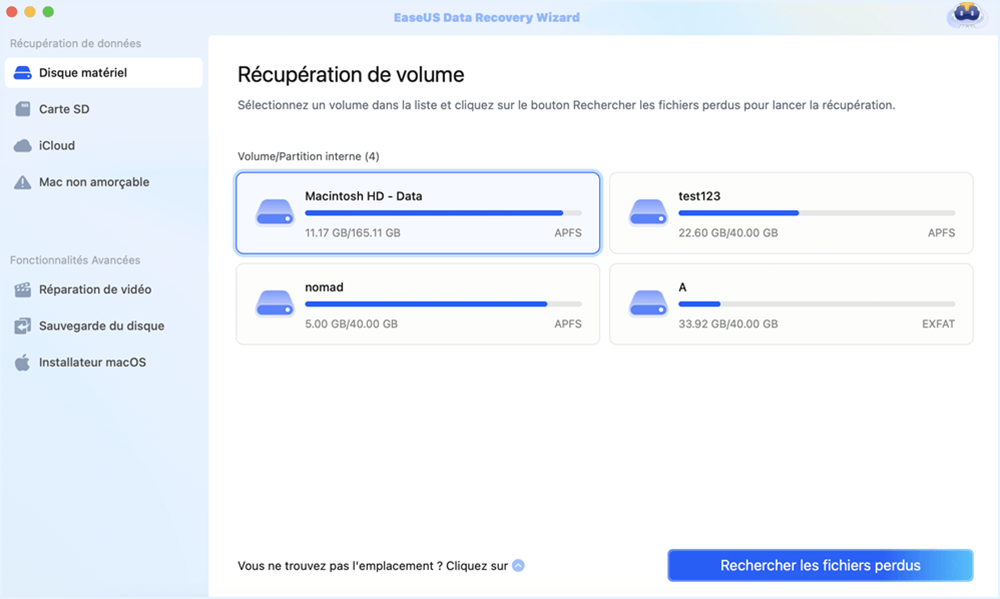
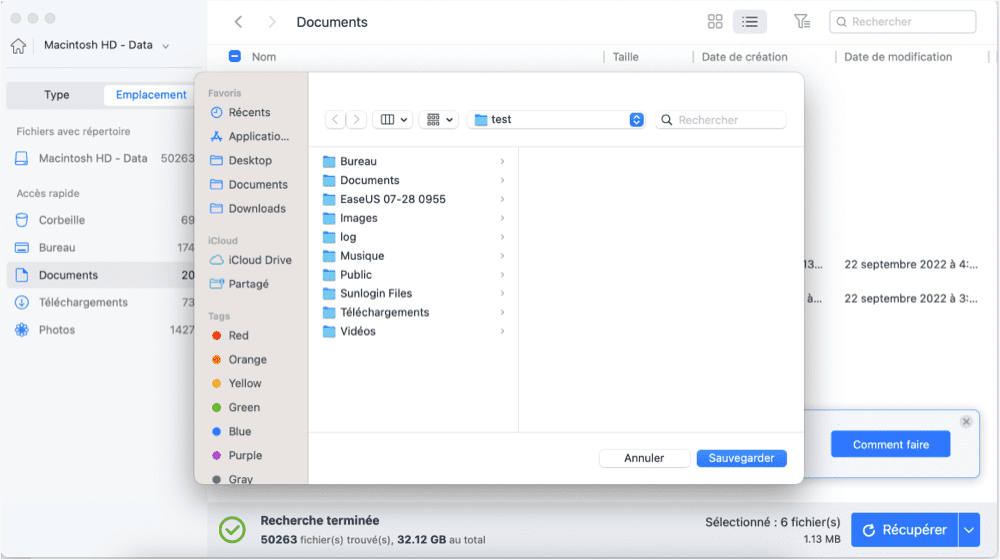
Étape 1. Où les données ont-elles été perdues après la mise à jour du système d'exploitation ? Choisissez l'emplacement et cliquez sur "Rechercher les fichiers perdus".
Étape 2. EaseUS Data Recovery Wizard for Mac analyse immédiatement le volume de disque sélectionné et affiche les résultats de l'analyse dans le volet de gauche.
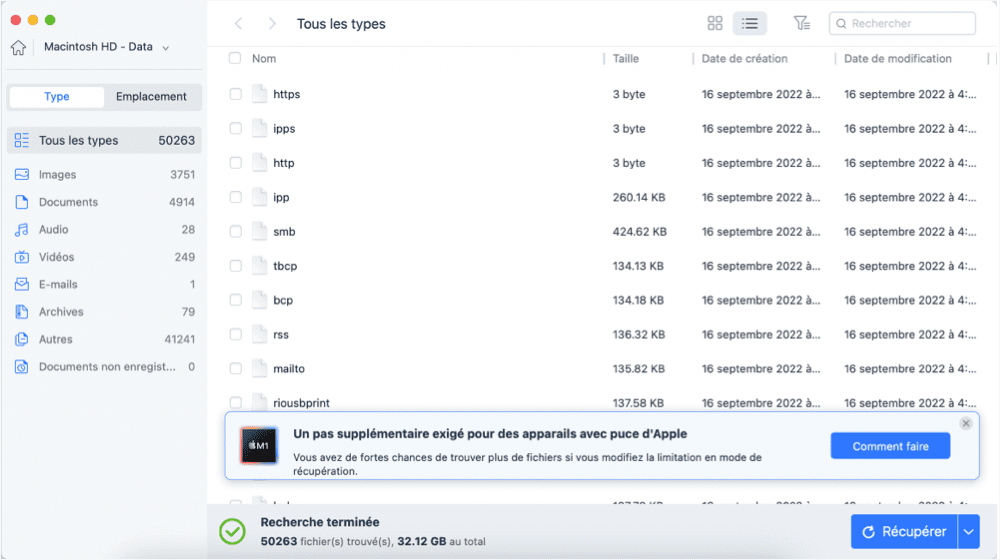
Étape 3. Après l'analyse, sélectionnez les fichiers cibles qui ont été perdus à votre insu pendant ou après la mise à jour et cliquez sur le bouton Récupérer pour les récupérer tous.
FAQ sur le téléchargement de macOS 27 Golden Gate
Si vous avez encore des questions sur le téléchargement ou l'installation de macOS 27 Golden Gate, consultez les réponses ci-dessous :
1. Les Mac équipés d'un processeur Intel peuvent-ils installer macOS 27 Golden Gate ?
Non. macOS 27 Golden Gate n'est plus compatible avec les Mac équipés d'un processeur Intel. Seuls les modèles dotés d'une puce Apple Silicon M1, M2, M3, M4 ou M5 peuvent télécharger et installer cette version.
2. Que faire si je perds des données après la mise à jour vers macOS 27 Golden Gate ?
Cessez immédiatement d'utiliser votre Mac afin d'éviter l'écrasement des données perdues. Utilisez EaseUS Data Recovery Wizard for Mac pour analyser votre disque et récupérer vos fichiers. Compatible avec les Mac équipés d'une puce Apple Silicon, ce logiciel permet de restaurer efficacement la plupart des types de données perdues.
3. Combien de temps faut-il pour télécharger la bêta de macOS 27 Golden Gate ?
La durée du téléchargement dépend de la vitesse de votre connexion Internet. Le fichier d'installation étant volumineux, comptez généralement 1 à 2 heures avec une connexion rapide et stable. Avec une connexion plus lente, le téléchargement peut prendre davantage de temps.
Cette page vous a-t-elle aidé ?

Mise à jour par Aurore
Passionnée d'informatique depuis toujours, Aurore s'est spécialisée dans la récupération de données au fil de ses études et de ses expériences professionnelles. Depuis 3 ans, elle met son expertise au service des utilisateurs francophones, les accompagnant dans la sauvegarde et la restauration de leurs fichiers essentiels.
-
EaseUS Data Recovery Wizard est un puissant logiciel de récupération de système, conçu pour vous permettre de récupérer les fichiers que vous avez supprimés accidentellement, potentiellement perdus à cause de logiciels malveillants ou d'une partition entière du disque dur.
En savoir plus -
EaseUS Data Recovery Wizard est le meilleur que nous ayons vu. Il est loin d'être parfait, en partie parce que la technologie avancée des disques d'aujourd'hui rend la récupération des données plus difficile qu'elle ne l'était avec la technologie plus simple du passé.
En savoir plus -
EaseUS Data Recovery Wizard Pro a la réputation d'être l'un des meilleurs logiciels de récupération de données sur le marché. Il est livré avec une sélection de fonctionnalités avancées, notamment la récupération de partitions, la restauration de lecteurs formatés et la réparation de fichiers corrompus.
En savoir plus
Articles liés
-
Comment récupérer des données après un crash de macOS Beta | Guide ultime
![author icon]() Soleil 13 Oct, 2026
Soleil 13 Oct, 2026 -
Comment récupérer les données d'un Mac dont l'écran est cassé [2026 Solutions]
![author icon]() Mélanie 13 Oct, 2026
Mélanie 13 Oct, 2026 -
Comment trouver un disque dur externe sur Mac s'il fonctionne mais ne s'affiche pas ?
![author icon]() Nathalie 13 Oct, 2026
Nathalie 13 Oct, 2026 -
4 méthodes fiables pour cacher des fichiers sur Mac [Cacher des fichiers/dossiers]
![author icon]() Mélanie 13 Oct, 2026
Mélanie 13 Oct, 2026
 Soleil 13 Oct, 2026
  Mélanie 13 Oct, 2026
  Nathalie 13 Oct, 2026
