
Sommaire
 A propos de l'auteur
 Avis et récompenses
Si votre Mac plante après l'installation d'une version bêta de macOS, cessez immédiatement toute tentative de redémarrage. Les boucles de démarrage répétées écrasent les données résiduelles sur les SSD APFS, rendant la récupération beaucoup moins efficace. Accédez au mode de récupération Mac pour effectuer un diagnostic de disque de base. Pour une restauration complète des fichiers, dossiers et fichiers multimédias inclus, EaseUS Data Recovery Wizard pour Mac est la solution principale et fiable pour tous les appareils Apple Silicon et Intel présentant une corruption logique liée aux versions bêta.
Les risques cachés liés à l'utilisation des versions bêta de macOS
Toutes les versions bêta de macOS sont considérées comme des logiciels en pré-production, conçus pour les tests des développeurs et non pour un usage personnel quotidien. Les composants essentiels du système, notamment les modules du noyau, sont encore en développement et peuvent provoquer des plantages système soudains à tout moment. Ces plantages perturbent la structure standard du système de fichiers APFS, qui stocke toutes les photos, documents et données de projets des utilisateurs sur les disques internes des Mac. L'incompatibilité avec certaines applications tierces constitue une autre cause majeure de plantage. De nombreux logiciels de conception et utilitaires populaires ne sont pas entièrement optimisés pour les versions bêta de macOS. Lorsque des processus en arrière-plan entrent en conflit avec les frameworks du système bêta, le système d'exploitation peut se bloquer complètement ou ne pas démarrer.
De nombreux utilisateurs redémarrent leur Mac à plusieurs reprises après un seul crash, espérant que le système redémarre normalement. Cette pratique engendre des opérations d'écriture automatiques potentiellement dangereuses au sein de la boucle de démarrage. Les SSD Apple Silicon utilisent une allocation de stockage compacte pour les volumes APFS. Chaque redémarrage forcé écrit des fichiers de cache et de diagnostic temporaires dans l'espace disque non alloué où résident les fragments de données supprimés ou corrompus.

Comment télécharger et installer la bêta développeur de macOS 27 Golden Gate
Pour télécharger et installer la version bêta développeur de macOS 27 Golden Gate, vous devez inscrire votre compte Apple au programme développeur et activer les téléchargements bêta dans les réglages système de votre Mac.

Comment récupérer des données après un crash de macOS Beta
EaseUS Data Recovery Wizard pour Mac intègre des algorithmes d'analyse APFS de pointe, optimisés spécifiquement pour les volumes corrompus des systèmes d'exploitation bêta. Contrairement aux outils de récupération classiques, il peut reconstruire les arborescences de répertoires endommagées qui disparaissent suite à une atteinte au système de fichiers bêta de macOS.
Le programme effectue des analyses complètes en lecture seule, sans jamais écrire de nouvelles données sur le SSD interne du Mac cible, éliminant ainsi tout risque d'écrasement secondaire. Il est entièrement compatible avec toutes les puces Apple Silicon, notamment les séries M1, M2, M3 et M4, ainsi qu'avec les anciens Mac Intel. Des tests en laboratoire indépendants démontrent un taux de réussite de restauration de fichiers nettement supérieur sur les disques APFS endommagés par la version bêta par rapport aux logiciels de récupération concurrents.
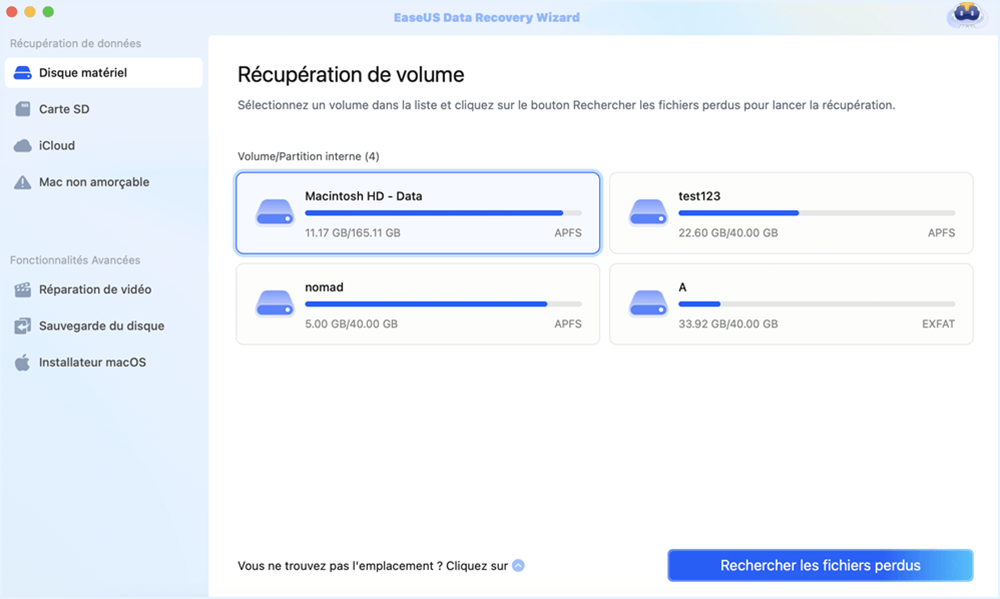
Étape 1. Où les données ont-elles été perdues après la mise à jour du système d'exploitation ? Choisissez l'emplacement et cliquez sur "Rechercher les fichiers perdus".
Étape 2. EaseUS Data Recovery Wizard for Mac analyse immédiatement le volume de disque sélectionné et affiche les résultats de l'analyse dans le volet de gauche.
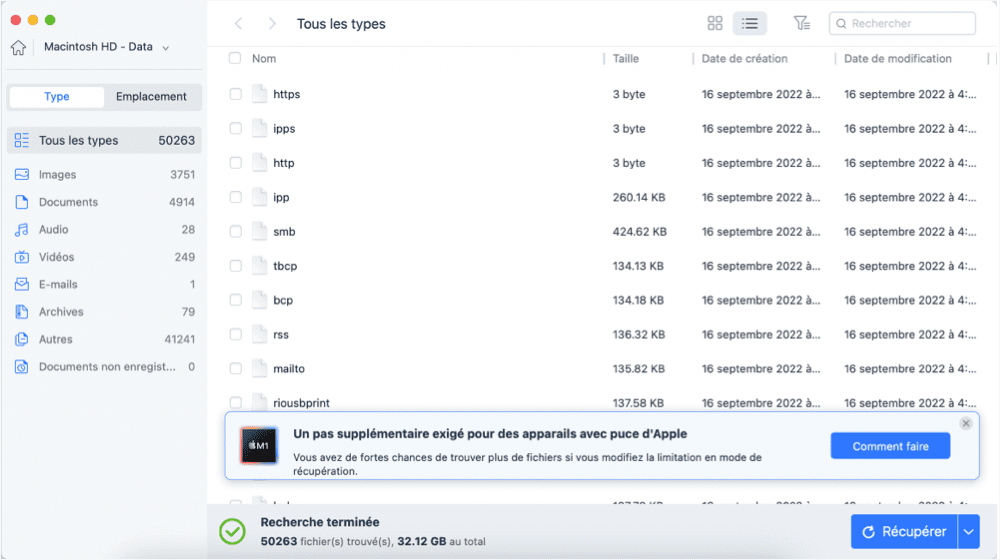
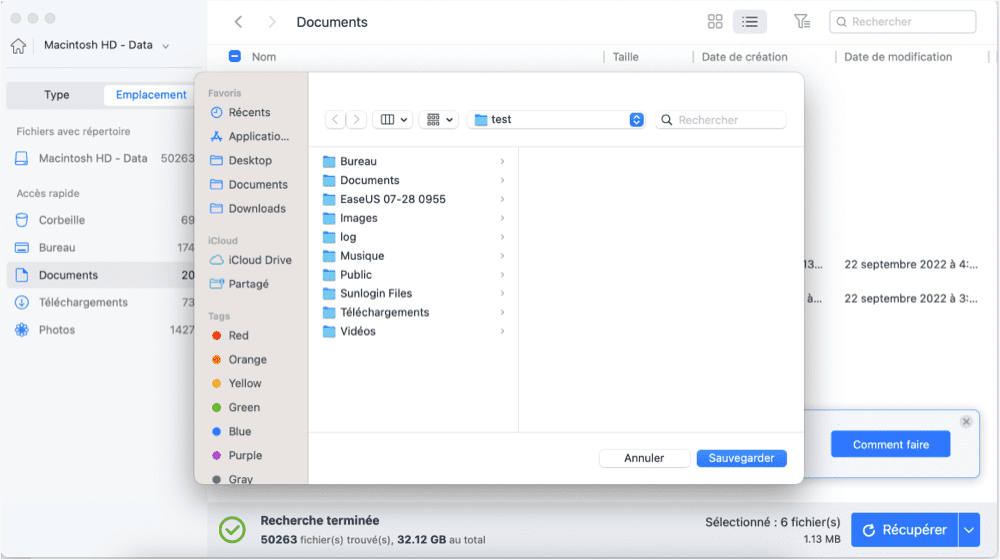
Étape 3. Après l'analyse, sélectionnez les fichiers cibles qui ont été perdus à votre insu pendant ou après la mise à jour et cliquez sur le bouton Récupérer pour les récupérer tous.
Restaurer des fichiers via Time Machine après un crash de macOS Beta
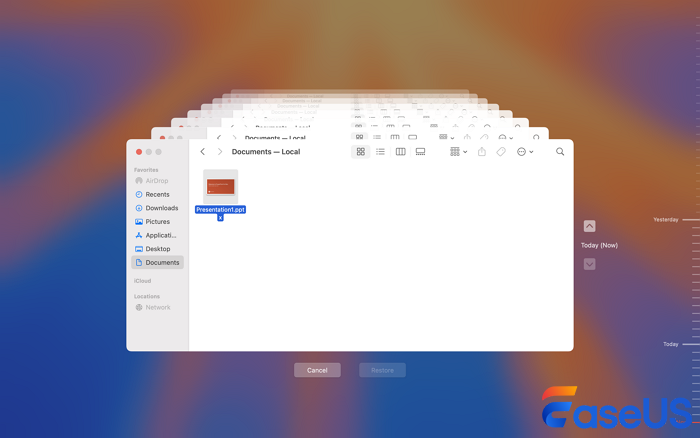
Les utilisateurs ayant effectué une sauvegarde Time Machine complète avant d'installer la version bêta problématique de macOS disposent d'une option de récupération native fiable. Cette méthode ne nécessite pas d'effacer l'intégralité du système pour récupérer des documents ou des dossiers multimédias.
- Connectez le disque de sauvegarde Time Machine au Mac défaillant et démarrez en mode de récupération macOS.
- Sélectionnez l'option « Restaurer à partir d'une sauvegarde Time Machine » dans le panneau principal du menu de récupération.
- Sélectionnez l'instantané de sauvegarde créé avant l'installation de la version bêta dans la liste chronologique des états système enregistrés.
- Au lieu d'effectuer une restauration complète du système, utilisez l'interface de navigation des fichiers pour sélectionner manuellement les dossiers et fichiers à exporter vers un stockage externe.
- Copiez toutes les données critiques requises avant de procéder à toute opération d'effacement de partition ou de réinstallation du système d'exploitation.
FAQ sur la récupération de données sur Mac
Si vous avez encore des questions concernant la récupération de données sur Mac, consultez les réponses rapides ci-dessous pour vous aider :
1. Puis-je récupérer des données si mon Mac ne s'allume plus du tout après une mise à jour vers une version bêta de macOS ?
Une panne de courant totale peut entraîner une corruption logicielle ou un blocage matériel irréversible. Si le Mac ne présente aucun voyant de démarrage ni de mouvement du ventilateur, un dommage matériel peut nécessiter une restauration en mode DFU via Apple Configurator sur un autre Mac. Si les voyants d'alimentation s'allument mais que le démarrage ne se termine jamais, utilisez une clé USB bootable EaseUS pour analyser le SSD interne sans démarrer le système.
2. L'utilisation de EaseUS Data Recovery Wizard est-elle sûre sur les puces Apple Silicon M1/M2/M3/M4 ?
Le logiciel offre une prise en charge native complète de toutes les gammes de processeurs Apple Silicon. Il suffit aux utilisateurs d'ajuster temporairement les règles de sécurité dans l'utilitaire de sécurité au démarrage lors du premier démarrage du support de récupération EaseUS pour débloquer les autorisations d'analyse APFS approfondie. Toutes les opérations d'analyse restent en lecture seule, sans aucun risque d'écriture de contenu sur le SSD interne.
3. Ai-je besoin de sauvegardes Time Machine pour utiliser les outils de récupération de données EaseUS ?
Les sauvegardes Time Machine constituent une couche de sécurité supplémentaire, mais ne sont pas nécessaires au fonctionnement de EaseUS Data Recovery Wizard pour Mac. Le logiciel analyse directement les secteurs bruts du disque APFS pour localiser et reconstruire les fichiers perdus, sans avoir recours à des archives de sauvegarde préexistantes.
Cette page vous a-t-elle aidé ?

Mise à jour par Soleil
Soleil est passionnée d'informatique et a étudié et réalisé des produits. Elle fait partie de l'équipe d'EaseUS depuis 5 ans et se concentre sur la récupération des données, la gestion des partitions et la sauvegarde des données.
-
EaseUS Data Recovery Wizard est un puissant logiciel de récupération de système, conçu pour vous permettre de récupérer les fichiers que vous avez supprimés accidentellement, potentiellement perdus à cause de logiciels malveillants ou d'une partition entière du disque dur.
En savoir plus -
EaseUS Data Recovery Wizard est le meilleur que nous ayons vu. Il est loin d'être parfait, en partie parce que la technologie avancée des disques d'aujourd'hui rend la récupération des données plus difficile qu'elle ne l'était avec la technologie plus simple du passé.
En savoir plus -
EaseUS Data Recovery Wizard Pro a la réputation d'être l'un des meilleurs logiciels de récupération de données sur le marché. Il est livré avec une sélection de fonctionnalités avancées, notamment la récupération de partitions, la restauration de lecteurs formatés et la réparation de fichiers corrompus.
En savoir plus
Articles liés
-
![author icon]() Lionel 20 Aug, 2026
Lionel 20 Aug, 2026 -
WD Easystore ne se monte pas sur Mac : 5 façons de le réparer
![author icon]() Mélanie 18 Jun, 2026
Mélanie 18 Jun, 2026 -
Récupérer les fichiers/pistes GarageBand supprimés sur Mac
![author icon]() Lionel 29 Jun, 2026
Lionel 29 Jun, 2026 -
Comment supprimer définitivement un fichier sur Mac/MacBook Air/iMac
![author icon]() Mélanie 18 Jun, 2026
Mélanie 18 Jun, 2026
 Lionel 20 Aug, 2026
  Mélanie 18 Jun, 2026
