

Sommaire
 A propos de l'auteur
 Avis et récompenses
Perdre un document Word sur lequel on a passé des heures, c'est un vrai coup dur. Peut-être avez-vous appuyé accidentellement sur Supprimer au lieu d'Enregistrer. Peut-être avez-vous vidé la Corbeille sans vérifier. Peut-être votre Mac a-t-il planté juste au moment où vous alliez enfin cliquer sur « Enregistrer ». Quoi qu'il en soit, si vous êtes ici, c'est que vous avez besoin d'aide, pas seulement de compassion.
Est-il possible de récupérer un document Word supprimé sur un Mac ? Oui, dans la plupart des cas, même après avoir vidé la Corbeille, il est possible de récupérer des documents Word supprimés. Pour optimiser vos chances de réussite, essayez les méthodes suivantes dans l'ordre : Corbeille > Time Machine > Récupération automatique > Terminal > TMPDIR > logiciel de récupération de données.
| Votre situation | Meilleure méthode | Temps nécessaire | Taux de réussite |
| Fichier supprimé | Fonction « Remettre » dans la corbeille | Haut | |
| Fichier supprimé, corbeille vidée | Logiciel de récupération de données ou de Time Machine | 5 à 20+ minutes | Moyen à élevé |
| Document non enregistré, Word a planté | Dossier de récupération automatique | 5 à 10 minutes | Haut |
| Document écrasé avec le même nom | Récupération automatique ou Fichier > Restaurer | 5 à 15 minutes | Moyen |
| J'ai cliqué accidentellement sur « Ne pas enregistrer ». | Terminal TMPDIR | 10 à 15 minutes | Moyen |
| Aucune sauvegarde, corbeille vidée, échec de la récupération standard | EaseUS Data Recovery Wizard pour Mac | 15 à 30 minutes | Très élevé |
Voici l'information la plus urgente à retenir : cessez immédiatement d'utiliser votre Mac après avoir constaté la disparition d'un fichier Word. Chaque nouveau fichier enregistré risque d'écraser les données du document supprimé, rendant toute récupération définitivement impossible.
Nous vous expliquerons en détail chaque méthode qui fonctionne réellement sous macOS. Aucune compétence technique n'est requise, et surtout, pas de discours marketing inutile.
Supprimer un document Word sur Mac : que se passe-t-il exactement ?
Lorsque vous supprimez un fichier sur macOS, il ne disparaît pas instantanément. Les données du fichier restent physiquement présentes sur votre disque dur ; seul le pointeur utilisé par le système pour le localiser est supprimé. Imaginez que vous retirez un marque-page d'un livre. Le livre est toujours sur l'étagère. Vous ne pouvez simplement plus le retrouver sans ce marque-page.
Lorsque vous videz la Corbeille, la suppression de ce pointeur devient définitive au niveau du système de fichiers. Cependant, le contenu lui-même reste récupérable jusqu'à ce que de nouvelles données écrasent ces secteurs spécifiques sur votre disque.
- Recommandation
- C'est pourquoi la règle d'or de la récupération de données existe : cessez immédiatement d'écrire de nouvelles données sur votre disque. Aucun téléchargement, aucun enregistrement de nouveaux fichiers, aucune installation d'applications lourdes.
Méthode 1. Remettre le document Word supprimé dans la corbeille
Commençons par la solution la plus simple. Avant toute chose, vérifiez votre Corbeille : cliquez sur l'icône Corbeille dans votre Dock. Si vous y trouvez votre document Word manquant, faites un clic droit (ou un clic avec la touche Contrôle enfoncée) et sélectionnez « Remettre en place ».

Le fichier est rétabli exactement à son emplacement d'origine.
Si vous avez déjà vidé votre corbeille ou si l'option « Remettre » n'est pas disponible dans le dossier Corbeille , passez à la méthode suivante !
Méthode 2. Restaurer les documents Word supprimés à partir de Time Machine
Time Machine est la fonction de sauvegarde de macOS. Si vous l'avez activée avant de perdre votre fichier, même une seule fois, vous êtes bien préparé. Pour restaurer un document Word supprimé avec Time Machine :
Étape 1. Connectez votre disque de sauvegarde Time Machine .
Étape 2. Ouvrez le dossier où votre document Word a été enregistré à l'origine.
Étape 3. Cliquez sur l'icône Time Machine dans votre barre de menu et sélectionnez « Entrer dans Time Machine ».

Si l'icône n'est pas présente, accédez à « Menu Apple > Réglages système > Time Machine » et activez « Afficher Time Machine dans la barre de menus ».

Étape 4. Utilisez les flèches et la chronologie à droite pour revenir à une date antérieure à la suppression ou à l'écrasement du fichier.
Étape 5. Sélectionnez le(s) fichier(s) que vous souhaitez récupérer et cliquez sur « Restaurer ».
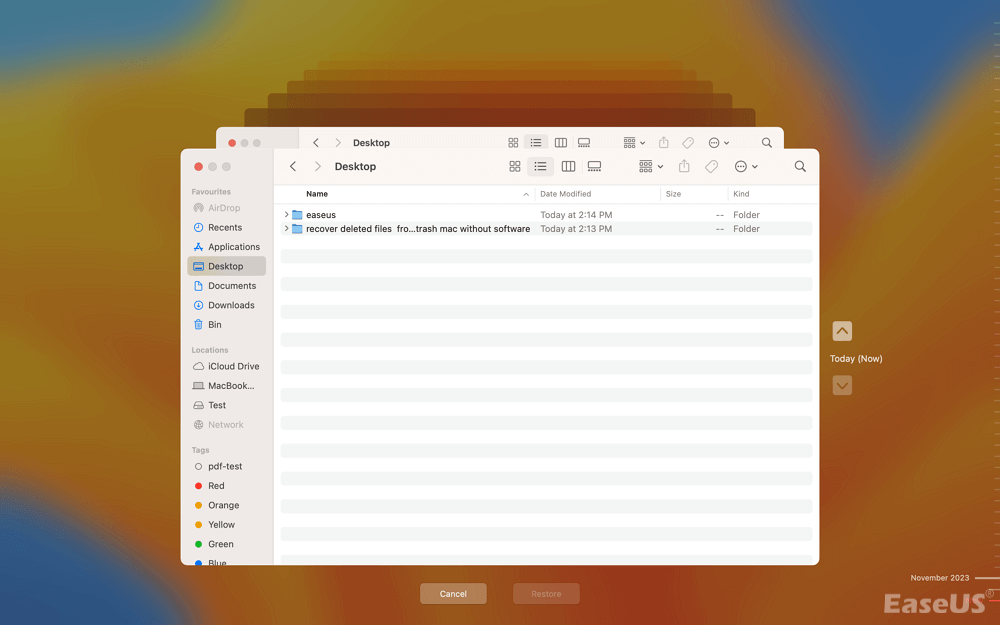
Time Machine est largement considéré comme la méthode de récupération la plus fiable pour Mac lorsqu'il est activé. Si vous ne l'avez pas encore configuré, c'est le moment idéal pour le faire.
Partagez cet article avec vos amis et aidez davantage de personnes à apprendre comment récupérer des documents Word supprimés sur un Mac.
✒️ Astuce de pro : la documentation d'assistance d'Apple confirme que si vous utilisez Time Machine, vous pouvez également utiliser « Fichier > Restaurer à > Parcourir toutes les versions » directement dans Word pour retrouver les anciennes versions des documents sur lesquels vous avez travaillé.

Comment récupérer un document Word non enregistré sur Mac (Guide 2026)
Cet article présente 5 méthodes efficaces pour récupérer des documents Word non enregistrés sur Mac, notamment grâce à l'utilisation de logiciels de récupération de données pour Mac. Lire la suite >>
Méthode 3. La fonction de récupération automatique intégrée de Microsoft Word
Word intègre une fonction de sécurité appelée Récupération automatique . Par défaut, elle enregistre une copie de sauvegarde de votre document ouvert toutes les 10 minutes. En cas de plantage de votre Mac ou de Word, la Récupération automatique vous sera d'une grande aide.
Procédure étape par étape pour localiser le dossier de récupération automatique de Word sur Mac :
Étape 1. Ouvrez le Finder. Dans la barre de menus, cliquez sur « Aller > Aller au dossier ».
Étape 2. Collez ce chemin exact et appuyez sur Entrée :
| ~/Bibliothèque/Conteneurs/com.microsoft.Word/Données/Bibliothèque/Préférences/Récupération automatique |
Recherchez les fichiers qui commencent par « AutoRecovery save of » suivi du nom de votre document.
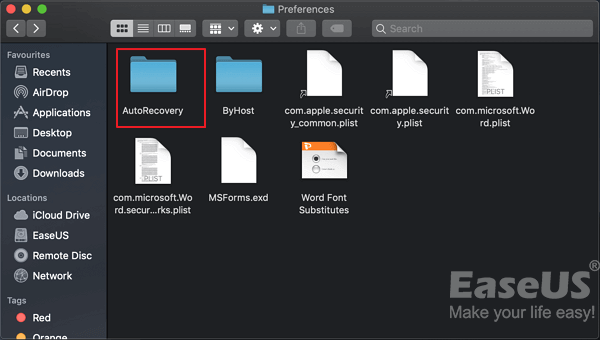
Étape 3. Double-cliquez sur le fichier pour l'ouvrir dans Word, puis utilisez immédiatement « Fichier > Enregistrer sous » pour enregistrer une copie permanente sous un nouveau nom.
Si ce dossier est vide, pas de panique ! Essayez plutôt cette autre méthode.
Autre solution : utilisez le menu « Récupérer les documents non enregistrés » de Word.
- Ouvrez Microsoft Word.
- Cliquez sur Fichier > Ouvrir les fichiers récents (dans les versions plus anciennes) ou recherchez l'option Récupérer les documents non enregistrés en bas du menu Ouvrir les fichiers récents.
Si disponible, il ouvrira un dossier contenant tous les brouillons non enregistrés que Word conserve.
Attention cependant : la récupération automatique est conçue pour récupérer les modifications non enregistrées après un plantage, et non pour servir de système de sauvegarde complet. Elle ne vous permettra pas de récupérer un document fermé normalement sans l'enregistrer.
Méthode 4. Récupérer depuis iCloud Drive ou OneDrive
Si vous enregistrez vos documents Word sur le cloud (iCloud Drive ou OneDrive), vous pourriez avoir une sauvegarde dont vous ignoriez même l'existence.
Pour iCloud Drive :
- Rendez-vous sur iCloud.com et connectez-vous avec votre identifiant Apple.
- Ouvrir iCloud Drive
- Recherchez le dossier « Supprimés récemment ».
- Si votre document s'y trouve, sélectionnez-le et cliquez sur Récupérer.
Apple conserve les éléments supprimés pendant 30 jours maximum dans l'historique « Éléments récemment supprimés ». Si vos documents Word ont été supprimés il y a un mois, utilisez un logiciel de récupération de fichiers pour Mac afin de récupérer les fichiers définitivement supprimés.
Pour OneDrive :
- Connectez-vous à OneDrive sur le Web
- Accédez à la Corbeille dans la barre latérale gauche.
- Recherchez votre document Word manquant et restaurez-le.
- Avis :
- Les méthodes ci-dessus proviennent de sources vérifiées : la documentation FAQ de Microsoft, les pages d'assistance officielles d'Apple, les tests d'experts de Macworld, les testeurs de logiciels indépendants et les témoignages d'utilisateurs vérifiés.
Méthode 5. Utiliser un outil professionnel de récupération de données
Si vous avez déjà tout essayé : vérifié la Corbeille, Time Machine non configuré, récupération automatique infructueuse, Terminal inefficace, il est temps d'utiliser un logiciel conçu précisément pour ce genre de situation. La solution la plus populaire auprès des utilisateurs Mac est EaseUS Data Recovery Wizard pour Mac .
Tutoriel vidéo : Comment récupérer un fichier Word non enregistré sur Mac gratuit ?
📌Chapitres vidéo:
00:00 - Introduction : Fichier Word perdu sans sauvegarde sur Mac ?
00:39 - Pourquoi les documents Word non enregistrés sont récupérables
01:03 - Méthode 1 : Utiliser la récupération automatique intégrée de Word
01:31 - Méthode 2 : Accéder au dossier AutoRecover via le Finder
02:00 - Méthode 3 : Trouver les fichiers temporaires avec le Terminal Mac
02:33 - Méthode 4 : Vérifier les fichiers supprimés dans la Corbeille
02:55 - Solution Ultime : Récupérer le fichier Word avec EaseUS Data Recovery Wizard for Mac
04:32 - Pourquoi une récupération peut échouer et comment l'éviter
05:13 - Comment activer l'enregistrement automatique et Time Machine
Pourquoi cet outil est cité par les principales publications : Macworld a donné à EaseUS Data Recovery Wizard une évaluation experte, louant ses « excellents outils de récupération de données et d'organisation et de catégorisation des fichiers », tout en notant qu'il prend en charge plus de 1 000 types de fichiers et fonctionne avec les volumes APFS, HFS+, FAT et NTFS.
Concernant la récupération de documents Word en particulier, Mac Observer a inclus EaseUS parmi les meilleurs outils de récupération de données Mac fin 2025, notant que la récupération est « souvent possible » même après des pannes majeures comme des plantages système ou une suppression accidentelle.
Comment récupérer un document Word supprimé avec EaseUS Data Recovery Wizard pour Mac :
EaseUS Data Recovery Wizard for Mac Free offre jusqu'à 2 Go de récupération de données gratuite, dont 500 Mo disponibles par défaut et 1,5 Go supplémentaires débloqués après partage sur Facebook ou X.
Étape 1. Sélectionnez l'emplacement où vos données et fichiers importants ont été supprimés et cliquez sur le bouton "Rechercher les fichiers perdus".
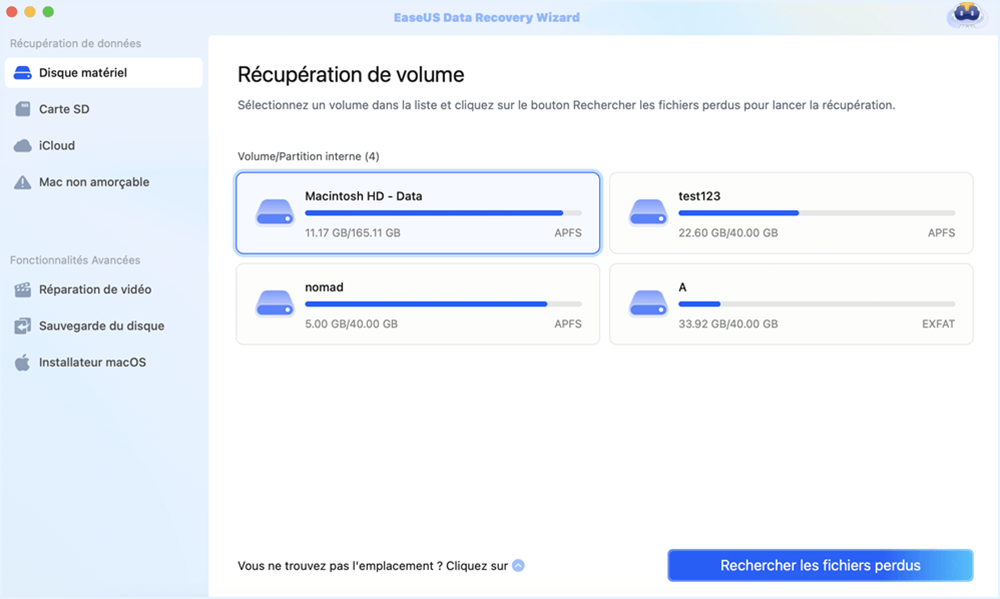
Étape 2. Le logiciel effectue une analyse rapide et une analyse approfondie et s'efforce de trouver le plus grand nombre possible de fichiers supprimés sur le volume sélectionné.
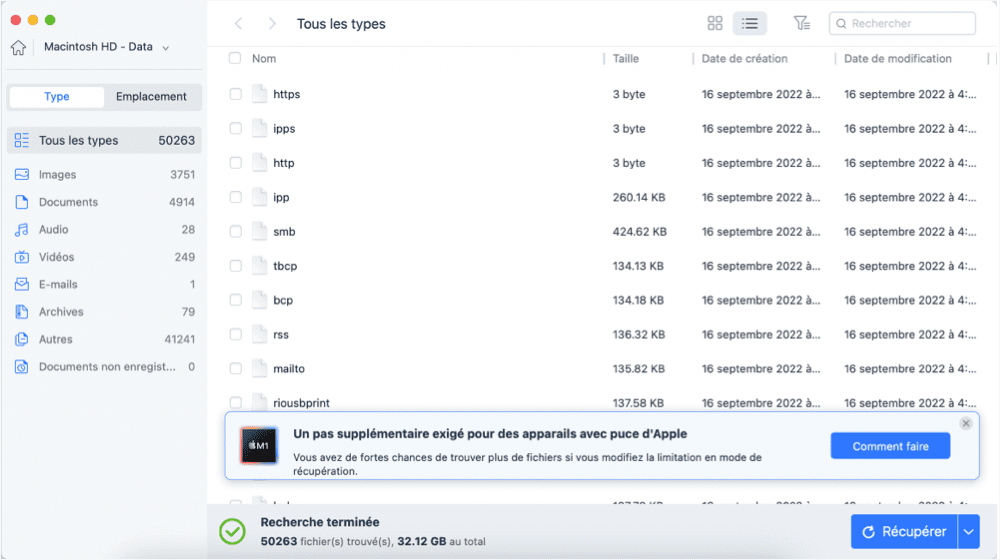
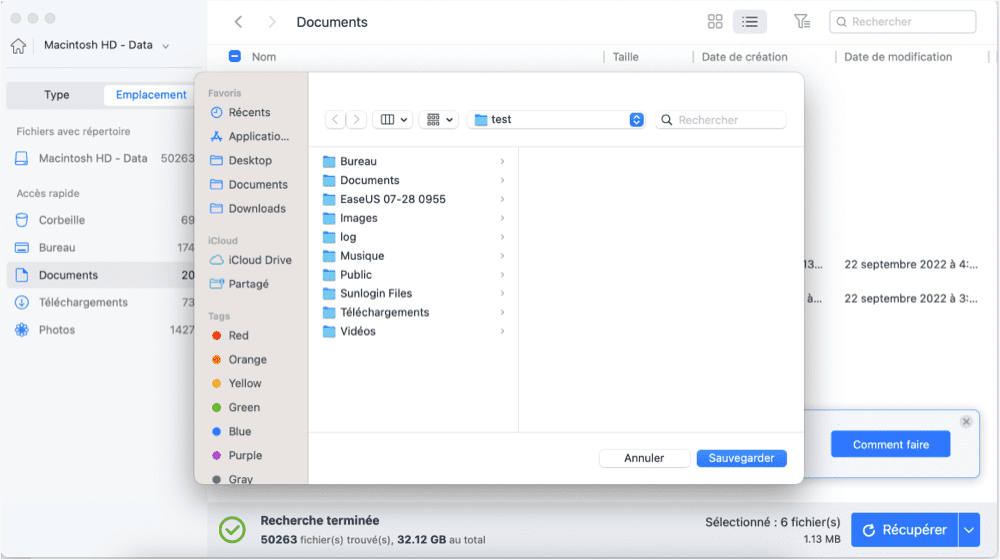
Étape 3. Les résultats de l'analyse s'affichent dans le volet de gauche. Il suffit de sélectionner le(s) fichier(s) et de cliquer sur le bouton "Récupérer" pour les récupérer.
Sur le Mac App Store, plus de 72 millions d'utilisateurs font confiance à la marque EaseUS, qui revendique un taux de réussite de récupération de 98 %. TechRepublic et TechRadar ont également présenté le produit pour sa capacité à récupérer des données suite à des pannes système, des suppressions accidentelles et des disques formatés.
Prévention : Comment ne plus perdre ses documents Word
La convalescence est éprouvante. Mieux vaut prévenir que guérir. Voici comment vous protéger :
1. Augmentez la fréquence de récupération automatique
Dans Word pour Mac, accédez à « Word > Préférences > Enregistrer » et réduisez l'intervalle de récupération automatique de 10 minutes à 2–5 minutes. Le délai par défaut de 10 minutes entraîne une perte potentielle de données pendant 10 minutes à chaque fois que vous travaillez sur un document.
2. Mettez en marche la machine à remonter le temps
Accédez à « Réglages système > Général > Time Machine » et connectez un disque dur externe. Configurez Time Machine pour qu'il effectue des sauvegardes automatiques toutes les heures. La documentation d'assistance d'Apple indique qu'une fois la configuration terminée, la restauration est simple : vous pouvez consulter les versions précédentes de n'importe quel document directement depuis le Finder.
3. Utiliser le stockage cloud
Sauvegardez vos documents Word importants sur iCloud Drive, OneDrive ou Google Drive. Ces plateformes conservent automatiquement l'historique des versions et stockent les fichiers supprimés dans un dossier « Supprimés récemment » pendant 30 jours ou plus.
4. Ne vous fiez jamais uniquement à la récupération automatique.
N'oubliez pas ce que les ingénieurs de Microsoft ont souligné : la récupération automatique n'est pas une fonction de sauvegarde. Elle sert uniquement à protéger contre les plantages, et non contre la suppression, l'écrasement ou la fermeture normale sans sauvegarde.
Conclusion
Perdre un document Word sur votre Mac n'est pas toujours synonyme de perte définitive. Commencez par la solution la plus simple : ouvrez la Corbeille. Si le fichier s'y trouve, faites un clic droit et choisissez « Remettre ». Si la Corbeille a été vidée, pas de panique : les données sont peut-être encore récupérables tant qu'elles n'ont pas été écrasées.
Vérifiez si vous avez activé les sauvegardes sur Time Machine, iCloud Drive ou OneDrive. Microsoft Word propose la fonction de récupération automatique, qui enregistre régulièrement les modifications non sauvegardées. En dernier recours, un logiciel professionnel de récupération de données peut analyser votre disque dur à la recherche de fragments de fichiers résiduels.
Récupérer un document Word supprimé sur Mac : FAQ
1. Puis-je récupérer un document Word supprimé sur un Mac ?
Recherchez les fichiers de récupération automatique : si la récupération automatique est activée, vous trouverez peut-être une copie de sauvegarde de votre document. Ouvrez Word, puis cliquez sur « Fichier > Ouvrir > Récent » et vérifiez si votre document y figure. Vérifiez les copies de sauvegarde : si vous avez configuré Time Machine, vous pouvez restaurer le fichier supprimé à partir d'une sauvegarde.
2. Puis-je récupérer un document Word que j'ai supprimé accidentellement ?
Faites un clic droit sur votre dossier « Documents » et sélectionnez « Restaurer les versions précédentes ». Si l'historique des fichiers est activé, les versions de sauvegarde à différentes dates s'afficheront.
3. Comment récupérer des documents supprimés définitivement sur Mac ?
Sur un Mac, les documents supprimés sont déplacés vers la Corbeille et y restent pendant 30 à 40 jours. Vous pouvez utiliser la fonction « Remettre » de la Corbeille pour restaurer les éléments supprimés. Si la Corbeille est vide, envisagez l'utilisation d'un logiciel professionnel de récupération de fichiers, tel que EaseUS Data Recovery pour Mac.
4. Où trouver les documents supprimés sur Mac ?
Techniquement, vous pouvez également retrouver ces fichiers supprimés dans la Corbeille de votre Mac, car c'est là que se trouve l'onglet « Supprimés récemment ».
Cette page vous a-t-elle aidé ?

Mise à jour par Soleil
Soleil est passionnée d'informatique et a étudié et réalisé des produits. Elle fait partie de l'équipe d'EaseUS depuis 5 ans et se concentre sur la récupération des données, la gestion des partitions et la sauvegarde des données.

Rédigé par Aveline
Aveline est une nouvelle rédactrice chez EaseUS. Elle est une passionnée de technologie. Ses articles se concentrent principalement sur la récupération de données et les outils multimédias, domaines dans lesquels elle apporte son expertise approfondie.
-
EaseUS Data Recovery Wizard est un puissant logiciel de récupération de système, conçu pour vous permettre de récupérer les fichiers que vous avez supprimés accidentellement, potentiellement perdus à cause de logiciels malveillants ou d'une partition entière du disque dur.
En savoir plus -
EaseUS Data Recovery Wizard est le meilleur que nous ayons vu. Il est loin d'être parfait, en partie parce que la technologie avancée des disques d'aujourd'hui rend la récupération des données plus difficile qu'elle ne l'était avec la technologie plus simple du passé.
En savoir plus -
EaseUS Data Recovery Wizard Pro a la réputation d'être l'un des meilleurs logiciels de récupération de données sur le marché. Il est livré avec une sélection de fonctionnalités avancées, notamment la récupération de partitions, la restauration de lecteurs formatés et la réparation de fichiers corrompus.
En savoir plus
Articles liés
-
Correction de l'impossibilité de modifier la carte de partition sur Mac (69874 et 69803)
![author icon]() Arnaud 25 Jun, 2026
Arnaud 25 Jun, 2026 -
Comment récupérer des fichiers supprimés après 30 jours sur Mac
![author icon]() Soleil 18 Sep, 2026
Soleil 18 Sep, 2026 -
Comment exécuter la récupération de données Mac en mode de récupération [sans créer de clé USB]
![author icon]() Mélanie 26 Jun, 2026
Mélanie 26 Jun, 2026 -
La mise à jour de macOS supprime-t-elle tout ? Non... mais oui !
![author icon]() Nathalie 20 Aug, 2026
Nathalie 20 Aug, 2026
 Arnaud 25 Jun, 2026
  Mélanie 26 Jun, 2026
  Nathalie 20 Aug, 2026
